
ferret OneでアクションがあったらSalesforceの担当者を検索してSlack通知
概要
このワークフローでは、ferret Oneでのフォーム回答をトリガーとして、Salesforceの担当者を検索し、Slackで通知をおこないます。
想定シーン・課題
- 問い合わせがくるたびに内容を確認し、振り分けをしている
- メンションがつかないので問い合わせが埋もれてしまう
- ferret OneのSlack通知だとカスタマイズができない
使用するアプリ・ピース
| 種別 | 名前 | 補足 |
|---|---|---|
| アプリ | ferret One | トリガー用 |
| ピース | Salesforce | 取引先責任者やリードの所有者など、Salesforce上の情報を検索・取得するためのピースです |
| ピース | Router | 条件分岐用 |
| ピース | 置換 | テキスト処理用 |
| ピース | Slack | チャンネルにメッセージを送信するためのピースです |
ピースに関する参照ヘルプ
構築手順
- 予期せぬデータの上書きを防ぐために、テンプレートのテストは必ず「Sandbox」でおこなってください。問題なく動作することを確認できてから、本番環境へ接続するようにお願いします。
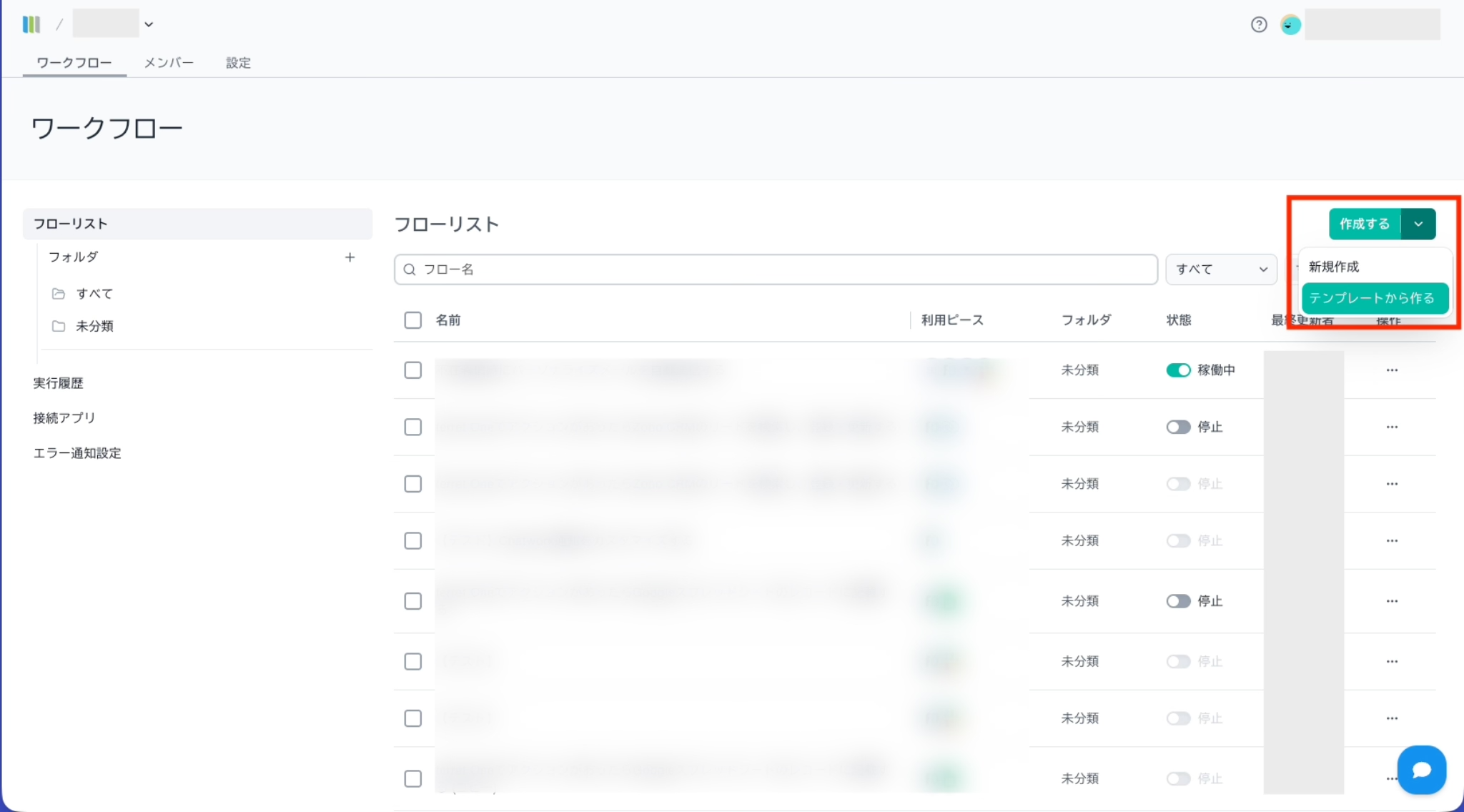
Step 1:「テンプレートから作る」をクリックする
Step 2:テンプレを選択する
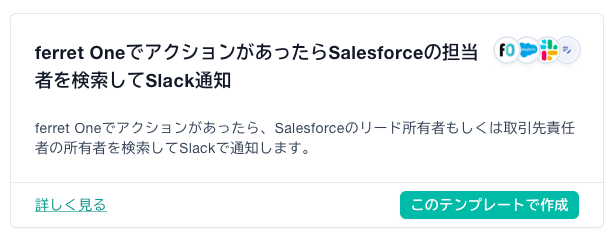
- 「ferret OneでアクションがあったらSalesforceの担当者を検索してSlack通知」というテンプレから作るとスムーズです。
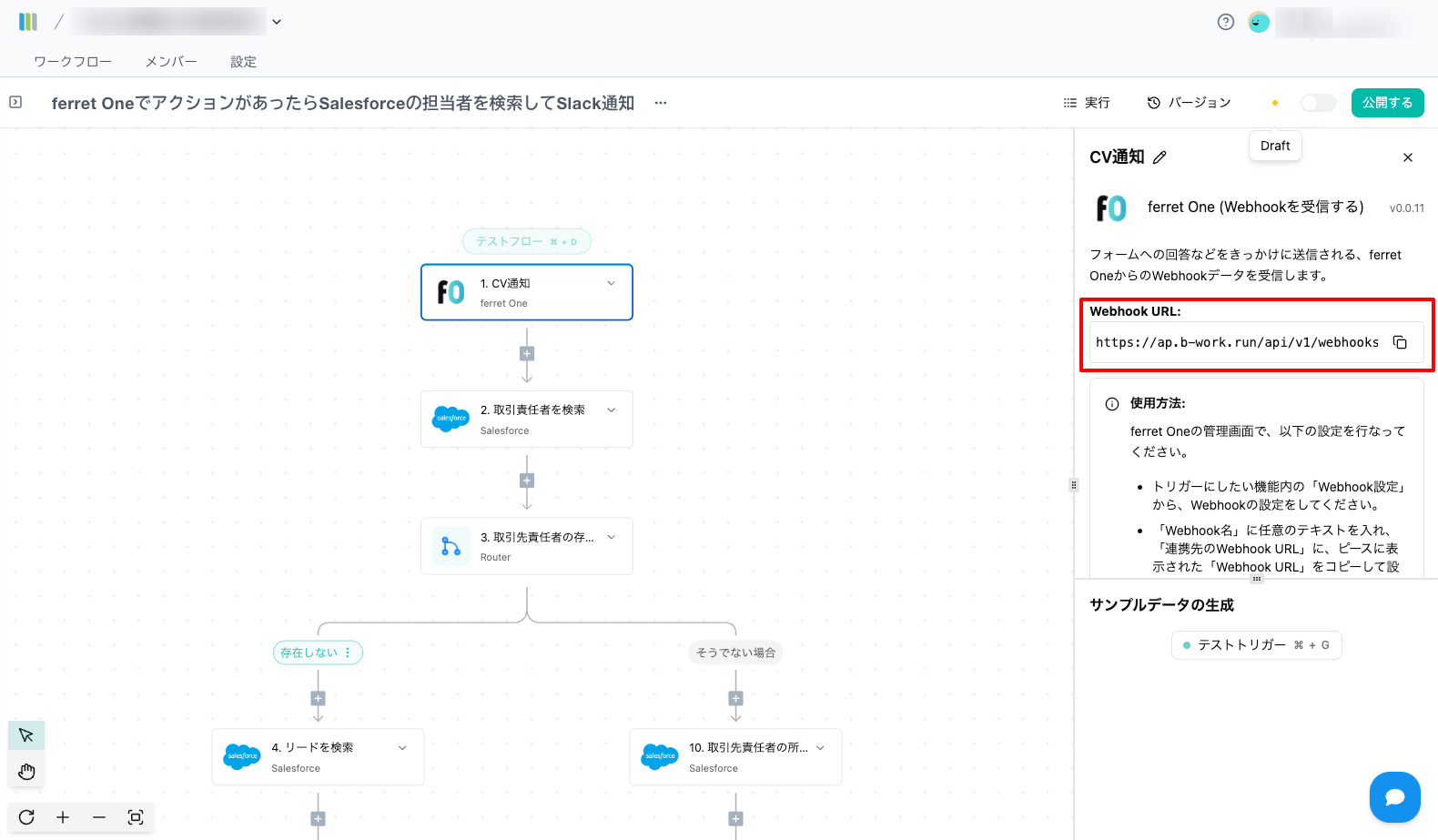
Step 3:Webhook URLをコピーする
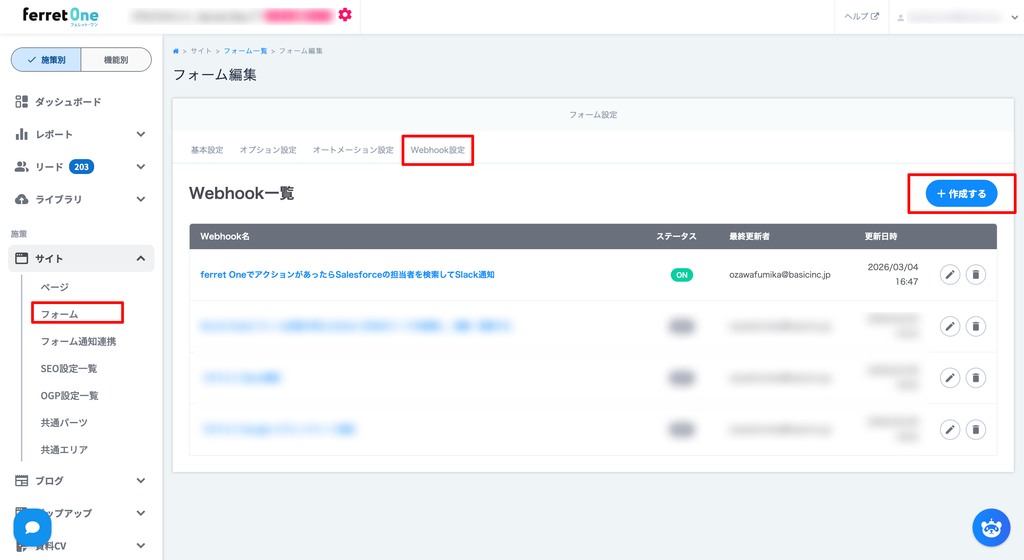
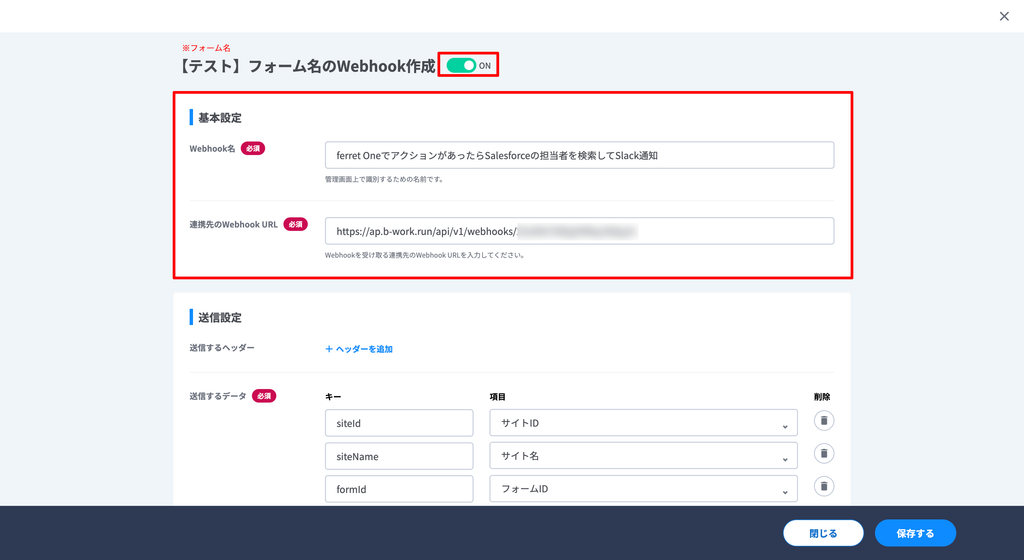
Step 4:ferret One管理画面のフォーム編集画面より、Webhook設定を開き、「連携先のWebhook URL」に貼り付ける
- 「まだWebhookは作成されていません。」とメッセージが表示されている場合は、右上の「作成する」ボタンから新規作成が可能です。
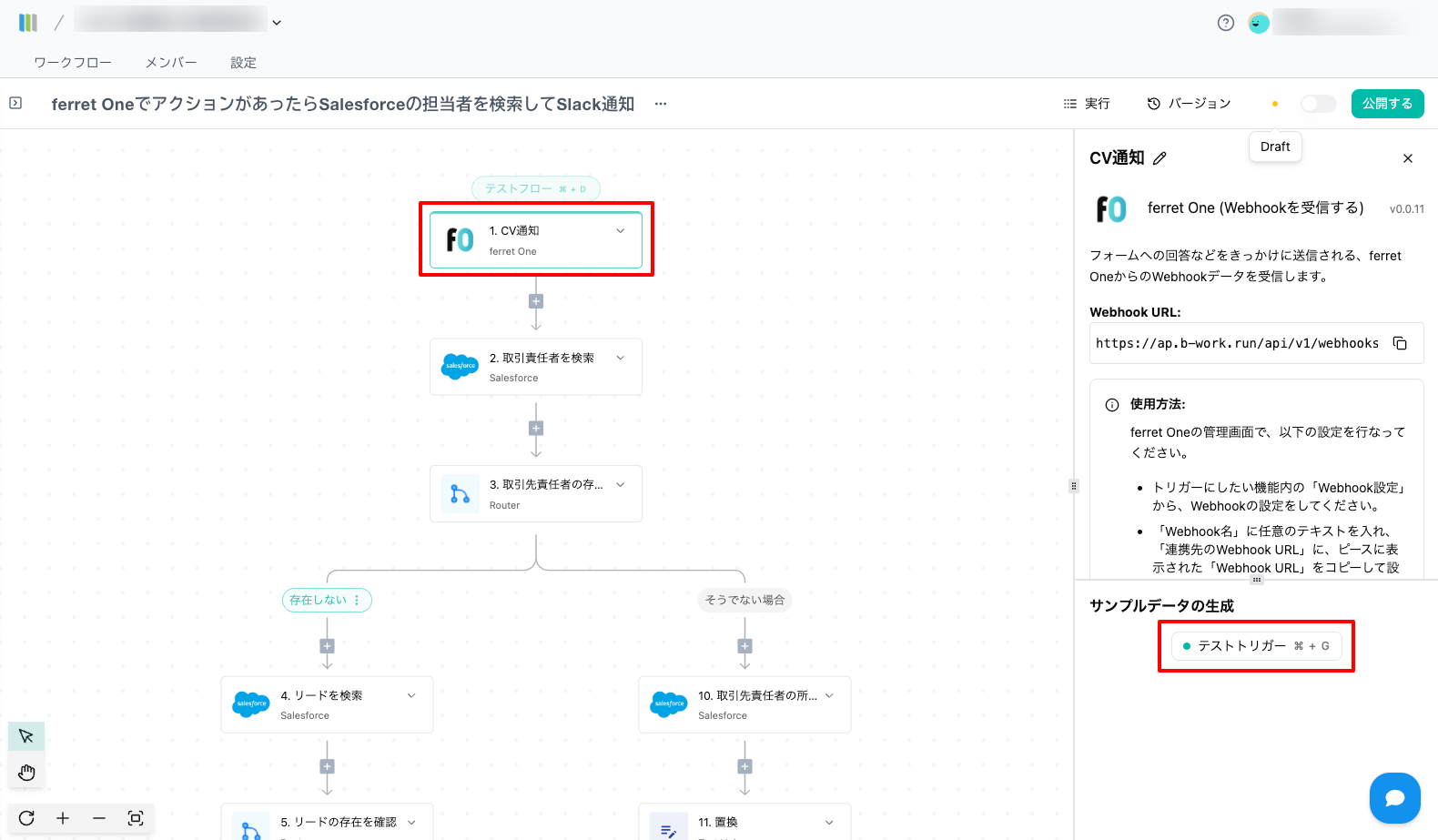
- workrunの画面に戻り、サンプルデータ作成内にある「テストトリガー」のボタンをクリックしてください。
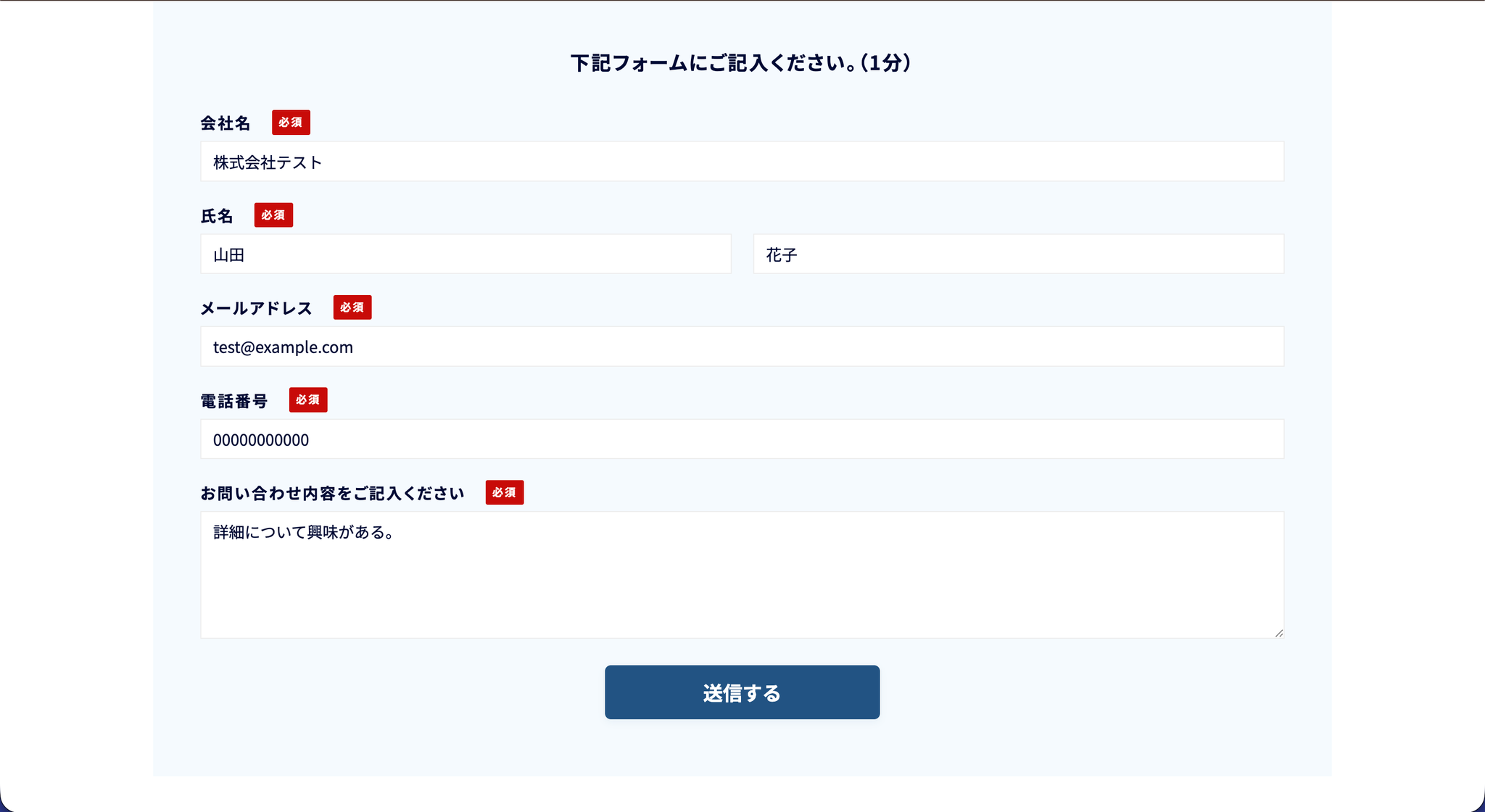
- 一度テスト回答を行い、実データをworkrunに送りましょう!
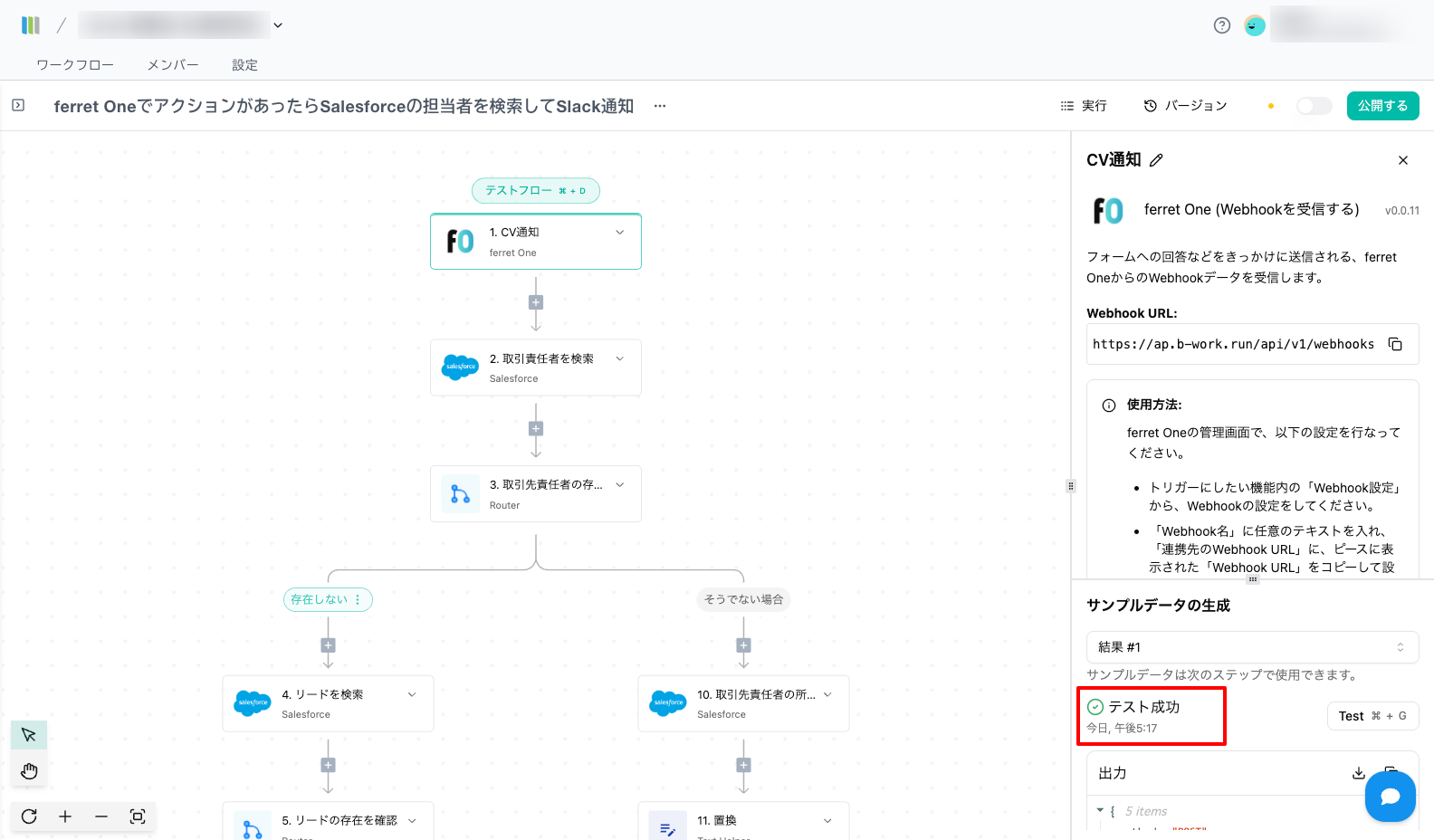
- workrunの画面で「テスト成功」のメッセージが表示されれば成功です。※フォーム送信から検知するまで数分かかる場合があります。
Step 5:「2.取引先責任者を検索」のピースでSalesforceと接続する
- 「取引先責任者を検索」のピースで、Salesforceとの接続をしましょう。接続方法はヘルプサイトの「Salesforceへの接続方法」のページをご参照ください。
- 予期せぬデータの上書きを防ぐために、テンプレートのテストは必ず「Sandbox」でおこなってください。問題なく動作することを確認できてから、本番環境へ接続するようにお願いします。
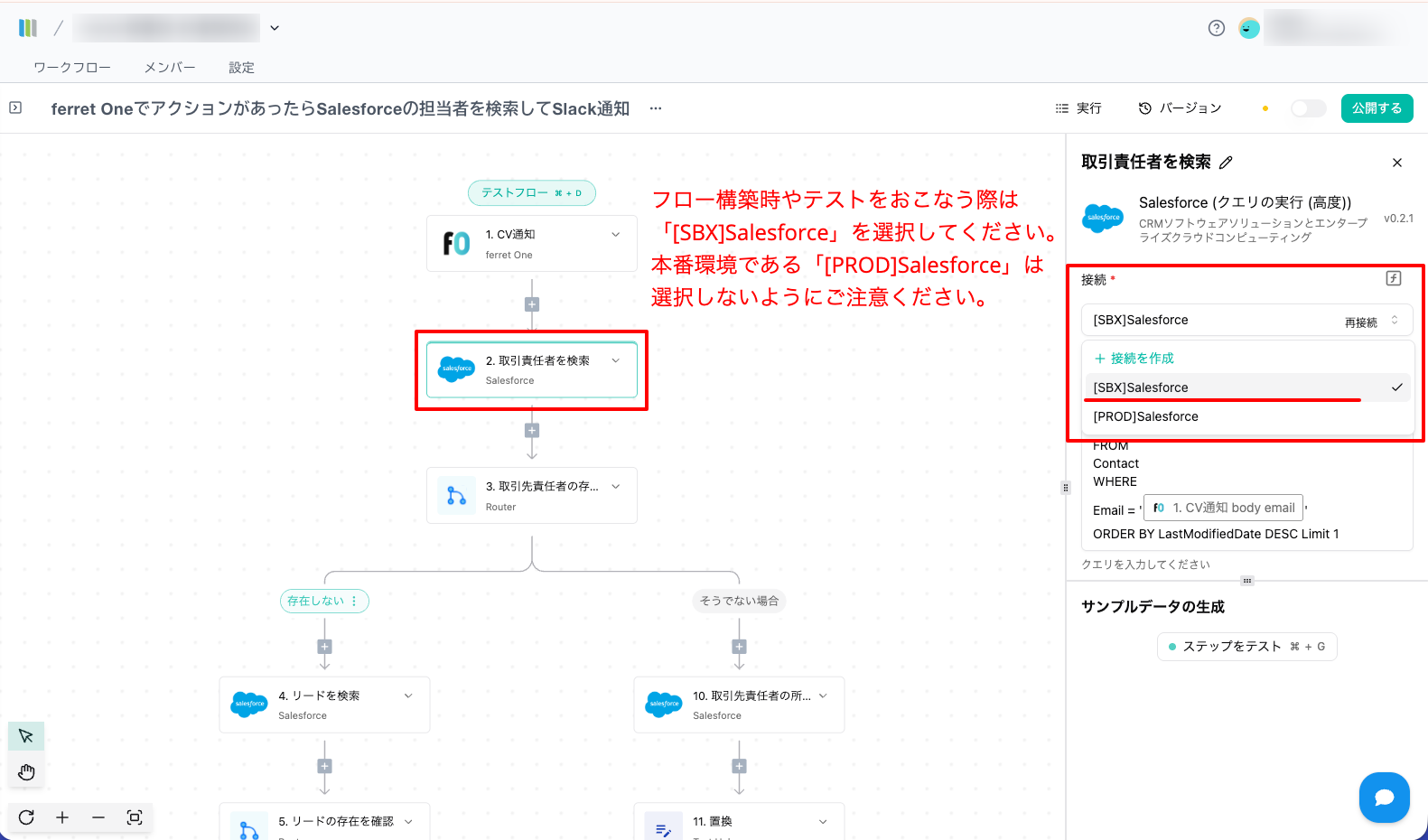
- SQLクエリの内容について
| SELECT | 取得する項目を指定 |
| Id | 取引先責任者のID |
| OwnerId | 取引先責任者の所有者のID |
| FROM | データを取得するオブジェクトを指定 |
| Contact | 取引先責任者オブジェクト |
| WHERE | 検索条件の指定 |
| Email=’ {!CV通知_body_email}’ | CV通知の本文に含まれるメールアドレスと一致するContactを検索する |
| ORDER BY LastModifiedDate DESC Limit 1 | 更新日が新しい順に並べ、最新のレコードを1件だけ取得する |
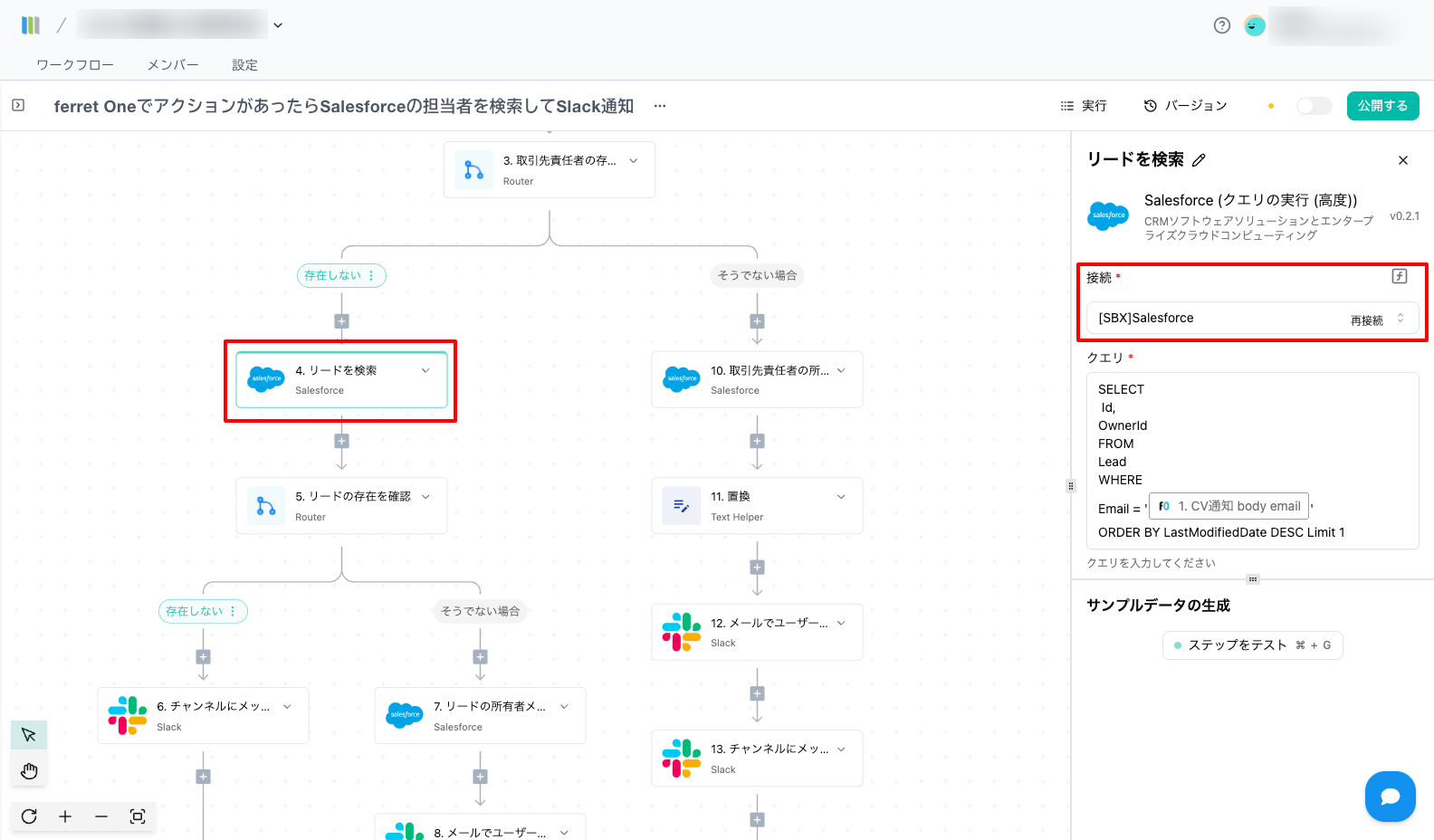
Step 6:「4.リードを検索」のピースでSalesforceと接続する
- 「リードを検索」のピースで、Salesforceとの接続してください。その他の項目を編集する必要はありません。
- フロー構築時および動作テストをおこなう場合は「[SBX]Salesforce」を選択しましょう。
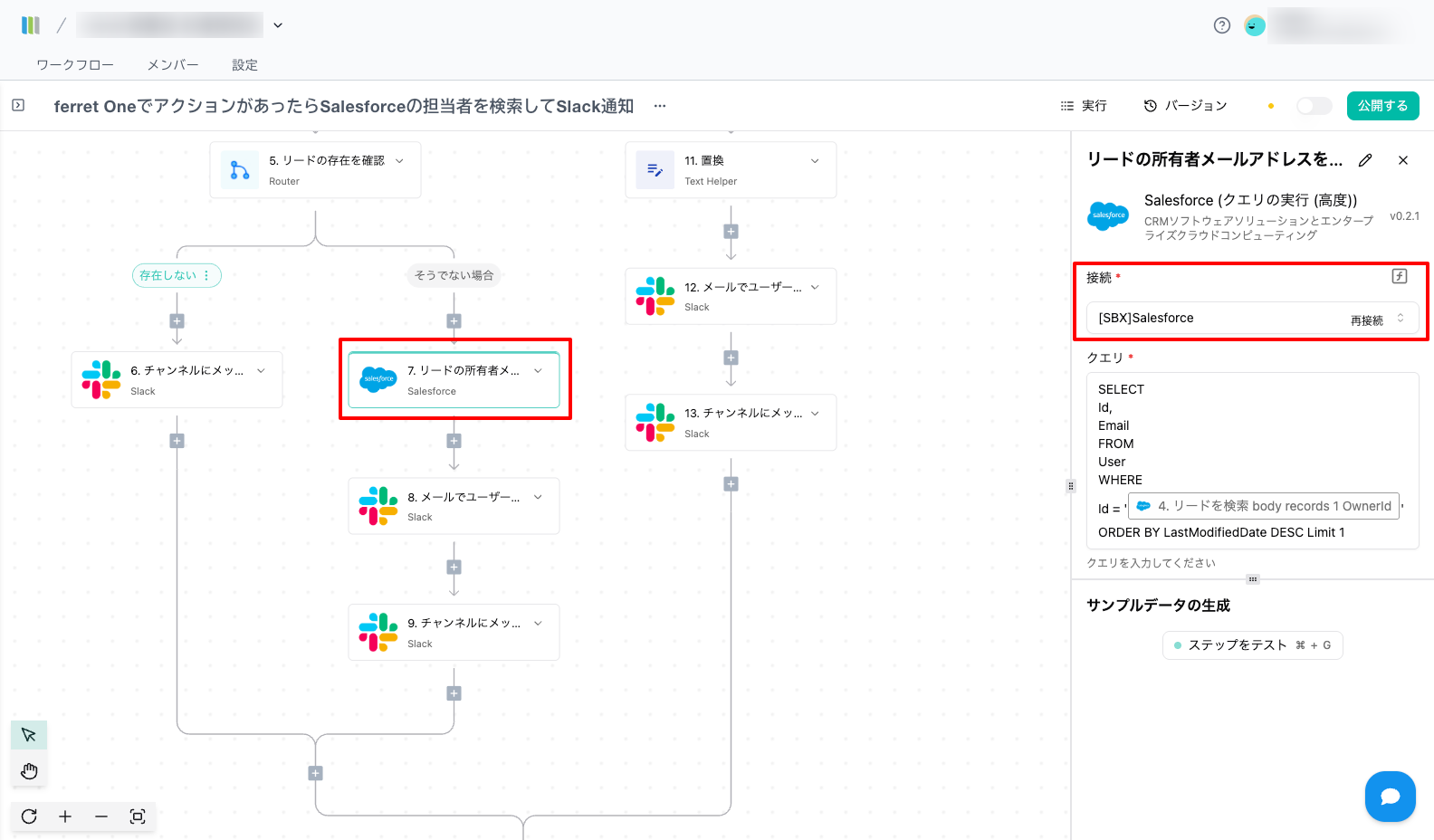
Step 7:「7.リードの所有者メールアドレスを取得」のピースでSalesforceと接続する
- 「リードの所有者メールアドレスを取得」のピースで、Salesforceとの接続してください。その他の項目を編集する必要はありません。
- フロー構築時および動作テストをおこなう場合は「[SBX]Salesforce」を選択しましょう。
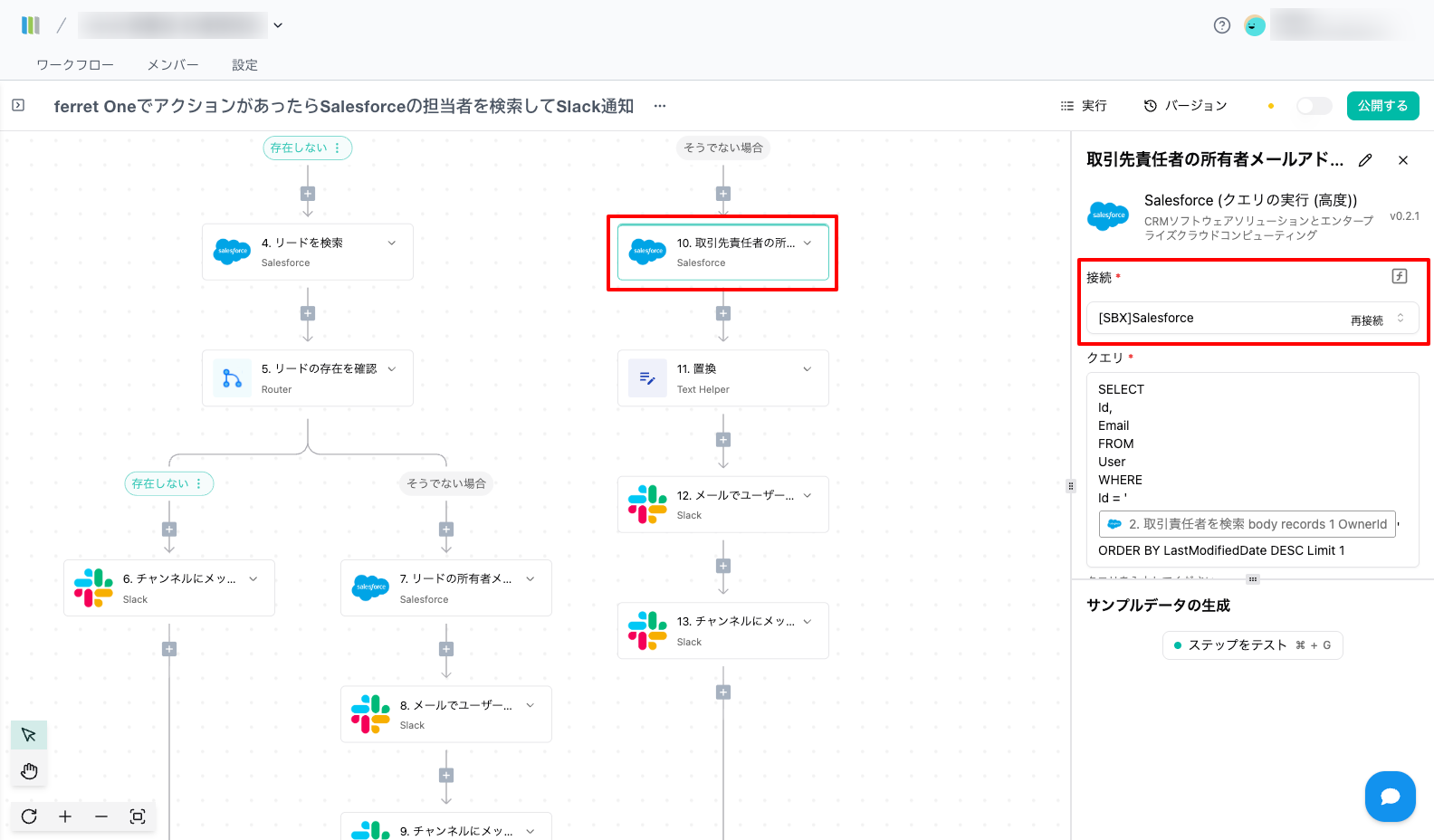
Step 8:「10.取引先責任者の所有者メールアドレスを取得」のピースでSalesforceと接続する
- 「取引先責任者の所有者メールアドレスを取得」のピースで、Salesforceとの接続してください。その他の項目を編集する必要はありません。
- フロー構築時および動作テストをおこなう場合は「[SBX]Salesforce」を選択しましょう。
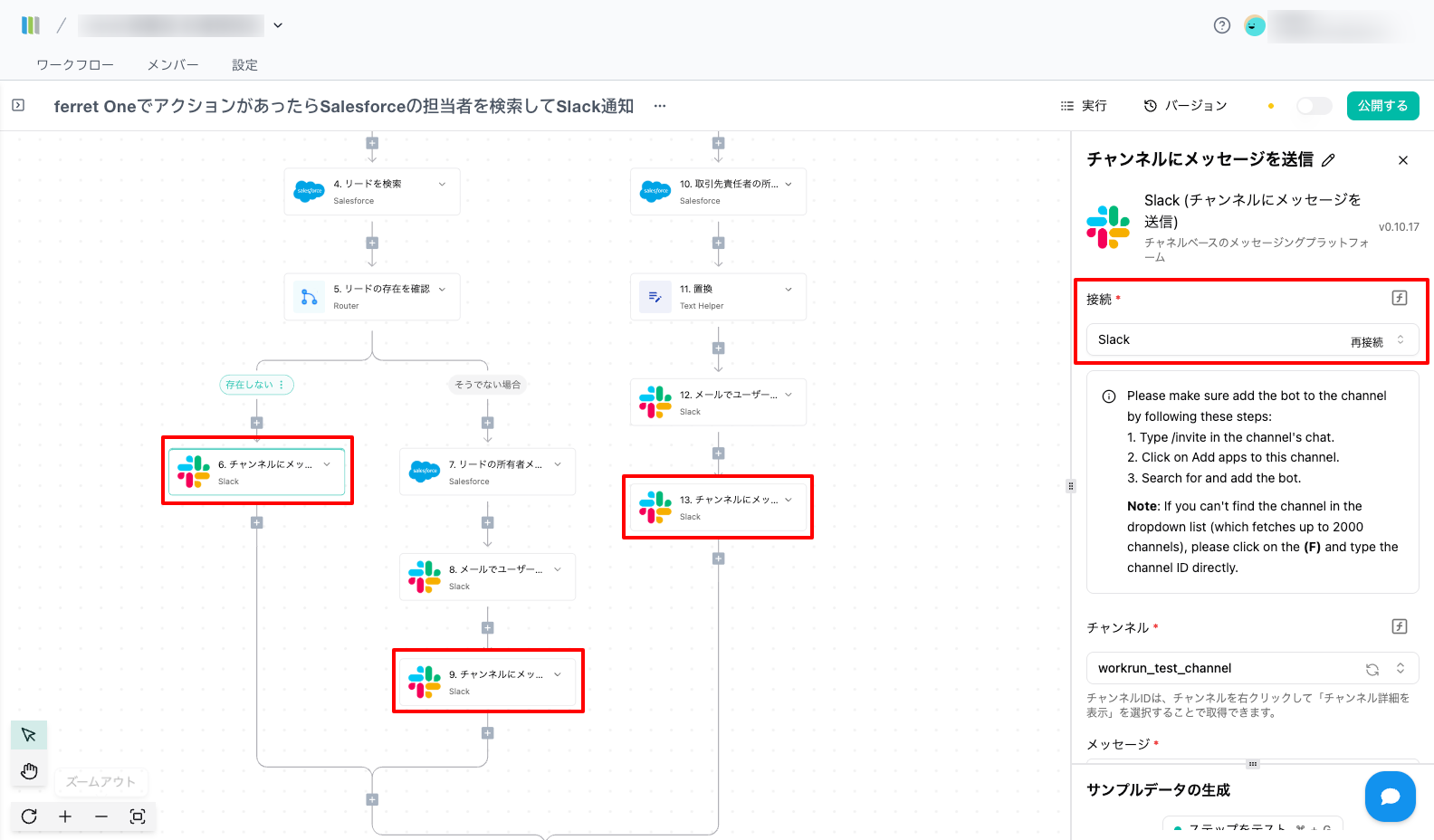
Step 9:「チャンネルにメッセージを送信」のピースをSlackと接続する
- 以下のピースとSlackを接続してください。その他の項目を編集する必要はありません。詳しい接続方法はヘルプページ「Slack」をご参照ください。
- 「6.チャンネルにメッセージを送信」
- 「9.チャンネルにメッセージを送信」
- 「13.チャンネルにメッセージを送信」
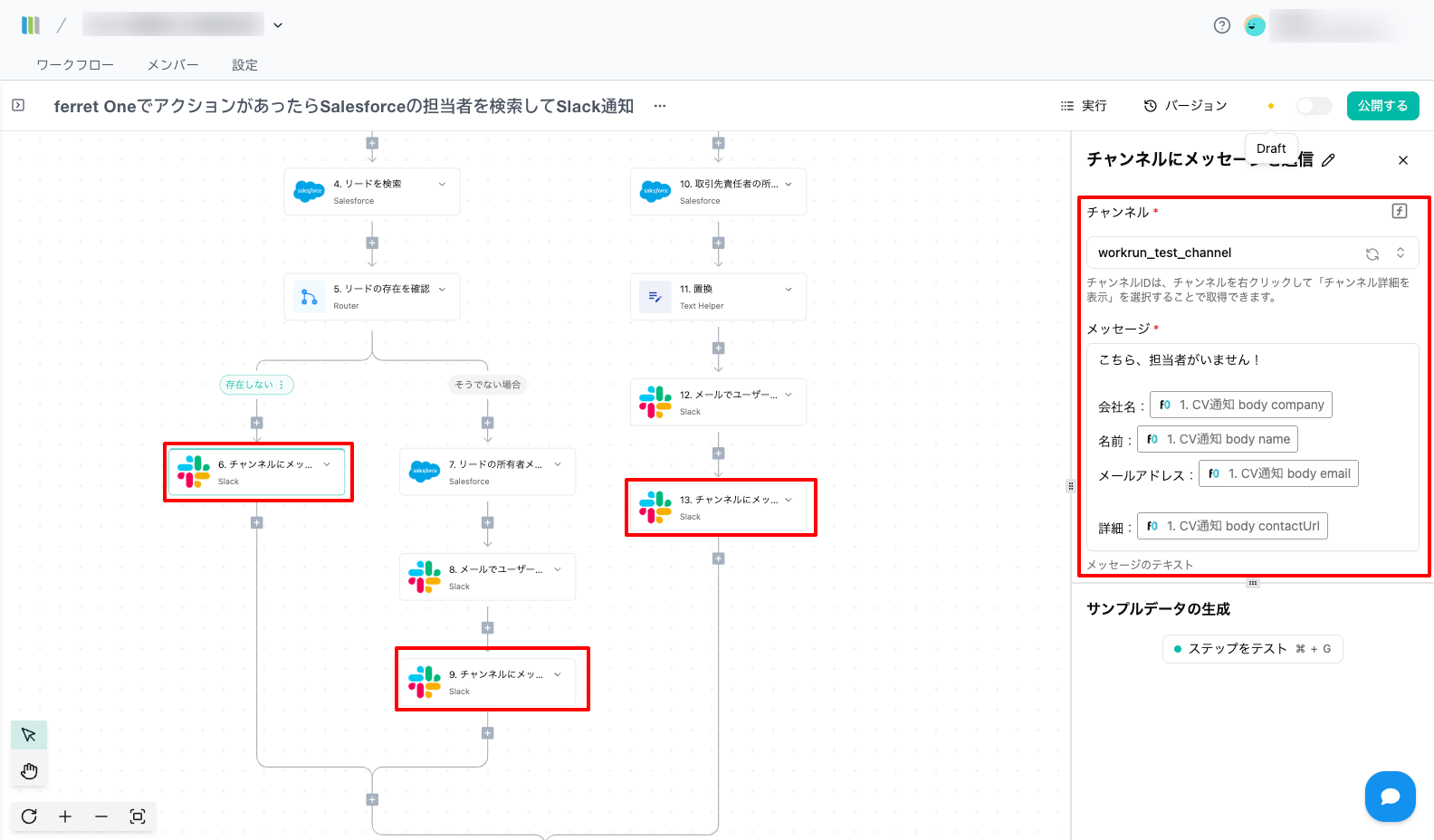
Step 10:「チャンネルにメッセージを送信」のピースの設定をする
- メッセージを送信するSlackのチャンネルを設定してください。
- メッセージのテキストは必要に応じてカスタマイズしてください。データセレクターの詳細についてはヘルプページ「データセレクターについて」をご参照ください。
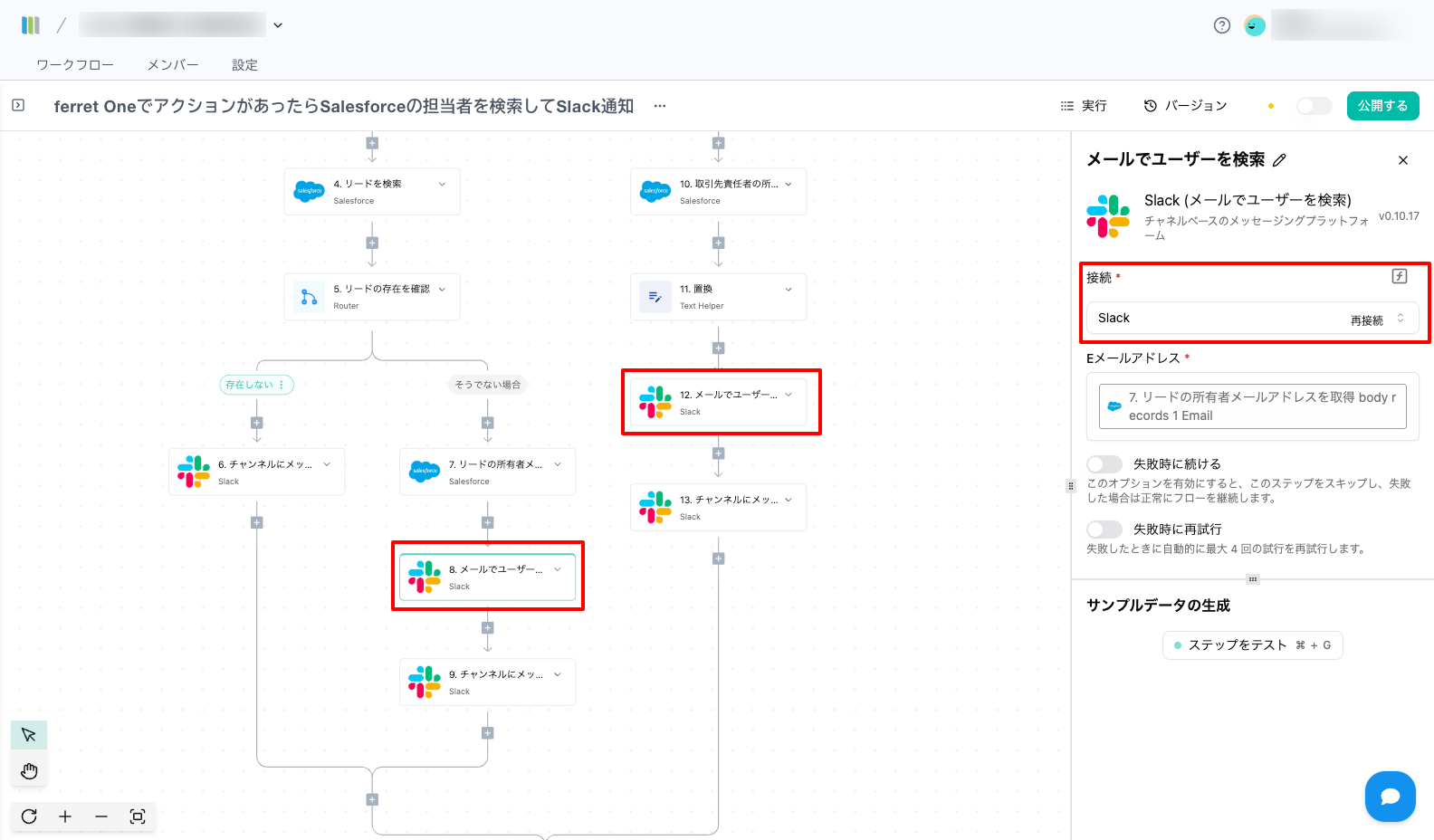
Step 11:「メールでユーザーを検索」のピースをSlackと接続する
- 以下のピースとSlackを接続してください。その他の項目を編集する必要はありません。
- 「8.メールでユーザーを検索」
- 「12.メールでユーザーを検索」
Step 12:フローを公開して、テスト送信する
- テストでフォーム回答を行って、通知がきていることを確認しましょう!
注意点・制約
- 繰り返しイベントをトリガーにする場合、大量実行される可能性があります
- 外部アプリ側の仕様変更により動作が変わる場合があります
- 予期せぬデータの上書きを防ぐために、フロー構築時およびの動作テストをおこなう際は必ず「Sandbox」でおこなってください。問題なく動作することを確認できてから、本番環境へ接続するようにお願いします