

データセレクターについて
本ページの内容
- データセレクターの概要とマッピングの方法について紹介します。
データセレクターとは
- データセレクターとはワークフロー内において、ピースで出力された値の中から、どのデータを処理対象とするのかを指定する機能です。
- データセレクターの情報は、ピースのテストトリガーを実行(サンプルデータの生成)することでデータを取得できます。
- 取得したデータをデータセレクターの中から選択(※マッピング)することで、受け取りたい情報の範囲や条件を指定することができます。
マッピングの方法
- ここでは「ferret Oneでアクションがあったら、Slackに通知する」のワークフローを参考に、マッピングの方法について説明をします
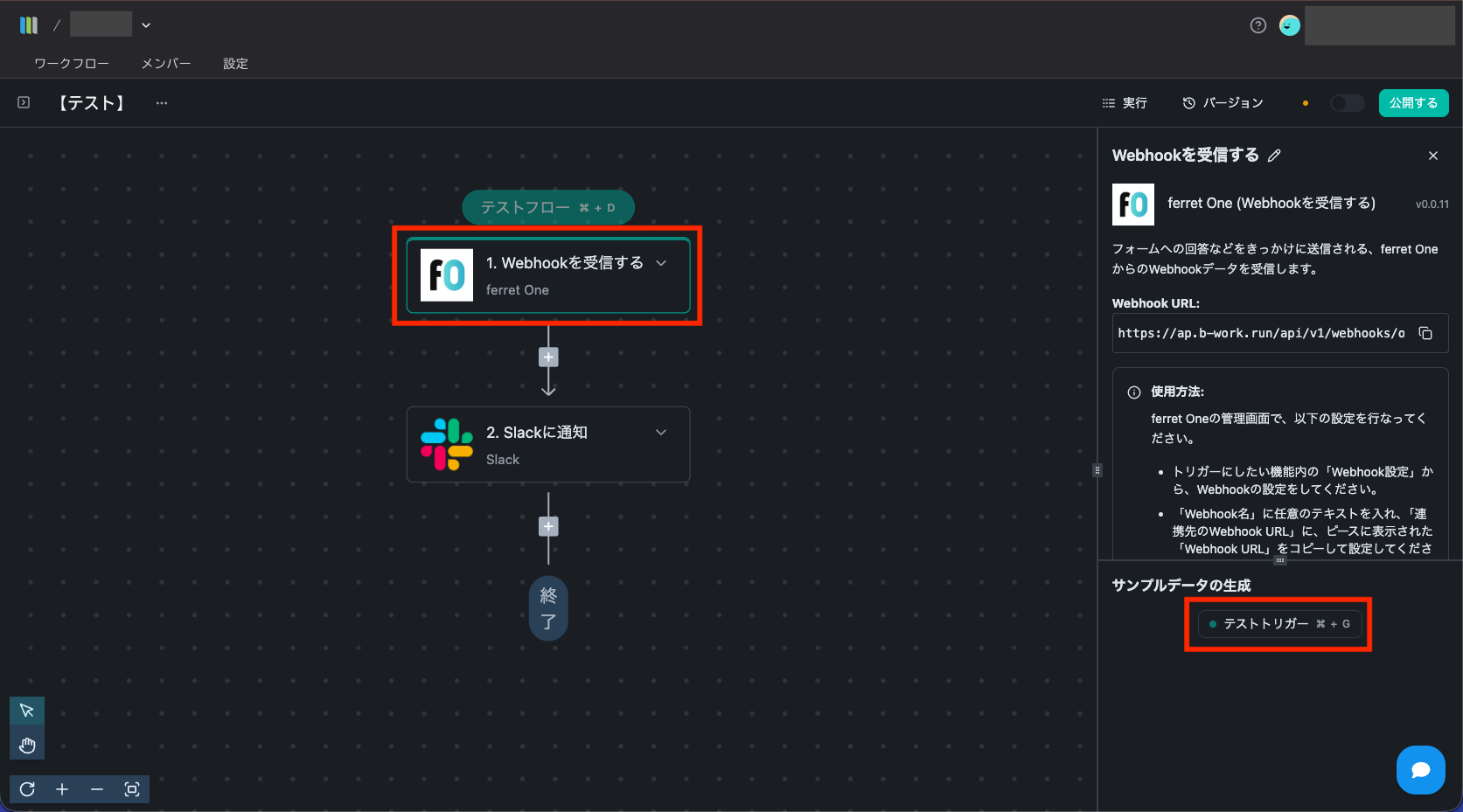
- 「Webhookを受信する」のピースで、テストトリガーを実行する
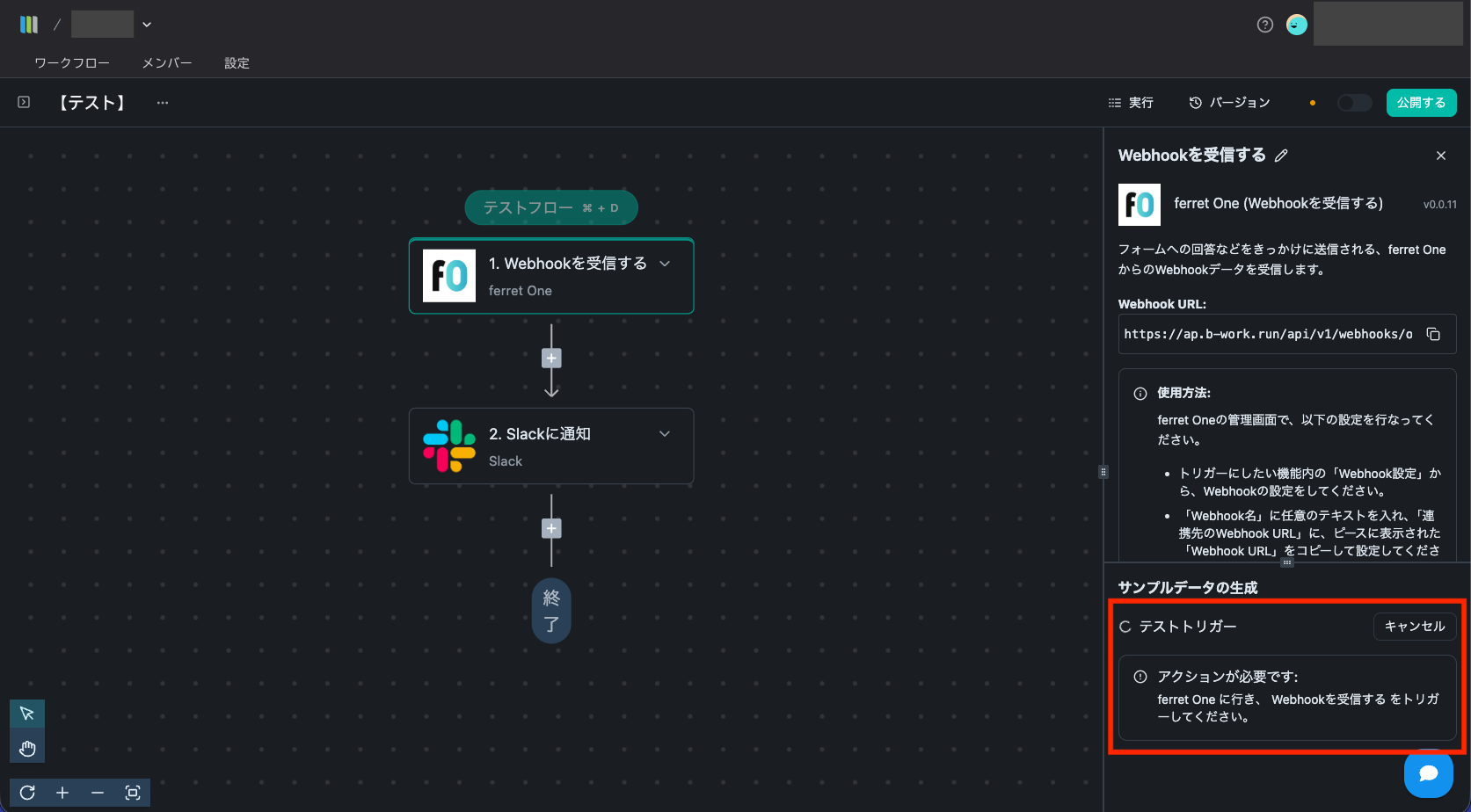
- テストトリガーの実行中にアクションを実行する
- ferret One側で実際にフォーム送信をおこなうことで、サンプルデータの生成をおこなうことができます。フォーム送信からサンプルデータ生成まで数分ほど、時間がかかる場合があります
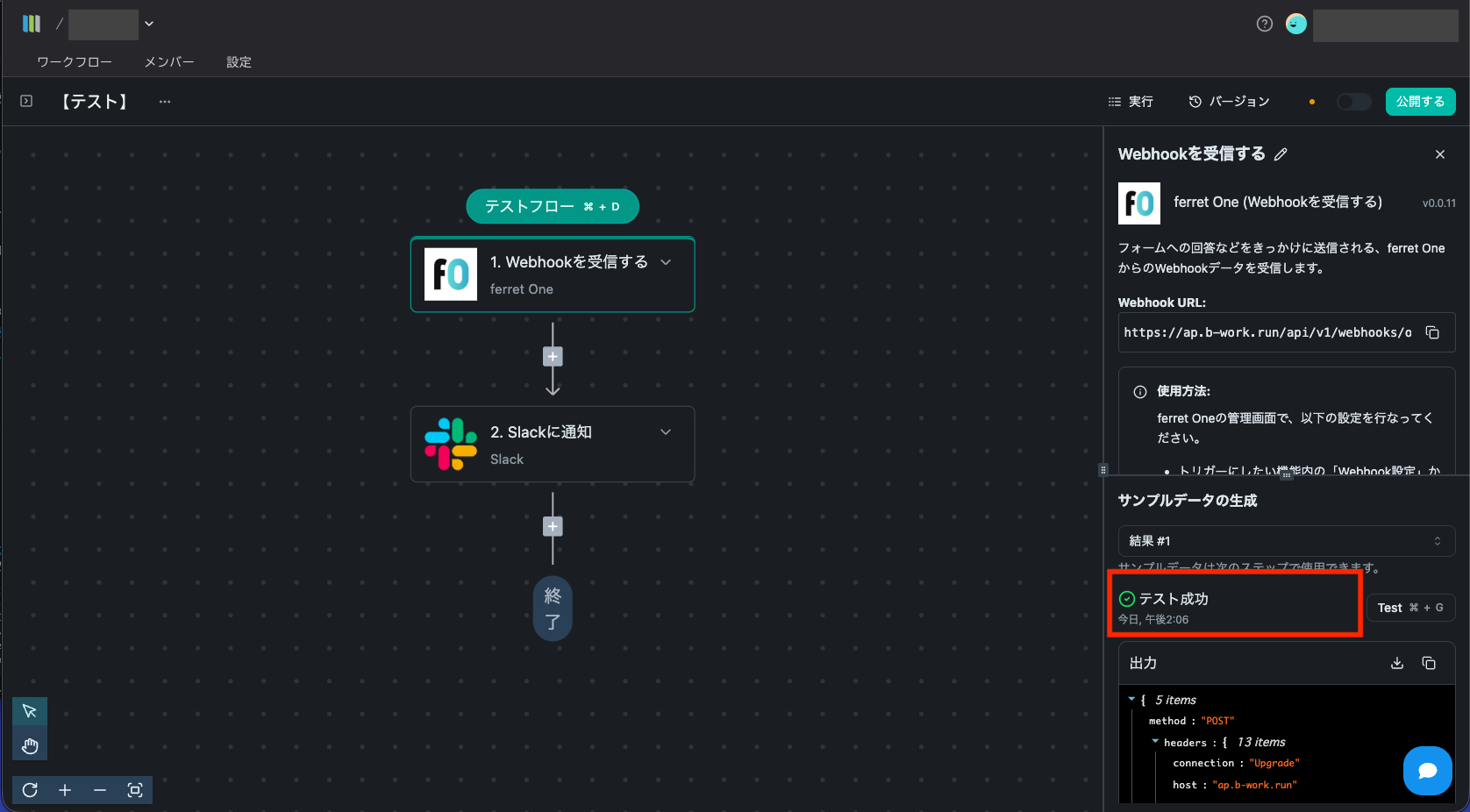
- 「テスト成功」と表示されれば、テストトリガーは成功です。サンプルデータの生成がされました
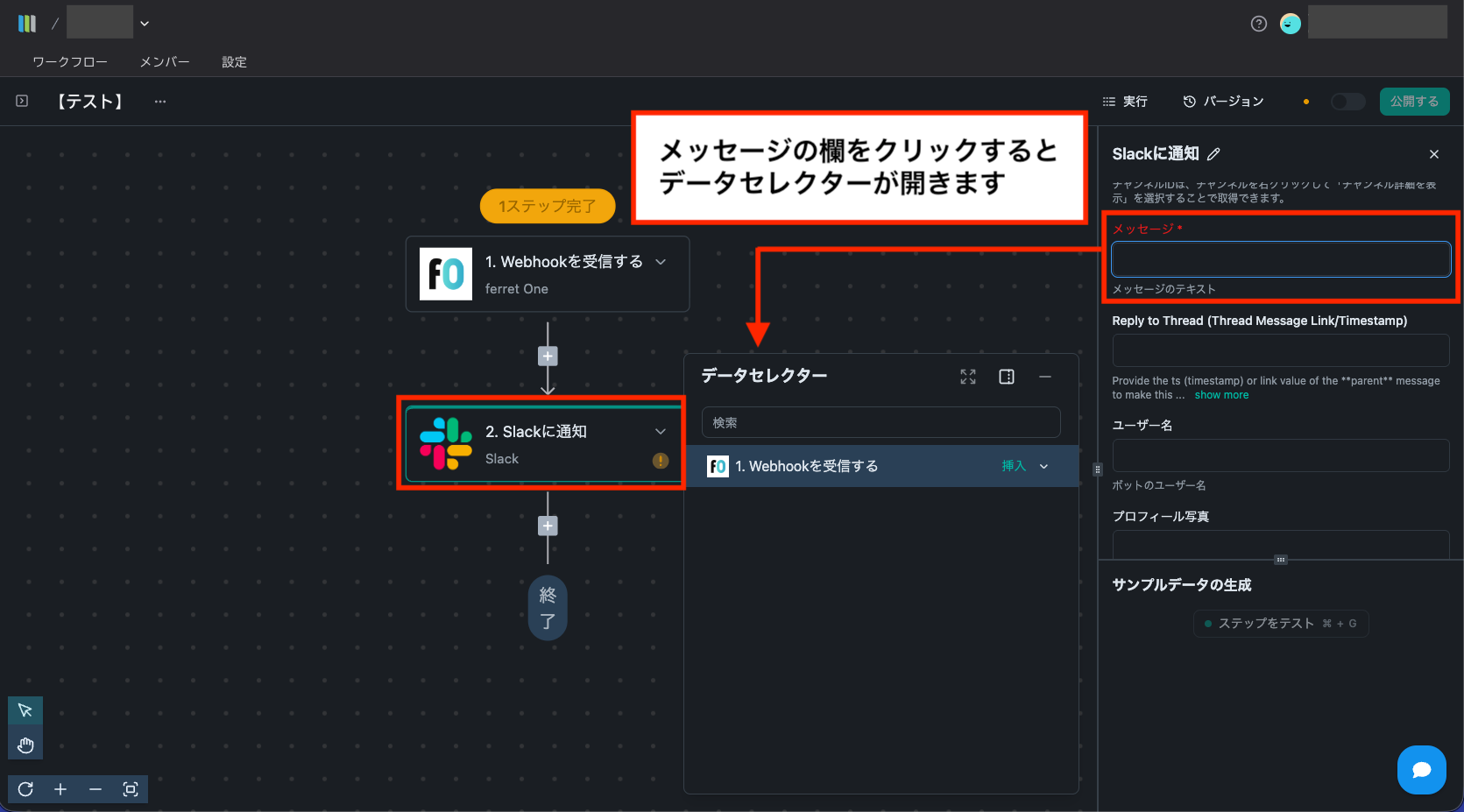
- データの送信先のピースへ移動し、「メッセージ」の欄をクリックするとデータセレクターが開きます
- 「Webhookを受信する」のトグルを展開し、「body」の中から使いたいデータを選択していきましょう
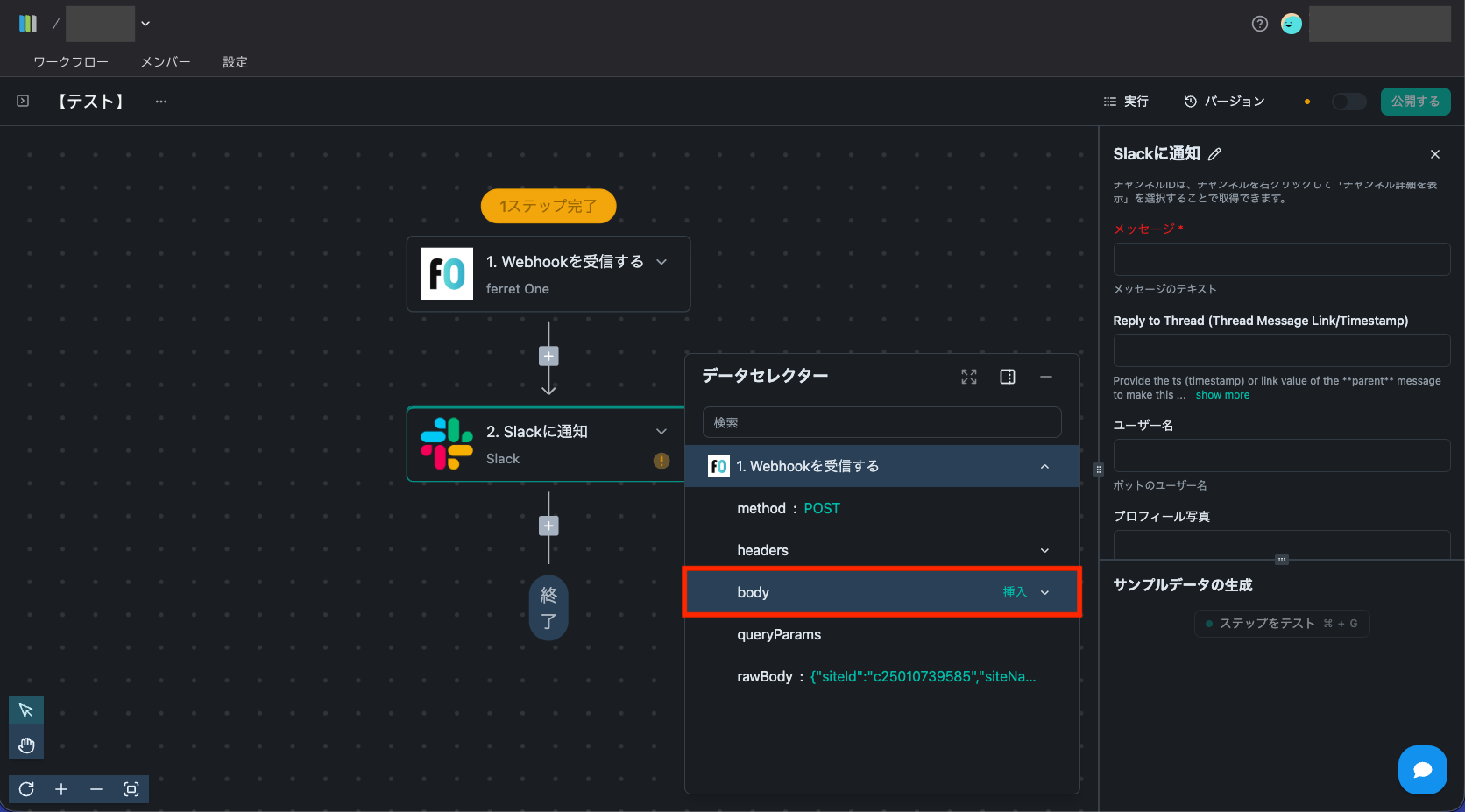
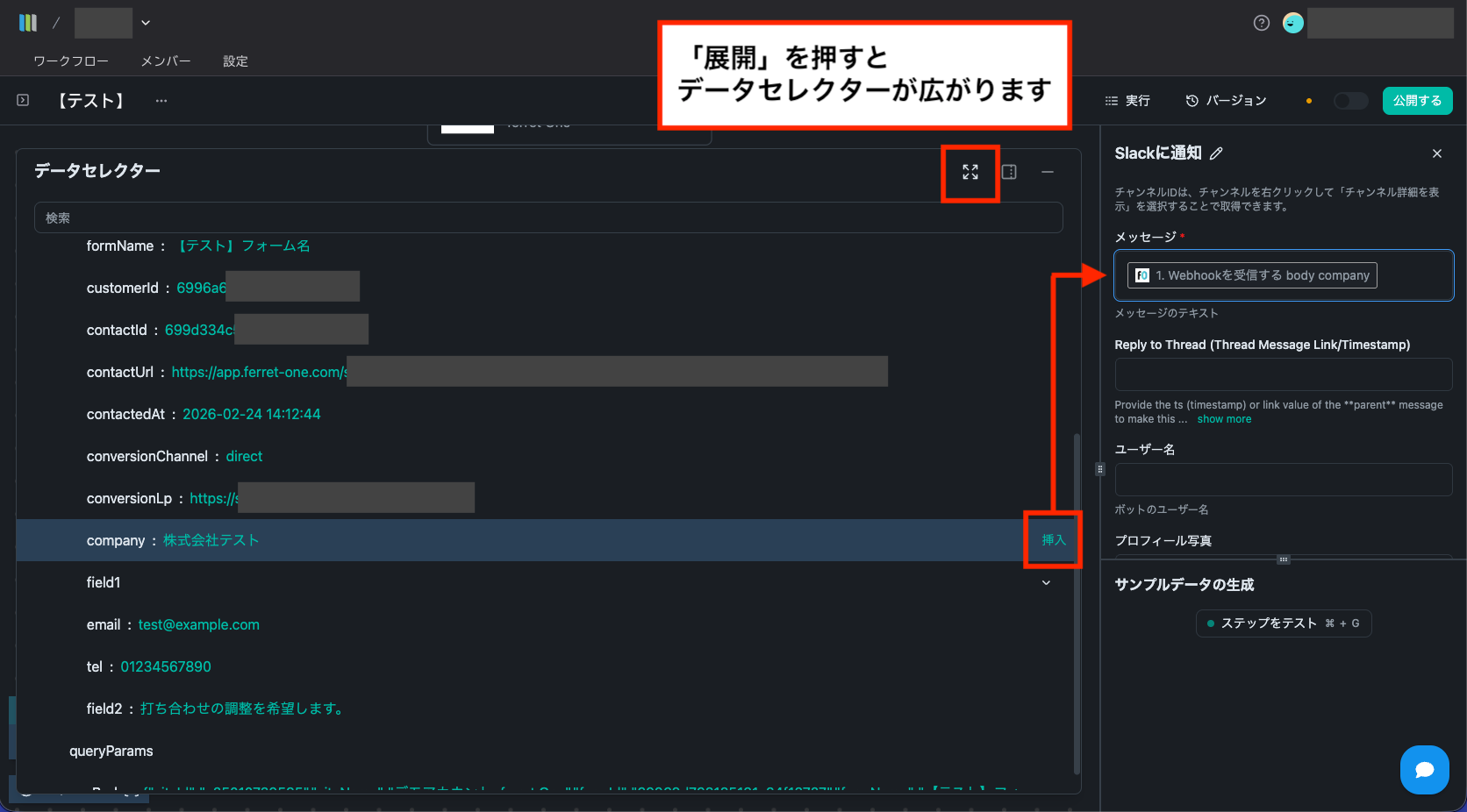
- 「挿入」をクリックするとメッセージの欄にデータブロックを追加できます
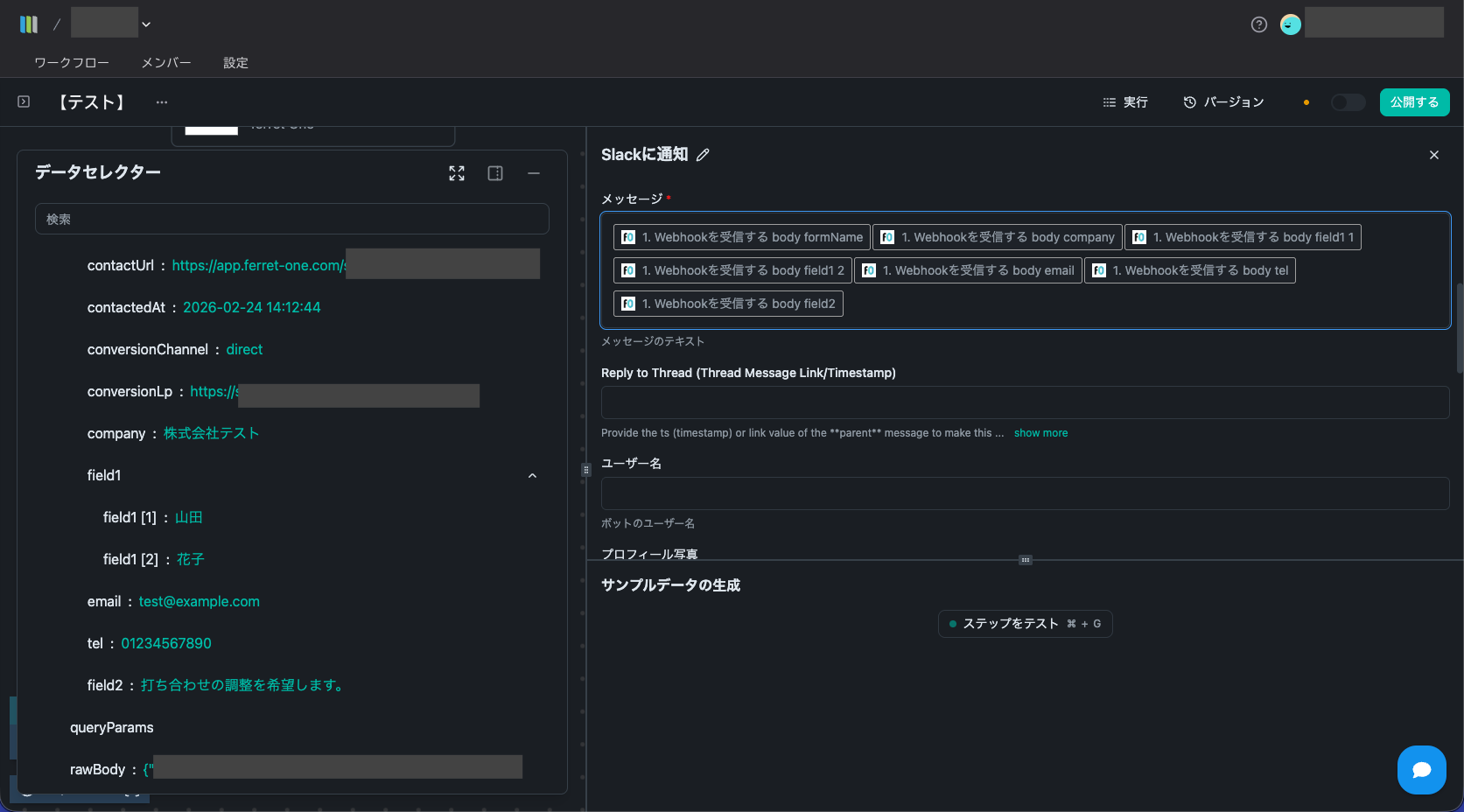
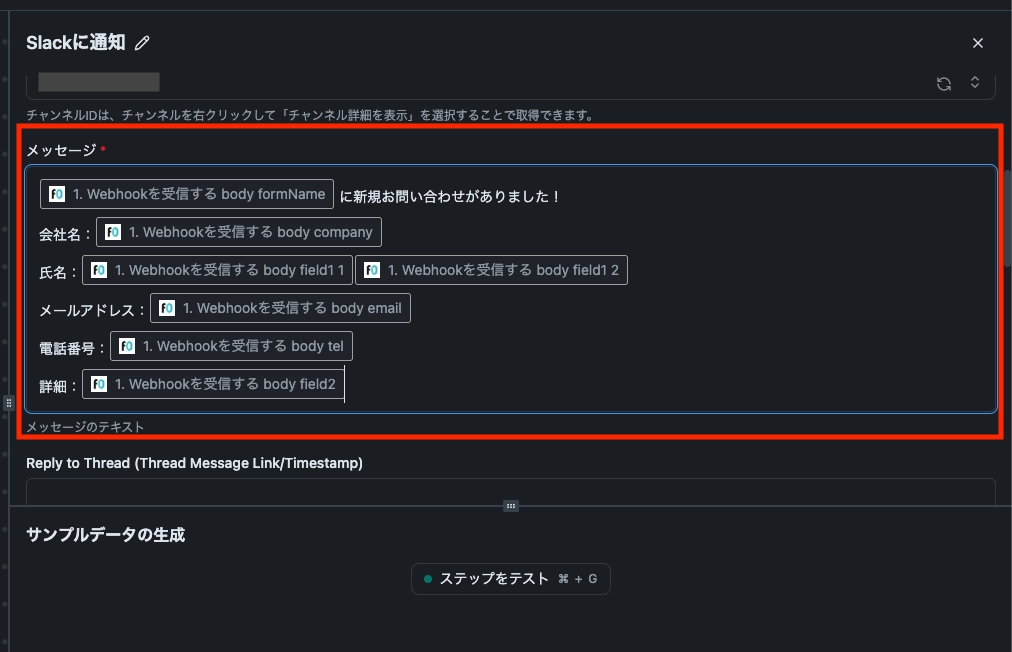
- メッセージの体裁を整えましょう。
- ブロックを挿入しただけの状態だと、そのままの形でデータが送信されてしまいます
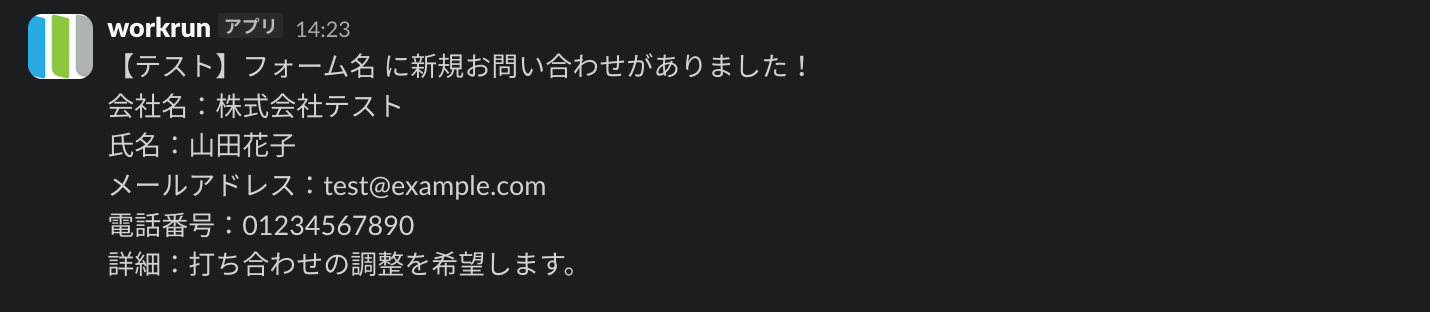
- そのため、メッセージ欄で、改行や項目のテキストを入れて体裁を整えることを推奨いたします。アウトプットを確認したい時は「ステップをテスト」をクリックすることで、出力イメージを確認できます。

データセレクターを利用する場合の注意点
- 送信するデータの形状(ピース)によって、取得データの内容が異なります。
- データセレクターはテスト送信をしないと利用できません。
- データセレクターで選択する以外にも変数を使った書き方があります。
- 分岐内で作成したデータは、分岐の外ではデータセレクターに表示されない場合があります。(詳しくは「よくある質問」を参照してください)
- テストトリガーで取得したサンプルデータは30日間保持されます。30日を過ぎると自動的に削除されるため、フローの組み立てに時間がかかる場合は、再度テストトリガーを実行してサンプルデータを取得し直してください。
選びたい項目が表示されない場合
データセレクターに表示される項目は、ピースで取得したテストデータをもとに生成されます。
必要な項目が見つからない場合は、次を確認してください。
- 対象項目に実際の値が入ったデータを用意する
- 上流のトリガーやピースでテストデータを再取得する
- 最新のデータをテストデータとして選択する
- 後続ステップが古いテスト結果を参照していないか確認する
- 上流ピースの実際の出力に目的の項目が含まれているか確認する
出力データに目的の項目が含まれているにもかかわらずデータセレクターに表示されない場合は、このページに記載している変数(データ参照)の直接指定も利用できます。
変数(データ参照)の書き方
workrun では、前のピース(トリガーやアクション)の出力データを、変数(データ参照)として次のピースで利用できます。
データセレクターに表示されない項目も、出力データの構造が分かっていれば、変数を直接記述することで参照できます。
1. 基本構文
変数は次の形式で記述します。
- で囲む
- はピースの識別子
- ピースの出力は の下に格納されています
- (ドット)でデータの階層を指定
2. step_slug(識別子)の確認方法
各ピースには内部識別子(step_slug)があります。識別子は 「参照をコピー」 から確認できます。
- ワークフロー編集画面で対象のピースを右クリックします(ピース右側の「∨」からも開けます)
- 表示されたメニューで「参照をコピー」をクリックします

- クリップボードに のような参照がコピーされます。 の部分が、そのピースの識別子です
- コピーした参照は、入力欄にそのまま貼り付けて使えます。続けて (ドット)でデータの階層を指定してください。
ピース名の先頭に表示される「14.」「15.」などの番号は、ワークフロー内の並び順を表す番号です。識別子( など)とは別のもので、ピースを削除したり並べ替えたりすると、番号と識別子が一致しなくなる場合があります。識別子は「参照をコピー」で確認してください。
識別子の例
- トリガーピース:識別子は です。「参照をコピー」では がコピーされます。
- トリガー以外のピース:識別子は のような連番になります。「参照をコピー」では がコピーされます。
3. Slackトリガーを例にしたデータ参照
※ここではデータセレクターの理解を深めるため、Slackイベントの出力構造を例に説明します。
3-1. Slackトリガーの出力例
Slackでメッセージを受信した場合、トリガーの出力は次のような構造になります。
3-2. この中の を参照する場合
上記の例では、 は次の階層にあります。
Slackトリガーの識別子がの場合、記述は次のようになります。
4. その他の記述例
トリガー の出力全体を参照する場合
トリガー の body 内の siteId を参照する場合
step_4 の出力値 result を参照する場合
5. 重要な注意点
- ピースの出力は の下に格納されています。 のように記述してください
- や のような表記は アンダースコア(_)を使用します
- のようなハイフン形式は使用しません
- 識別子は 「参照をコピー」で確認した文字列をそのまま使用してください
- データセレクターに表示されない項目も、正しいパスであれば手入力可能です
6. データが表示されない場合
変数候補が表示されない場合は、
- トリガーをテスト実行する
- 前のピースを一度実行する
ことでサンプルデータが生成され、選択可能になります。
よくある質問
Q. 分岐の中で作ったデータが、分岐の後でデータセレクターから選べないのですが、設定する方法はありますか?
A. いえ、分岐の中のデータは、分岐の外ではデータセレクターとして選択できません。
分岐の中のデータは、「どの分岐が実行されるか」によって作られるかどうかが変わるためです。
たとえば、分岐Aでは作られるデータも、分岐Bでは作られないことがあります。
そのため、分岐の後のステップから見ると「必ずあるデータ」とは言えず、データセレクターに表示されません。
解決策として、以下いずれかの方法をお試しください。
- 分岐内で処理して問題無い場合は、分岐内に実行したいアクションピースを移動させる
- 各分岐ごとに、実行したいアクションピースを用意する
Q. ピースにマウスを載せても のような識別子が表示されません
A. 現在は、マウスを載せても識別子は表示されません。ピースを右クリックし「参照をコピー」から確認してください。
コピーされる の が識別子です。なお、ピース名の先頭にある「14.」などの番号はワークフロー内の並び順を表す番号で、識別子とは別のものです。