

Salesforce
Salesforceの接続方法
- この接続は、組織内で共有されます。
- 連携用のアカウントで、接続設定をすることをおすすめします。
- 連携用のアカウントは、システム管理者である必要があります。
- カスタムプロファイルでは接続できません。標準の権限を使ってください。
- Sandbox環境に接続する場合は、接続設定で環境をSandboxに設定してください。
- Salesforce側でログインIP制限やネットワークアクセス制限を設定している場合は、workrunの固定IPアドレスを許可リストに追加してください。固定IPアドレスは「workrunの固定IPアドレス(外部ツールのIP制限設定)」をご確認ください。
- OAuth認証時にMFAやConnected Appの制限がある場合、認証に使うユーザーが承認を完了できる権限・設定になっているか事前に確認してください。
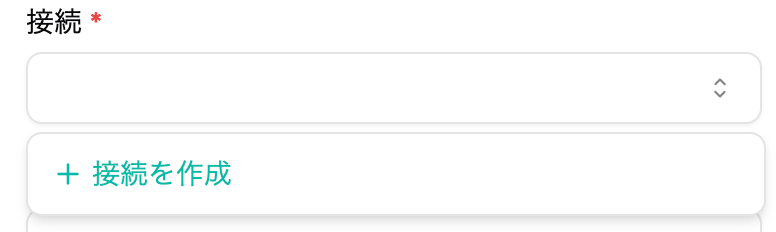
1. 接続を作成
- 接続から「接続を作成」をクリックする。
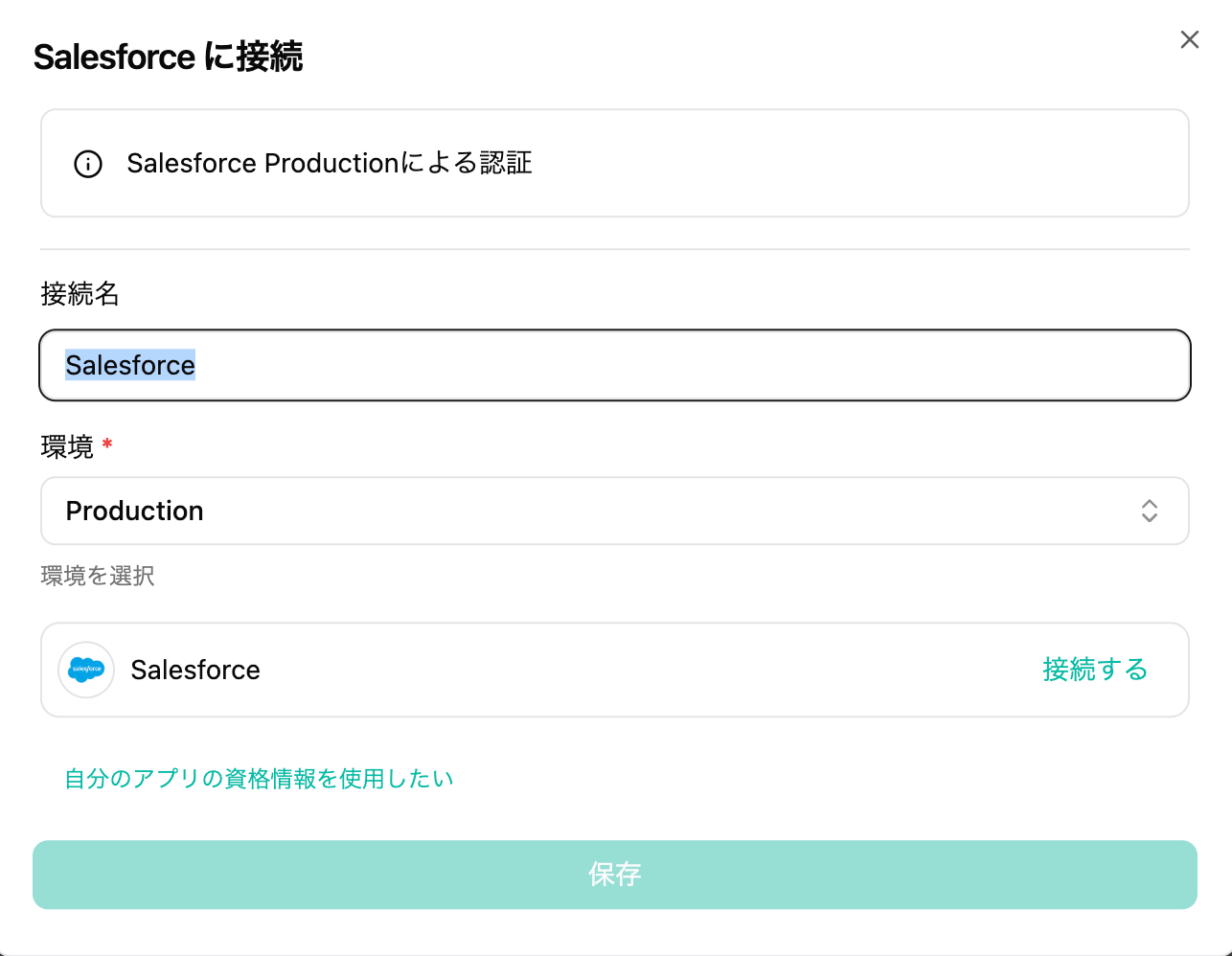
2. 接続設定
- 接続名を設定して、環境をSandboxかproductionかを選択して「接続する」をクリックする。
3. AuthenticatorでSalesforceにログインし、許可を行う。
- 通常のログインと同じようにAuthenticatorでログインしてください。
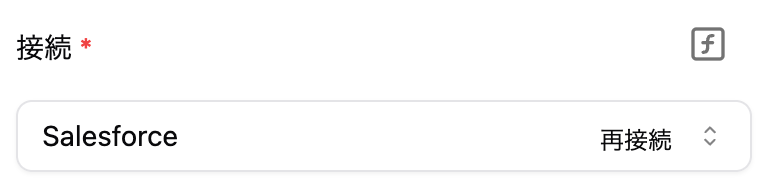
4. 「保存」を押して接続名が設定されていることを確認する。
- 「保存」を押して接続名が設定されていることを確認します。
よくある質問
Q. Salesforce接続時に「Activepieces」というアプリが表示される、またはブロックされて接続できない場合はどうすればよいですか?
A. Salesforce管理者側の接続アプリ設定を確認してください。
認証画面やSalesforceの管理画面で表示される「Activepieces」は、workrunが外部サービス連携の接続・認証の一部で利用しているアプリ名です。連携対象データが「Activepieces」側に共有・保存されることを意味するものではありません。
Salesforce側で「this app is blocked by admin」や「The code is missing in url」などが表示される場合は、Salesforce管理者に、Connected Apps OAuth Usageで該当アプリがブロックされていないか、信頼済みアプリとして利用できる設定になっているかを確認してください。
Q. Salesforce Service Cloudと連携できますか?
workrunでは、Sales Cloud/Service Cloudを個別に選択して接続するのではなく、「Salesforce」として接続します。
連携できるかどうかは、Salesforce上でどのデータ・処理を利用したいかによって異なります。たとえば、Service Cloudで利用される「ケース(Case)」の作成には、標準ピースの「ケースを作成」で対応しています。
標準ピースにない処理についても、Salesforce REST APIで提供されている場合は、「カスタムAPIコール(上級)」で対応できるか検討できます。連携したいデータや処理が決まっている場合は、対象をご確認のうえ、利用できるピースをご確認ください。
Q. Salesforceのレコードを検索したあと、そのレコードを後続のピースで更新するにはどうすればよいですか?
A. 検索ピースの出力に含まれる を、後続ピースのRecord IDとしてデータセレクターから指定します。
- 検索方法は レコードを検索 をご確認ください。
- 更新方法は レコードを更新(汎用) をご確認ください。
- 複数条件やAND/OR条件で検索する場合は クエリでレコードを検索(上級) を利用できます。
Q. Salesforceのキャンペーン追加で「すでにキャンペーンメンバーです」と表示される場合はどうすればよいですか?
A. 同じリードまたは連絡先がすでに対象キャンペーンへ登録されていないか確認してください。
同じ対象に対してワークフローが繰り返し実行される場合は、キャンペーンへ追加する前に既存のキャンペーンメンバーを検索し、未登録の場合だけ追加するように分岐してください。