

Slack
Slackの接続方法
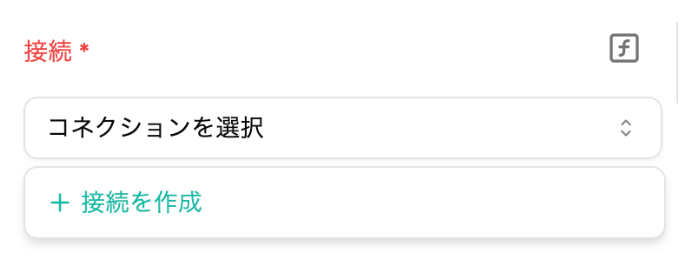
1. 接続を作成
- 接続から「接続を作成」をクリックします。
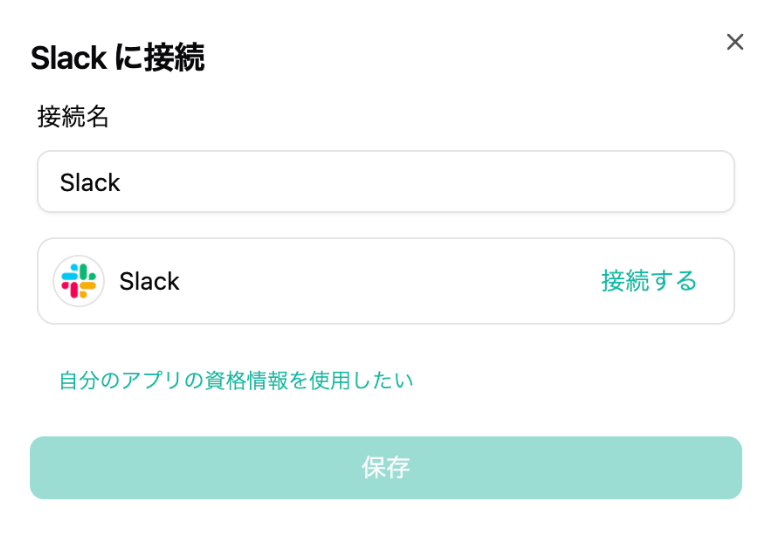
2. 接続設定
- 接続名を設定して、「接続する」をクリックします。
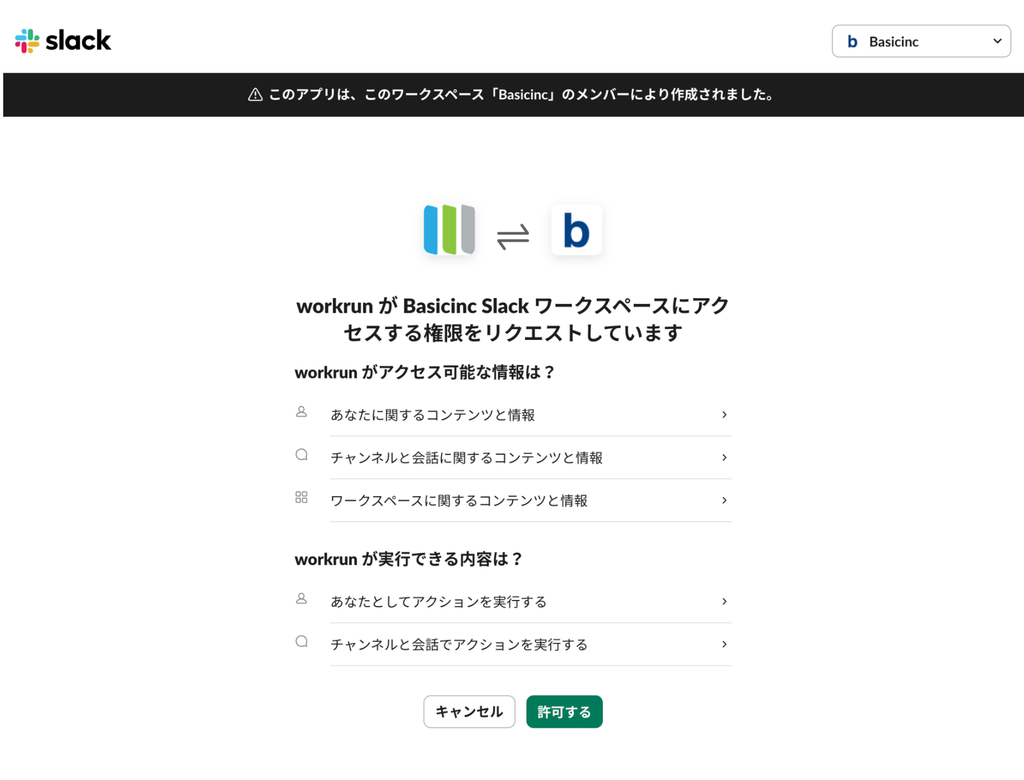
3. Slackとの接続設定
- workrunがSlackワークスペースにアクセスすることを許可します。
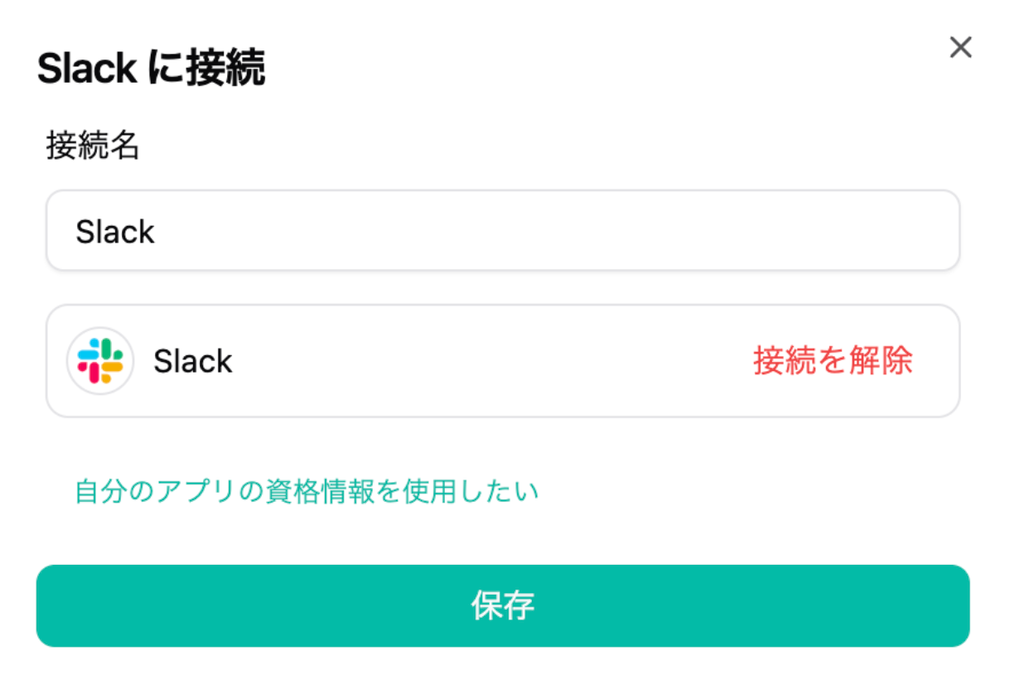
4. 「保存」を押して接続名が設定されていることを確認する。
- 「保存」を押して接続名が設定されていることを確認します。
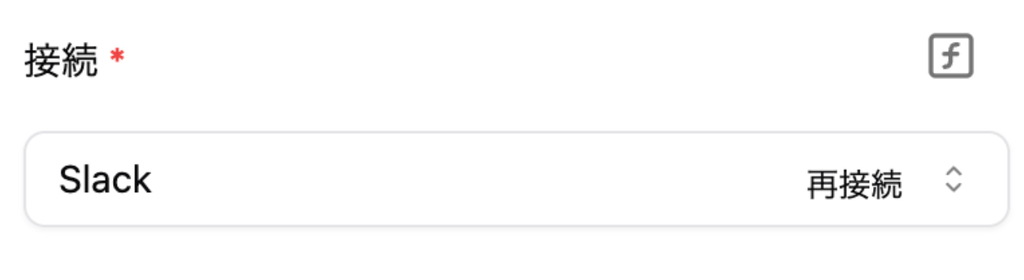
Slack接続時の注意点
- Slack接続時に読み取るチャンネル数が多いと内部エラーが発生することがございます。
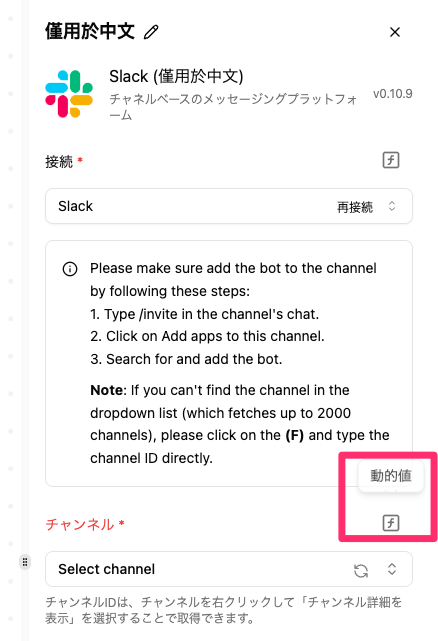
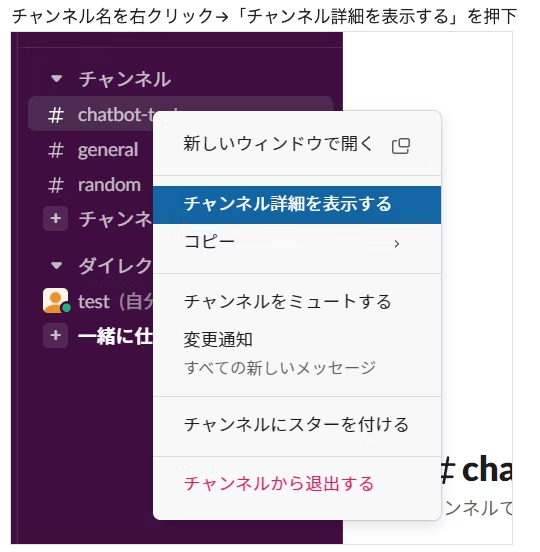
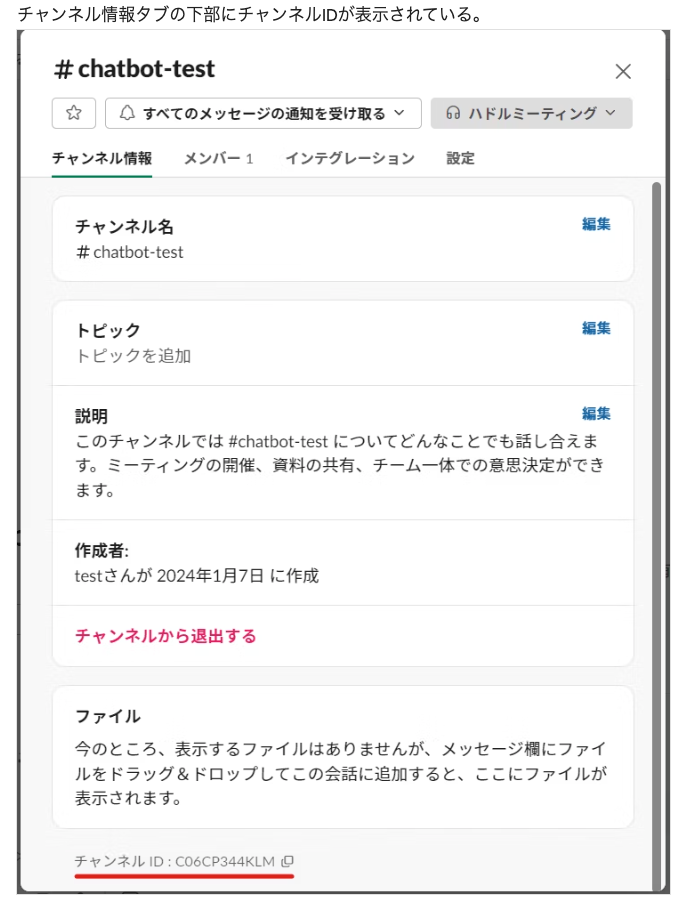
- 内部エラーが発生してチャンネルを入力できなくなった際には以下の対応をお試しください。
- 動的値をクリック
- チャンネルIDを直接入力
- workrunが提供する標準のSlack接続を利用する場合は、追加の設定は不要です。カスタムSlackアプリを利用する場合は、上記の設定を行ってください。
Slackワークスペースの管理者承認が必要な場合
- ワークスペースの設定によっては、workrunのインストール時に「管理者の一人にメッセージを送信してこのアプリのインストールを依頼してください」と表示されることがあります。
- これはSlackのアプリ管理機能によるもので、workrunの不具合ではありません。Slackワークスペースで「アプリのインストールに管理者承認が必要」という設定が有効になっている場合に発生します。
- workrunを利用しようとしているユーザーが画面上から承認リクエストを送信し、Slackワークスペースのオーナーまたはアプリ管理者が承認を行う必要があります。承認完了後、再度workrunのSlackピースの接続を実行してください。
- 管理者による承認操作の詳細手順は、Slack公式ドキュメントをご参照ください:アプリのリクエストを管理する – Slack
送信先チャンネルへのbot追加について
- workrunのSlack連携はBotとしてメッセージを送信します。
- 送信先チャンネルにBotが参加していない場合、エラーになります。 メッセージ送信系のピースを使用する前に、送信先チャンネルにworkrunのBotを追加してください。
- チャンネルへのアプリ追加方法はSlack公式ドキュメントをご参照ください:Slackでのアプリ使用ガイド
Slackトリガーピースのテスト時の注意点
- Slackのトリガーピースをテストするときには「テストトリガー」をクリックした後で実際にSlackでトリガーアクションを行ってください。
- 例えば「チャンネル内の新規メンション」ピースを使う場合には「テストトリガー」を押した後で必ず設定したチャンネルで設定したメンション宛にメッセージを送ってください。
- テストトリガーを実行したままSlackでメッセージを投稿すると、テスト用の実行として扱われ、本番の実行履歴に残らない場合があります。
- 本番のワークフローとして動作確認する場合は、テストトリガーを終了し、ワークフローが公開されていることを確認してからSlackでメッセージを投稿してください。
- メッセージを投稿しても実行履歴に残らない場合は、監視対象のチャンネルが正しいこと、workrunのSlackアプリが対象チャンネルに参加していることも確認してください。
- 上記を確認してもSlackトリガーが動作せず、実行履歴にも残らない場合は、Slackの接続情報が古くなっている可能性があります。新しいSlack接続を作成して対象フローの接続を差し替え、フローを公開して再度テストしてください。旧接続を解除する場合は、その接続を利用しているフロー数が0になっていることを確認してから解除してください。