
不在着信時にパーソナライズメールを自動送信する
概要
このワークフローでは、Webフォームで送信されたメールアドレス宛にferret Oneから指定のメールを自動送信します。インサイドセールスの着信不在の際に送るフォローメールなどに活用できます。
想定シーン・課題
- アポ架電時に不在だった場合に都度フォローメールを作成している
- コピペで担当者名や会社名を直すのが面倒
- 送った後にメールを開封しているか、わからない
使用するアプリ・ピース
| 種別 | 名前 | 補足 |
|---|---|---|
| ピース | Human Input (Webフォーム) | トリガー用 |
| ピース | Delay (遅延) | 次のアクションをするタイミングを遅らせます |
| ピース | Router | 条件分岐に使う |
| アプリ | ferret One | メール送信、開封状況確認 |
ピースに関する参照ヘルプ
- ferret One「パーソナライズメールを送信する」
- ferret OneとのAPI接続方法「ferret One」
- Slackとの接続方法「Slackの接続方法」
構築手順
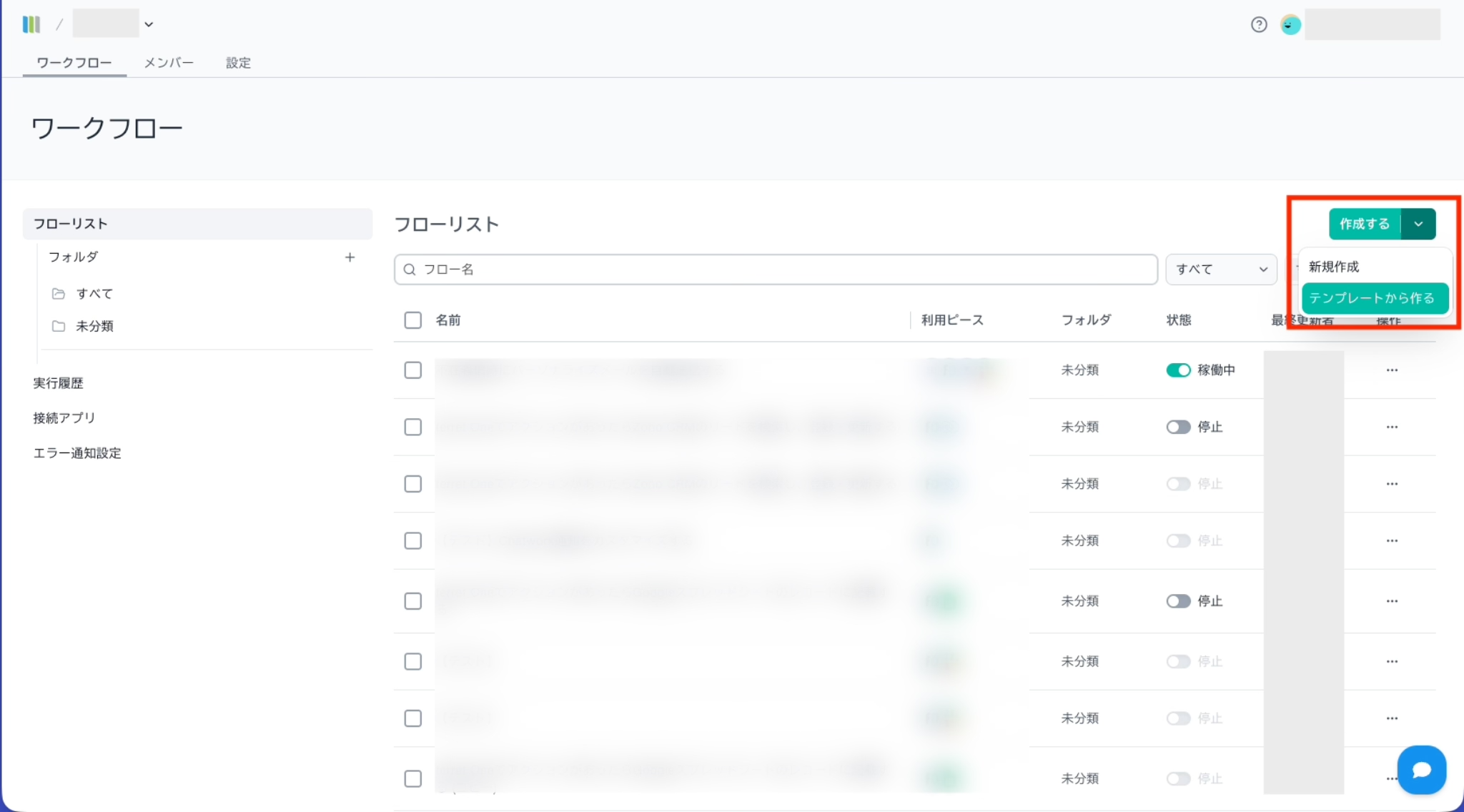
Step 1:「テンプレートから作る」をクリックする
Step 2:テンプレを選択する
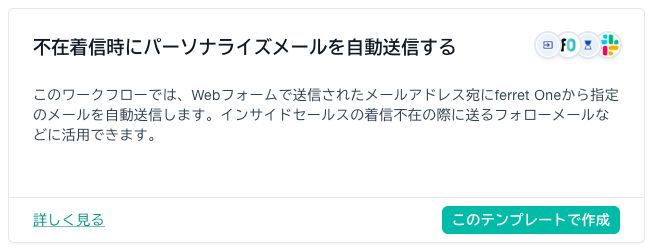
- 「不在着信時にパーソナライズメールを自動送信する」というテンプレから作るとスムーズです。
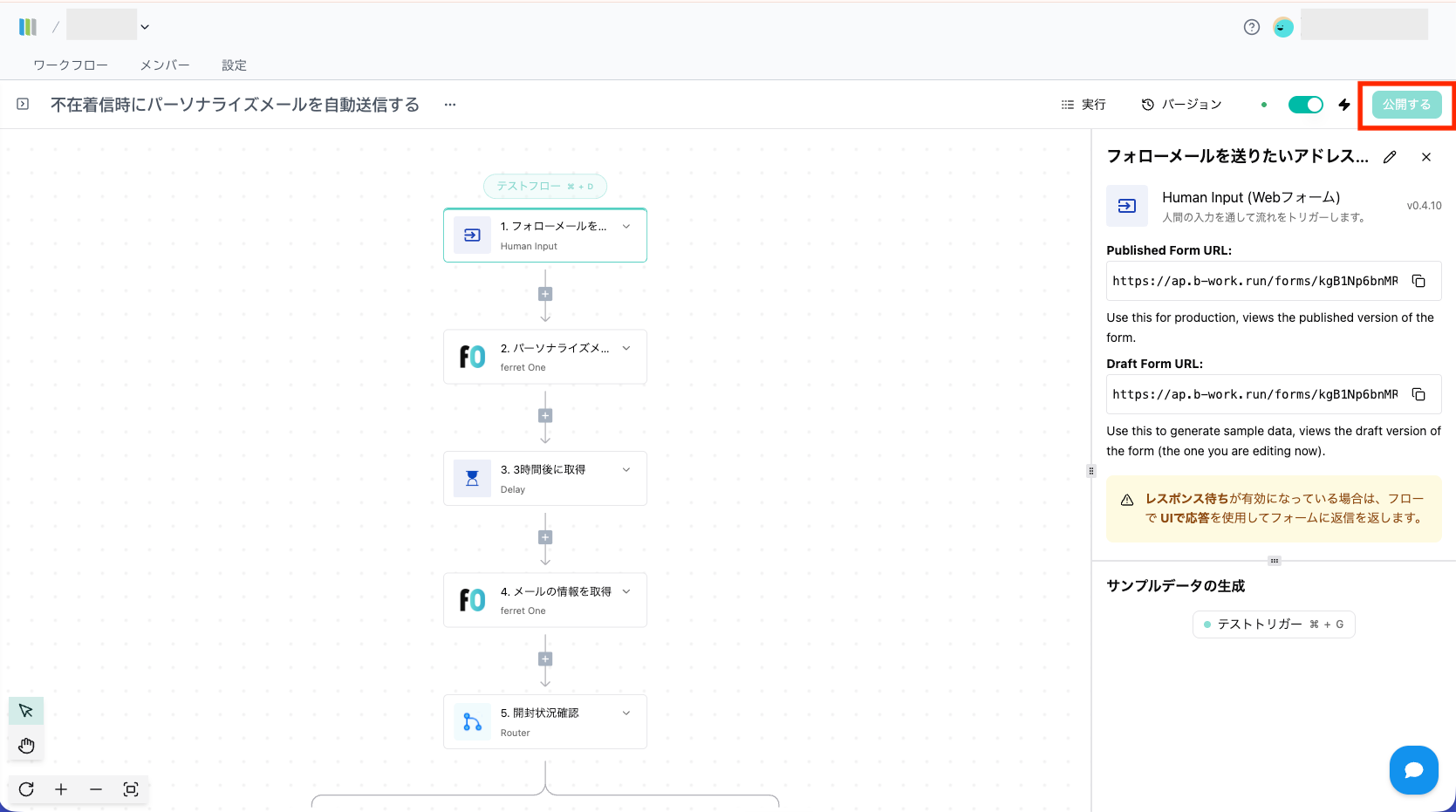
Step 3:ワークフローを公開する
- 次のステップで設定する「Published Form URL」のフォームを有効化させるために、ワークフローを公開しましょう。
Step 4:フォローメールを送りたいアドレスをフォームに送信する
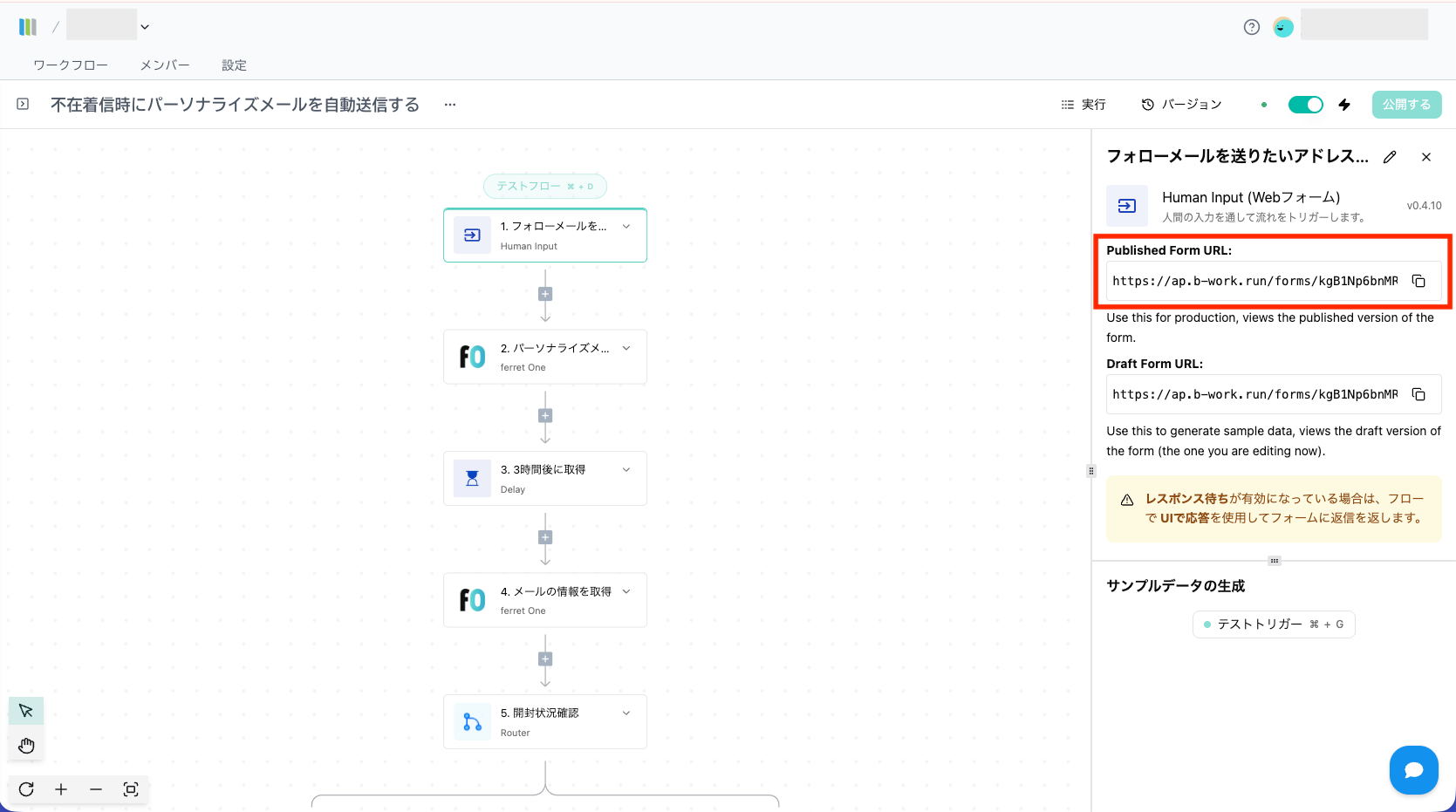
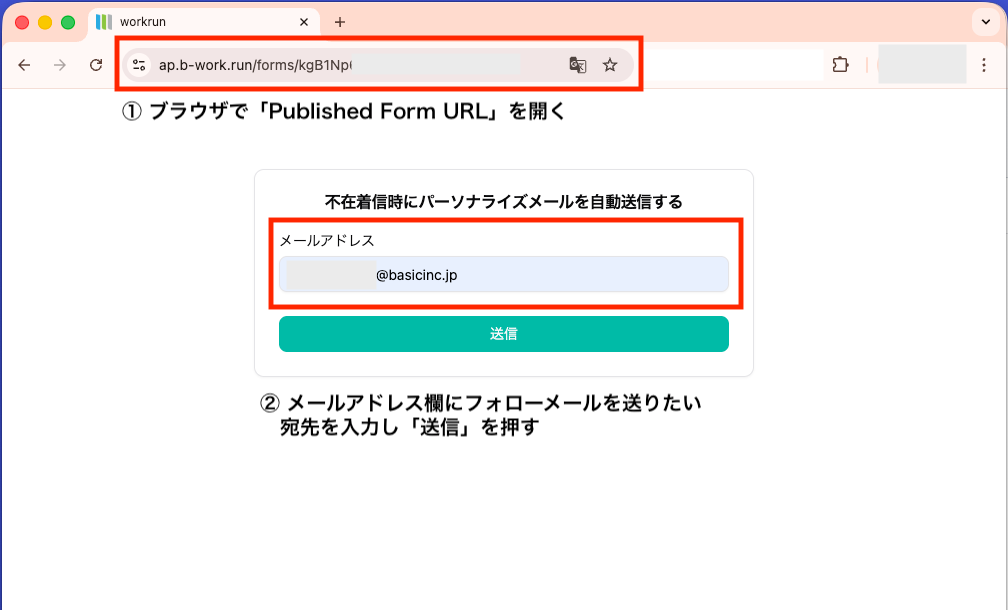
- フォームはすでに作成されています。トリガーピース「1.フォローメールを送りたいアドレスを送信」の「Published Form URL」に記載されているURLをコピーし、ブラウザに貼り付けて入力フォームを開いてください。
- フォローメールを送りたいメールアドレスを入力欄に入れ、「送信」を押してください。
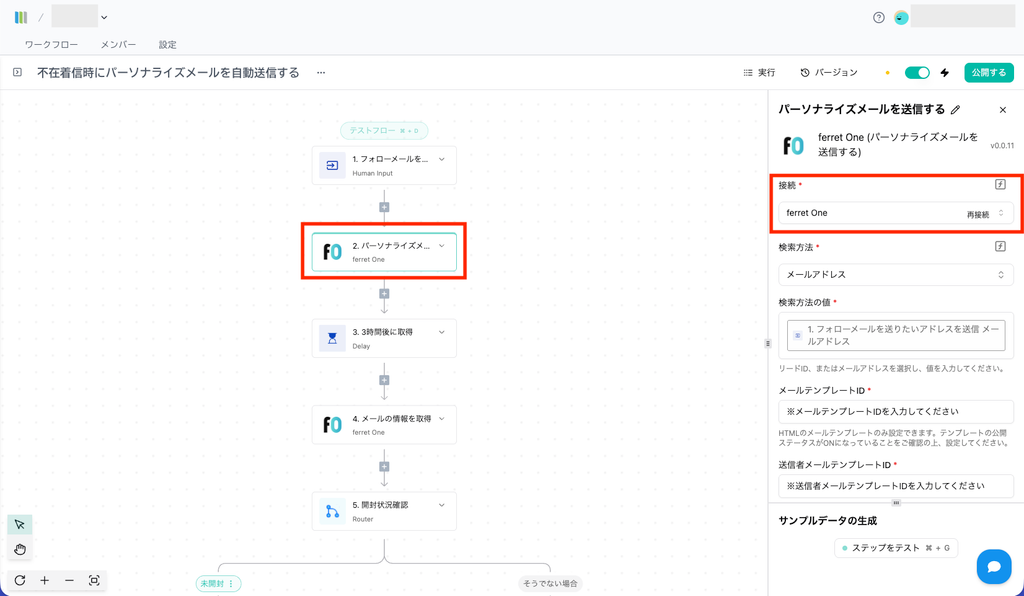
Step 4:「パーソナライズメールを送信する」のピースでferret Oneと接続する
- 連携したいferret OneのサイトとAPI接続をおこないます。
- ferret OneとのAPI接続方法や、ピース:ferret One「パーソナライズメールを送信する」の詳細は、ヘルプページ「パーソナライズメールを送信する」をご参照ください。
Step 5:「パーソナライズメールを送信する」のピースを設定する
- 「メールテンプレートID」と「送信者メールテンプレートID」を、それぞれ入力欄に入れていきます。
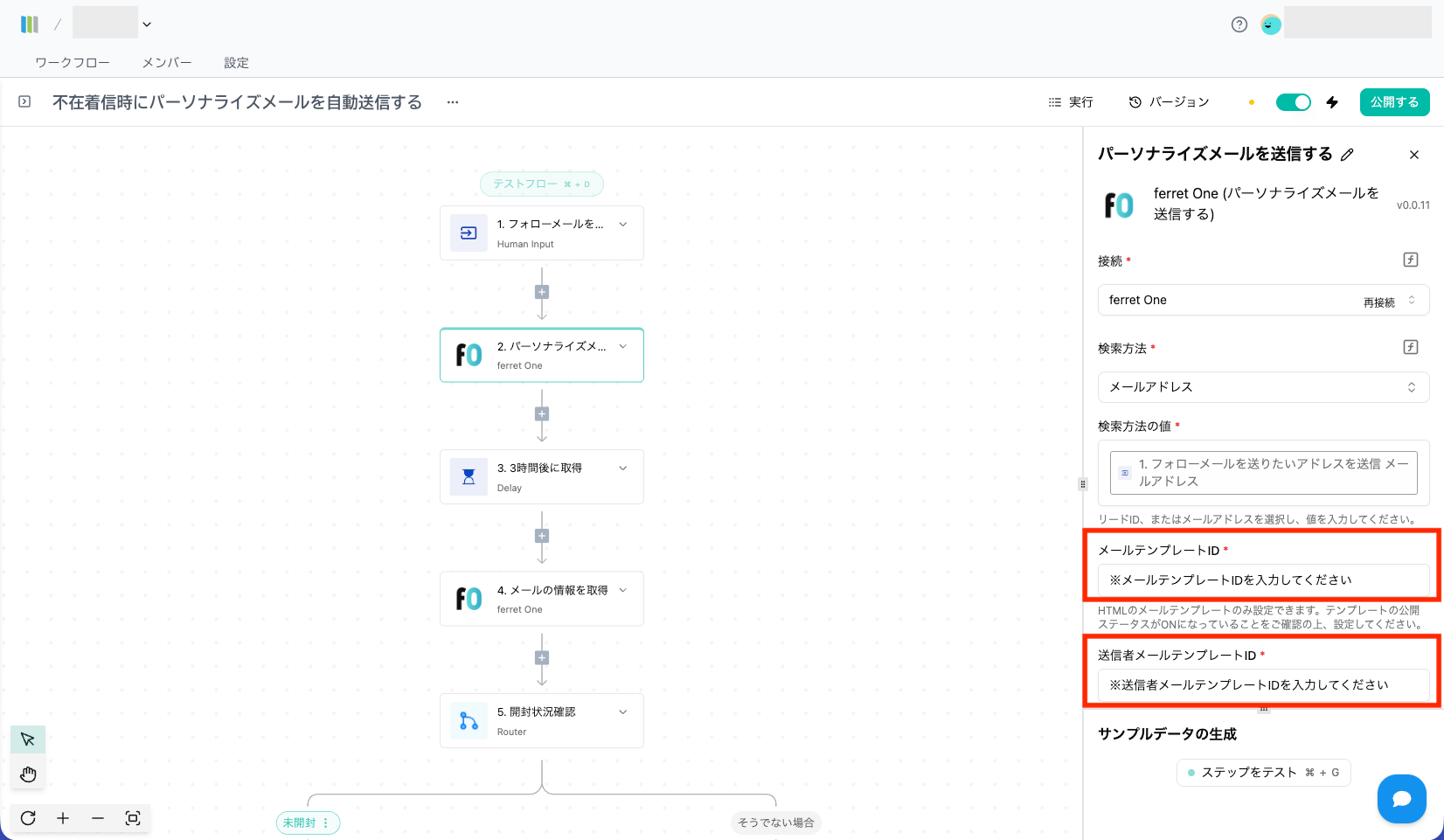
- どちらのIDもferret One側の該当テンプレートのURLから取得します。
| メールテンプレートID | https://app.ferret-one.com/sites/{{サイトID}}/mail_templates//edit |
|---|---|
| 送信者メールテンプレートID | https://app.ferret-one.com/sites/{{サイトID}}/sender_templates//edit |
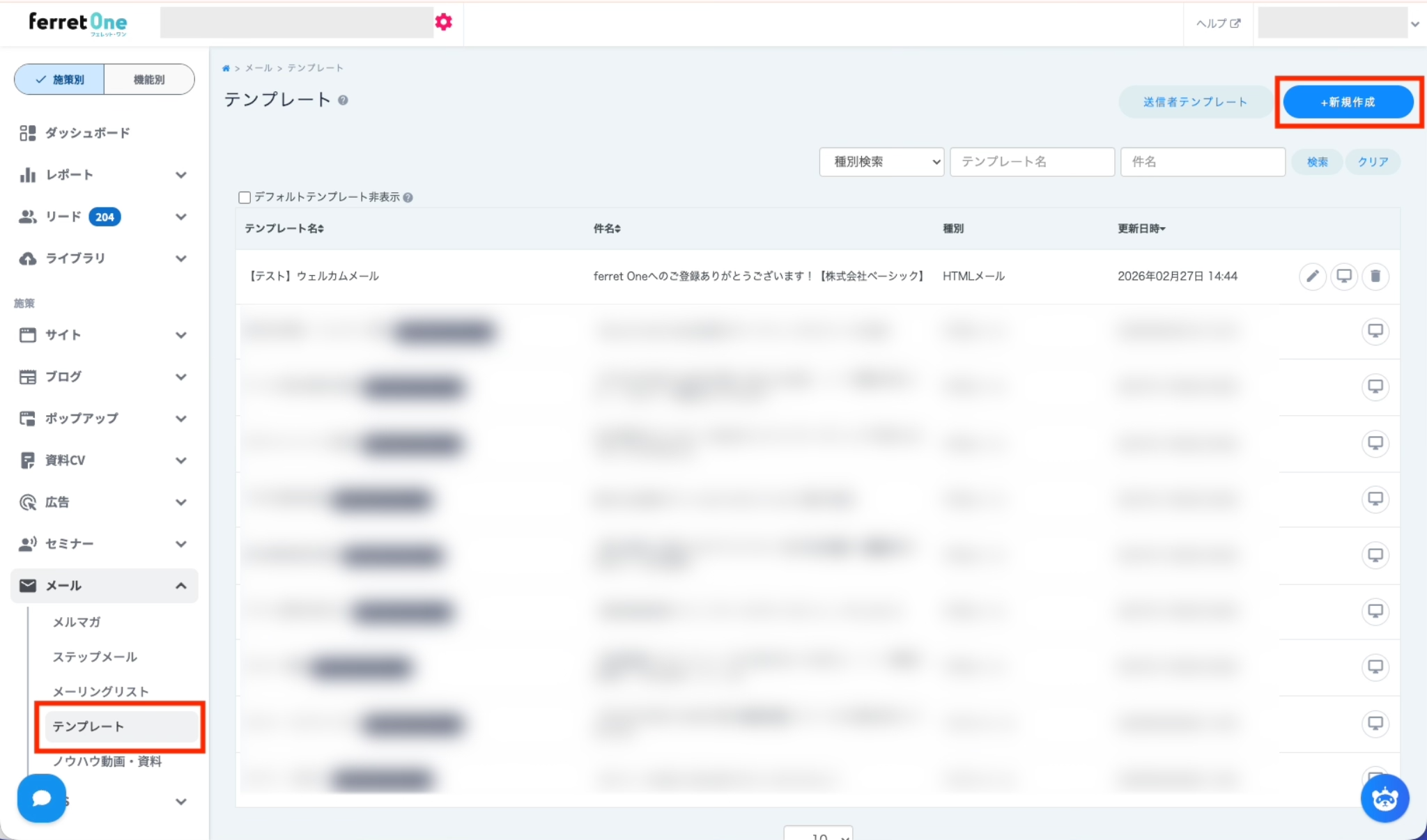
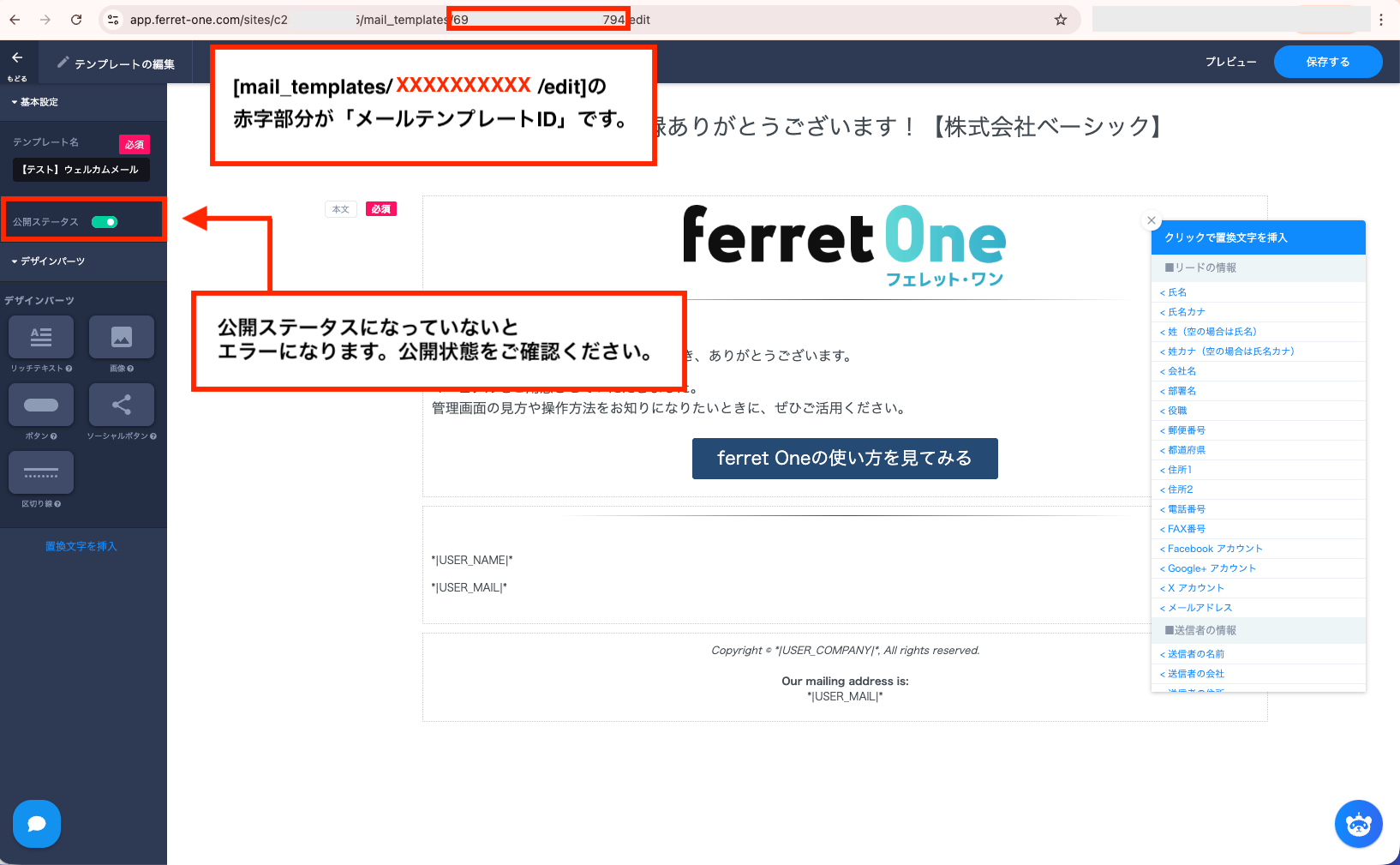
- 「メールテンプレートID」を取得するには、ferret Oneの管理画面「メール>テンプレート」から、フォローメールで使用したいメールテンプレートを開いてください。下記の赤字部分がメールテンプレートIDです。
- フォローメール用のメールテンプレートがない場合は、テンプレートの右上にある「新規作成」から作成をしてください。
- メールテンプレートが「公開ステータスがオンの状態」であることをご確認ください。
| メールテンプレートID | https://app.ferret-one.com/sites/{{サイトID}}/mail_templates//edit |
|---|
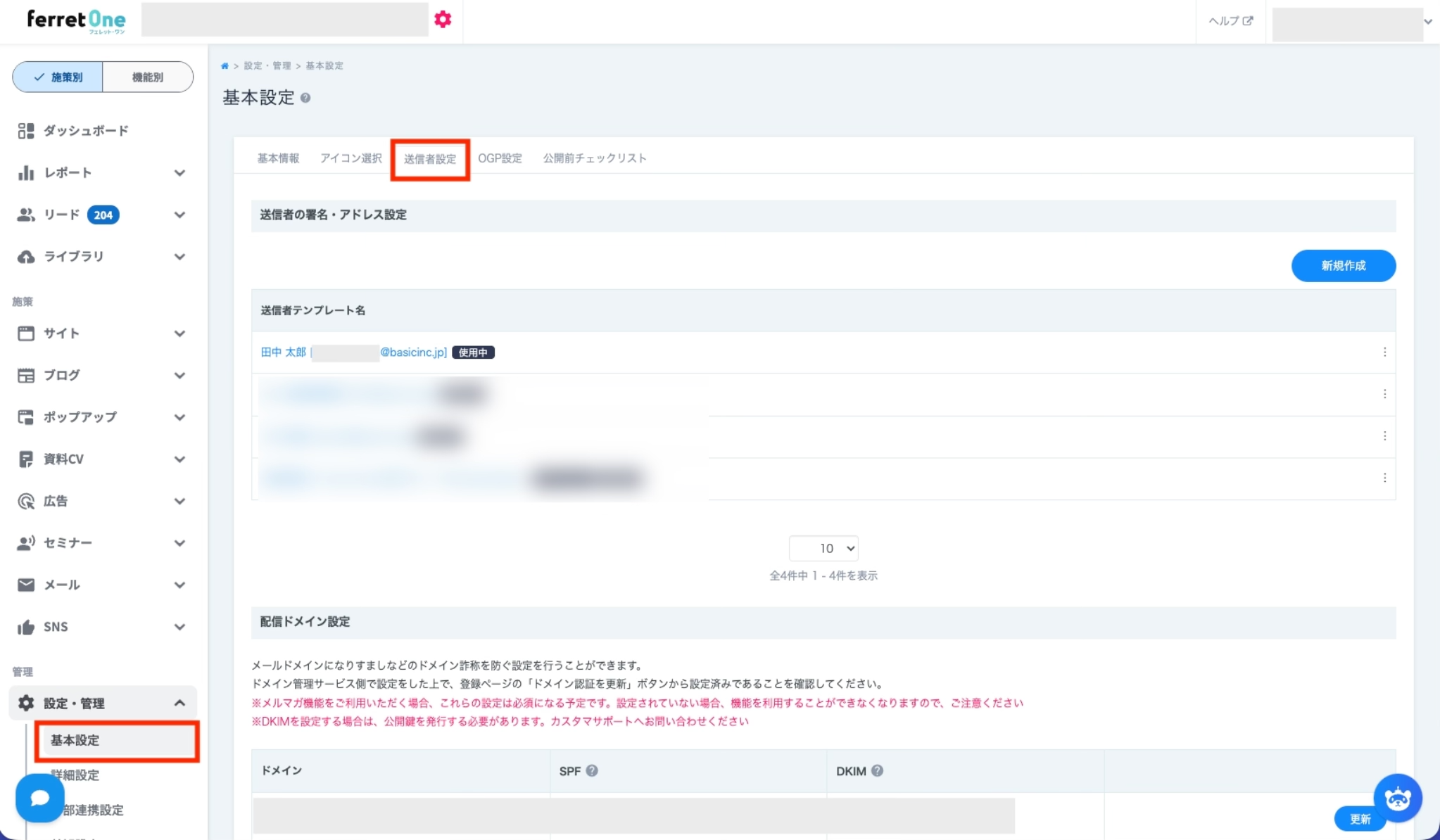
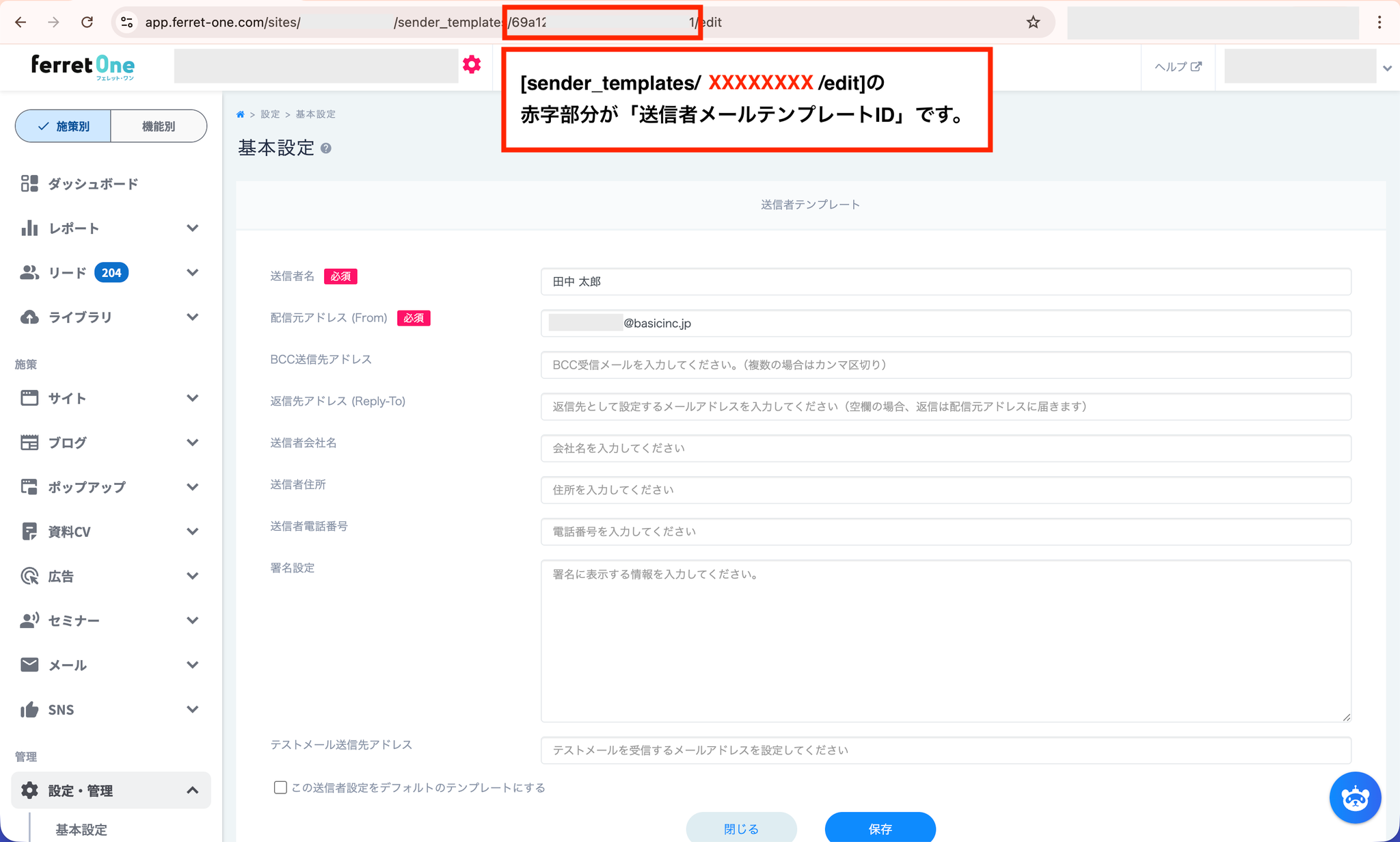
- 「送信者メールテンプレートID」を取得するには、ferret Oneの管理画面「設定・管理>基本設定>送信者設定」から、フォローメールで使用したい送信者テンプレートを開いてください。下記の赤字部分が送信者メールテンプレートIDです。
- フォローメール用の送信者テンプレートがない場合は、「新規作成」から作成をしてください。
| 送信者メールテンプレートID | https://app.ferret-one.com/sites/{{サイトID}}/sender_templates//edit |
|---|
Step 6:開封 / クリックを検知したい日数を設定する
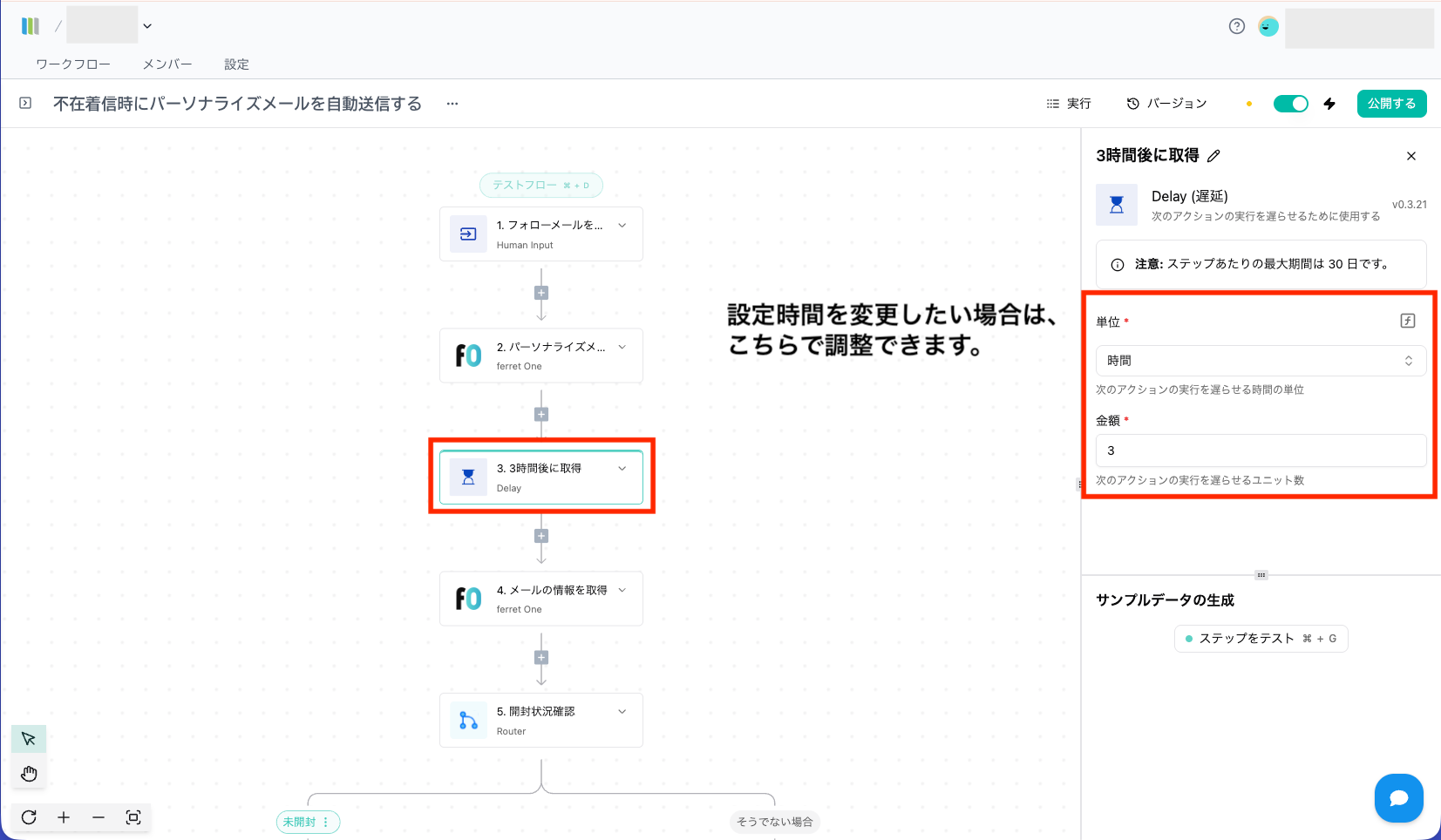
- 「3. 3時間後に取得」というピースで、検知したいタイミングを設定できます。デフォルトでは3時間後に検知するように設定されています。
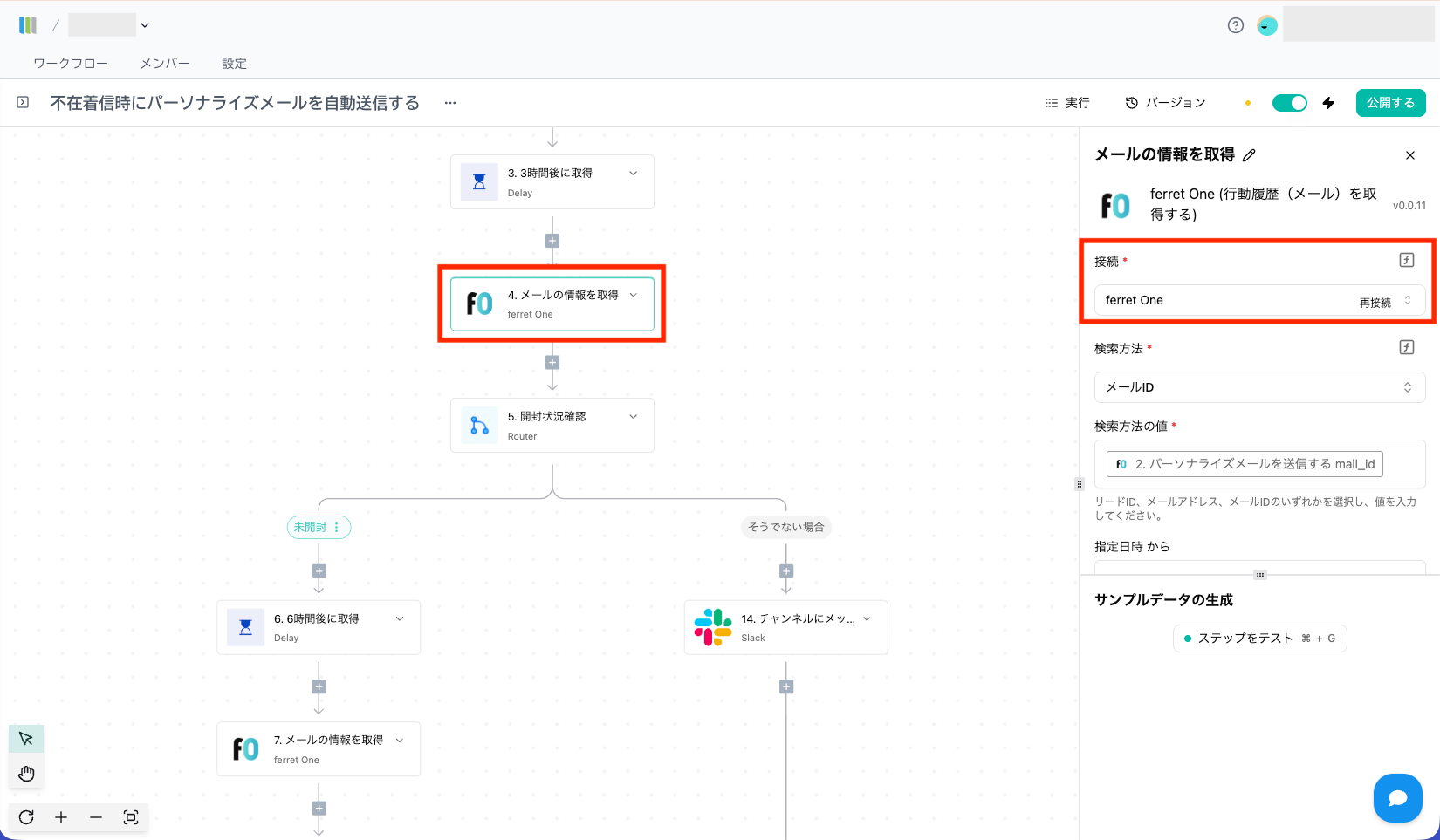
Step 7:「開封 / クリックの情報を取得」のピースでferret Oneと接続する
- 連携したいferret OneのサイトとAPI接続をおこないます。
- このピースでメールの開封したレコード有無を取得しています。
- ferret OneとのAPI接続方法については、ヘルプページ「ferret One」をご参照ください。
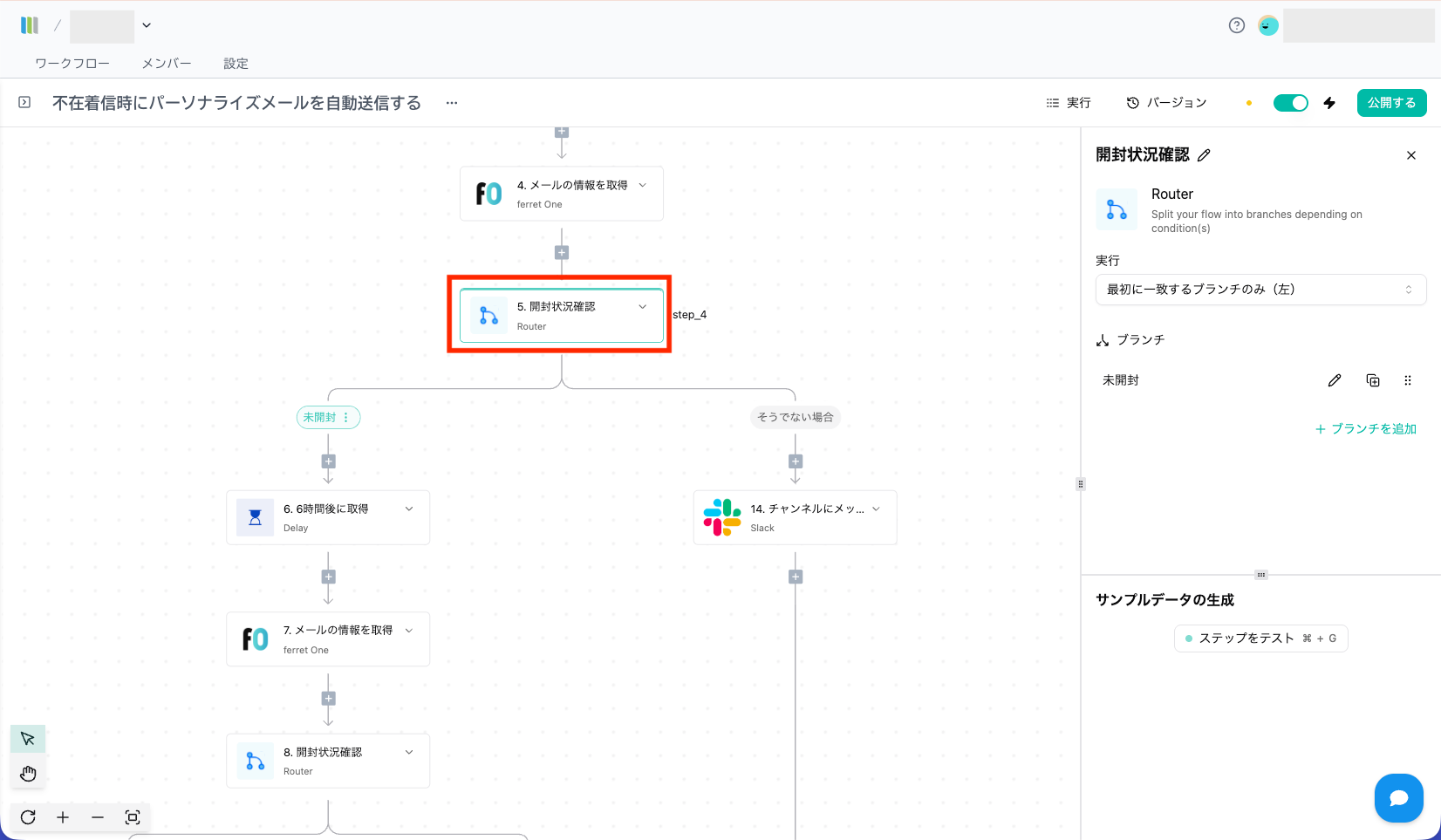
Step 8:未開封の条件分岐(操作不要)
- デフォルトの設定のまま、操作や編集は不要です。
- 補足:Step 7「開封 / クリックの情報を取得」で取得したメール開封のレコード有無を確認し、レコードが存在しない場合は「未開封」と判断しています。
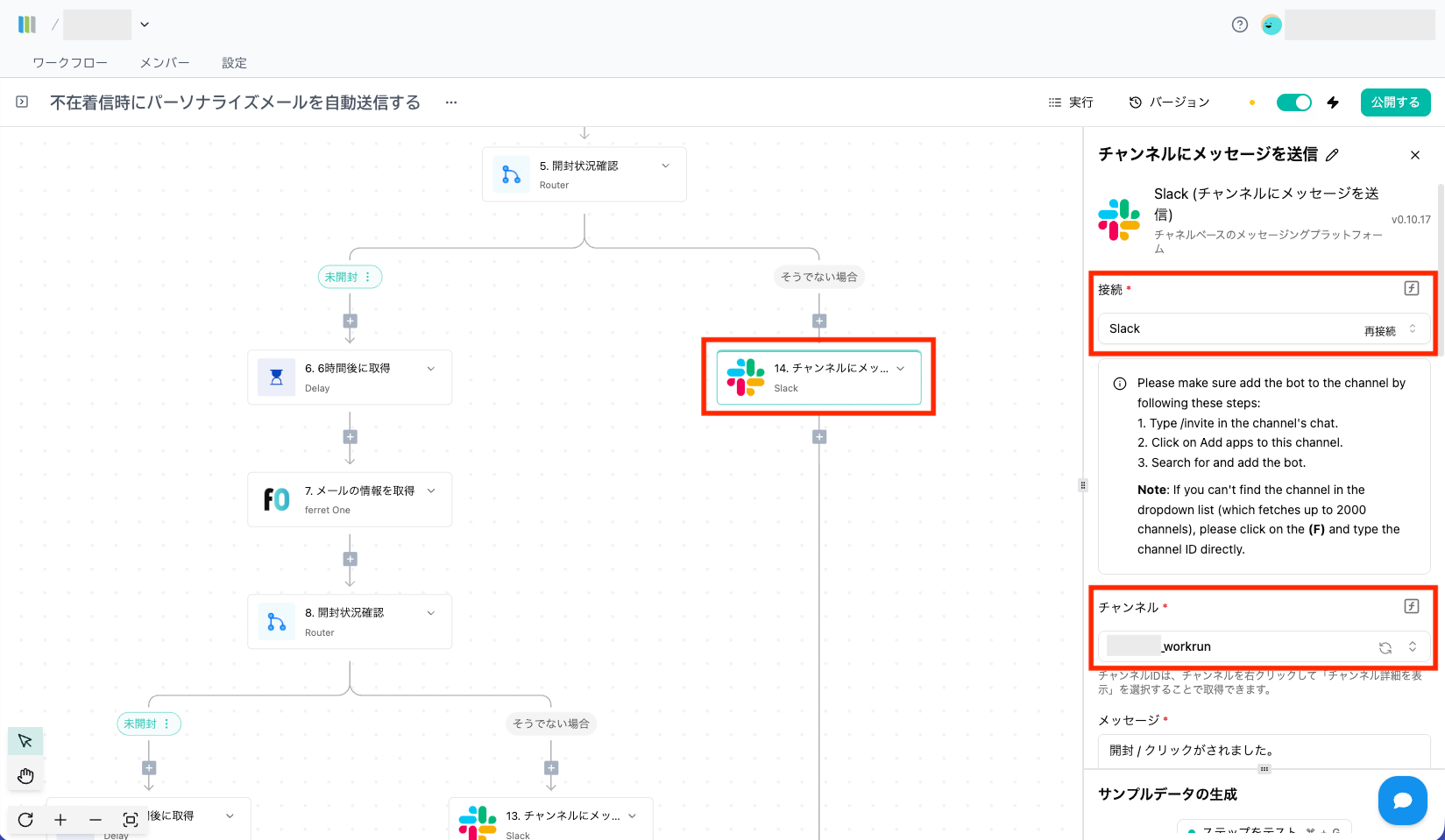
Step 9:Slackの接続設定とメッセージをカスタマイズする(開封済みの分岐)
- 「14.チャンネルにメッセージを送信」のピースでSlackと接続し、メッセージを送信するSlackチャンネルを選択してください。
- Slackとの接続方法はヘルプページ「Slackの接続方法」をご参照ください。
- メッセージ欄でSlackに通知するメッセージをカスタマイズできます。
- データセレクターと項目マッピングについては、ヘルプページ「データセレクターについて」をご参照ください。
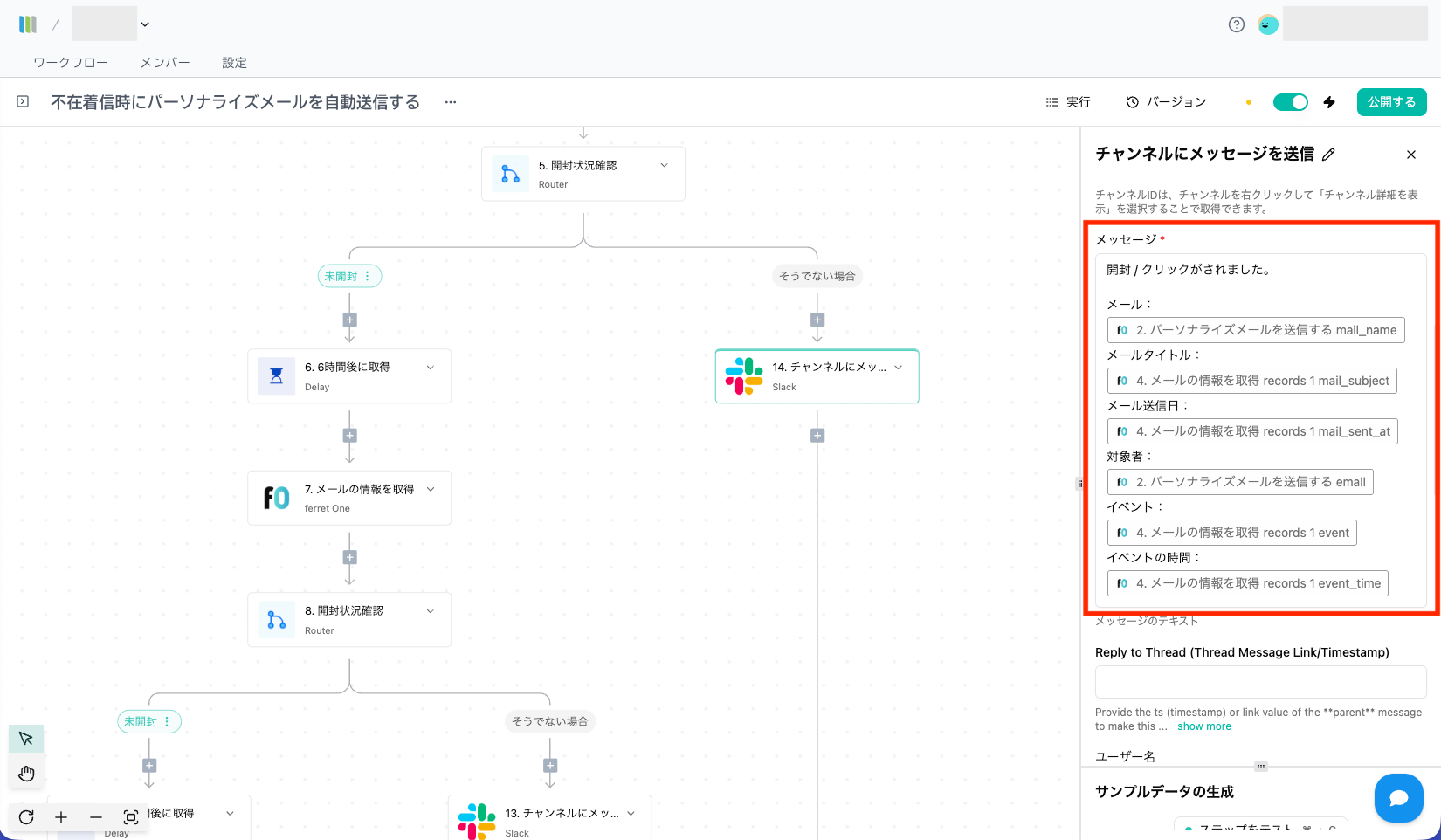
- デフォルトで設定されているメッセージ内容は下記となります。
例)赤字部分に取得データの内容が記載されます。
開封 / クリックがされました。
メール:20260220_10:50_パーソナライズメール配信
メールタイトル:【ferret One】登録ありがとうございます!
メール送信日:2026-02-20 10:50:39
対象者:XXXXXXX@example.jp
イベント:open
イベントの時間:2026-02-20 10:50:53
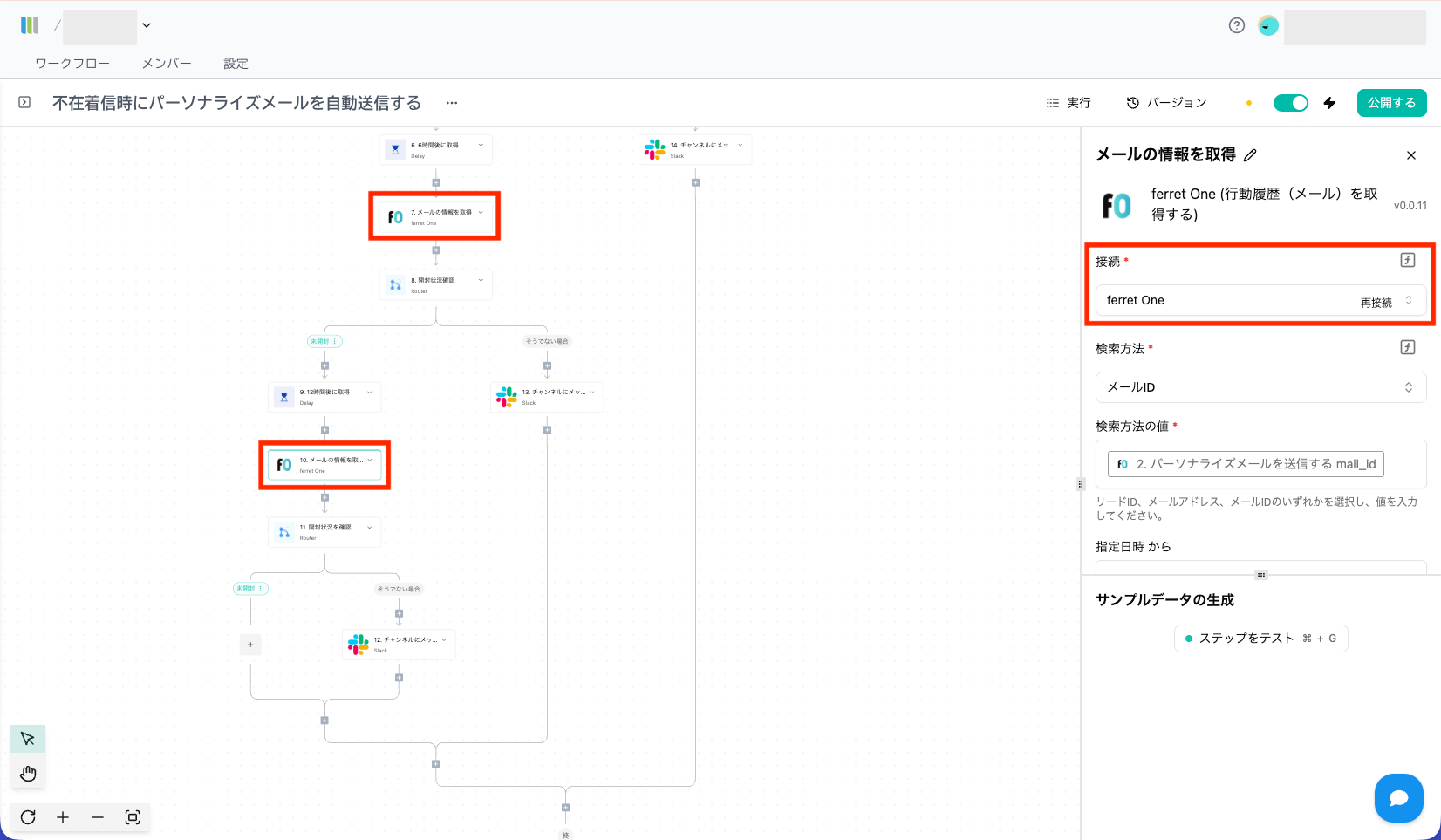
Step 10:分岐先のピース「メールの情報を取得」とferret Oneを接続する
- 分岐先に設定されているピース「メールの情報を取得」とferret Oneの接続をおこなってください。
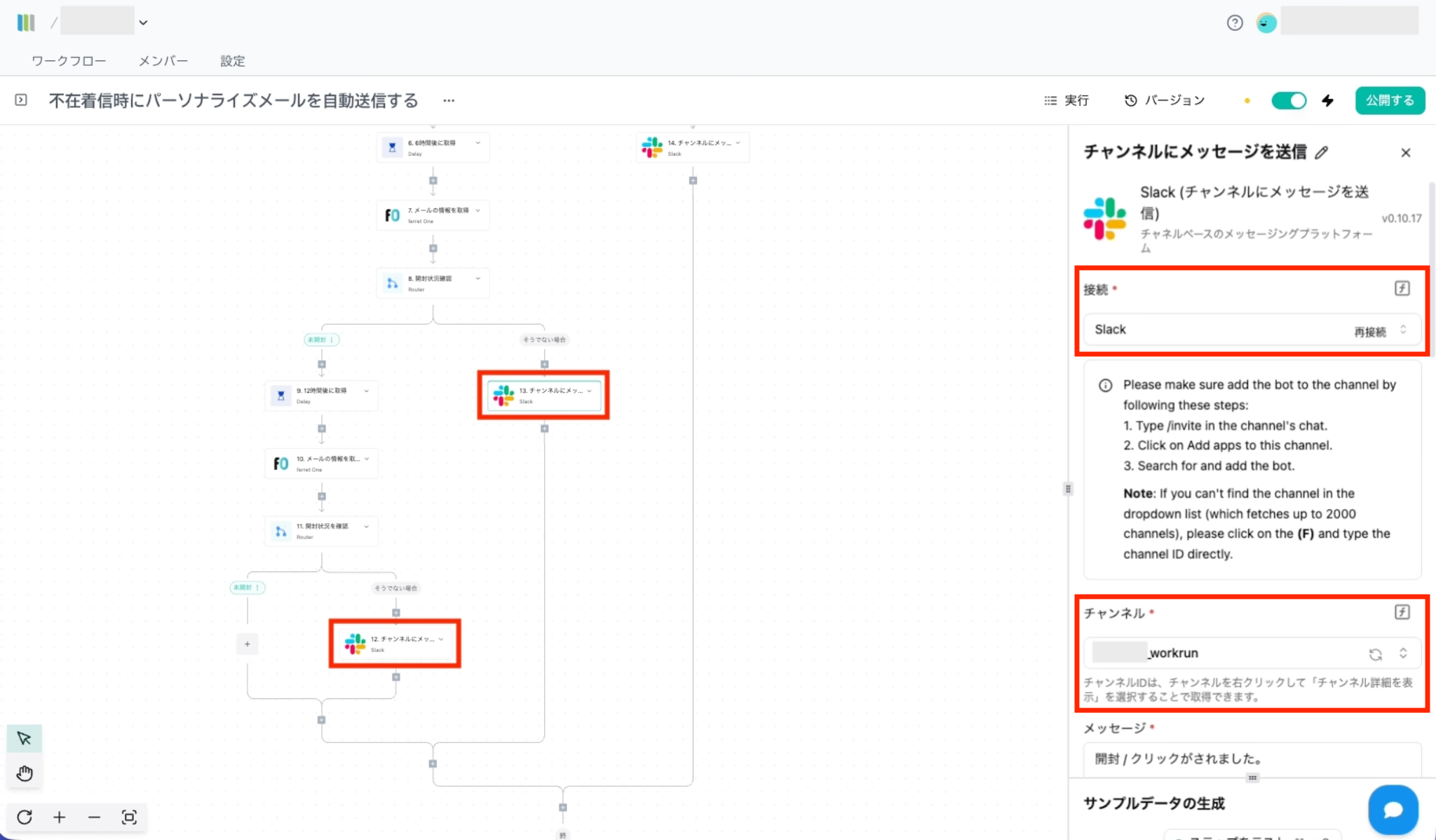
Step 11:分岐先のピース「チャンネルにメッセージを送信」の接続設定とメッセージをカスタマイズする
- 分岐先に設定されているピース「チャンネルにメッセージを送信」とSlackの接続、チャンネル選択、メッセージのカスタマイズをおこなってください。
Step 12:テスト送信をおこなう
- 「Published Form URL」のフォームにメールアドレスを送信して、フォローメールが送信されるかを確認しましょう。
注意点・制約
- 繰り返しイベントをトリガーにする場合、大量実行される可能性があります
- 外部アプリ側の仕様変更により動作が変わる場合があります