
データベース内のページ一覧を取得
このピースでできることNotionの接続方法1. 接続を作成2. 接続設定3. Notionとの接続設定4. 「保存」を押して接続名が設定されていることを確認ピースの設定項目1. データベース(必須)2. 取得件数の上限(任意)3. 続きの位置(任意)4. フィールド(必須)5. 失敗時に続ける(任意)6. 失敗時に再試行(任意)取得結果と次のページの取得方法100件を超えるページを取得する場合取得した各ページの本文が必要な場合
このピースでできること
- Notionのデータベースにあるページ(項目)を一覧で取得します。
- 列の値で絞り込むこともできます。絞り込まなければ、データベースの項目をそのまま取得します。
Notionの接続方法
1. 接続を作成
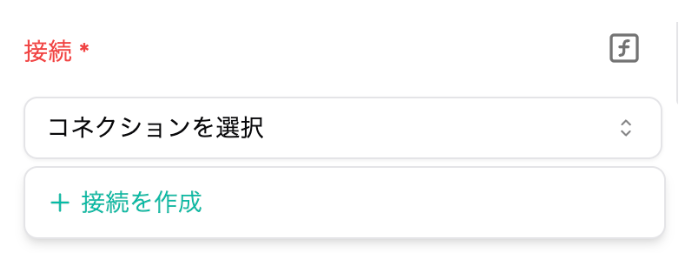
- 接続から「接続を作成」をクリックします。
2. 接続設定
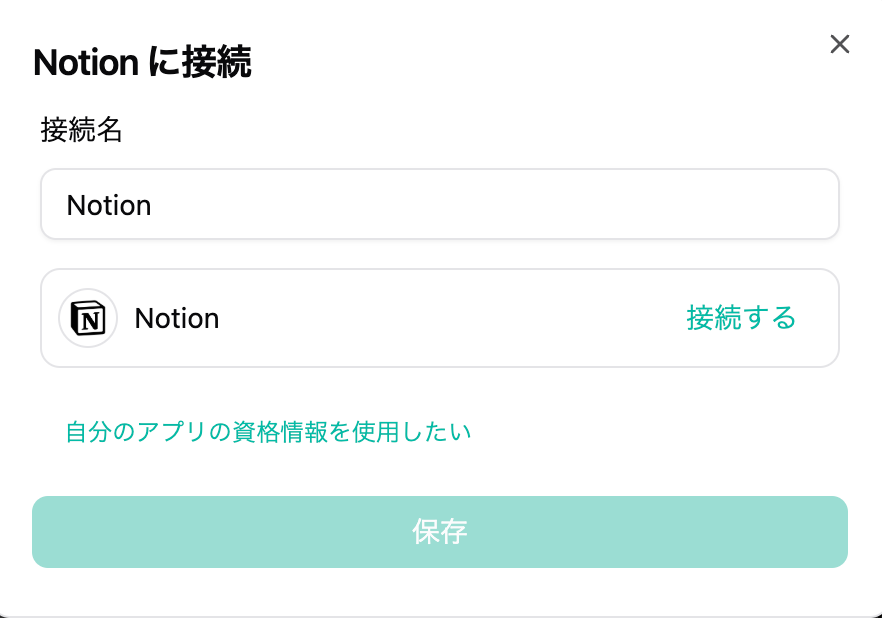
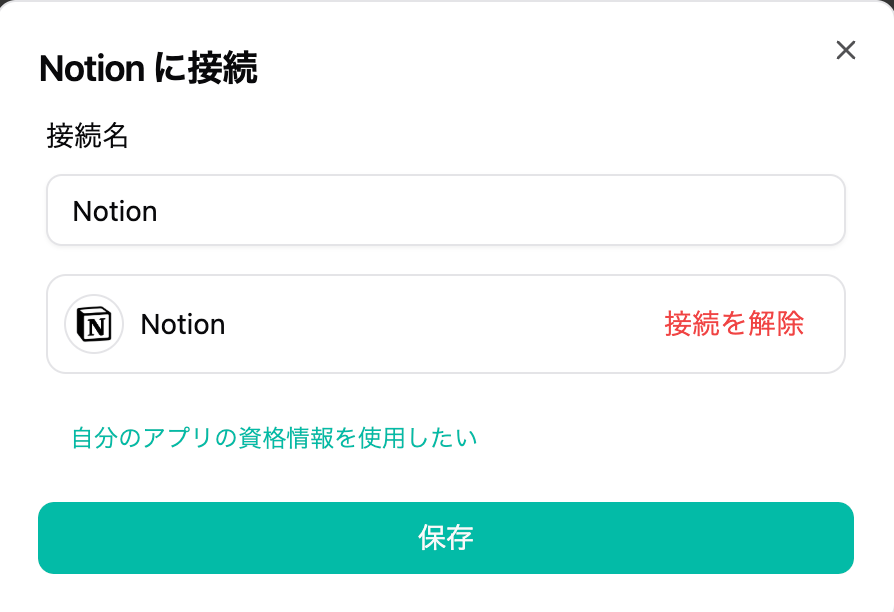
- 接続名を設定して、「接続する」をクリックします。
3. Notionとの接続設定
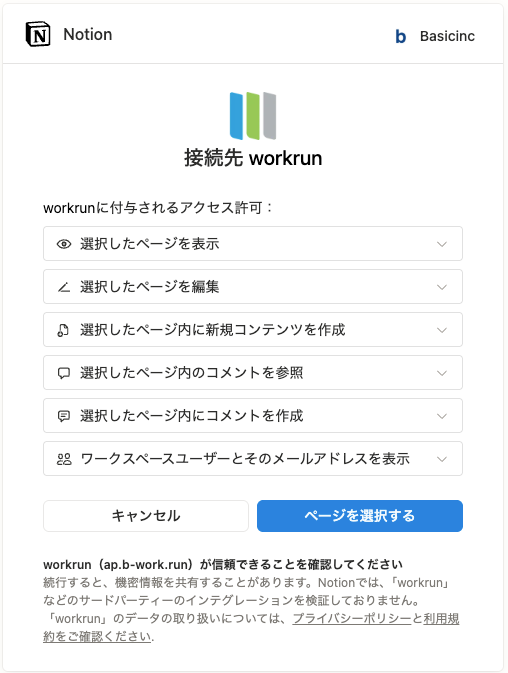
- 「ページを選択する」を押します。
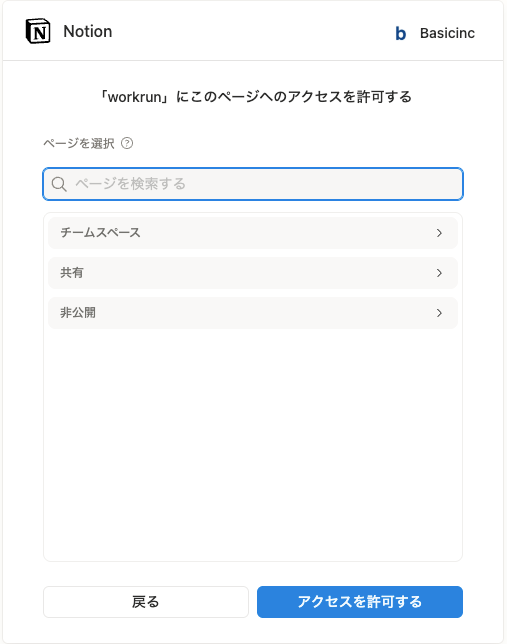
- 連携したいNotionページを選択して、アクセスを許可します。
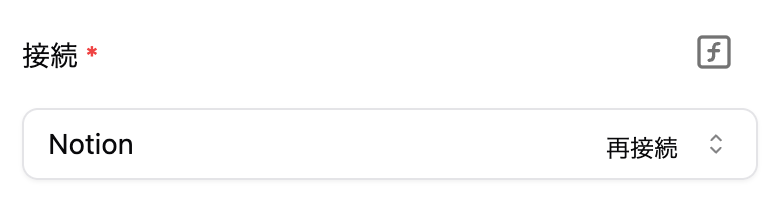
4. 「保存」を押して接続名が設定されていることを確認
- 「保存」を押して接続名が設定されていることを確認します。
ピースの設定項目
1. データベース(必須)
- 一覧を取得したいデータベースをプルダウンから選びます。
2. 取得件数の上限(任意)
- 取得するページの件数を数字で入力します。1〜100の範囲で指定でき、何も入れない場合は10件です。
3. 続きの位置(任意)
- 件数が多くて一度に取り切れなかったとき、続きから取得するための目印です。前回の実行結果にある「nextCursor」の値を貼り付けます。最初の取得では空欄のままで問題ありません。
4. フィールド(必須)
- 絞り込みに使う列の値を入力します。データベースを選ぶと列が自動で表示されます。空欄の列は無視されます。
- タイトル列とテキスト列は「含む」(部分一致)、それ以外の列は完全一致で絞り込まれます。
※ 画面に表示される案内文(Markdown)は説明用のため、入力は不要です。
5. 失敗時に続ける(任意)
- このオプションを有効にすると、このステップをスキップし、失敗した場合は正常にフローを継続します。
6. 失敗時に再試行(任意)
- 失敗したときに自動的に最大 4 回の試行を再試行します。
取得結果と次のページの取得方法
このアクションは、Notionデータベース内のページを一覧取得するためのPieceです。通常の親ページ直下に作られた子ページの一覧取得とは対象が異なります。
- 「データベース」: 対象のデータベースを選択します。Notionとの接続でアクセス許可されたデータベースが対象です。
- 「取得件数の上限」: 1回の取得件数(初期値10、最大100)を指定します。
- 「フィールド」: データベース選択後に現れる項目で、必要に応じて絞り込みます。空欄のフィールドは条件に含まれません。
- 「続きの位置」: 初回は空欄にします。次のまとまりを取得する場合は、前の実行結果から取得した次ページ用カーソルを指定します。
100件を超えるページを取得する場合
- 1回目は「続きの位置」を空欄にして実行します。
- 出力を確認し、次ページが存在するかと次ページ用カーソルを確認します。
- 続きがある場合は、2回目の「続きの位置」にカーソルを渡して取得します。
- 必要に応じて、続きがなくなるまでこの処理を繰り返します。
既存ヘルプで案内している出力名は (続きの有無)と (次の取得位置)です。実際のキー名・階層はテスト実行の出力で確認してからデータセレクターで割り当ててください。
「取得件数の上限」を100に設定しても、自動で全件取得するわけではありません。 101件目以降を取得するには、カーソルを引き継ぐ追加の処理が必要です。
取得した各ページの本文が必要な場合
このアクションで一覧に含まれるページのIDを確認し、そのIDを Get Block Content に指定して本文を取得してください。複数のページ本文を扱う場合は、ページごとに取得する処理を繰り返します。