
データベース項目を検索
このピースでできることNotionの接続方法1. 接続を作成2. 接続設定3. Notionとの接続設定4. 「保存」を押して接続名が設定されていることを確認ピースの設定項目1. データベース(必須)2. フィールド(必須)3. 失敗時に続ける(任意)4.失敗時に再試行(任意)取得件数の制限について
このピースでできること
- Notionのデータベース内から条件に合うアイテムを検索します。
Notionの接続方法
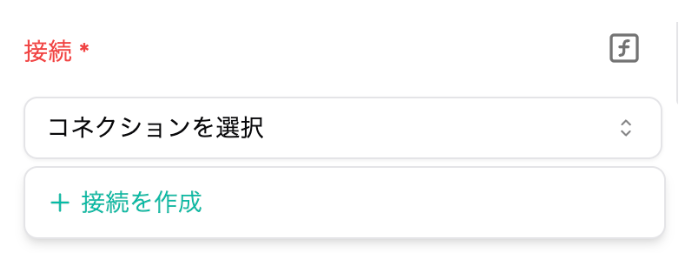
1. 接続を作成
- 接続から「接続を作成」をクリックします。
2. 接続設定
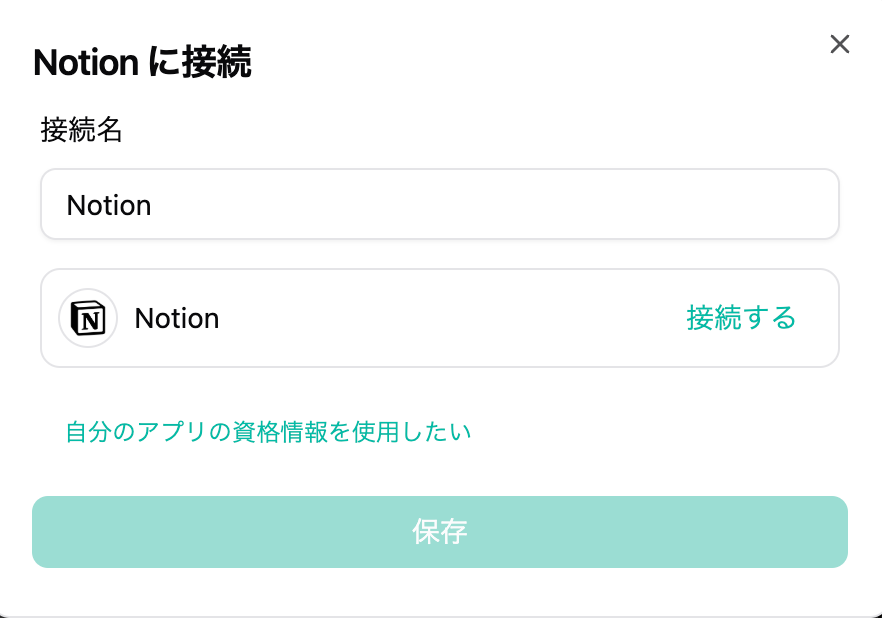
- 接続名を設定して、「接続する」をクリックします。
3. Notionとの接続設定
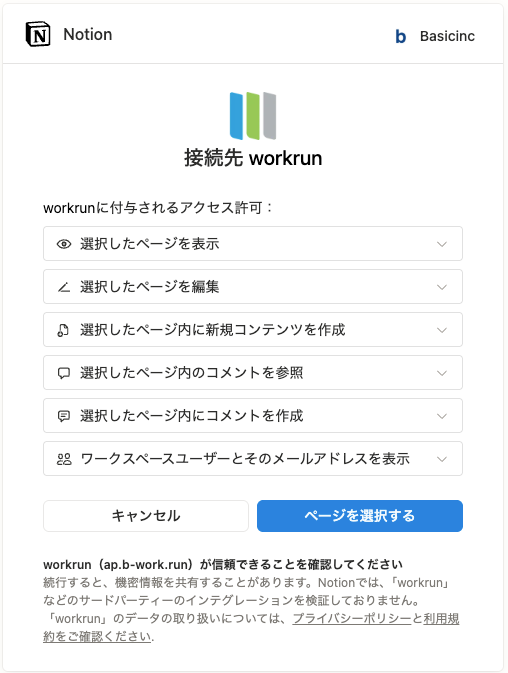
- 「ページを選択する」を押します。
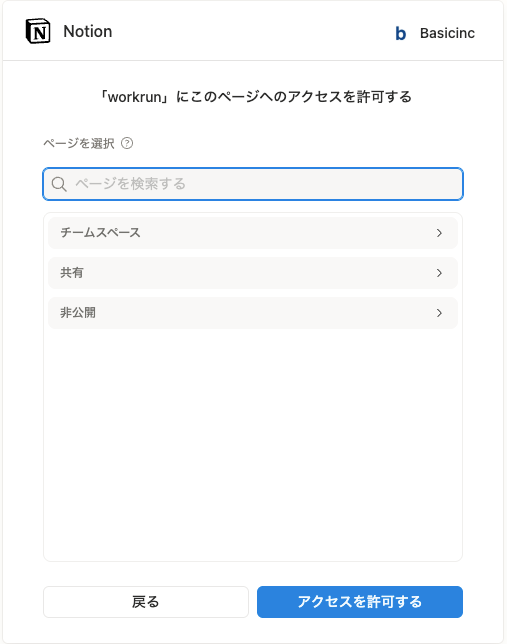
- 連携したいNotionページを選択して、アクセスを許可します。
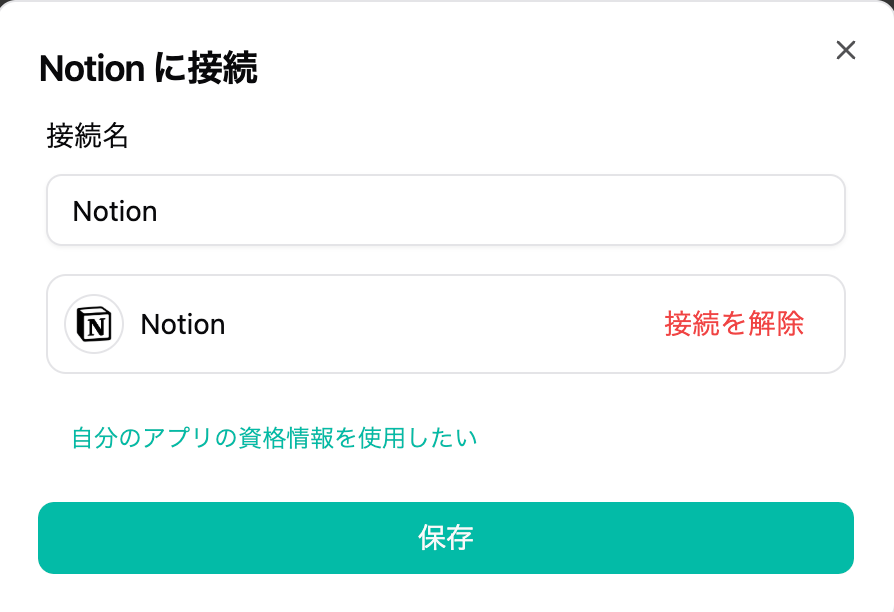
4. 「保存」を押して接続名が設定されていることを確認
- 「保存」を押して接続名が設定されていることを確認します。
ピースの設定項目
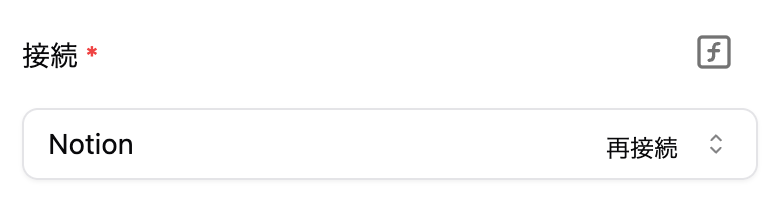
1. データベース(必須)
- 検索対象のデータベースを選択します。
- f(動的値)をクリックすると任意で入力できます。
2. フィールド(必須)
- 検索条件に使う列と値を指定します。入力した値と完全に一致する項目だけが見つかり、空欄の列は条件に含まれません。複数の列を入力した場合は、すべてに一致する項目が対象です。
- f(動的値)をクリックすると任意で入力できます。
3. 失敗時に続ける(任意)
- このオプションを有効にすると、このステップをスキップし、失敗した場合は正常にフローを継続します。
4.失敗時に再試行(任意)
- 失敗したときに自動的に最大 4 回の試行を再試行します。
取得件数の制限について
このアクションは、Notion APIのデータベースクエリを1回だけ実行し、その結果をそのまま返します。取得件数を指定するパラメータはなく、Notion API側の1回あたりの上限(100件)までしか取得できません。100件を超えるデータがある場合、自動的にページングして全件取得することはできません。また、続きを取得するためのカーソル(次ページの位置情報)も出力に含まれないため、このアクションを繰り返し実行して残りを取得することもできません。
101件目以降が必要な場合は、次のいずれかをご検討ください。
- フィルター条件(検索するフィールドの値)を絞り込み、結果が100件以内に収まるようにする
- 「データベース内のページ一覧を取得」アクションを使う。こちらは1回あたりの取得件数(取得件数の上限、初期値10・最大100)と、続きを取得するためのカーソル(続きの位置)を指定でき、実行結果に次ページ用カーソル(nextCursor)と続きの有無(hasMore)が返るため、フローを繰り返す形で101件目以降も取得できます
なお、同じNotion連携内でも動作は機能ごとに異なります。「ページを検索」は指定した取得件数の上限(初期値10・最大100)に達するまで自動でページングします。「ページコメントを取得」「Get Block Content」は件数の上限なく自動で全件取得します。