
Get Block Content
このピースでできることNotionの接続方法1. 接続を作成2. 接続設定3. Notionとの接続設定4. 「保存」を押して接続名が設定されていることを確認ピースの設定項目1. Page or Block ID(必須)2. Markdown(任意)3. Depth(必須)4. 失敗時に続ける(任意)5.失敗時に再試行(任意)親ページ配下の子ページを取得する場合複数ページの本文を利用する場合
このピースでできること
- Notionページやブロック配下の子ブロックを取得します。Markdown形式への変換も可能です。
Notionの接続方法
1. 接続を作成
- 接続から「接続を作成」をクリックします。
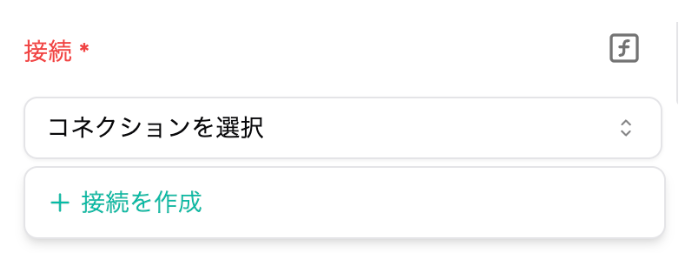
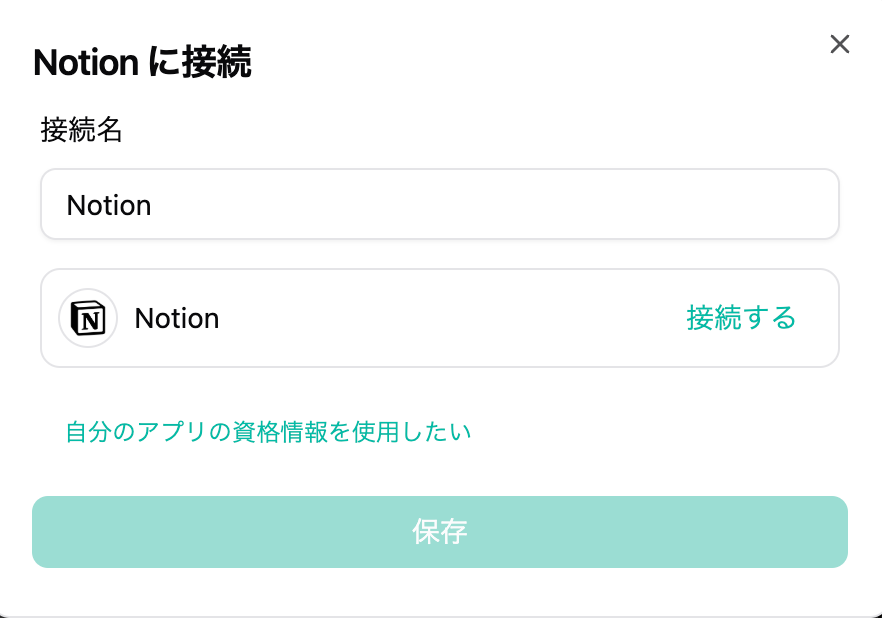
2. 接続設定
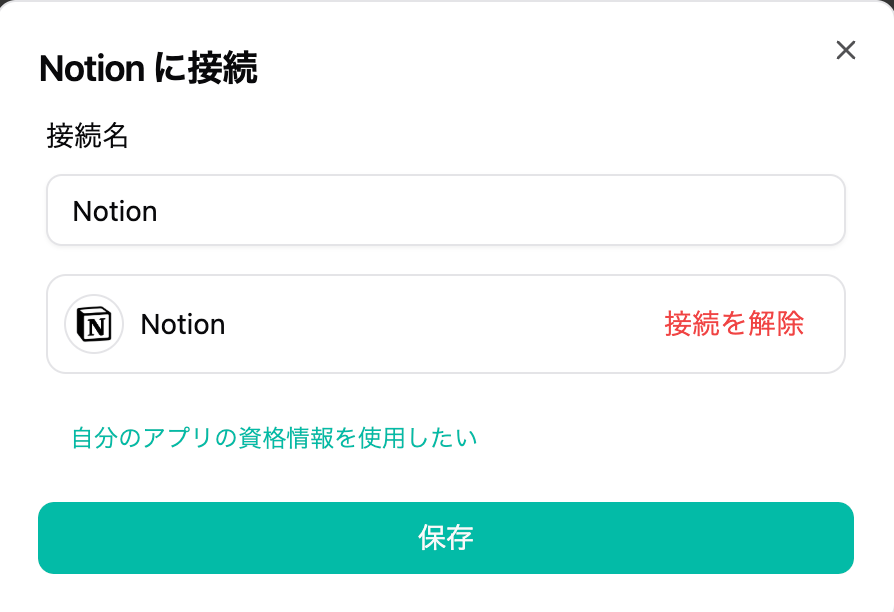
- 接続名を設定して、「接続する」をクリックします。
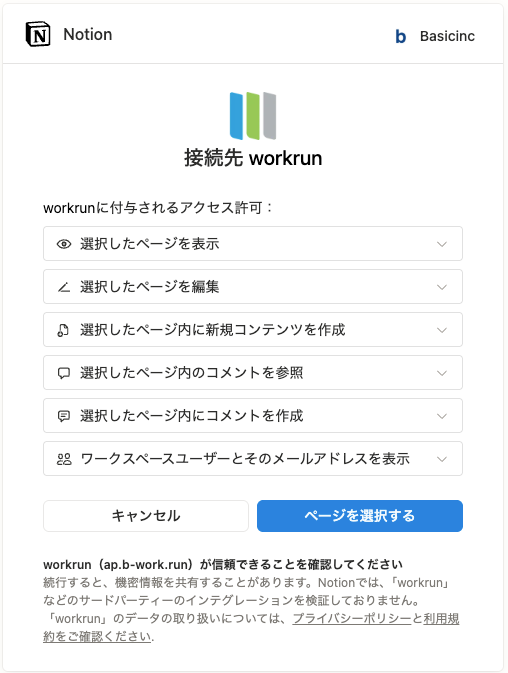
3. Notionとの接続設定
- 「ページを選択する」を押します。
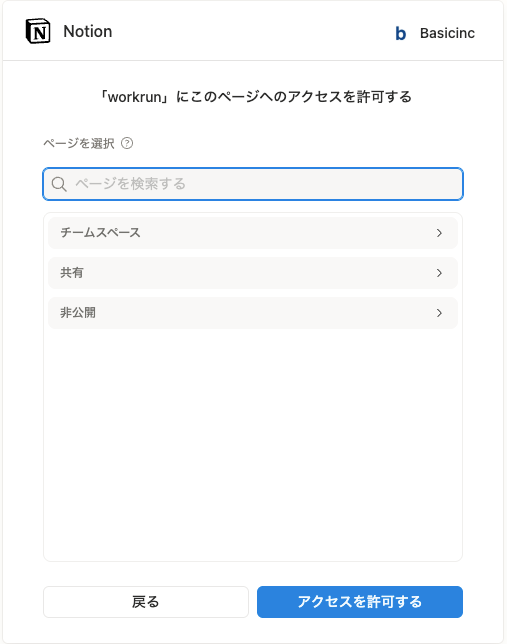
- 連携したいNotionページを選択して、アクセスを許可します。
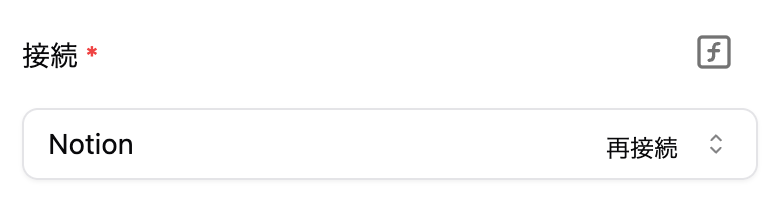
4. 「保存」を押して接続名が設定されていることを確認
- 「保存」を押して接続名が設定されていることを確認します。
ピースの設定項目
1. Page or Block ID(必須)
- 取得対象となるページまたはブロックのIDを入力します。
2. Markdown(任意)
- 取得結果をMarkdownに変換するか指定します。
3. Depth(必須)
- 入れ子になったブロックを何階層まで取得するかを数字で入力します。初期値は1です。
- Markdownがオフのときだけ表示されます。Markdownがオンのときは入力不要です。
4. 失敗時に続ける(任意)
- このオプションを有効にすると、このステップをスキップし、失敗した場合は正常にフローを継続します。
5.失敗時に再試行(任意)
- 失敗したときに自動的に最大 4 回の試行を再試行します。
親ページ配下の子ページを取得する場合
通常のNotionページの下に、日付ごとなどの子ページが作られている場合は、まず親ページのブロックを取得し、子ページのIDを調べます。
- 「Page or Block ID」に親ページのIDを指定します。
- 子ページなどのブロック情報を調べたい場合は「Markdown」をオフにしてテスト実行します。「Depth」は、まず1階層で確認できます。
- 実行結果から子ページに相当する のブロックを探し、該当するページのIDを確認します。
- 子ページごとの本文が必要な場合は、そのIDを「Page or Block ID」に指定し、子ページごとに取得します。複数ページなら、ループなどで1件ずつ処理します。
親ページのブロック一覧を取得することと、配下にある子ページそれぞれの本文を取得することは別です。 子ページの本文まで一度に取得できるとは限りません。実行結果に表示されるID・ブロックの階層を確認してください。
複数ページの本文を利用する場合
- 通常の親ページ配下の子ページ: 親ページのブロックを取得 → 子ページIDを確認 → 対象ページごとに本文を取得
- データベース内のページ: データベース内のページ一覧を取得 でページ一覧・IDを取得 → ページごとに本文を取得
- タイトル検索で見つけたページ: ページを検索 でIDを取得 → ページごとに本文を取得
たとえば、日次ページの本文をまとめて分析したい場合は、まず対象ページのIDを集め、各ページの本文を取得してから、必要な範囲の文章をまとめる構成にします。
直近7日間のみの抽出方法は、ページタイトルの日付表記や取得結果に含まれる日時など、実際に利用できる情報によって異なります。対象ページのテスト出力を確認してから絞り込み条件を設定してください。