
ferret Oneでアクションがあったら内容をカスタマイズし指定のSlackチャンネルに通知する
概要
このワークフローでは、ferret Oneでのフォーム回答をトリガーとして、通知内容をカスタマイズしてSlackへ自動で連携します。
想定シーン・課題
- 問い合わせがくるたびに内容を確認し、振り分けをしている
- メンションがつかないので問い合わせが埋もれてしまう
- ferret OneのSlack通知だとカスタマイズができない
使用するアプリ・ピース
| 種別 | 名前 | 補足 |
|---|---|---|
| アプリ | ferret One | トリガー用 |
| ピース | Slack | 通知送信 「チャンネルにメッセージを送信」 |
ピースに関する参照ヘルプ
構築手順
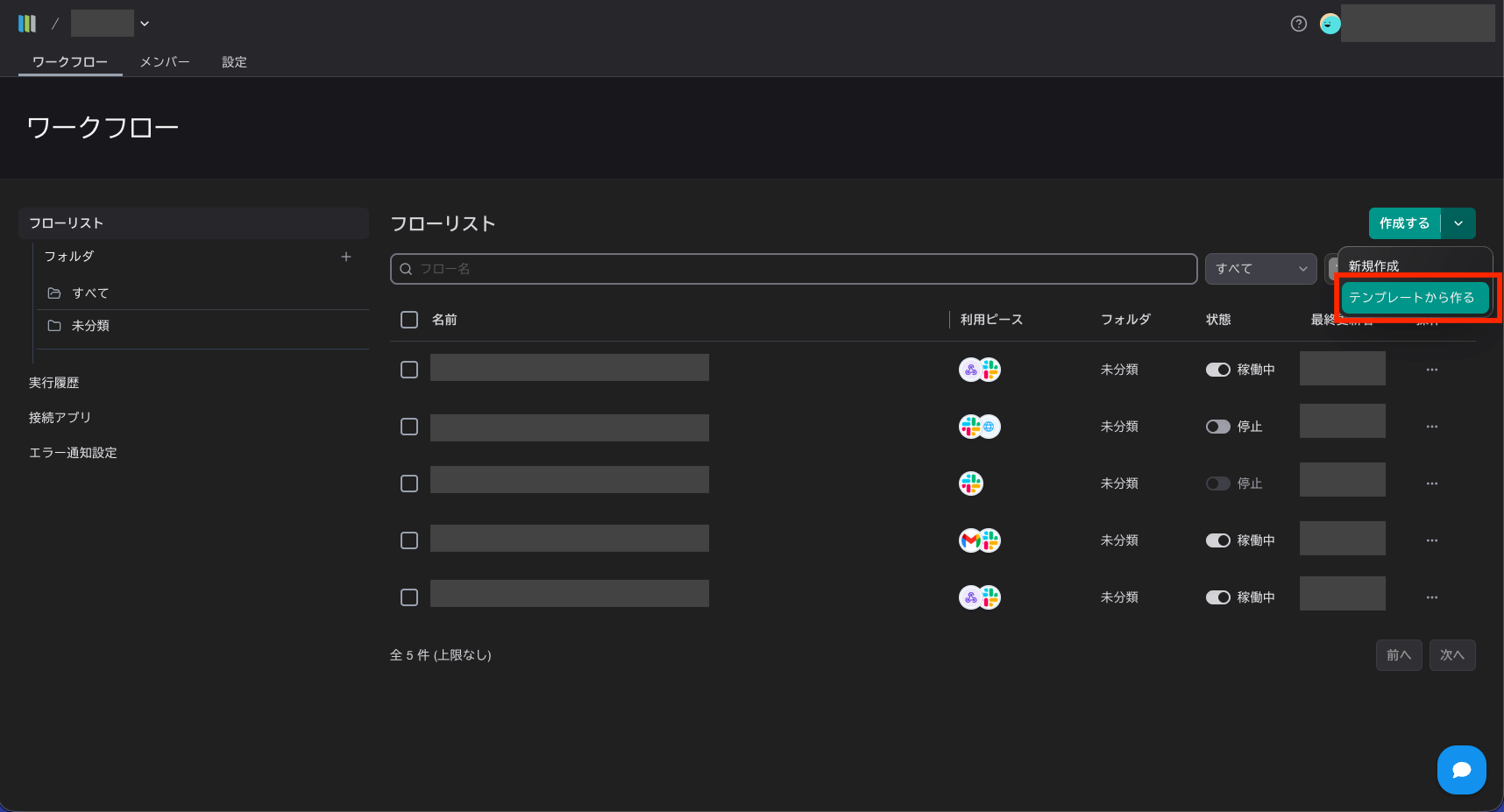
Step 1:「テンプレートから作る」をクリックする
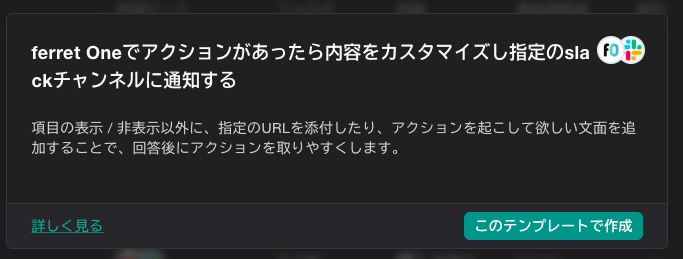
Step 2:テンプレを選択する
- 「ferret Oneでアクションがあったら内容をカスタマイズし指定のSlackチャンネルに通知する」というテンプレから作るとスムーズです。
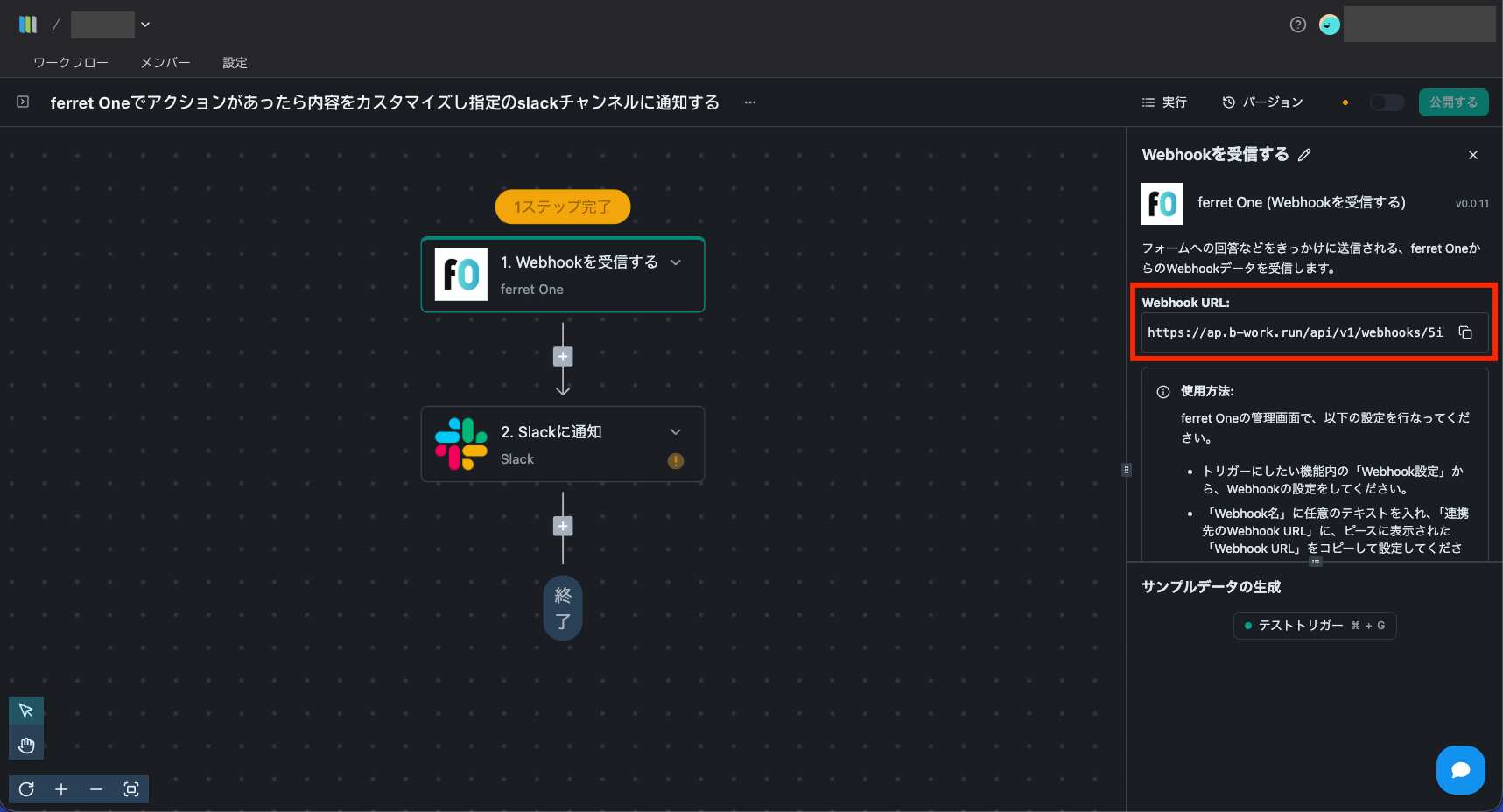
Step 3:Webhook URLをコピーする
- 「ferret One(Webhookを受信する)」のピースの詳細は「Webhookを受信する」のヘルプを参照ください。
Step 4:ferret One管理画面のフォーム編集画面より、Webhook設定を開き、「連携先のWebhook URL」に貼り付ける
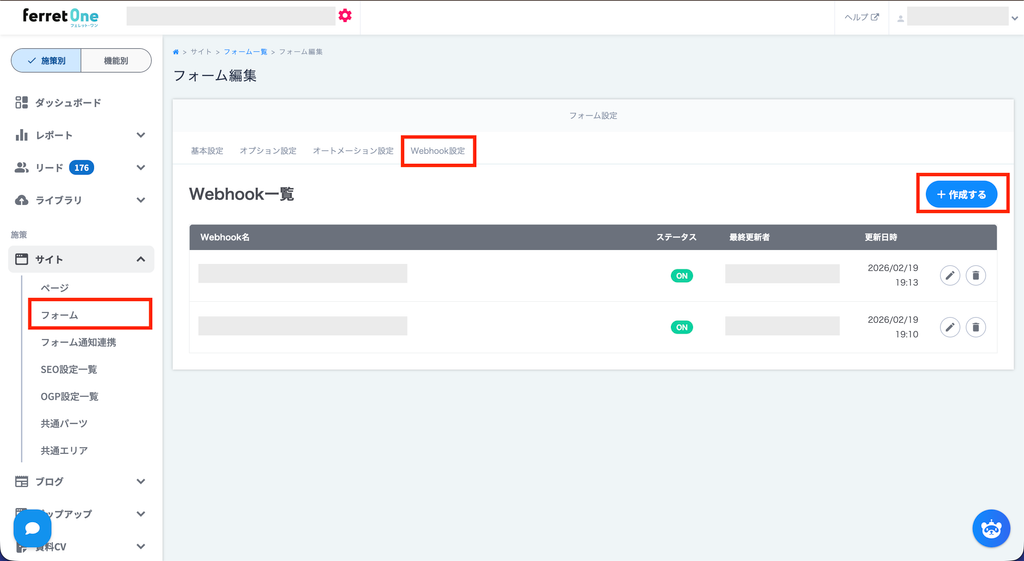
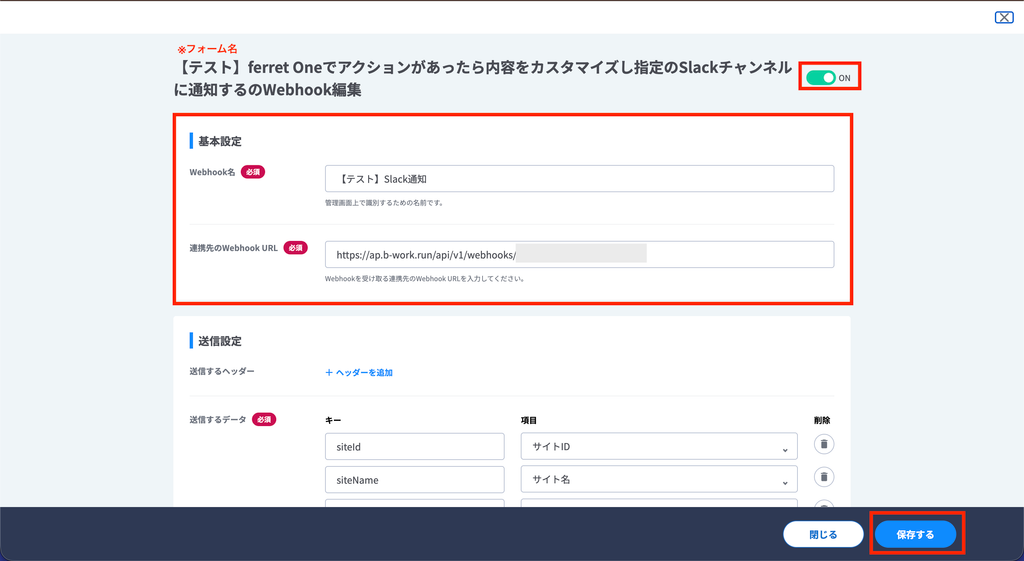
- 「まだWebhookは作成されていません。」とメッセージが表示されている場合は、右上の「作成する」ボタンから新規作成が可能です。
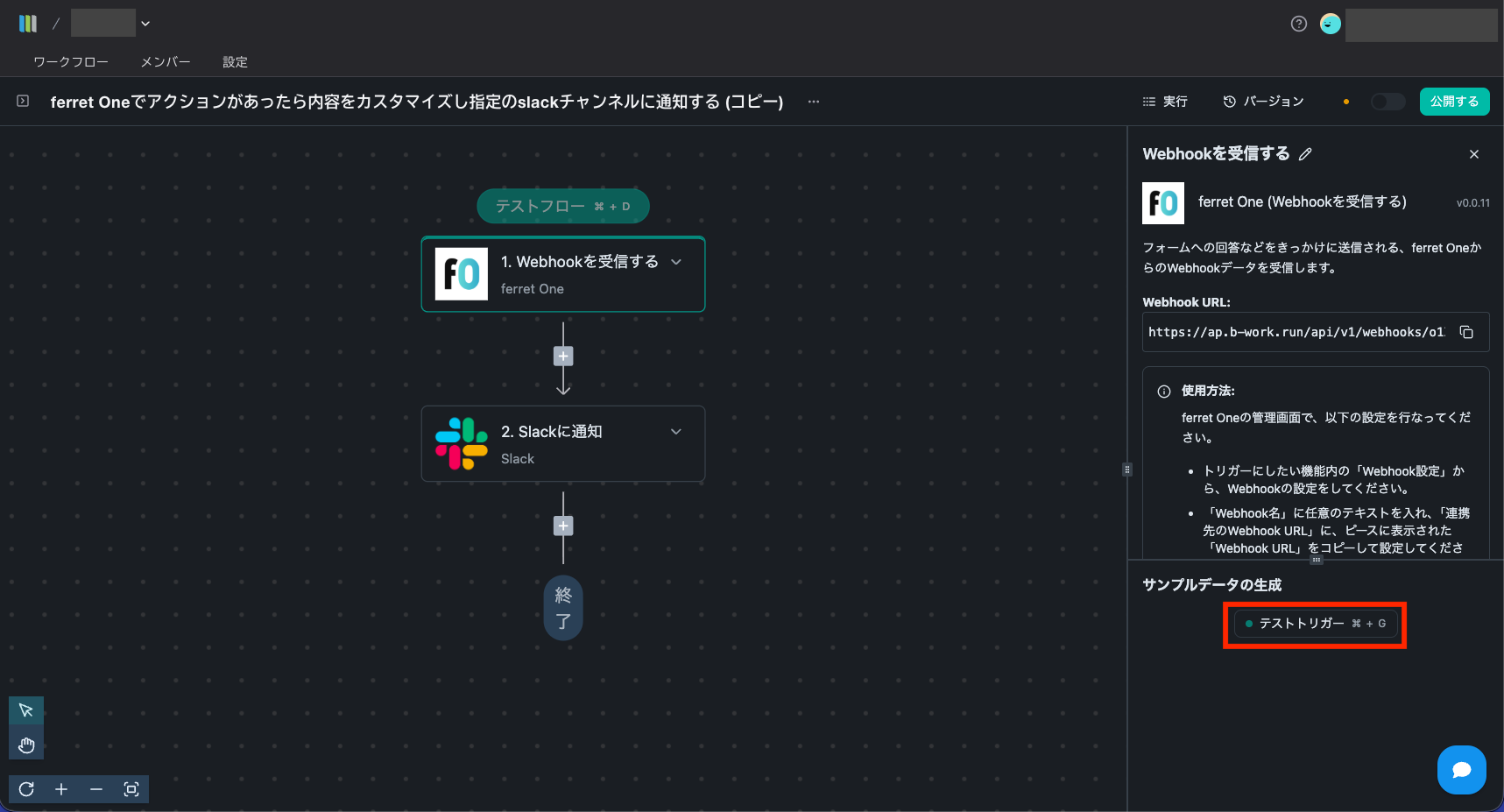
Step 5:テストトリガーを実施し、連携できていることを確認する
- workrunの画面に戻り、サンプルデータ作成内にある「テストトリガー」のボタンをクリックしてください。
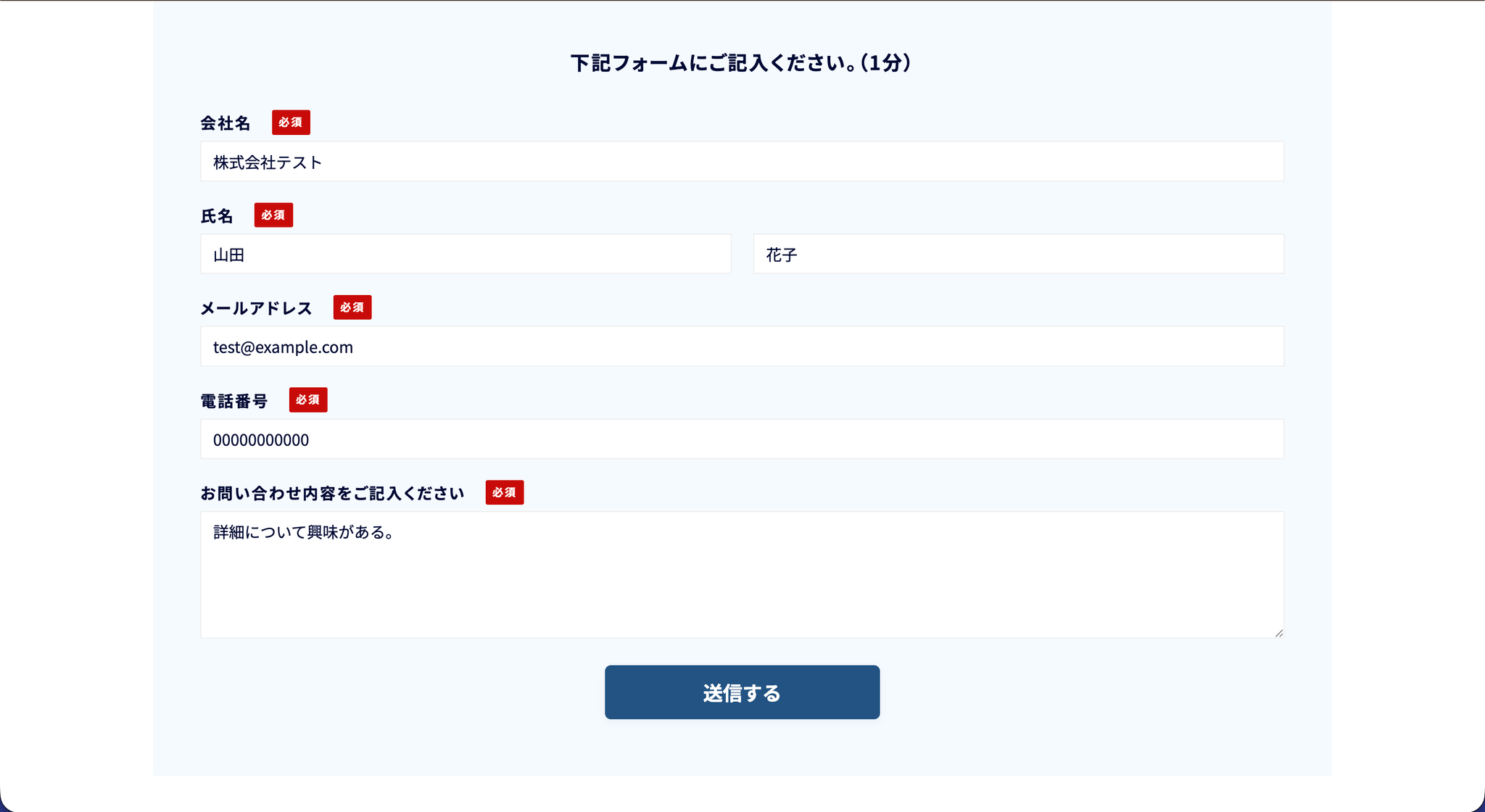
- 一度テスト回答を行い、実データをworkrunに送りましょう!
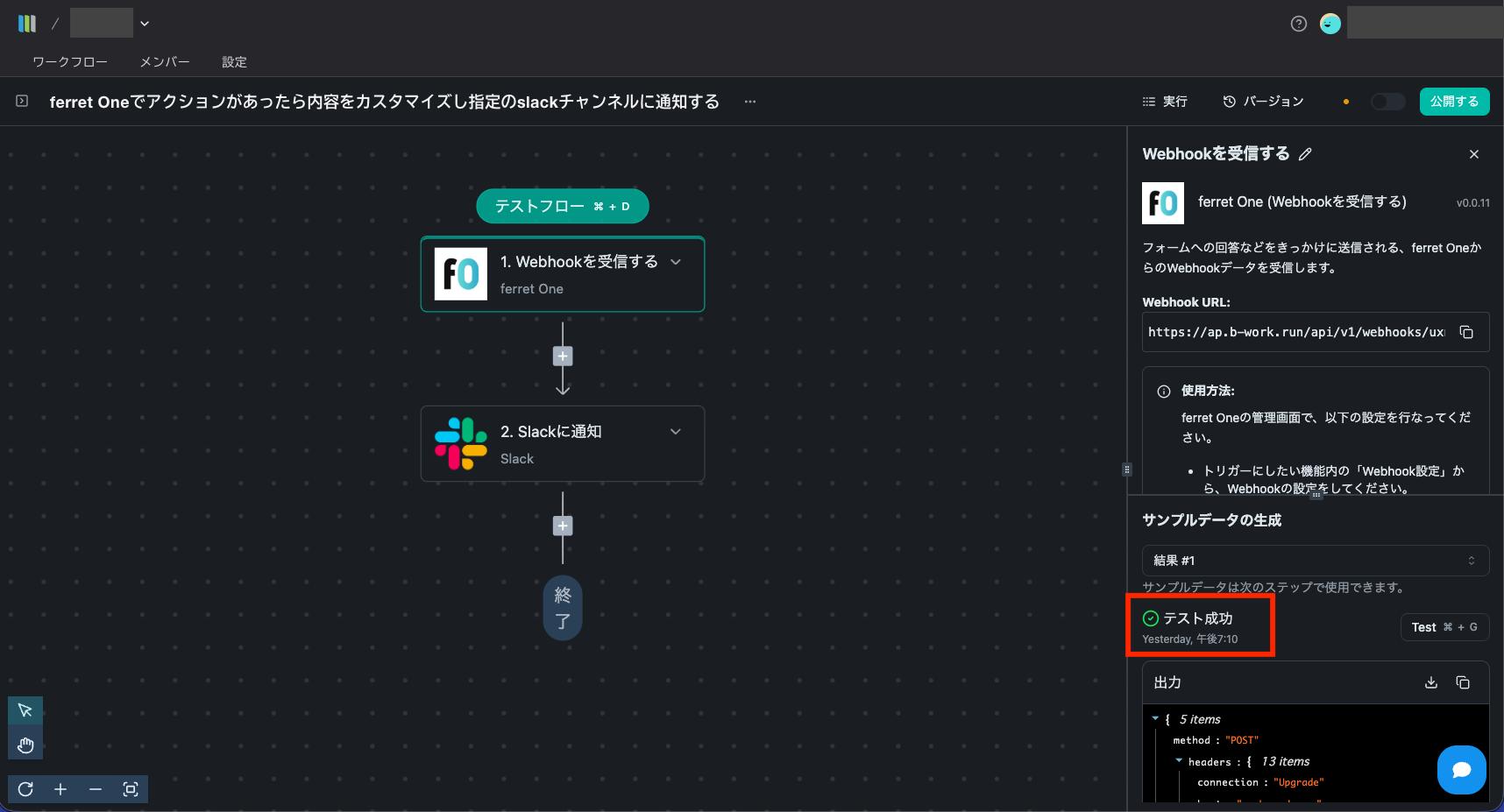
- workrunの画面で「テスト成功」のメッセージが表示されれば成功です。※フォーム送信から検知するまで数分かかる場合があります。
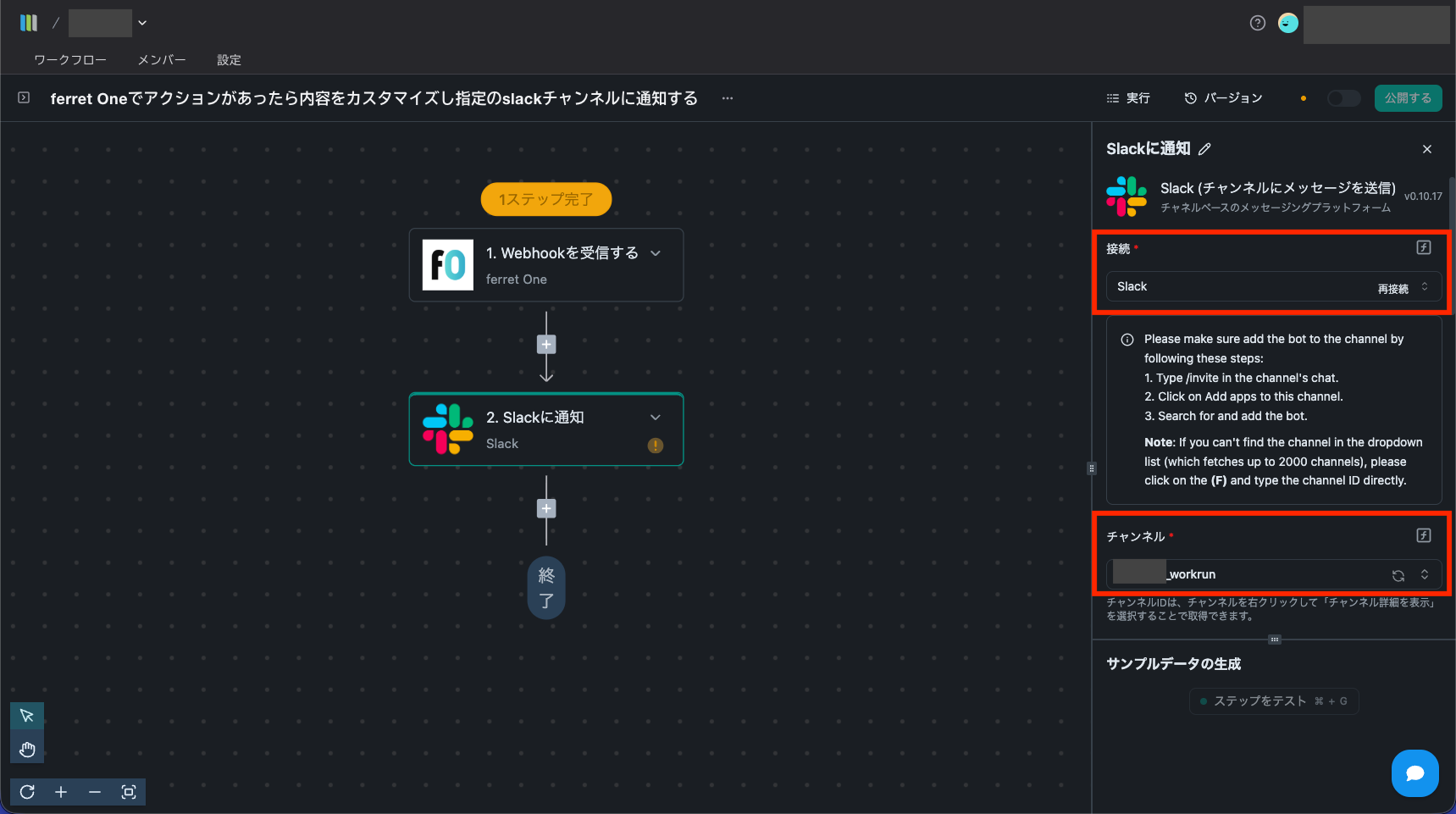
Step 6:Slackと接続を行い、チャンネルを選択する
- Slackとの接続方法はヘルプサイトの「Slack」のページをご参照ください。
Step 7:通知するメッセージを作成する
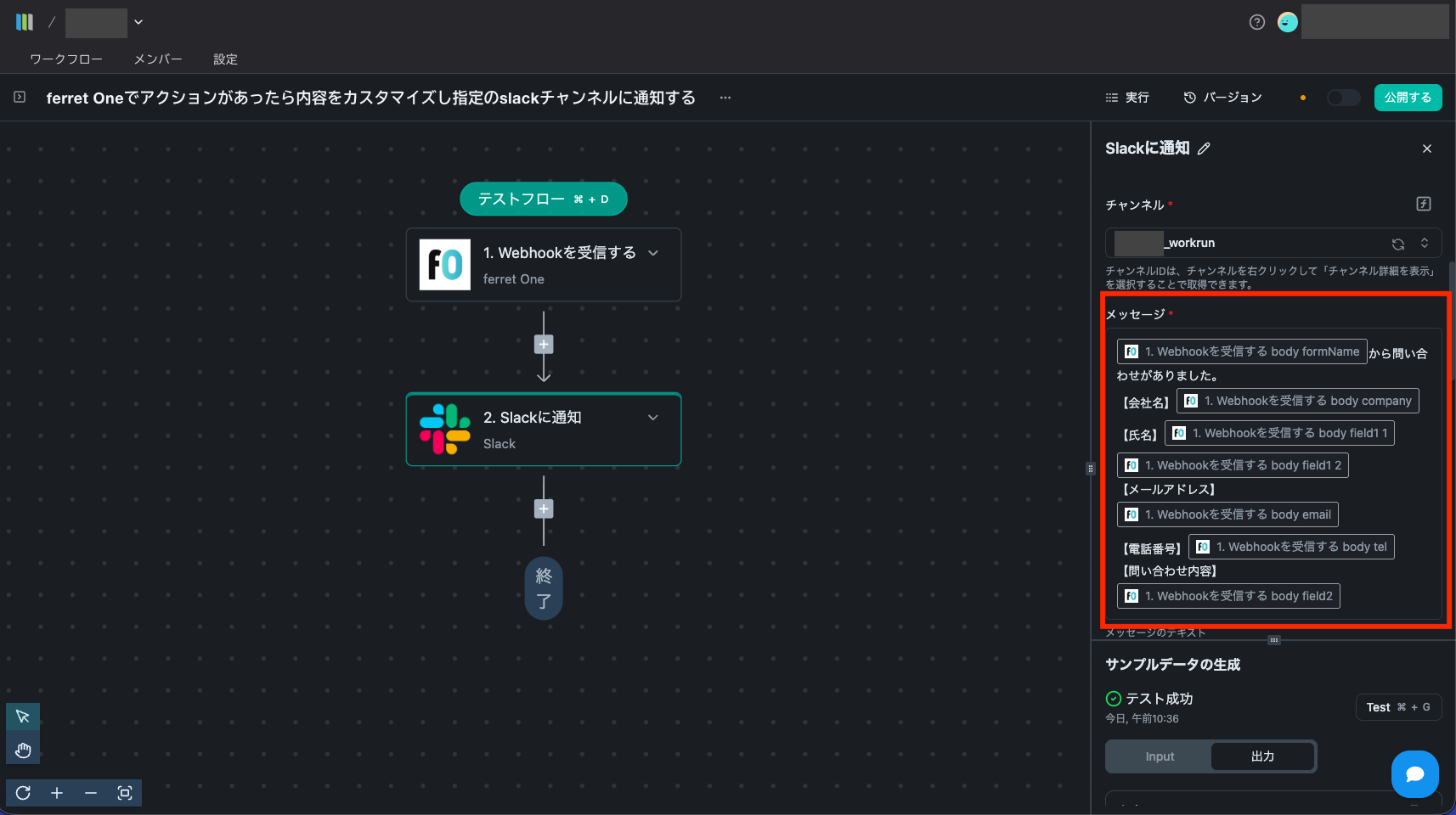
- メンション通知を設定したい場合は以下の方法で設定が可能です。
- テストトリガーを実施し、連携できていることを確認しましょう。
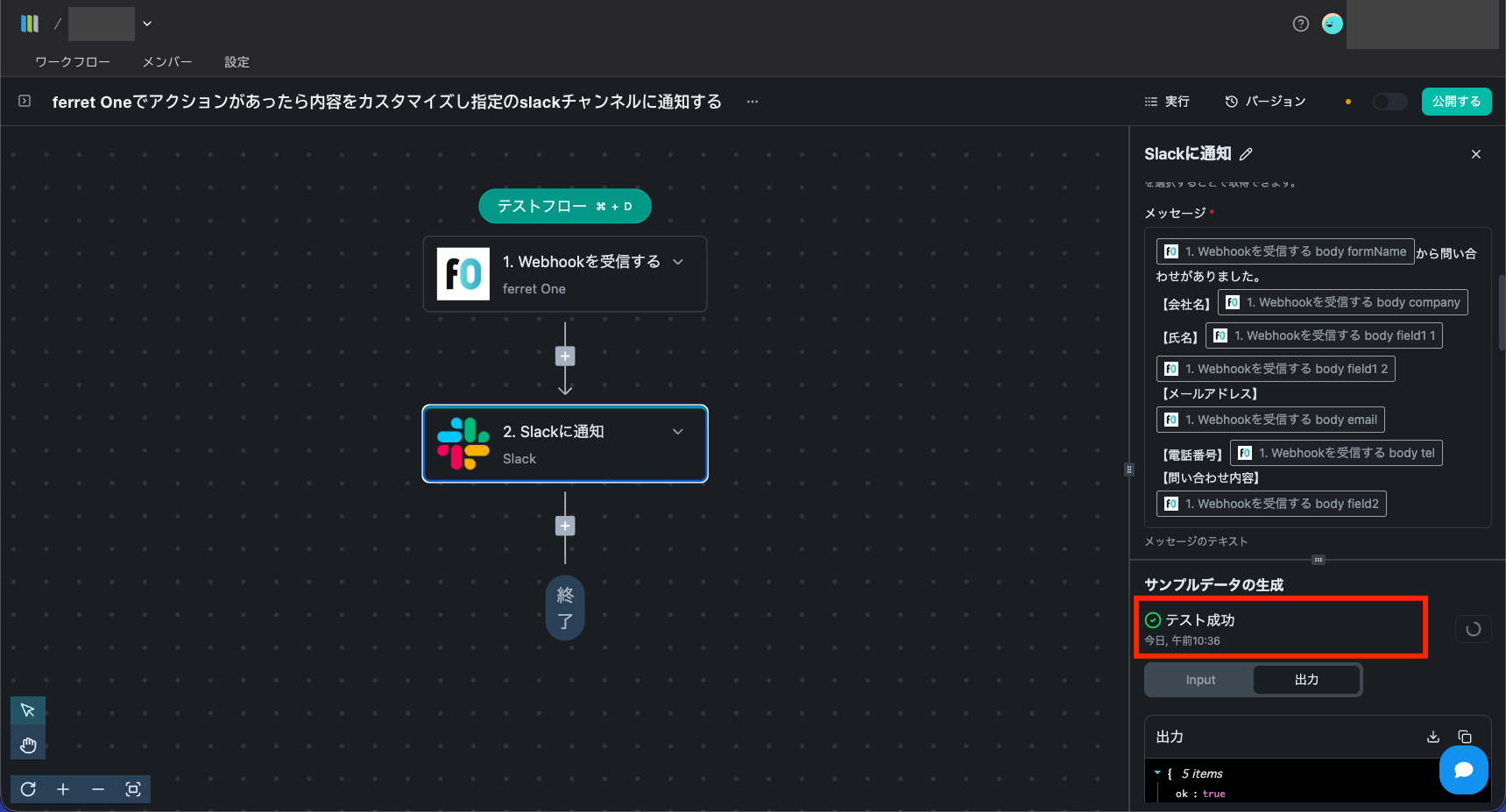
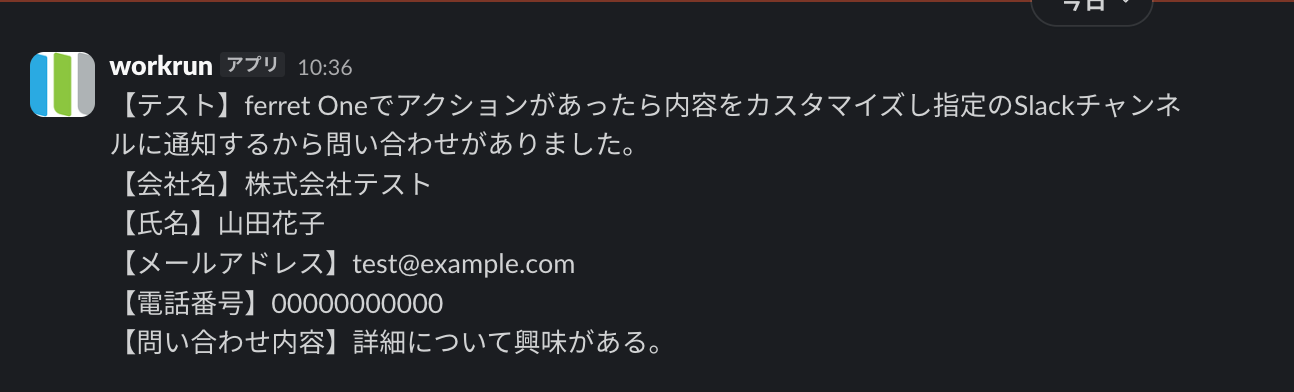
Step 8:フローを公開して、テスト送信する
- 実際にフォームでテスト回答を行って、Slackに通知がきていることを確認しましょう!
注意点・制約
- 繰り返しイベントをトリガーにする場合、大量実行される可能性があります
- 外部アプリ側の仕様変更により動作が変わる場合があります