
Webhookを受信する(トリガー)
このピースでできることferret Oneの接続方法ピースの設定項目1. Webhook URL(自動表示)2. 認証(必須)3. 認証フィールド(任意/動的)取得できる情報利用例出力例(抜粋)ferret One側の設定手順(概要)Webhookで受信できる主なイベントメールクリック・フォームCV・行動検知の違い外部フォームを利用する場合Google Sheetsへ転記する代表的な構成複数イベントを同じフローで処理する場合
このピースでできること
- ferret Oneから送信されるWebhookを受信してワークフローを起動します。
- 認証なしまたはヘッダー認証での受信に対応します。
ferret Oneの接続方法
- 「webhookを受信する」のピースではAPI keyは不要です。
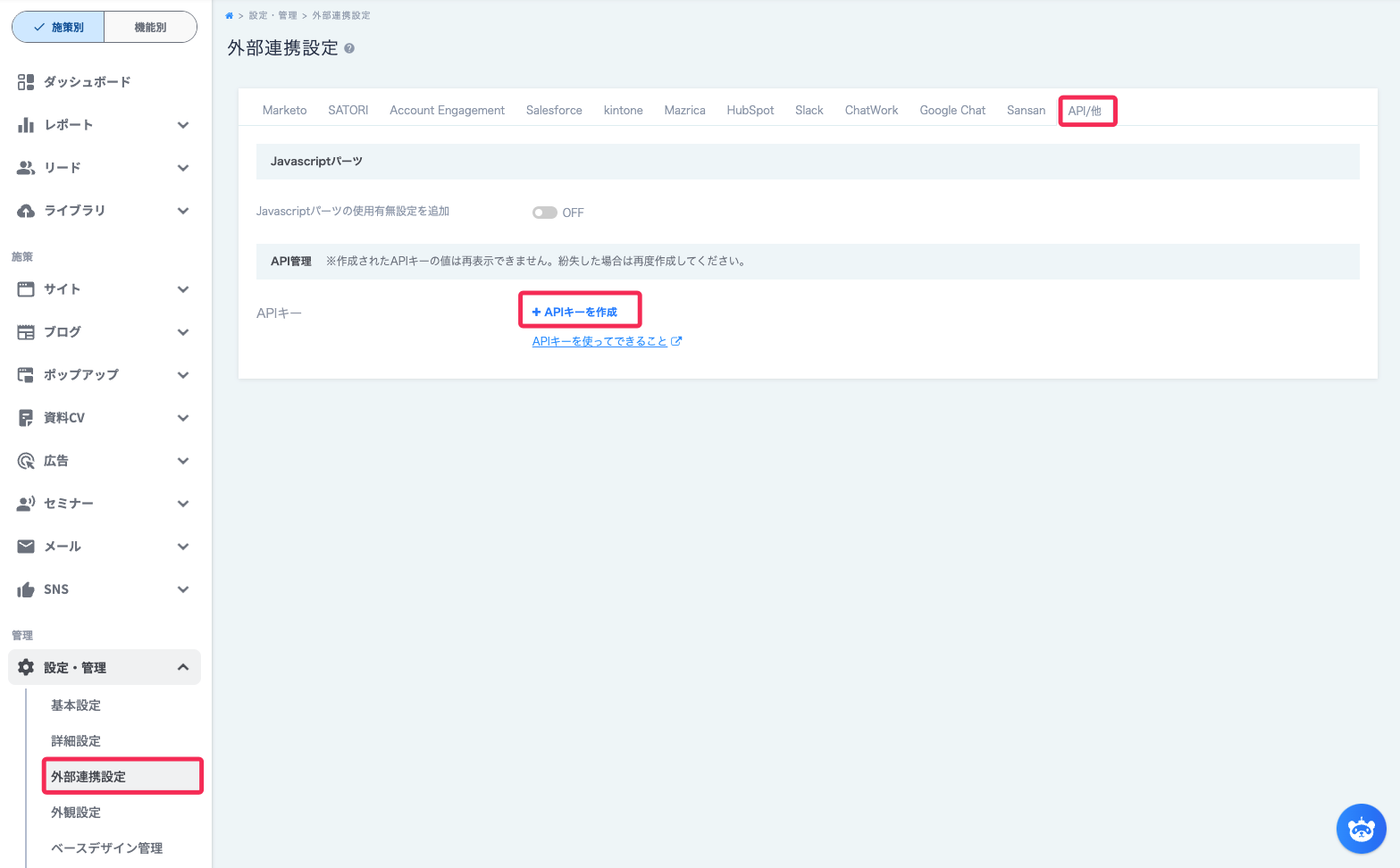
- ferret OneのAPI管理画面のサイドバーから 設定・管理>外部連携設定>API/他 を選択する。画面真ん中の「APIキーを作成」をクリックします。
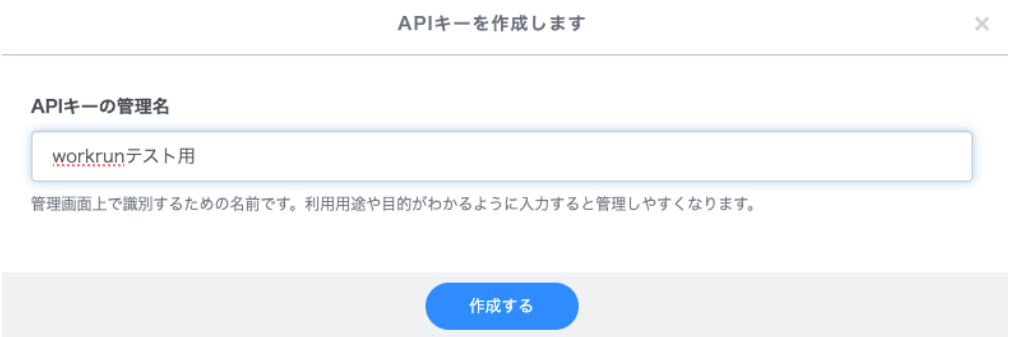
- API keyの名前をつけます。
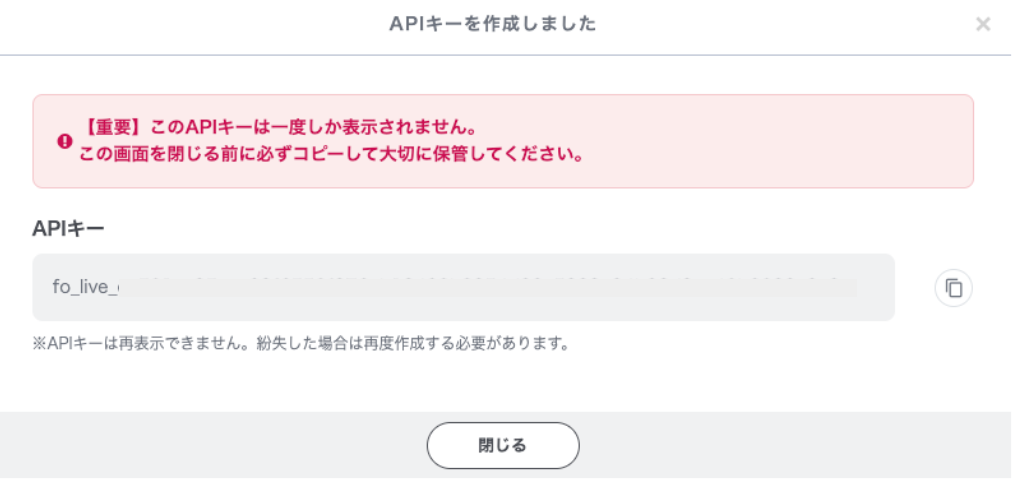
- API keyが表示されるのでメモします。二度と表示されないのでメモを忘れないようにしてください。
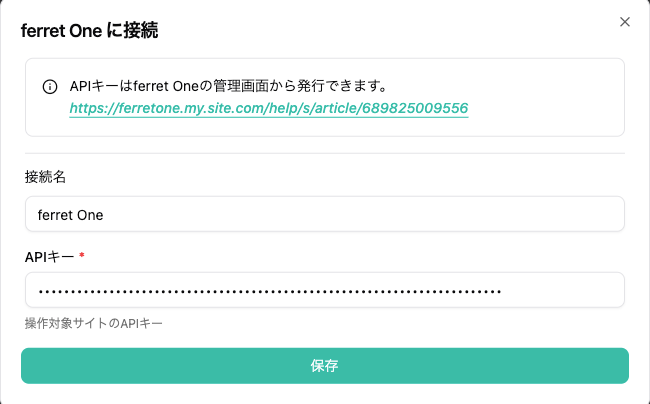
- workrunのferret Oneピースの接続でAPI keyを貼り付ける。
ピースの設定項目
1. Webhook URL(自動表示)
- 設定に使用するURLが表示されます。
- ferret Oneの管理画面にこのURLを登録してください。
2. 認証(必須)
- Webhook受信時の認証方式を選択します。初期値は「なし」です。
- 「なし」()または「ヘッダー認証」()から選択します。
3. 認証フィールド(任意/動的)
- 認証が「ヘッダー認証」のときに表示されます。
- 「名前」()と「値」()は、表示された場合どちらも必須です。
- ferret One側から送られるヘッダー名と値に合わせて設定します。ヘッダー名は小文字に変換して照合されます。
Webhookの説明・使用方法・テスト方法は表示専用です。このトリガーでは接続(APIキー)の選択は不要です。
取得できる情報
ferret Oneから受信したWebhookの本文・ヘッダーなどを、1件のデータとして後続のステップで利用できます。認証が「なし」の場合、またはヘッダー認証に成功した場合にデータが渡されます。ヘッダー認証の値が一致しない場合はフローを起動しません。
| キー | 内容・条件 |
|---|---|
| Webhookの本文。業務データはこの配下を参照します。 | |
| 受信したHTTPヘッダー。含まれるキーは送信内容によって変わります。 | |
| Webhook URLに付けられたクエリパラメーター。指定がなければ空のオブジェクトです。 | |
| 受信したHTTPメソッド。 | |
| 受信本文の元の文字列。受信形式によっては含まれません。通常の転記には body 配下を利用します。 | |
| ferret Oneから送信された項目の値。固定の項目一覧はなく、Webhookの送信設定・イベントによって変わります。 |
利用例
フォーム回答などの本文に含まれる値を、Google Sheetsへの転記や通知に利用できます。後続のステップでは、本文の項目を 配下から選択してください。
出力例(抜粋)
以下は階層を示す例です。 は説明用の仮のキーで、実際の業務項目名ではありません。
実際の項目名・値・配列の有無は送信元に依存します。workrunの「テストトリガー」を開始して実際のイベントを発生させ、受信した 配下のキーを確認してからマッピングしてください。
ferret One側の設定手順(概要)
- ferret Oneの管理画面でWebhook設定を開きます。
- Webhook名を入力し、連携先のWebhook URLに本トリガーのURLを貼り付けます。
- 送信するデータ内容を選択し、ステータスをONにして保存します。
Webhookで受信できる主なイベント
ferret Oneでは、フォーム送信だけでなく、メールの開封・クリックや行動検知をきっかけにWebhookを送信できます。
| イベント | どのようなときに発生するか | ferret One側の設定場所 |
|---|---|---|
| フォームCV | 対象フォームが送信されたとき | 対象フォームのWebhook設定 |
| メール開封 | ferret Oneから配信したメールが開封されたとき | メール > メルマガ > メルマガ編集画面 > Webhook設定 |
| メールクリック | ferret Oneから配信したメール内のリンクがクリックされたとき | メール > メルマガ > メルマガ編集画面 > Webhook設定 |
| 行動検知 | あらかじめ設定した行動検知ルールに該当したとき | リード > 行動検知 > 対象の検知ルール > Webhook設定 |
メールクリックと行動検知は別のイベントです。
メルマガ内のCTAやリンクをクリックしたこと自体は「メールクリック」として扱います。
「行動検知」は、ferret One側であらかじめ設定した行動検知ルールに該当したときに発生します。CTAをクリックしたユーザーが自動的に「行動検知」として扱われるわけではありません。
メールクリック・フォームCV・行動検知の違い
例えば、ウェビナー集客では次のように別々のイベントとして扱えます。
メルマガのCTAをクリックしたとき
メルマガ配信
↓
「ウェビナー申込」などのリンクをクリック
↓
メールクリックのWebhookを送信
↓
workrunで受信
↓
Google Sheetsへ「クリック」として記録
申込フォームを送信したとき
申込フォームを送信
↓
フォームCVのWebhookを送信
↓
workrunで受信
↓
Google Sheetsへ「申込」として記録
このように、リンクをクリックしたユーザーと、実際にフォームを送信したユーザーを別のイベントとして処理できます。
外部フォームを利用する場合
メルマガの遷移先が外部サイトでも、ferret Oneから配信したメール内リンクのクリックは、メールクリックのWebhookとして設定できます。
一方、遷移先で使用しているフォームによって、フォーム送信時の連携方法が異なります。
- ferret Oneで作成したフォーム:ferret OneのフォームWebhookを設定します。
- ferret Oneフォームを外部サイトに埋め込んでいる場合:フォーム自体はferret Oneのため、ferret OneのフォームWebhookを利用できます。
- 外部サービスで作成したフォーム:そのフォームサービス側のWebhookなどを利用してworkrunへデータを送信します。
メールクリックのWebhookだけで、その後に外部フォームへ入力・送信された内容まで取得できるわけではありません。
Google Sheetsへ転記する代表的な構成
メールクリックを記録する場合
ferret One「メールクリック」
↓
ferret One「Webhookを受信する」
↓
Google Sheets「行を追加」
フォームCVを記録する場合
ferret One「フォームCV」
↓
ferret One「Webhookを受信する」
↓
Google Sheets「行を追加」
行動検知を記録する場合
ferret One「行動検知」
↓
ferret One「Webhookを受信する」
↓
Google Sheets「行を追加」
Google Sheetsへ転記できる項目は、ferret One側のWebhook「送信設定」と、実際に受信したWebhookデータによって異なります。workrunの「テストトリガー」を実行し、実際のイベントを発生させてサンプルデータを取得したうえで、データセレクターから必要な項目を設定してください。
複数イベントを同じフローで処理する場合
メールクリック、フォームCV、行動検知などは、それぞれ受信するデータの内容が異なります。
設定やテスト、エラー発生時の切り分けをしやすくするため、まずはイベントごとにワークフローを分けて作成することをおすすめします。
複数イベントを同じワークフローで処理する場合は、それぞれのWebhookデータをテストトリガーで確認し、イベントを判別できる項目を使ってRouterで分岐してください。