

OpenAI
このアプリでできること
workrunからOpenAIのAIモデルを呼び出し、文章の作成・要約・分類・データ抽出・画像や音声の処理などを自動化できます。例えば、問い合わせ文を要約したり、前のステップで取得した文章を分類して後続ステップへ渡したりできます。
どのアクションを使えばよい?
| やりたいこと | アクション |
|---|---|
| 文章の生成・要約・分類・質問応答 | ChatGPTに質問 |
| 文章から決まった項目を抽出する | 構造化データを抽出 |
| 画像の内容を読み取る | 画像について質問 |
| 画像を作成する | 画像を生成 |
| 音声を文字にする | 音声を文字起こし |
| あらゆる言語の音声を英語のテキストにする | 音声を翻訳 |
| テキストを読み上げる音声ファイルにする | テキストを音声に変換 |
| 既存の画像を文章で指示して修正する | 画像を編集 |
| 文章に、ヘイトや暴力などの有害な内容がないかチェックする | テキストの安全性をチェック |
| 文章をポジティブ・ネガティブ・ニュートラルに分類する | テキストの感情を分析 |
| 文章を検索・分類用のベクトルに変換する | テキストをベクトル化 |
| 問い合わせに意味が近い文章を一覧から探す | 意味が近いテキストを検索 |
| OpenAIにファイルを送る | ファイルをアップロード |
| OpenAIに保存したファイルを一覧・検索・削除する | ファイルの一覧を取得・ファイルを検索・ファイルを削除 |
| 使えるモデルを確認する | モデルの一覧を取得 |
まずは「ChatGPTに質問」から
文章生成・要約・分類なら、まず 「ChatGPTに質問」 を追加します。「質問」 欄にAIへ依頼する内容を入力します。前のステップの値を使う場合はデータセレクターから「質問」欄に挿入してください。
入力例:「次の問い合わせ内容を日本語で3行に要約してください:[前のステップで取得した本文]」
モデル選択について
「モデル」欄で利用するモデルを指定します。選べるモデルは接続・ピースのバージョン・提供状況により変わるため、利用できるモデルは変更されることがあります。用途に応じて、処理速度・コスト・回答品質などを比較して選択してください。
OpenAIの接続方法
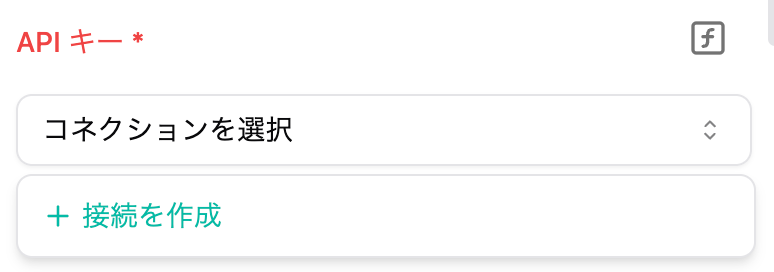
1. 接続を作成
- 接続から「接続を作成」をクリックします。
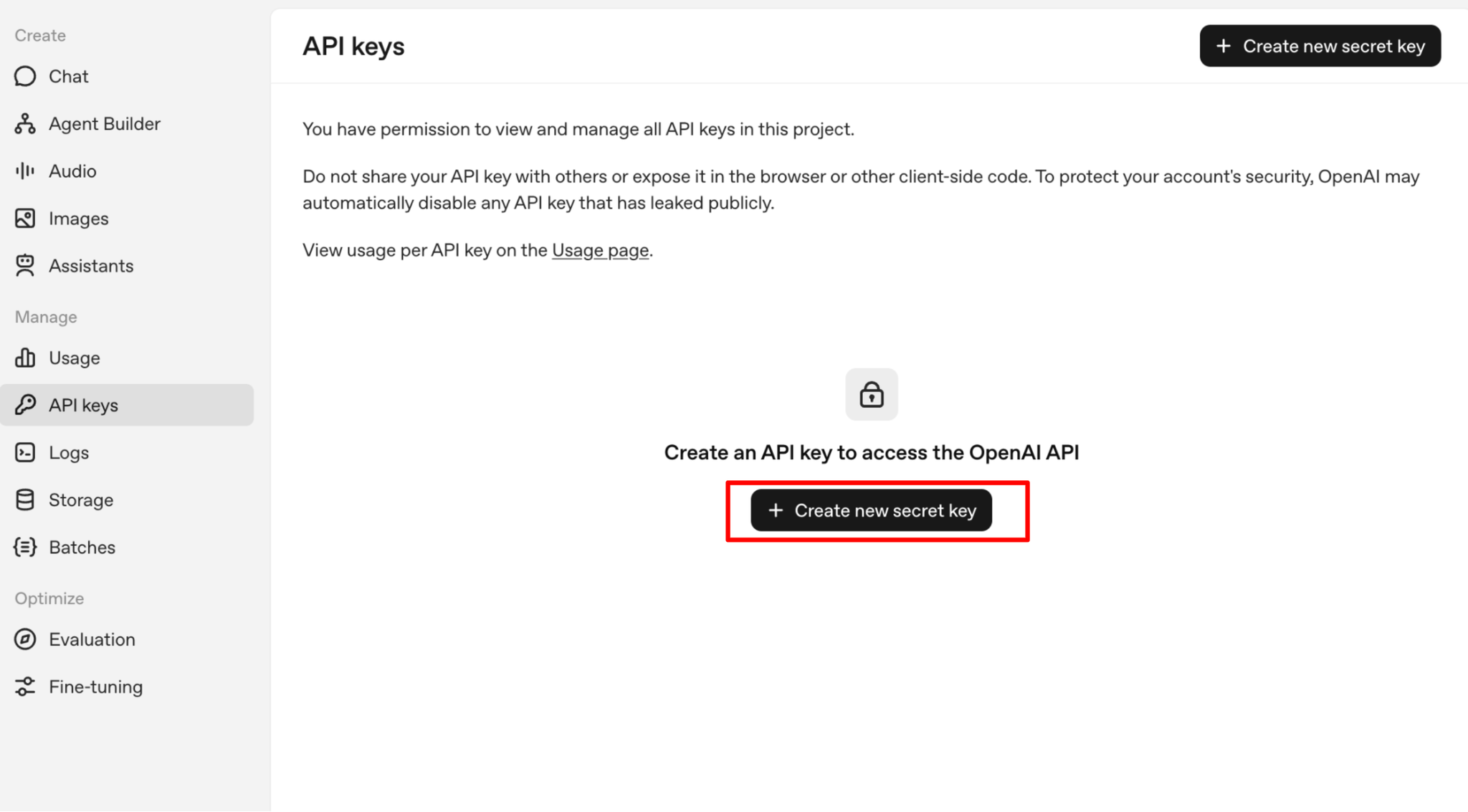
2. API key発行ページへのログイン
- https://platform.openai.com/account/api-keys にログインして「Create new secret key」を押す。
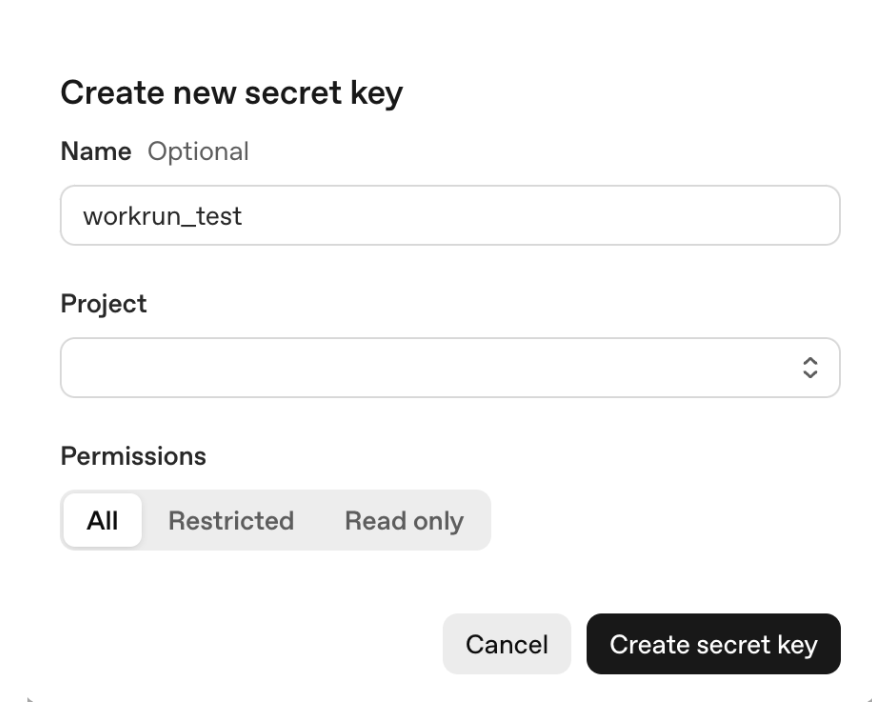
3. API keyの発行
- API keyの名前等を入力して「Create secret key」を押す。
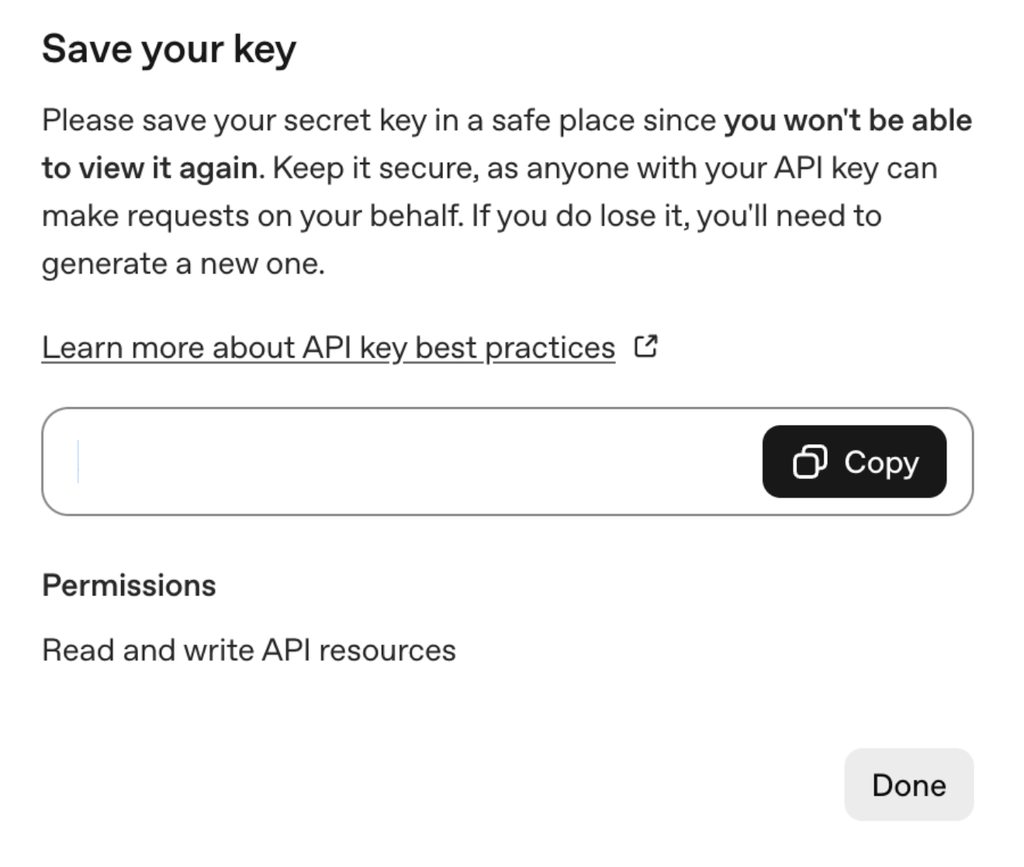
4. API keyを保存します
- API keyが表示されるので必ずどこかにメモしておく。二度と表示されないので注意する。
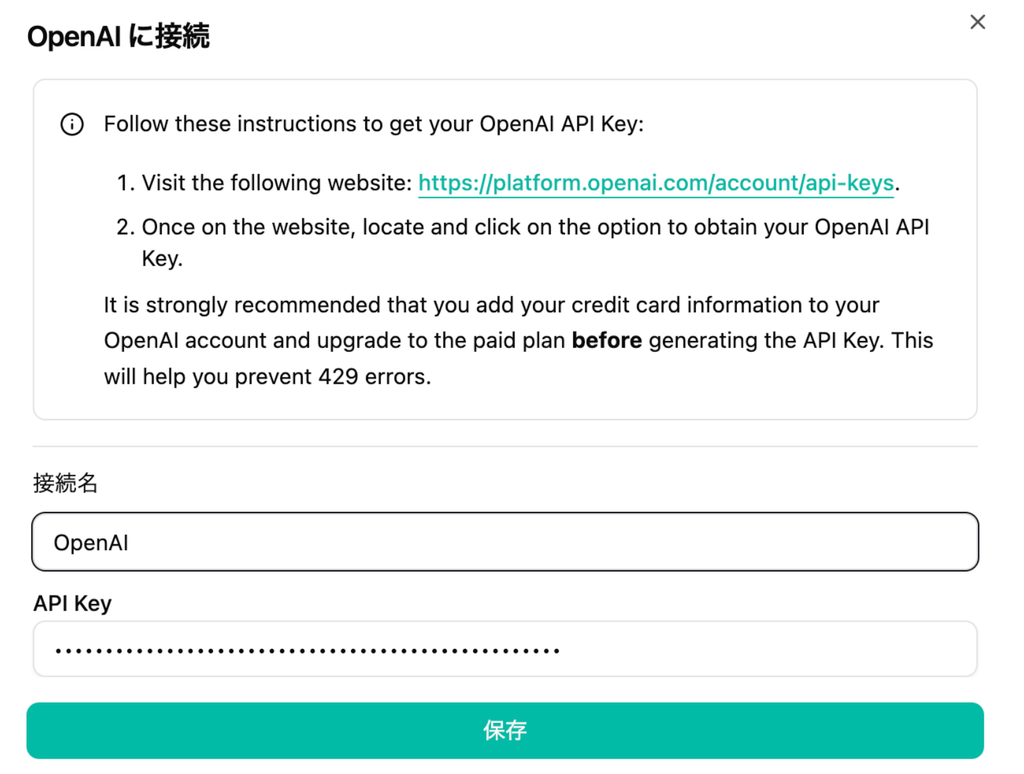
5. API keyを貼り付けます
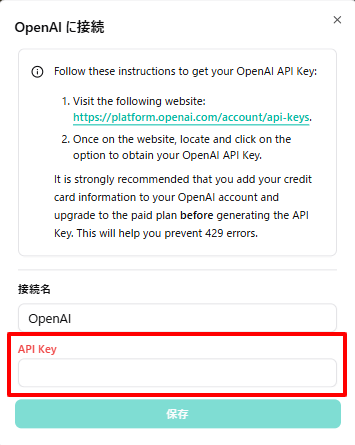
6. 「保存」を押して接続名が設定されていることを確認します
- 「保存」を押して接続名が設定されていることを確認します。
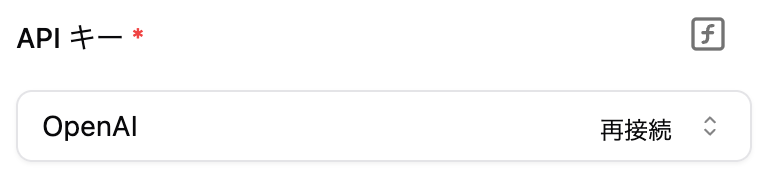
OpenAIアカウントにクレジットを追加していないと、すべてのリクエストが429(クォータ超過)エラーで失敗します。接続する前に、 でクレジットを追加してください。
その他のAIサービス
workrunでは、目的や利用環境に応じて複数のAIサービスを選択できます。各サービスの対応アクションと接続方法は、以下のページをご確認ください。