
ChatGPTに質問
このピースでできることOpenAIの接続方法1. 接続を作成2. API key発行ページへのログイン3. API keyの発行4. API keyを保存します5. API keyを貼り付けます6. 「保存」を押して接続名が設定されていることを確認しますピースの設定項目1. モデル(必須)2. 質問(必須)3. 最大トークン(必須)4. 会話メモリ ID(任意)5. 回答のばらつき(任意)6. 使用する候補の範囲(任意)7. 頻度ペナルティ(任意)8. 存在ペナルティ(任意)9. ロール(任意)よくある質問Q. OpenAI のクレジット上限(429エラー)でフローが途中で失敗しました。クレジット追加後に途中から再実行できますか?Q. ChatGPTに送信した質問や回答は、AIの学習に使われますか?また、データはどのくらい保持されますか?
このピースでできること
- OpenAIでChatGPTに自由に質問し、自然言語の回答を得られます。
- 会話メモリ IDを指定すると、同じIDの実行どうしで会話履歴を引き継げます。
OpenAIの接続方法
1. 接続を作成
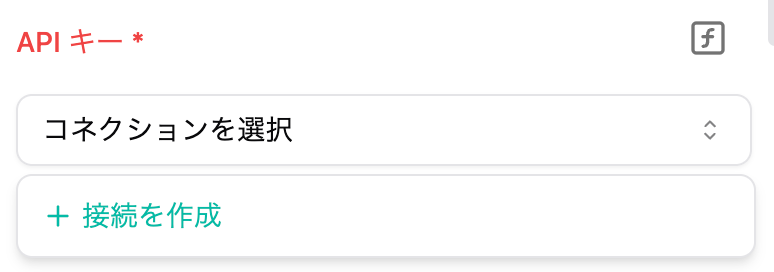
- 接続から「接続を作成」をクリックします。
2. API key発行ページへのログイン
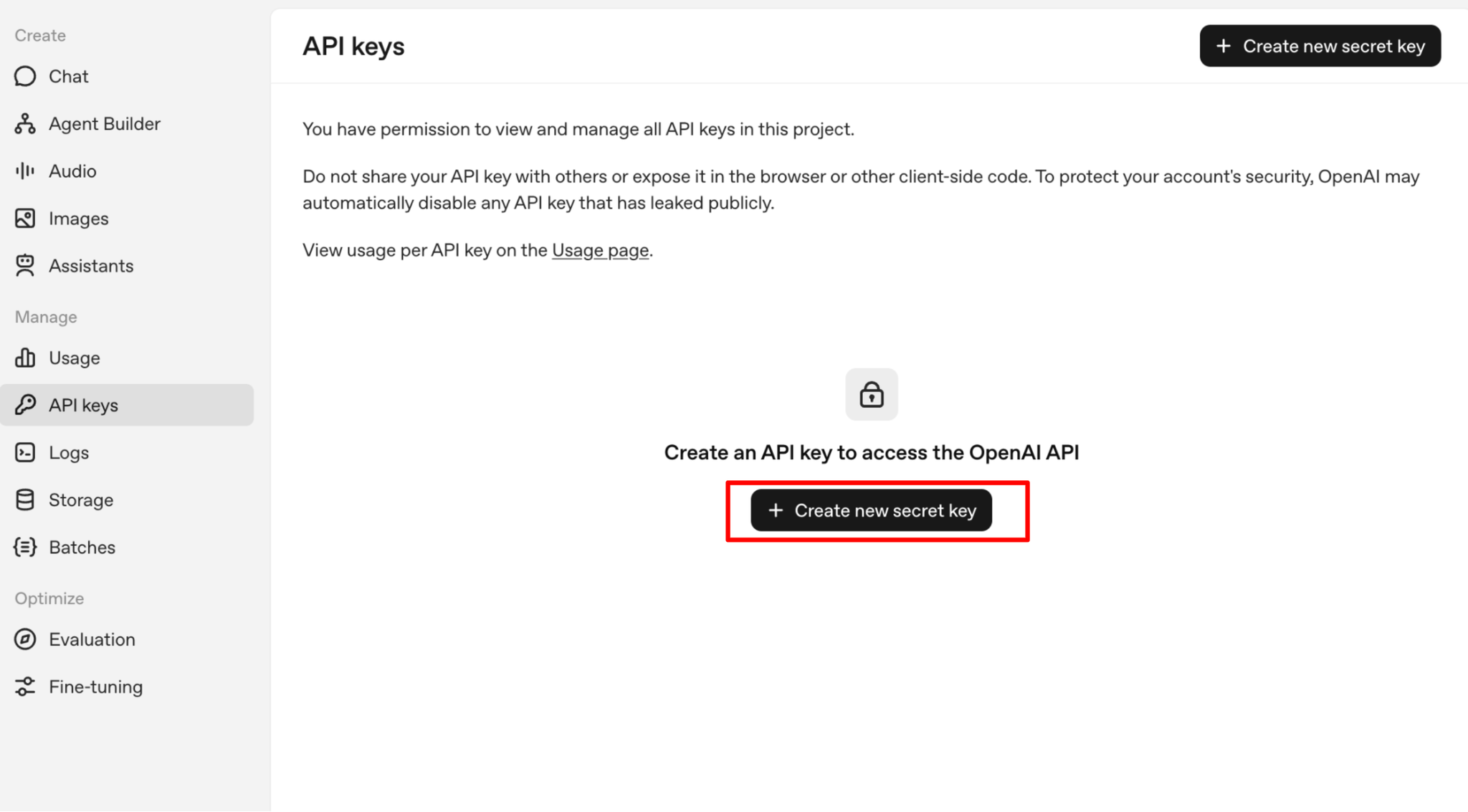
- https://platform.openai.com/account/api-keys にログインして「Create new secret key」を押す。
3. API keyの発行
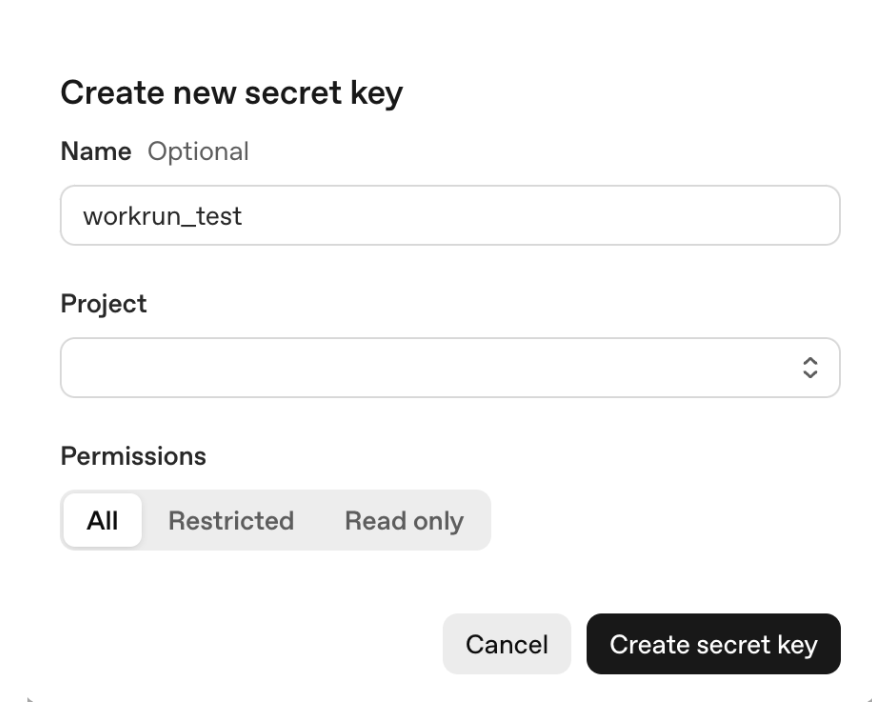
- API keyの名前等を入力して「Create secret key」を押す。
4. API keyを保存します
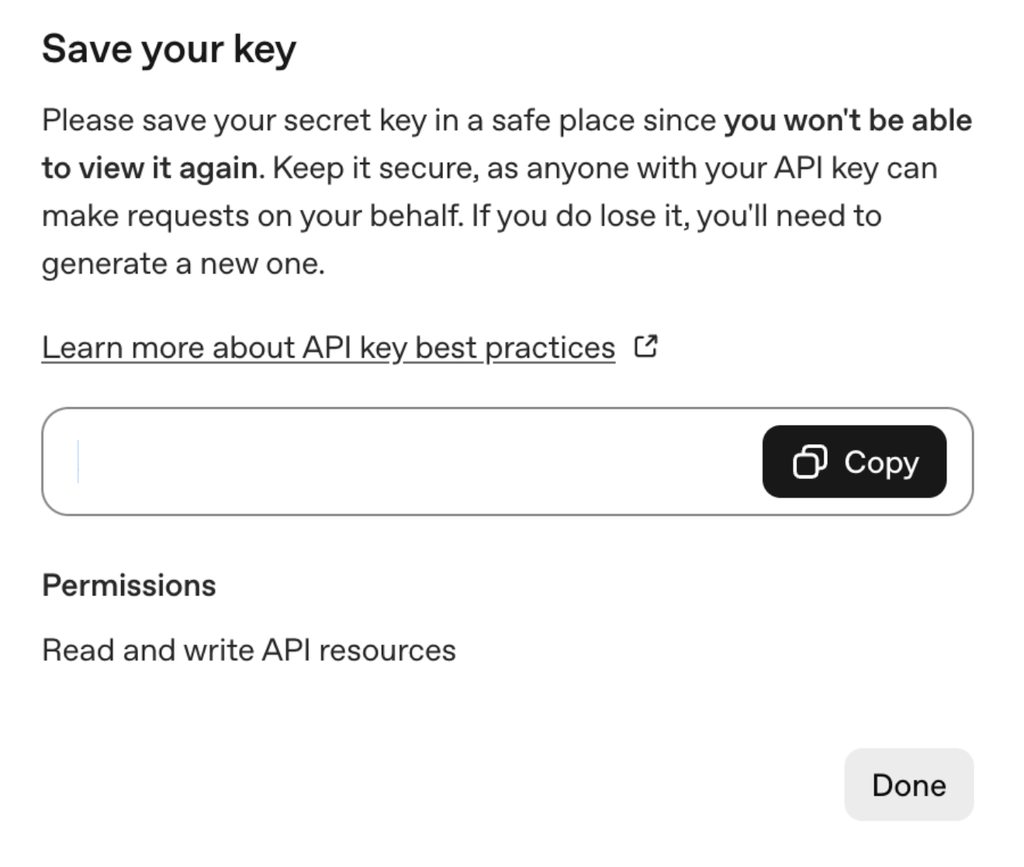
- API keyが表示されるので必ずどこかにメモしておく。二度と表示されないので注意する。
5. API keyを貼り付けます
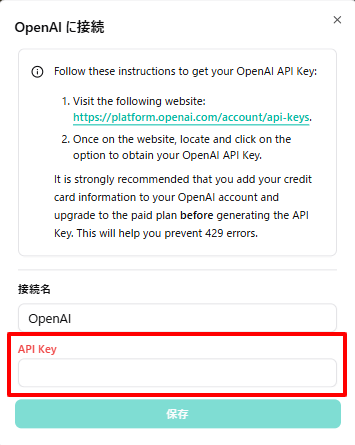
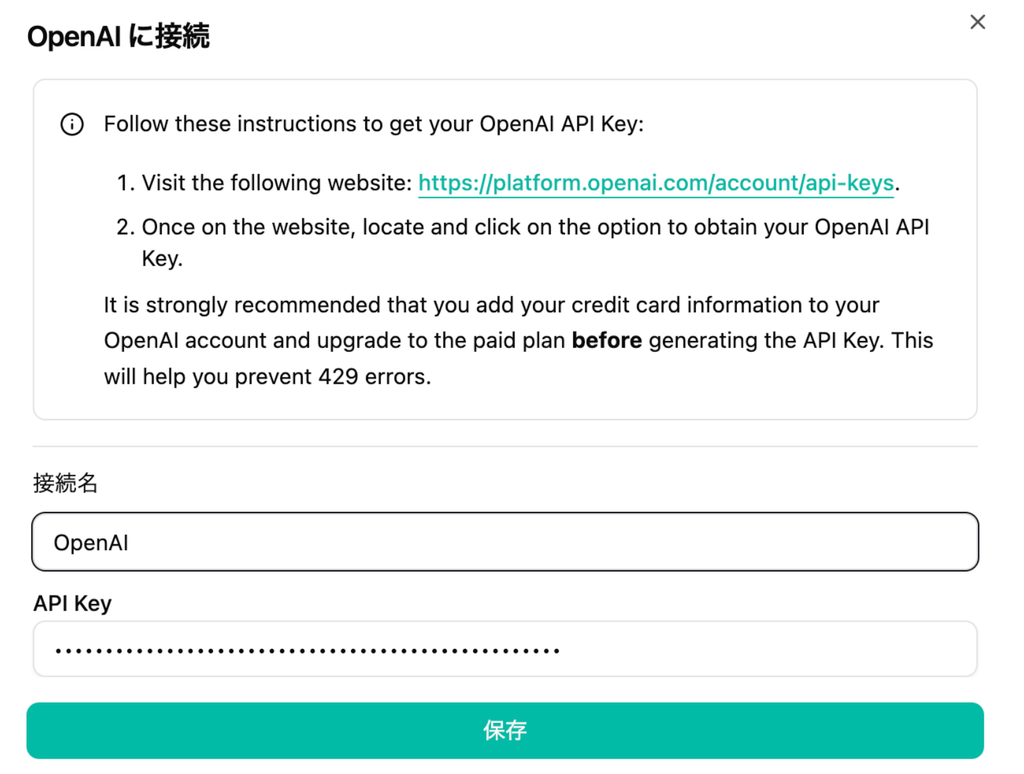
6. 「保存」を押して接続名が設定されていることを確認します
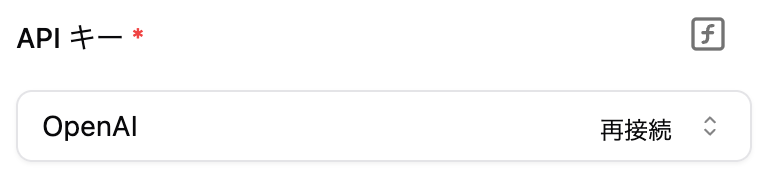
- 「保存」を押して接続名が設定されていることを確認します。
ピースの設定項目
1. モデル(必須)
- 回答を作成するOpenAIのモデルを選びます。接続したAPIキーで使えるモデルが一覧に表示されます。
2. 質問(必須)
- ChatGPTに投げる質問文を入力します。
3. 最大トークン(必須)
- 回答の最大の長さをトークン数で指定します。1トークンは約4文字です。初期値は2048です。
4. 会話メモリ ID(任意)
- 同じIDを指定した実行どうしで、1つの会話を引き継ぎます。空欄の場合は会話を記憶しません。
- IDはプロジェクト全体で保存されるため、同じIDを使うほかのフローも同じ会話に加わります。
5. 回答のばらつき(任意)
- 0から2の数値を入力します。低いほど的を絞った回答に、高いほど多様な回答になります。初期値は1です。
6. 使用する候補の範囲(任意)
- 0から1の数値を入力します。「回答のばらつき」とどちらか一方だけ調整してください。初期値は1です。
7. 頻度ペナルティ(任意)
- -2から2の数値を入力します。値が高いほど、同じ内容を繰り返しにくくなります。初期値は0です。
8. 存在ペナルティ(任意)
- -2から2の数値を入力します。値が高いほど、新しい話題に移りやすくなります。
9. ロール(任意)
- 質問の前に送るメッセージ(システム指示など)をJSON形式で入力します。AIの役割や口調を指定したいときに使います。
よくある質問
Q. OpenAI のクレジット上限(429エラー)でフローが途中で失敗しました。クレジット追加後に途中から再実行できますか?
A. 実行履歴の「失敗したステップから」を使うことで、失敗したステップ以降を再実行できます。
OpenAI のクレジット追加後、左サイドバーの「実行履歴」から対象の実行(FAILEDステータス)を見つけ、右端の「︙」メニューから「失敗したステップから」を選択してください。それ以前に成功したステップは再実行されません。
Q. ChatGPTに送信した質問や回答は、AIの学習に使われますか?また、データはどのくらい保持されますか?
A. OpenAIのAPI Platformの方針では、API経由で送信された入力・出力データは、原則としてモデル学習には利用されません。
このピースで送信した質問文や、OpenAIから返ってきた回答は、AI処理のためにOpenAI APIへ送信されます。OpenAIの公開情報では、API Platformの入力・出力データは、サービス提供や不正利用対策のため最大30日間保持される場合があるとされています。
なお、OpenAI側の保持期間や取り扱いは、契約内容、対象機能、法令上の要請などにより異なる場合があります。最新の取り扱いはOpenAIの公開情報をご確認ください。
workrun側では、実行履歴の各ステップで確認できるレスポンスデータなどの詳細ログを30日間保持します。30日を過ぎると詳細ログは自動的に削除されますが、フローが実行された履歴自体は残ります。