
データベース項目を作成
このピースでできることNotionの接続方法1. 接続を作成2. 接続設定3. Notionとの接続設定4. 「保存」を押して接続名が設定されていることを確認ピースの設定項目1. データベース(必須)2. フィールド(必須)3. コンテンツ(任意)前のステップで取得したデータをNotionに登録する場合
このピースでできること
- Notionで指定したデータベースに新しいアイテムを作成します。
Notionの接続方法
1. 接続を作成
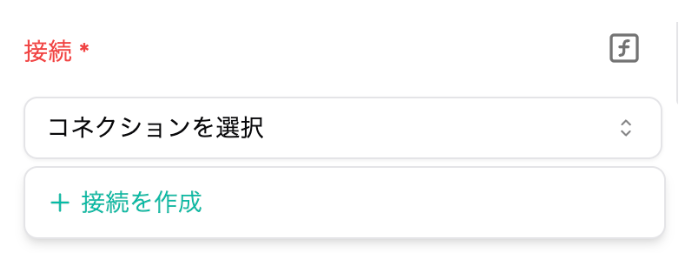
- 接続から「接続を作成」をクリックします。
2. 接続設定
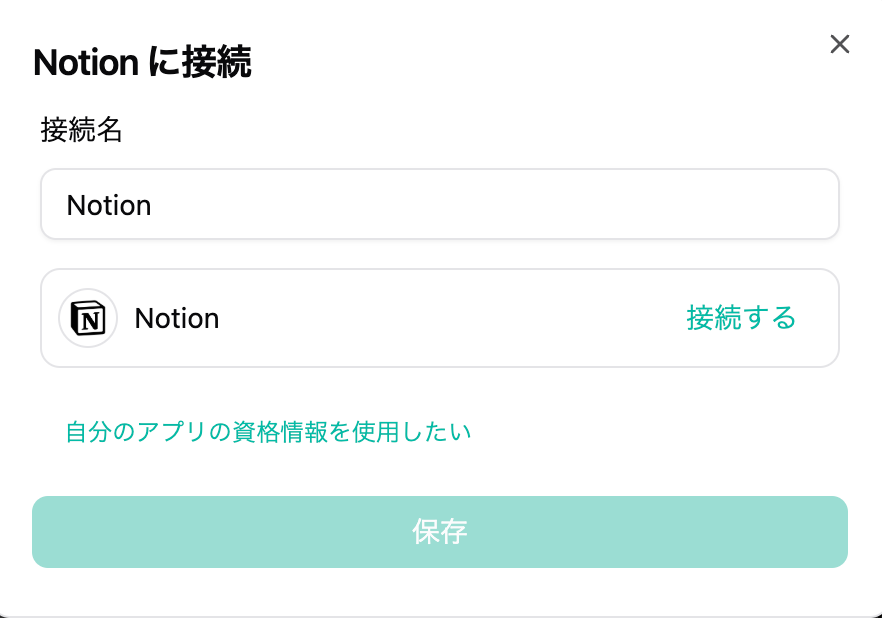
- 接続名を設定して、「接続する」をクリックします。
3. Notionとの接続設定
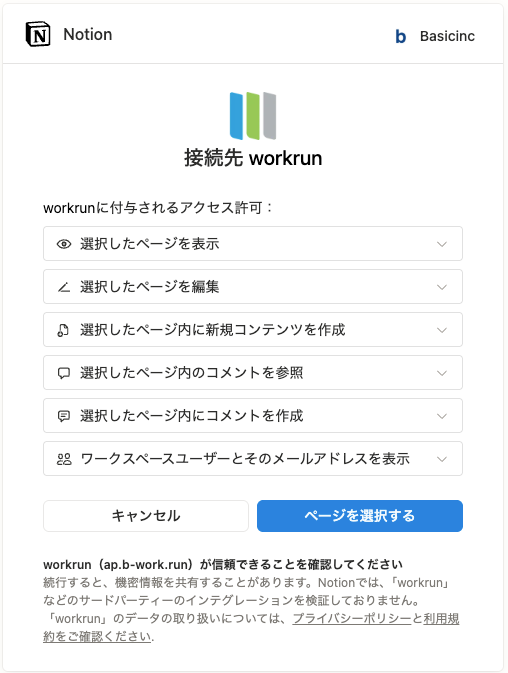
- 「ページを選択する」を押します。
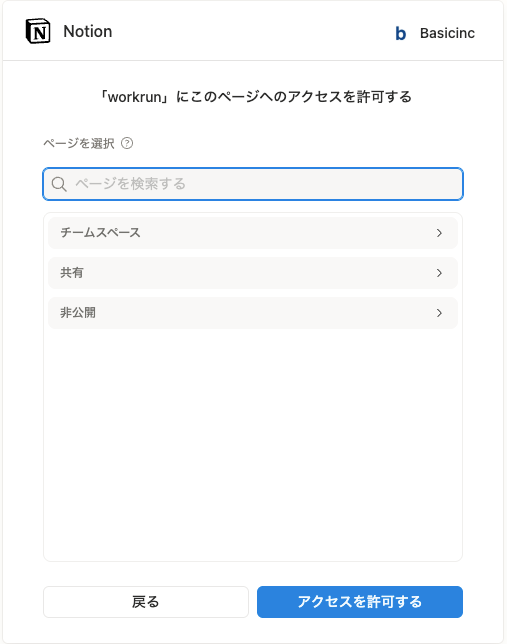
- 連携したいNotionページを選択して、アクセスを許可します。
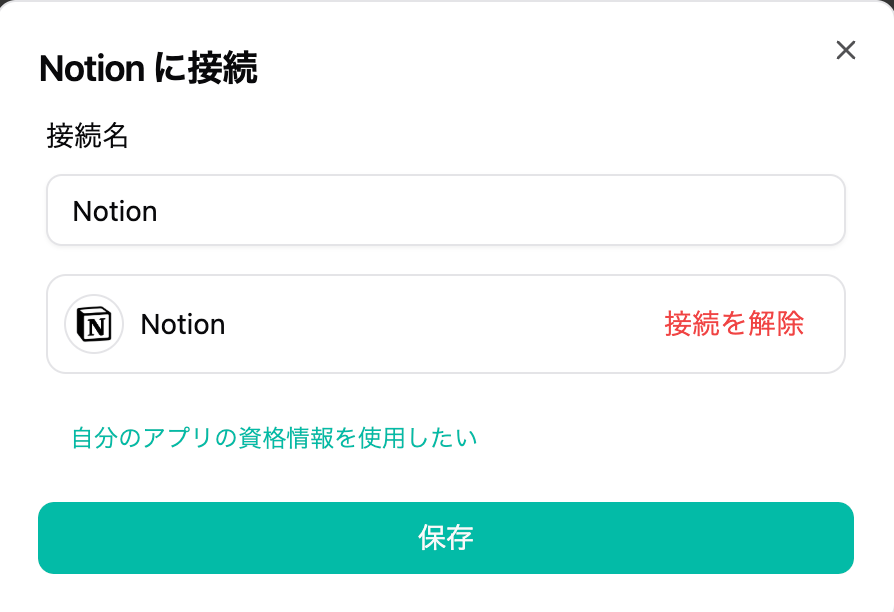
4. 「保存」を押して接続名が設定されていることを確認
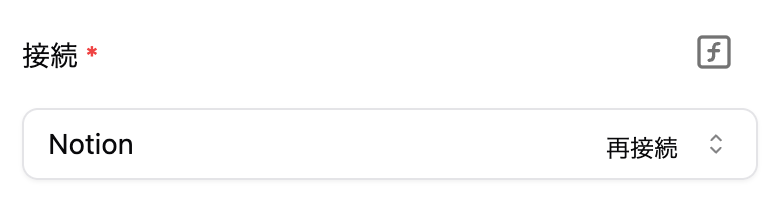
- 「保存」を押して接続名が設定されていることを確認します。
ピースの設定項目
1. データベース(必須)
- 作業対象のNotionデータベースを選択します。
2. フィールド(必須)
- データベースの列に対応する値を入力します。
- 文字列や選択肢など、データベースの型に合わせて設定します。
3. コンテンツ(任意)
- アイテム本文に追記する説明文を入力します。
前のステップで取得したデータをNotionに登録する場合
kintoneなど別サービスで取得したデータも、データセレクターで値を指定することで、Notionデータベースの新しい項目として登録できます。
- 「データベース」: 登録先のNotionデータベースを選択します。
- 「フィールド」: Notion側の各列に、前のステップで取得した値を割り当てます。Notionの列の種類(テキスト・数値・選択肢など)に合う値を指定してください。
- 「コンテンツ」: ページ本文に記載したい内容があれば入力します。
- テスト実行し、想定した列と本文に値が登録されているか確認します。
例えばkintoneから登録する場合、kintoneの「複数のレコードを取得する」等で取得したレコードの値を「フィールド」に割り当てます。取得結果が複数レコードの場合は、1レコードずつ処理する構成が必要です。
「フィールド」はデータベースの列に登録する値、「コンテンツ」はページ本文です。 同じ項目名であっても、Notion側の列の型とデータの形式が合わない場合は登録できないことがあります。