
複数のレコードを取得する
このピースでできることkintone の接続方法1. 接続を作成2. 接続設定 - サブドメインを入力する3. 接続設定 - APIトークンを入力する4.接続設定 - アプリIDを入力する5.保存を押して接続名が設定されていることを確認するkintone接続時の注意点ピースの設定項目1. クエリ(任意)2. 取得フィールド(任意)3. 取得件数(任意)4. 取得開始位置(任意)5. 総件数を取得する(任意)
このピースでできること
- kintoneで、条件(クエリ)に一致するレコードを複数件取得します。
- 必要に応じて取得するフィールド(フィールドコード)や、件数・開始位置を指定できます。
kintone側でIPアドレス制限を設定している場合
workrunからのアクセスを許可するため、固定IPアドレスの登録が必要です。
kintone の接続方法
1. 接続を作成
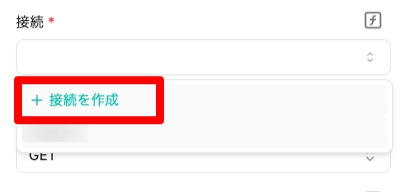
- 接続から「接続を作成」をクリックします。
2. 接続設定 - サブドメインを入力する
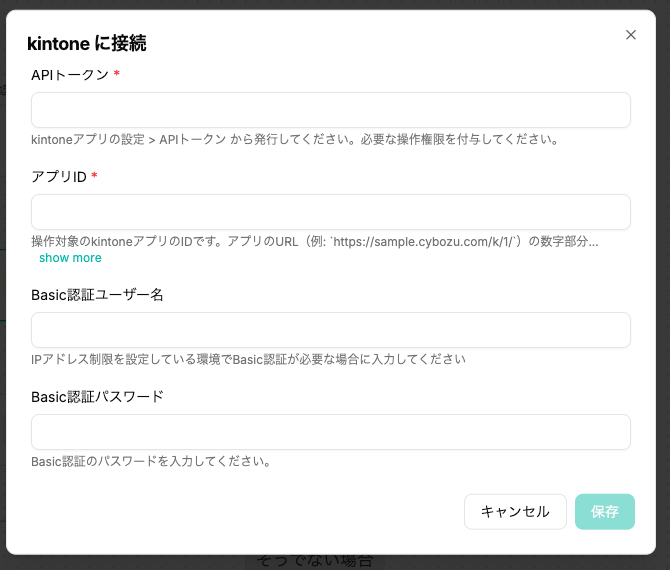
- 「kintoneに接続」の画面に切り替わったら、必須項目を入力していきます。
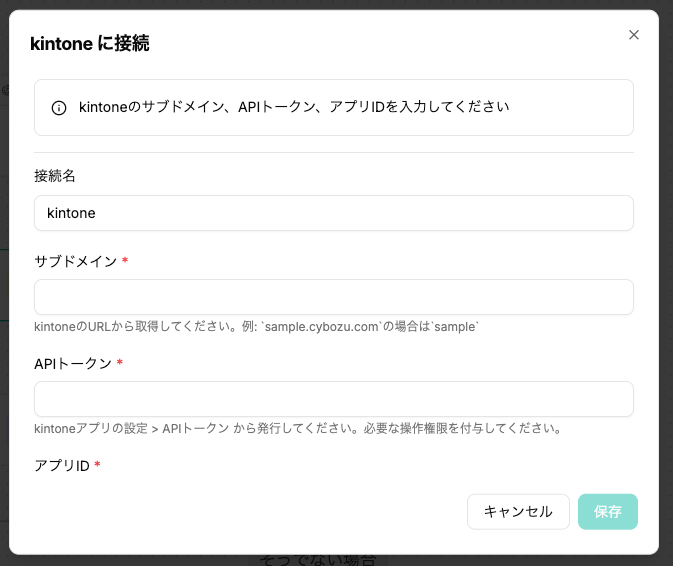
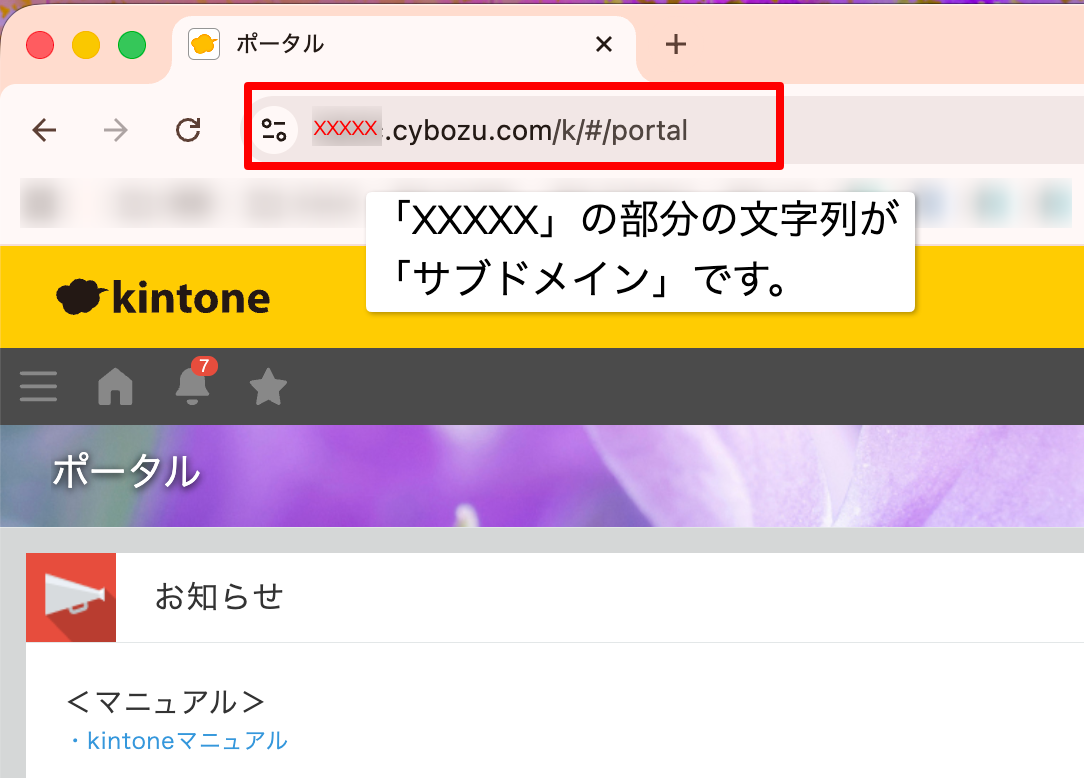
- 「サブドメイン」はkintoneのURLから取得できます。
3. 接続設定 - APIトークンを入力する
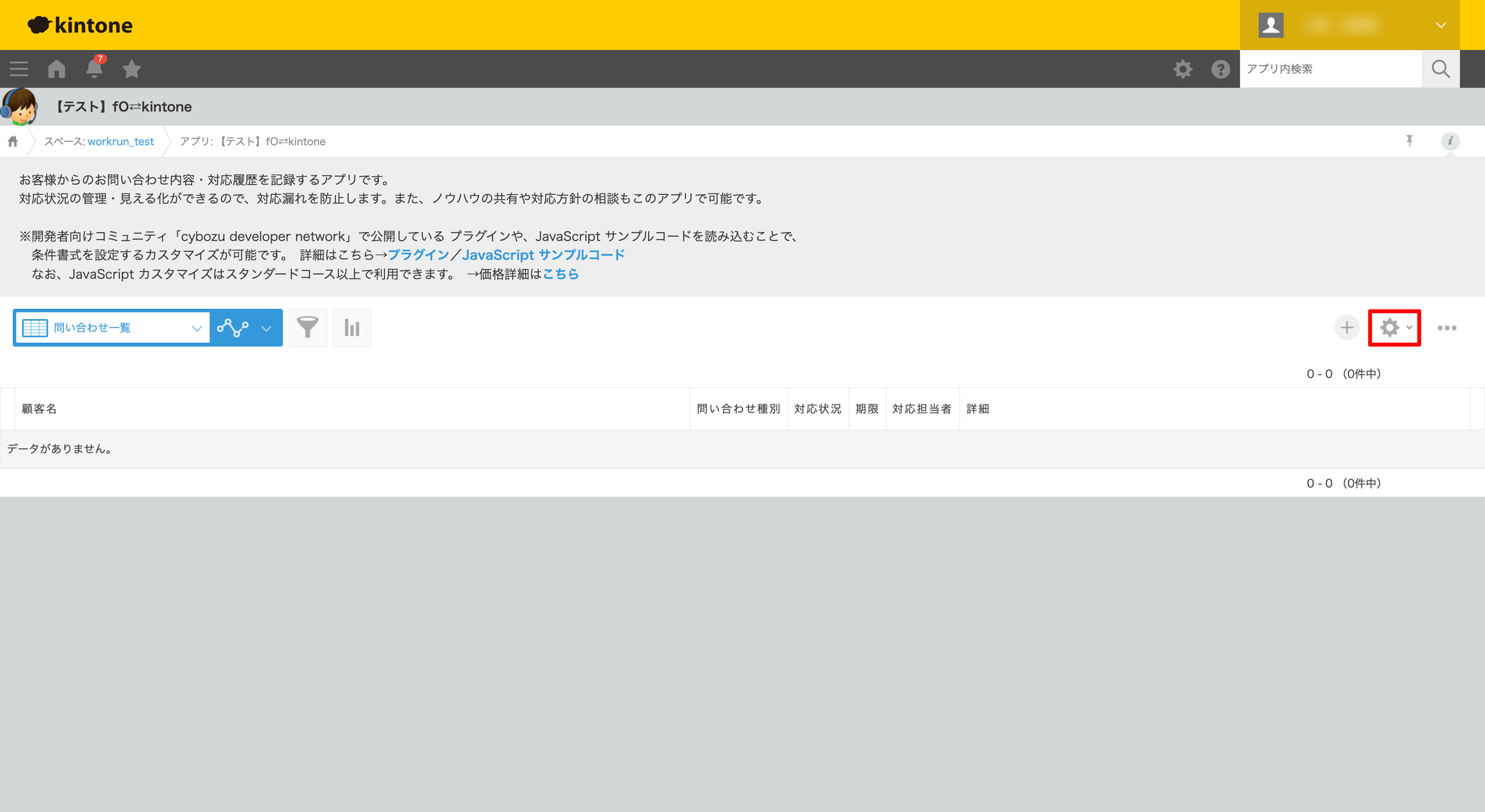
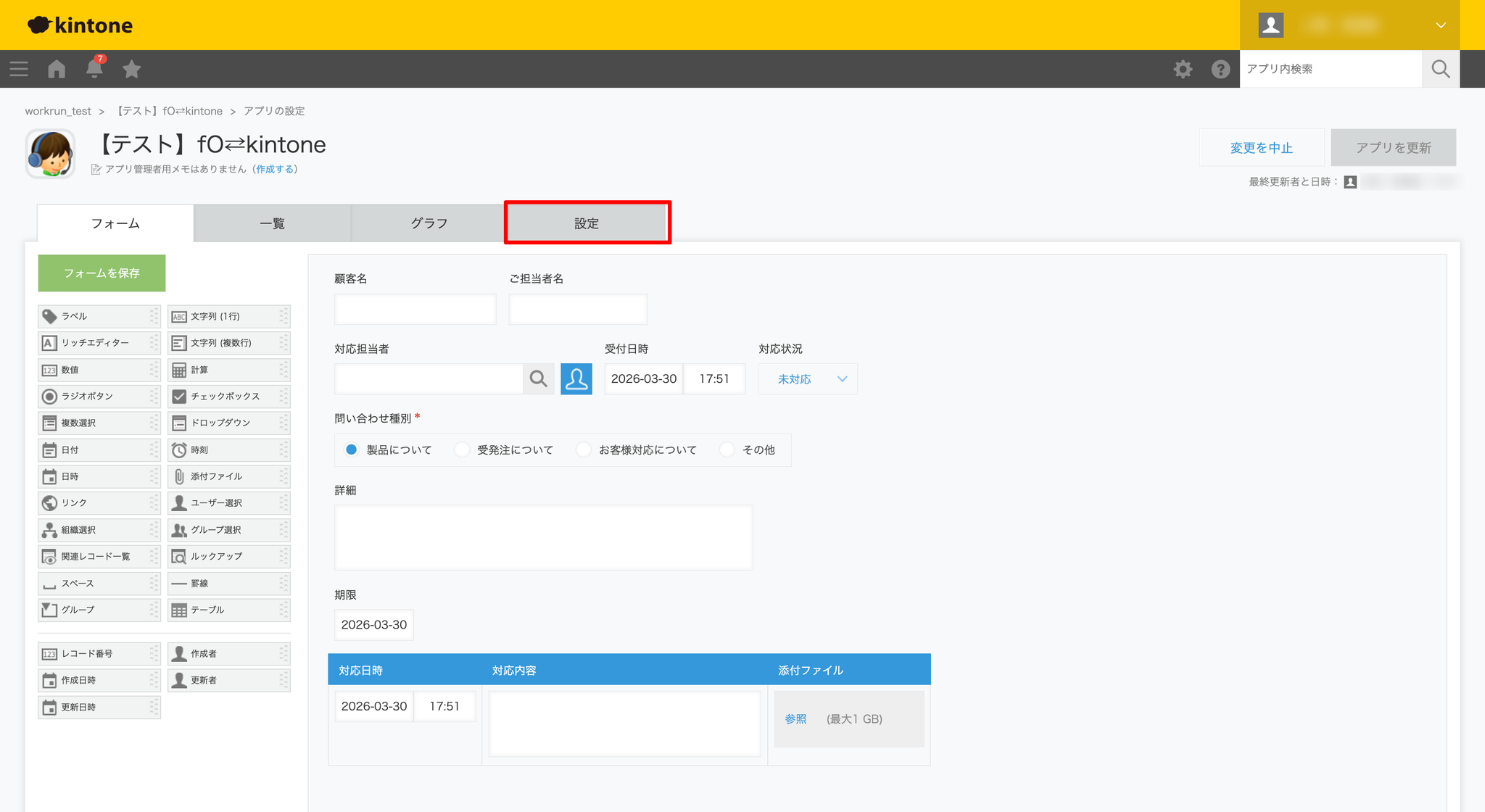
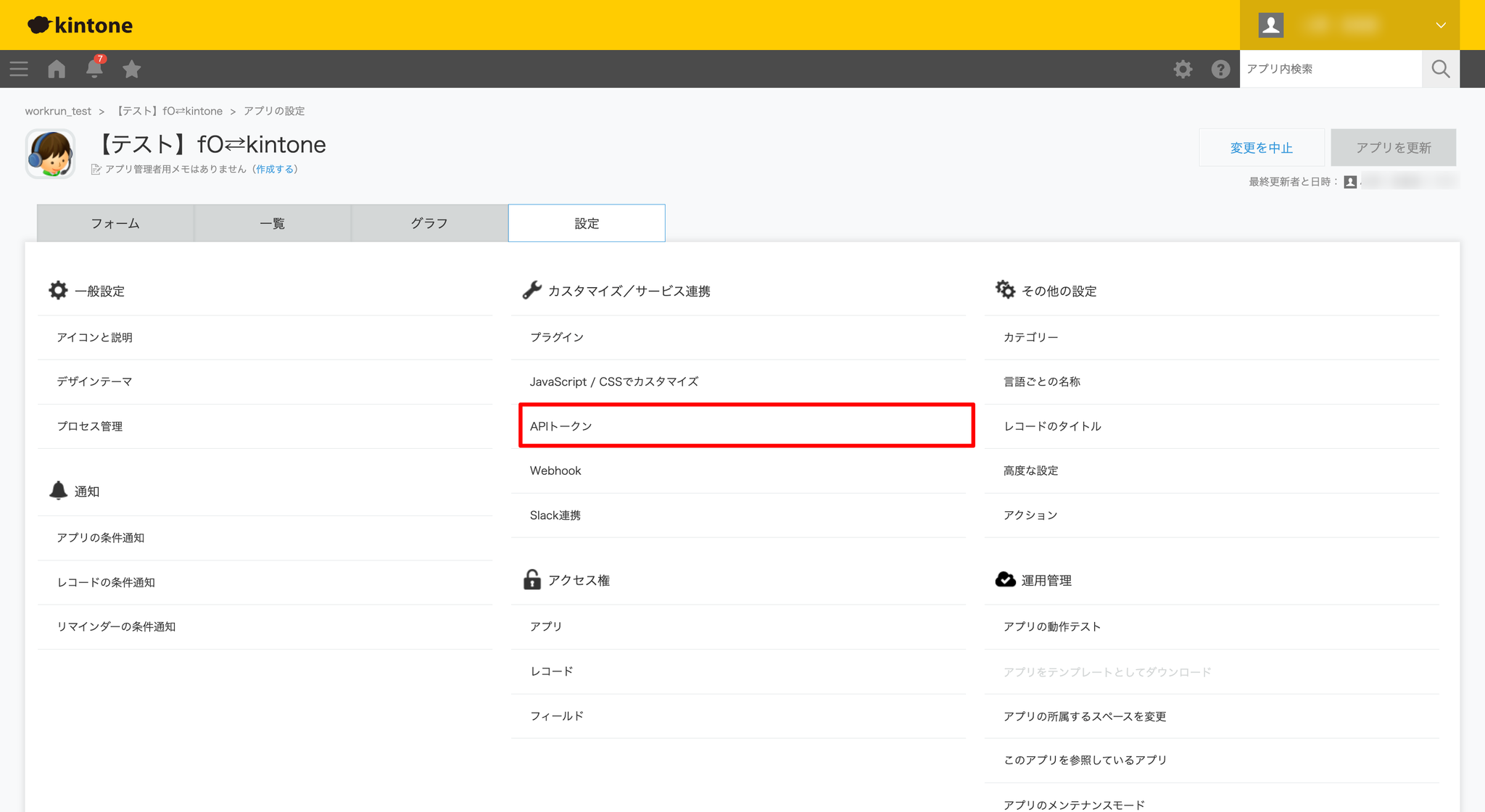
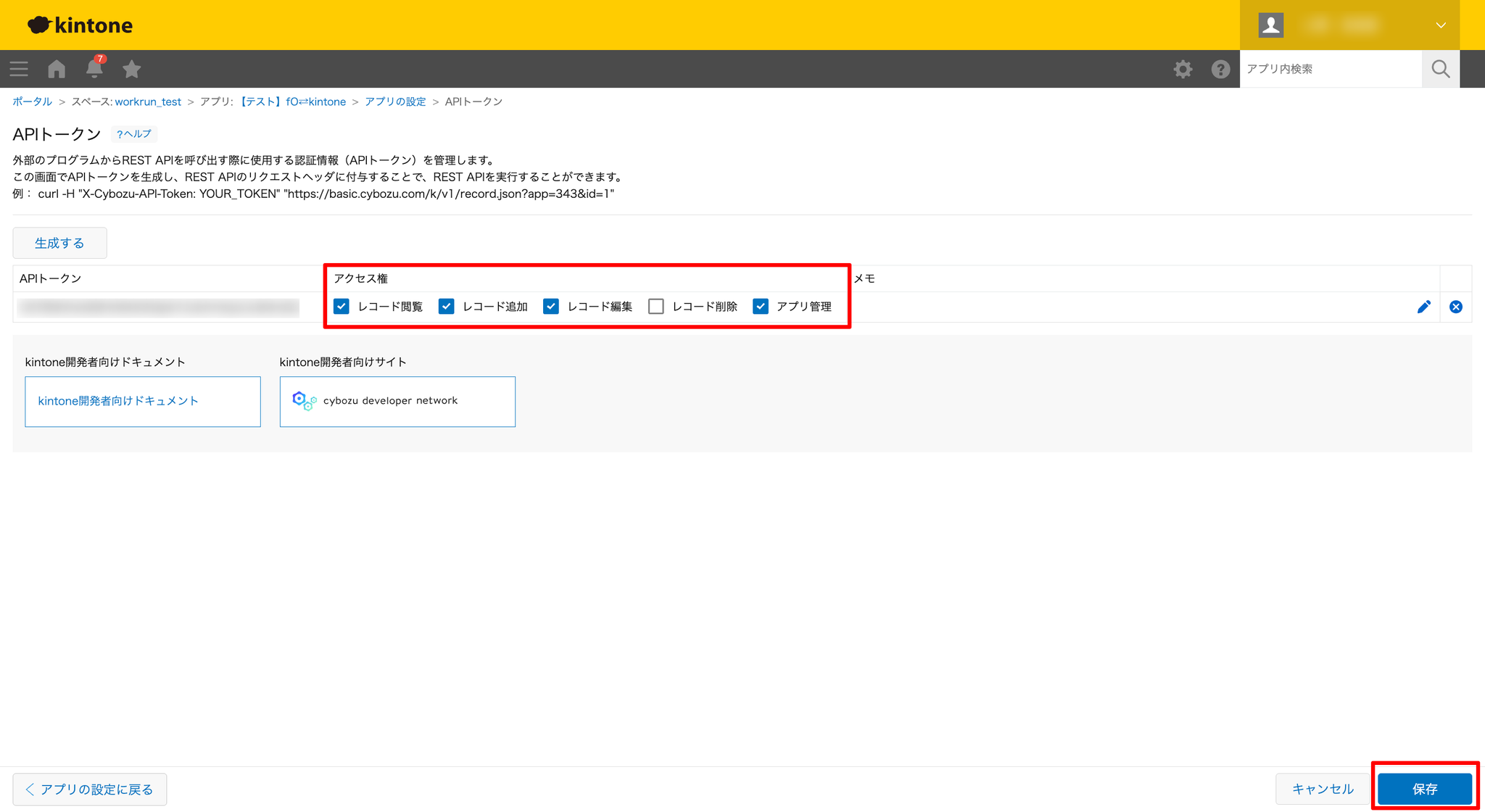
- 「APIトークン」はアプリの管理者権限を保有するユーザーのみが確認できます。kintoneアプリ内の歯車マークの設定から「APIトークン」を選択してください。※画面上部にあるkintone側の設定メニューからは確認できないので、ご注意ください。
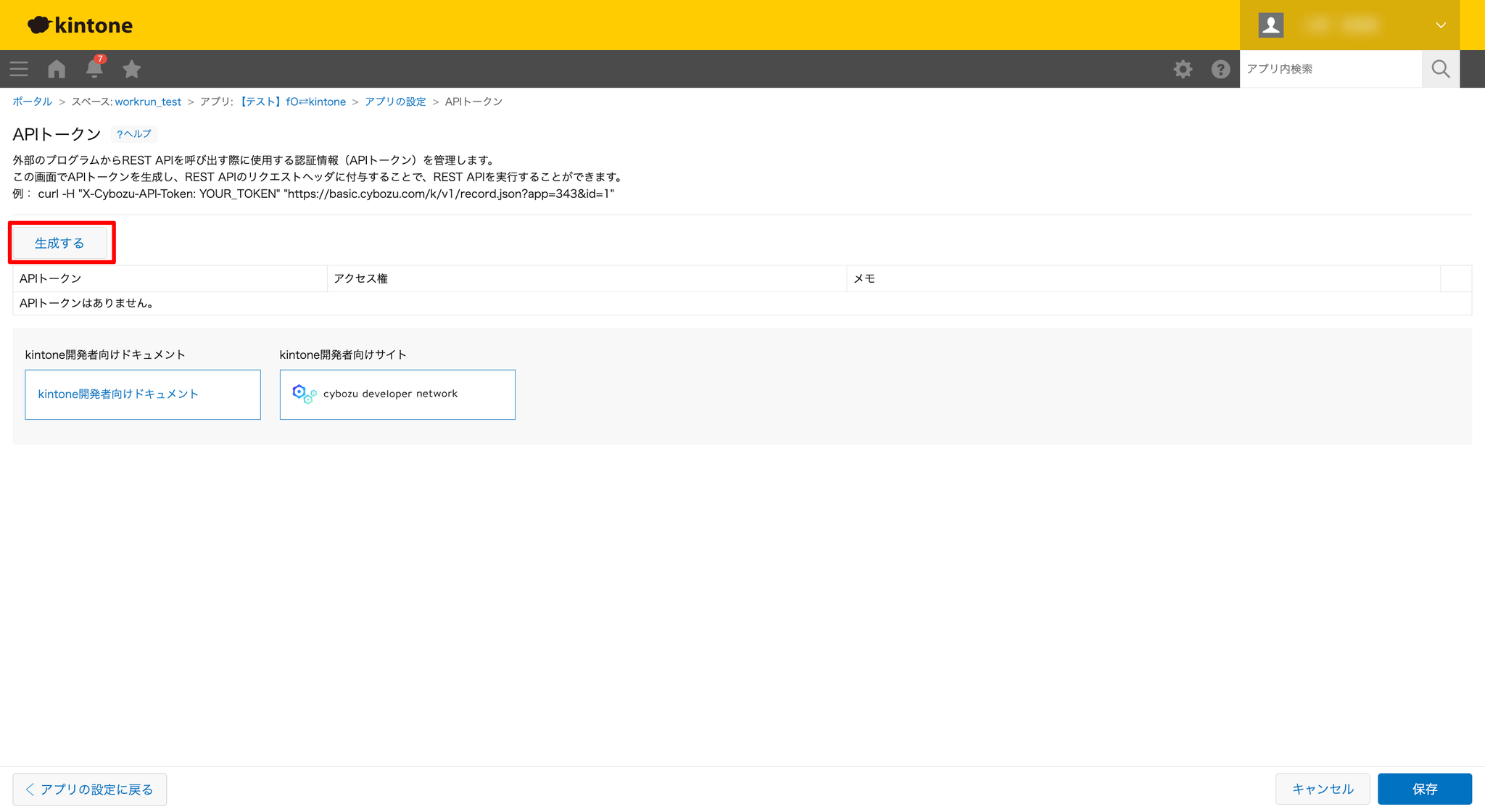
- APIトークンが未作成の場合は「生成する」をクリックすると、新規作成ができます。
- APIトークンのアクセス権を確認の上、保存を押してください。
- デフォルトのアクセス権は「レコード閲覧」のみが付与されています。レコードの追加や更新をおこなう場合は「レコード追加」「レコード編集」の権限を付与する必要があります。
- 誤削除を防ぐため「レコード削除」のアクセス権は外しておくことを推奨いたします。
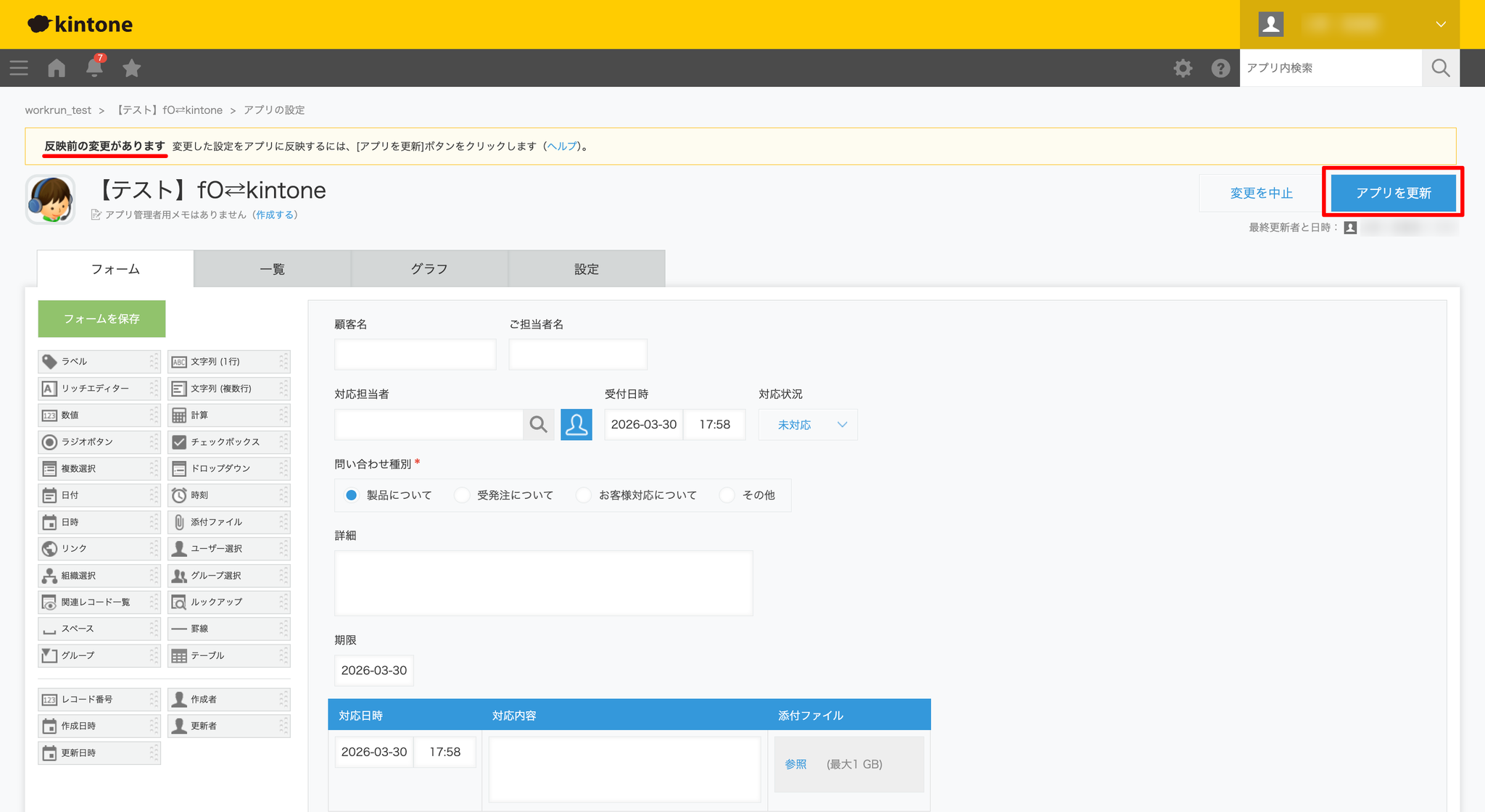
- 「アプリを更新」をクリックして、変更した設定内容を反映させます。
- 生成されたAPIトークンを、workrunの「APIトークン」の欄に貼り付けてください。
4.接続設定 - アプリIDを入力する
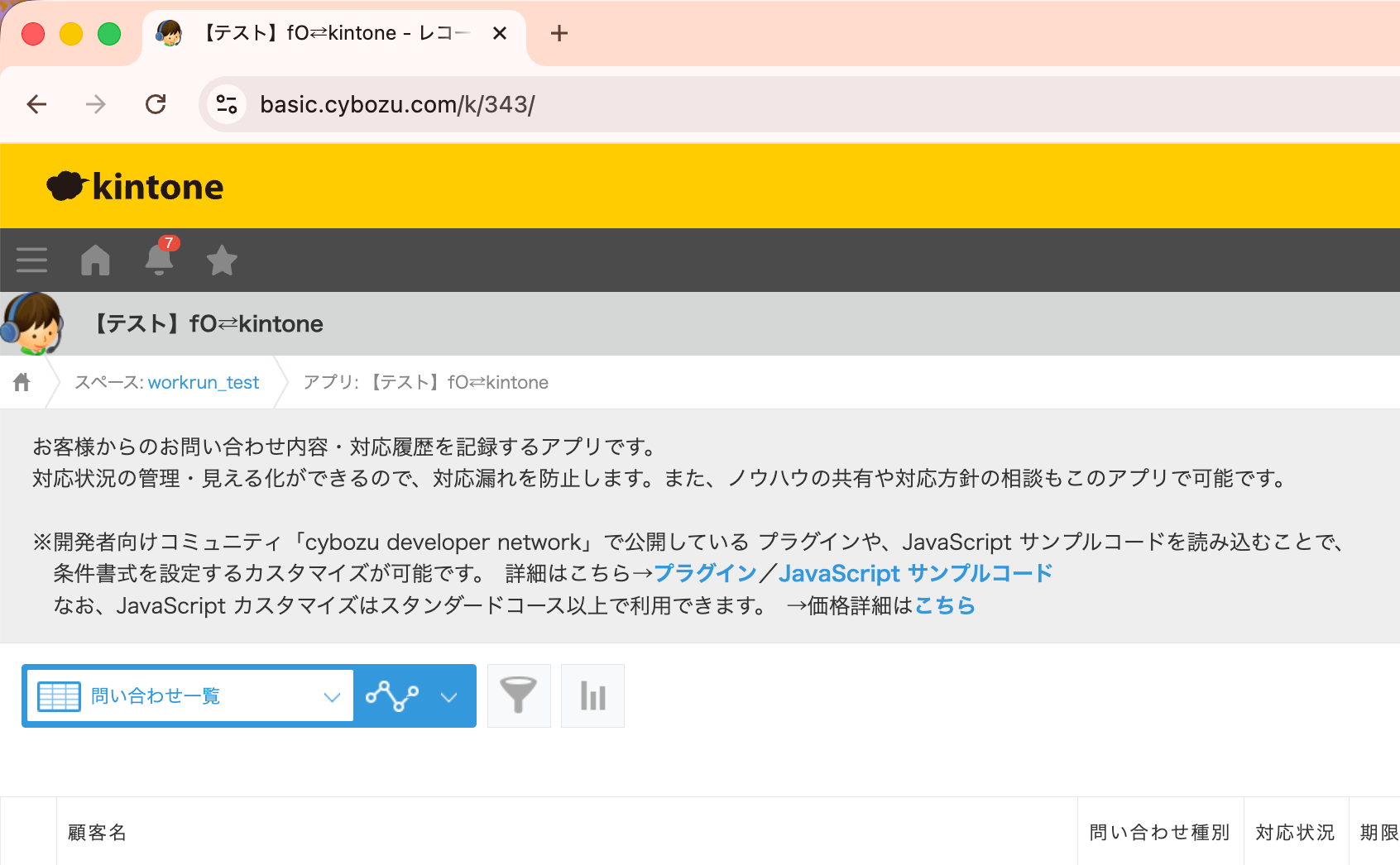
- 接続したいkintoneアプリのIDを入力します。アプリを開き、URLの数字部分を入力してください。
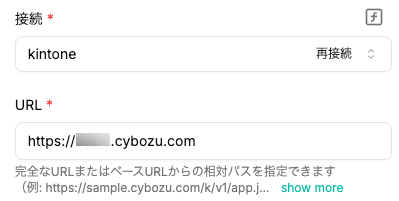
5.保存を押して接続名が設定されていることを確認する
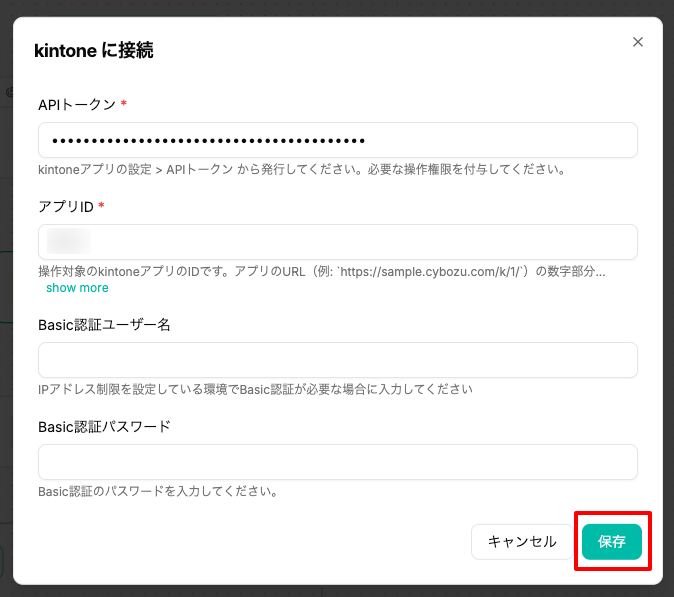
- 接続が成功すると、自動的にURL欄に入力されます。
kintone接続時の注意点
- APIトークンは、アプリの管理者権限を保有しているユーザーのみが確認・生成することができます。
- APIトークンのアクセス権で「レコードを削除」を有効にしていると、レコードが自動的に削除される可能性があります。誤作動を防ぐためにも、「レコードを」削除のアクセス権は無効化させておくことを推奨いたします。
- 1つの接続に設定できるAPIトークンは1つです。複数のkintoneアプリを参照するワークフローを作成する場合は、アプリごとに別の接続を作成し、それぞれのピースで使い分けてください。
ピースの設定項目
1. クエリ(任意)
- kintoneの「クエリ文字列」を入力してください。
- 条件に指定する項目は、kintone側の「フィールドコード」で記載します。
- 未入力の場合は、すべてのレコードが対象になります。
[設定例]
部分一致で検索したい場合
は完全一致、 は部分一致で検索します。フィールドの値に特定の文字列が含まれているかどうかで絞り込みたい場合は を使ってください。
[設定例]
テーブル内の項目内容で検索したい場合
「テーブル」フィールド自体のフィールドコードを指定しても検索はできません。テーブル内の各項目にもフィールドコードが設定されているので、検索したい項目のフィールドコードを指定してください。
[設定例]
2. 取得フィールド(任意)
- 取得したいフィールドコードを配列で入力してください。
- 省略すると、全フィールドを取得します。
[設定例]
3. 取得件数(任意)
- 取得するレコード数を指定します(1〜300)。
- 未入力の場合はデフォルトで100件取得します。
- 301件以上を指定した場合は、取得件数を最大300件に制限します。workrunでは安定して処理するため、一度に大量のレコードを取得できないようにしています。
- 301件以上を取得する場合は、「取得開始位置」を変更して複数回に分けて取得してください。
[設定例]
4. 取得開始位置(任意)
- 取得を開始する位置を指定します(0〜10000)。
- ページングして取得したい場合に使用します。
[設定例]
5. 総件数を取得する(任意)
- 有効にすると、条件に一致する「総件数」も合わせて返します。
[設定例]