
新しいリアクション(トリガー)
このピースでできることSlackの接続方法1. 接続を作成2. 接続設定3. Slackとの接続設定4. 「保存」を押して接続名が設定されていることを確認する。Slack接続時の注意点ピースの設定項目1. 絵文字(任意)2. ユーザー(任意)3. チャンネル(任意)取得できる情報出力例(抜粋)活用例ステップ1:「取得できる情報」で元メッセージの値を確認ステップ2:Codeで元メッセージのURLを作成ステップ3:別チャンネルにリンクを通知スレッド内の返信にリアクションが付いた場合関連ヘルプ
このピースでできること
- 指定された絵文字リアクションがメッセージに追加されたときにトリガーします。
Slackの接続方法
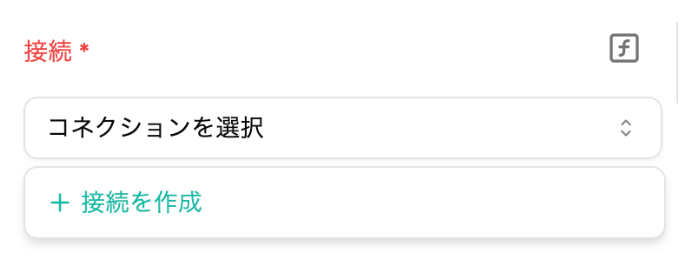
1. 接続を作成
- 接続から「接続を作成」をクリックします。
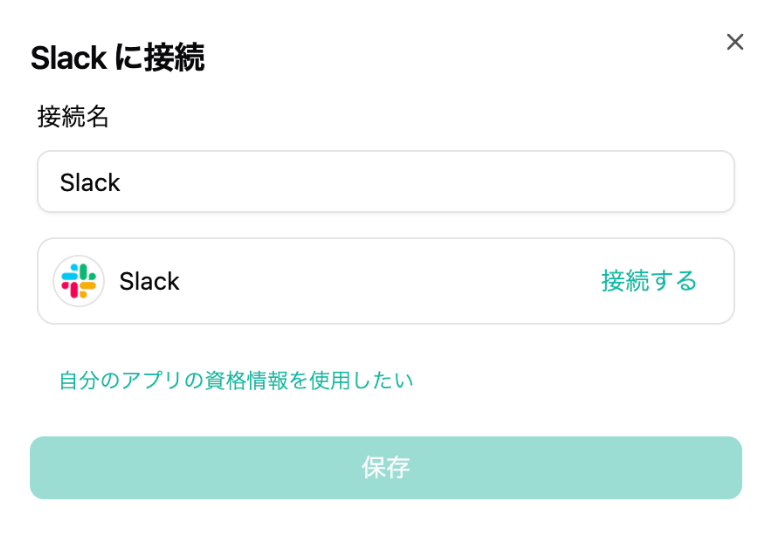
2. 接続設定
- 接続名を設定して、「接続する」をクリックします。
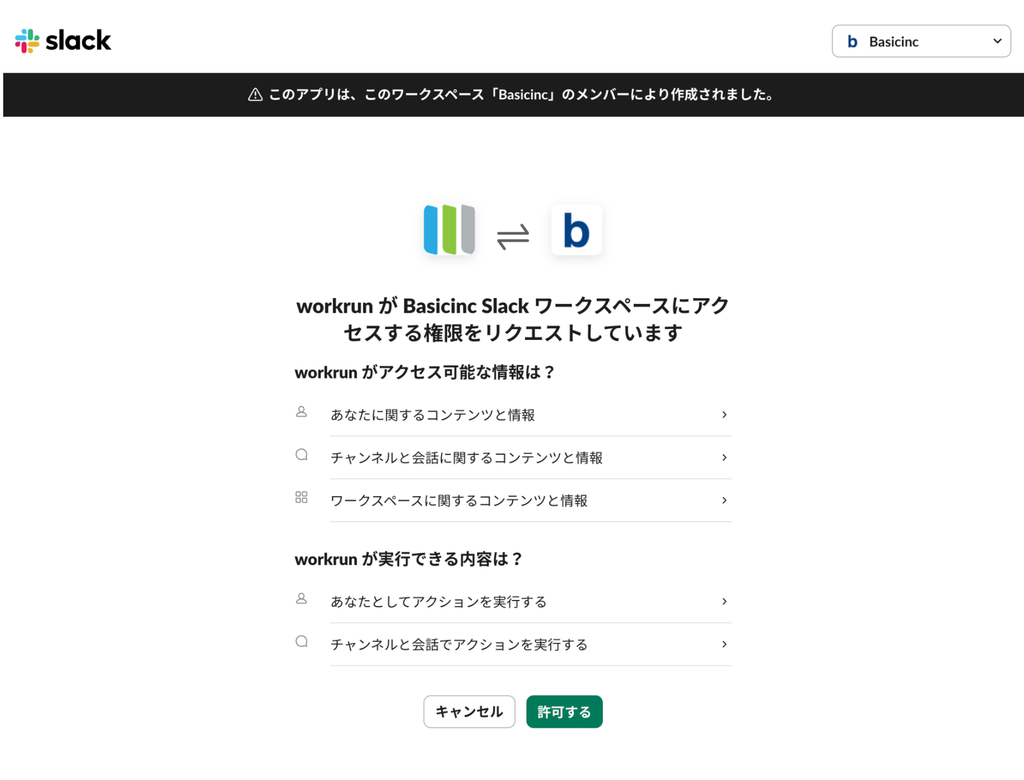
3. Slackとの接続設定
- workrunがSlackワークスペースにアクセスすることを許可します。
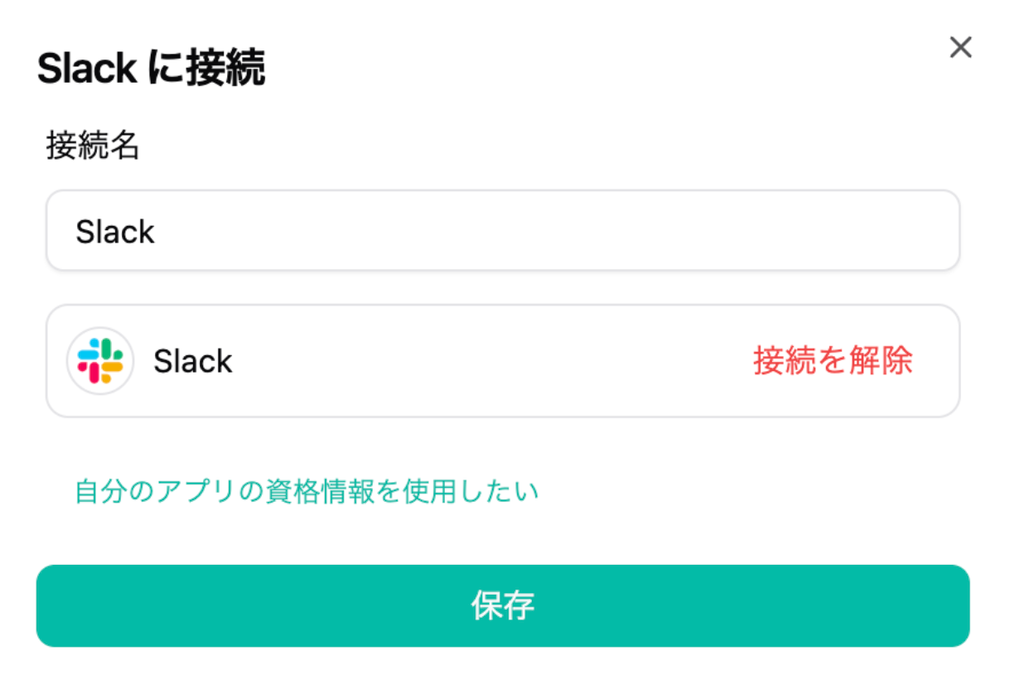
4. 「保存」を押して接続名が設定されていることを確認する。
- 「保存」を押して接続名が設定されていることを確認します。
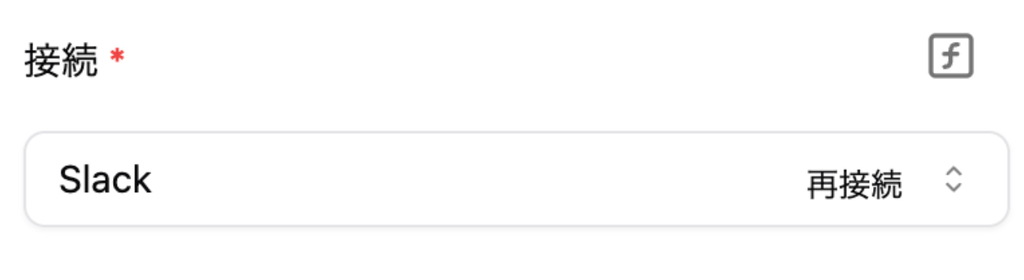
Slack接続時の注意点
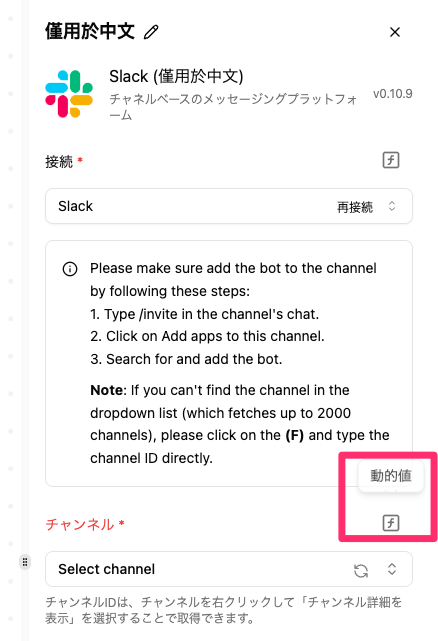
- Slack接続時に読み取るチャンネル数が多いと内部エラーが発生することがございます。
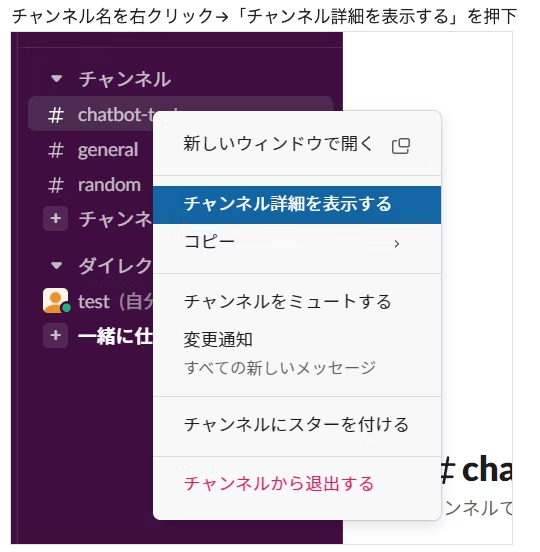
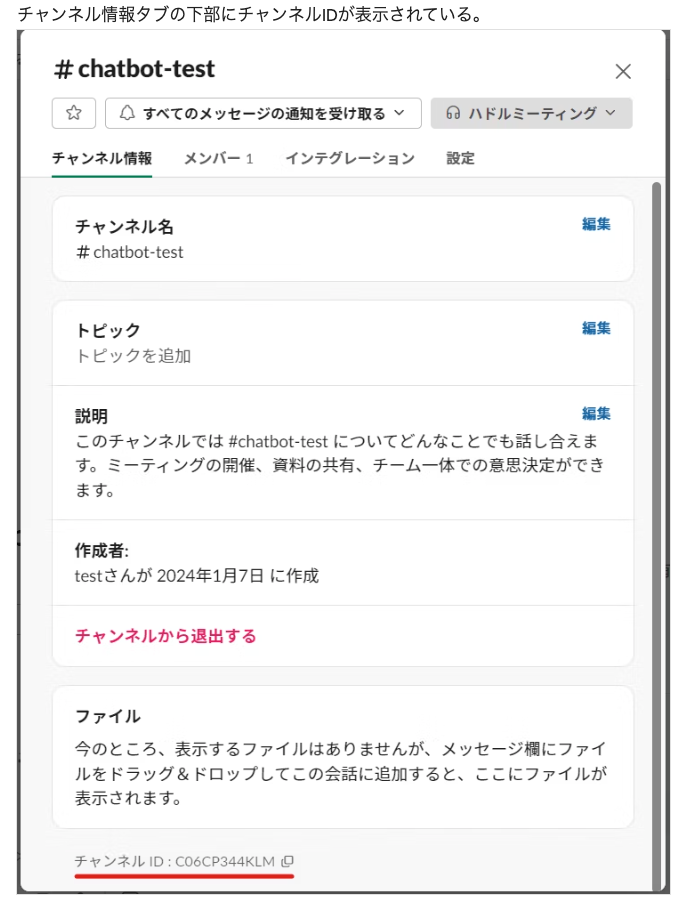
- 内部エラーが発生してチャンネルを入力できなくなった際には以下の対応をお試しください。
- 動的値をクリック
- チャンネルIDを直接入力
- workrunが提供する標準のSlack接続を利用する場合は、追加の設定は不要です。カスタムSlackアプリを利用する場合は、上記の設定を行ってください。
ピースの設定項目
1. 絵文字(任意)
- 反応を検知したい絵文字名(コロンなし)を配列で指定します。未指定時は絵文字で絞り込みません。
2. ユーザー(任意)
- リアクションを付けたユーザーで絞り込む場合に選択します。
3. チャンネル(任意)
- 対象チャンネルを複数選択できます。未指定時はアプリが受信できる範囲でチャンネルを絞り込みません。
取得できる情報
条件に一致したリアクション追加イベント1件を取得します。
| 実際のキー | 内容・条件 |
|---|---|
| / | リアクションを付けたユーザーID・絵文字名。 |
| / / | 対象の種類・メッセージがあるチャンネルID・投稿時刻。対象の種類により項目が異なります。 |
| / | 元の投稿者ID・イベント時刻。元の投稿者IDは含まれない場合があります。 |
- 絵文字・ユーザー・チャンネルを指定した場合は、すべての指定条件に一致する通知が対象です。
- メッセージ本文はこのトリガーで追加取得しません。本文が必要な場合は、取得した会話ID・投稿時刻を後続の取得処理に渡してください。
出力例(抜粋)
後続ステップで使うキーを説明するための架空例です。実際の値や全項目を示すものではありません。
活用例
Slackの「新しいリアクション」をトリガーにし、リアクションが付いた元メッセージへのリンクを別のチャンネルに通知できます。
次の3つのステップで構成します。
- Slack:新しいリアクション ― 対象メッセージにリアクションが付いたら起動
- Code:リンクを作成 ― 元メッセージのチャンネルIDとタイムスタンプからURLを作成
- Slack:チャンネルにメッセージを送信 ― 作成したリンクを別チャンネルへ通知
ステップ1:「取得できる情報」で元メッセージの値を確認
「新しいリアクション」トリガーを設定し、このページの 「取得できる情報」 を参照してください。元メッセージのURLを作る際には、リアクションが付いたメッセージのチャンネルIDとタイムスタンプを使用します。
「取得できる情報」の と を使用します( が の場合)。 はリアクションの発生時刻であり、元メッセージのURLには使用しません。実際の項目名・階層はトリガーのテスト出力で確認してください。
ステップ2:Codeで元メッセージのURLを作成
次に「Code」を追加し、入力として次の2項目を用意します。
- :ステップ1で取得した元メッセージのチャンネルID
- :ステップ1で取得した元メッセージのタイムスタンプ
入力値は、データセレクターからステップ1の出力を割り当ててください。コードの例は次のとおりです。
例えば、 が 、 が の場合、次の形式のURLを作成します。
ステップ3:別チャンネルにリンクを通知
続けて「Slack > チャンネルにメッセージを送信」を追加します。
- 「チャンネル」で通知先を選択します。
- 「メッセージ」に通知文を入力します。
- データセレクターから、ステップ2の を挿入します。
通知文の例:
これで、リンクを開くとリアクションが付いた元メッセージを確認できます。
スレッド内の返信にリアクションが付いた場合
上記のURLは、リアクションが付いた当該メッセージへのリンクです。返信メッセージへのリンクと、スレッドの親メッセージへのリンクは同じとは限りません。
親メッセージを特定したい場合は、タイムスタンプでメッセージを取得 で元メッセージを取得し、取得結果に が含まれる場合はその値を確認します。スレッドの返信一覧が必要な場合は、スレッドのメッセージを取得 を使用できます。
Slackが返す正式なパーマリンクを取得したい場合は、Slackの APIを利用する方法もあります。上記のCodeによるURL作成とは別の方法として、必要に応じて検討してください。
閲覧権限にご注意ください。 リンク先のチャンネルやスレッドを閲覧する権限がないユーザーは、通知されたリンクを開いてもメッセージを閲覧できません。