
チャンネルにメッセージを送信
このピースでできることSlackの接続方法1. 接続を作成2. 接続設定3. Slackとの接続設定4. 「保存」を押して接続名が設定されていることを確認する。Slack接続時の注意点1. チャンネル(必須)2. メッセージ(必須)3. ユーザー名(任意)4. プロフィール画像(任意)5. 添付ファイル(任意)6. スレッドに返信(任意)7. チャンネルにも投稿(任意)8. Block Kit ブロック(任意)9. ボットが参加しているチャンネルだけ(任意)10. ボットとして送信(任意)11. アイコンの絵文字(任意)12. 送信元のフローへのリンクを付ける(任意)13. リンクのプレビューを表示(任意)
このピースでできること
- Slackのチャンネルにメッセージを送信できます。
- Slackの送信先チャンネルへbotを追加する必要があります。
- スレッド返信、全体へのブロードキャスト、ファイル添付、Block Kit に対応します。
Slackの接続方法
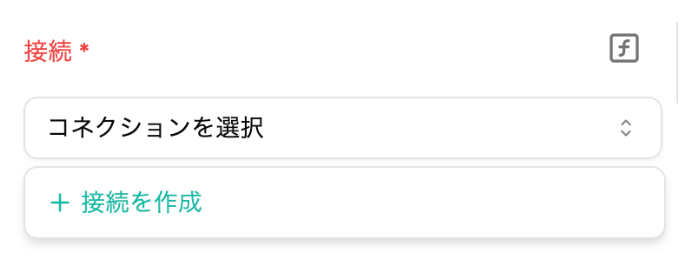
1. 接続を作成
- 接続から「接続を作成」をクリックします。
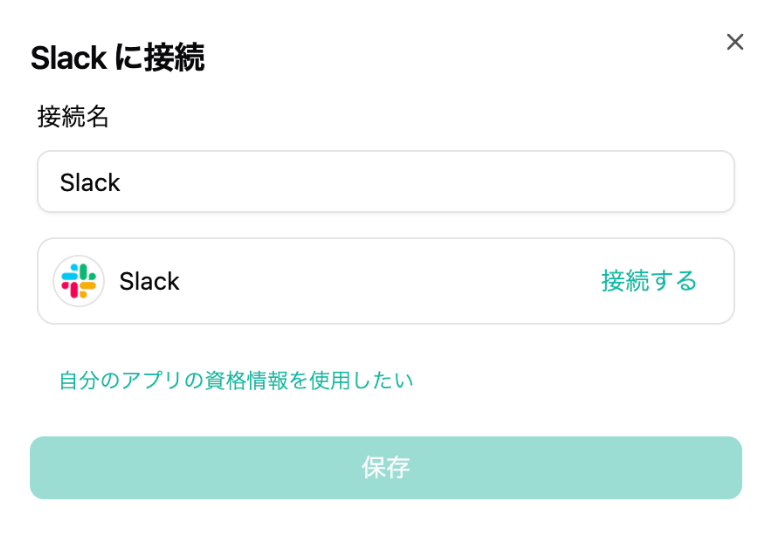
2. 接続設定
- 接続名を設定して、「接続する」をクリックします。
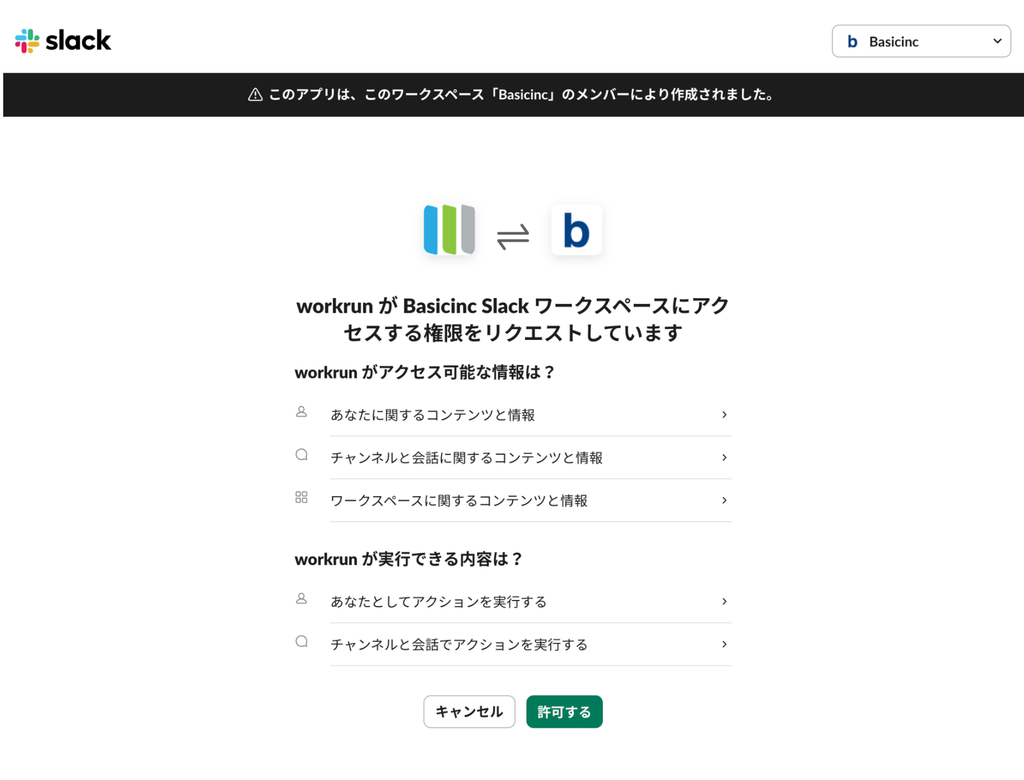
3. Slackとの接続設定
- workrunがSlackワークスペースにアクセスすることを許可します。
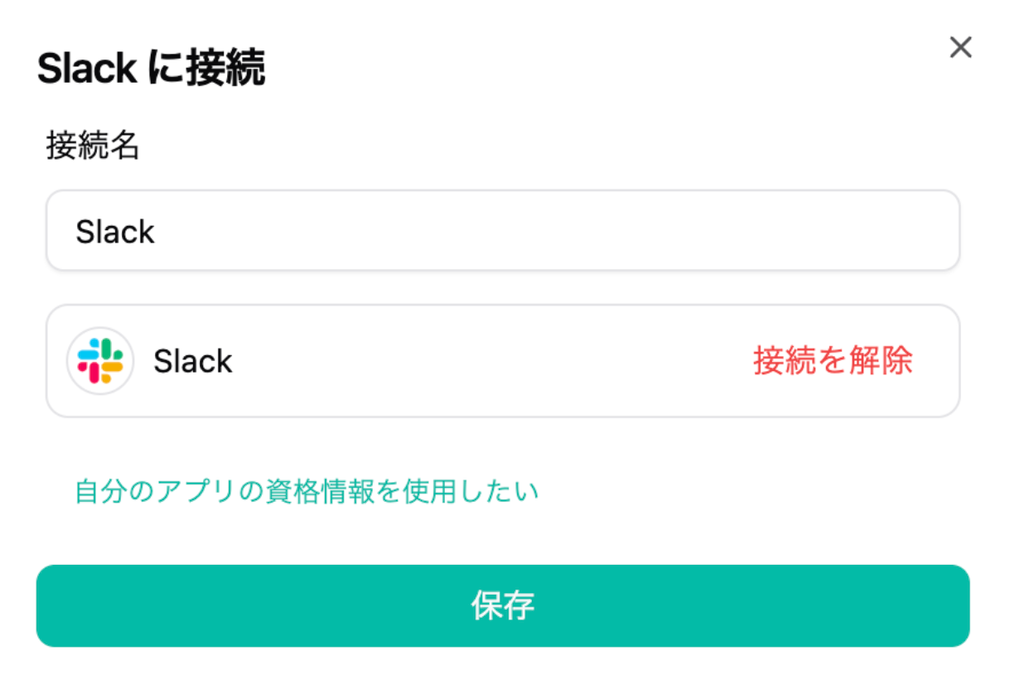
4. 「保存」を押して接続名が設定されていることを確認する。
- 「保存」を押して接続名が設定されていることを確認します。
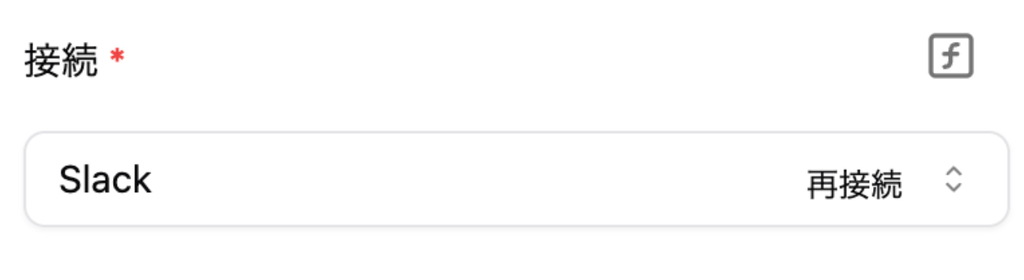
Slack接続時の注意点
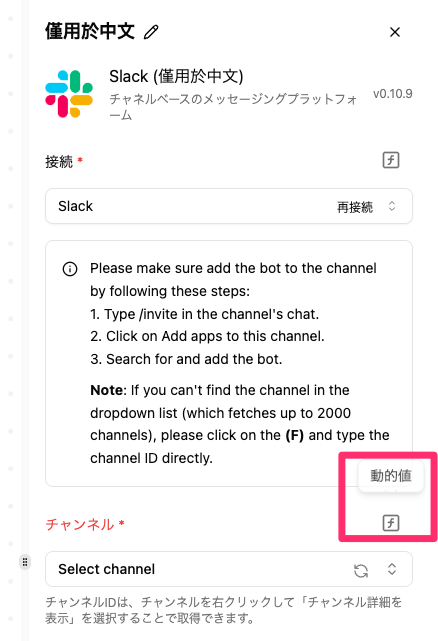
- Slack接続時に読み取るチャンネル数が多いと内部エラーが発生することがございます。
- 内部エラーが発生してチャンネルを入力できなくなった際には以下の対応をお試しください。
- 動的値をクリック
- チャンネルIDを直接入力
- workrunが提供する標準のSlack接続を利用する場合は、追加の設定は不要です。カスタムSlackアプリを利用する場合は、上記の設定を行ってください。
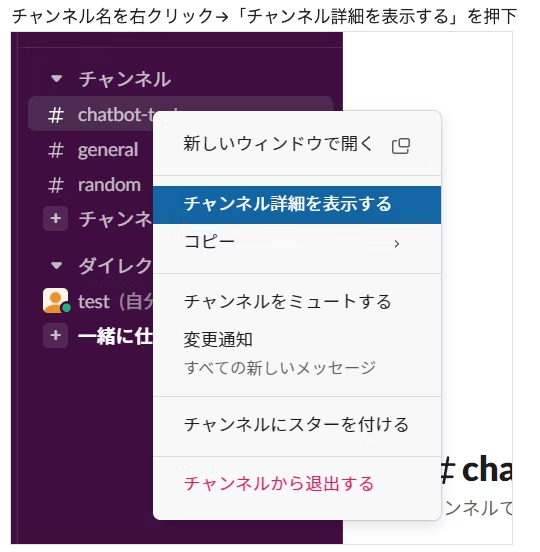
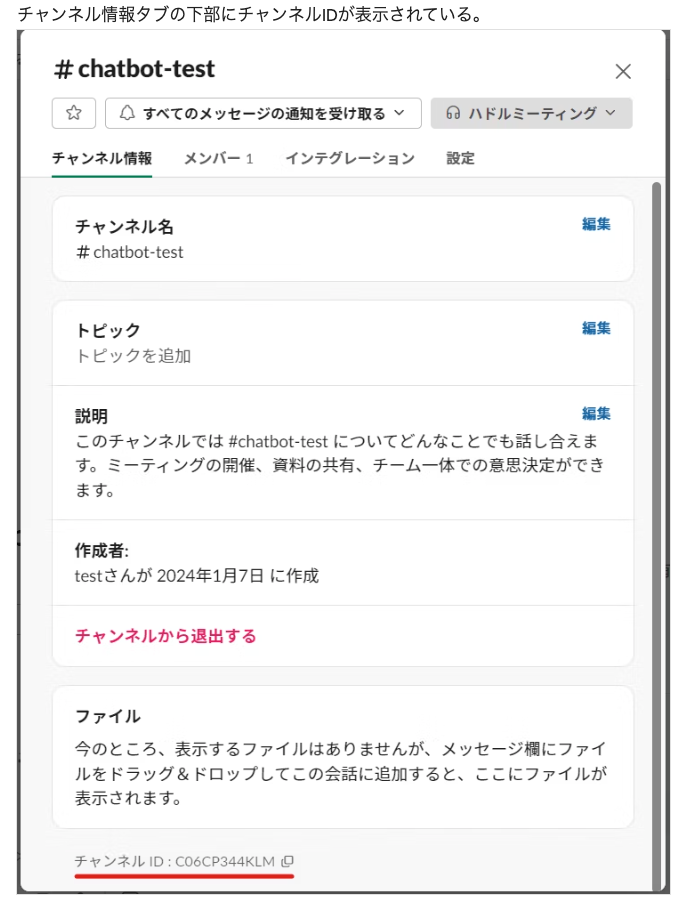
1. チャンネル(必須)
- 送信先のチャンネルを選択します。見つからなければチャンネルID(C から始まる)を直接入力します。
2. メッセージ(必須)
- 送信する本文を入力します。
- メンションする場合は以下の形式で入力します。
| 種類 | 書き方 |
|---|---|
| 個人宛 | |
| チャンネル全体 | |
| その時オンラインにいる人 | |
| 全ワークスペース | |
| ユーザーグループ |
チャンネル全体やオンライン中のメンバーに通知する場合は、「メッセージ」に次のように入力できます。
や をそのまま記入するのではなく、上記のSlack向けメンション形式を指定してください。実際に通知される対象や範囲は、Slackの権限・通知設定などの影響を受けます。
3. ユーザー名(任意)
- 送信者として表示するBotの名前を指定します。
4. プロフィール画像(任意)
- 送信者のアイコン画像URLを指定します。
「プロフィール画像」は、画像ファイルを直接アップロードする欄ではありません。 メッセージの送信者アイコンとして表示させたい画像を、Slackから参照できるURL(例:)で指定してください。
この設定はそのメッセージの送信者アイコン表示に使用します。Slackアプリ自体のプロフィール写真を恒久的に変更する設定ではありません。
5. 添付ファイル(任意)
- 投稿に添付するファイルをアップロードします。
6. スレッドに返信(任意)
- 返信先の親メッセージのタイムスタンプを指定します。スレッド返信になります。
7. チャンネルにも投稿(任意)
- スレッド返信をチャンネル全体に知らせたい場合に有効化します。
8. Block Kit ブロック(任意)
- Block Kit のJSONを指定すると、リッチレイアウトで投稿できます。
9. ボットが参加しているチャンネルだけ(任意)
- オンにすると、チャンネルの一覧に、ボットが参加しているチャンネルだけを表示します。
10. ボットとして送信(任意)
- オフにすると、接続したユーザー本人として投稿します。ユーザートークンが必要です。
11. アイコンの絵文字(任意)
- 送信者のアイコンに使う絵文字を入力します。
アイコンに絵文字を使用する場合は、絵文字名を半角コロン()で前後から1つずつ囲んで入力します。
- 正しい例:
- 誤った例:
プロフィール画像のURLも設定できるため、アイコンを指定する際は、画像URLと絵文字のどちらを使うか決めて設定すると分かりやすくなります。
12. 送信元のフローへのリンクを付ける(任意)
- オンにすると、メッセージの末尾にこのフローへのリンクを付けます。
13. リンクのプレビューを表示(任意)
- オンにすると、メッセージにリンクのプレビューを表示します。