
ファイルの読み取り
このピースでできることGoogle Driveの接続方法1. 接続を作成2. 接続設定3. 接続するGoogleアカウントを選び、許可を行います4. 「保存」を押して接続名が設定されていることを確認しますピースの設定項目1. ファイルID(必須)2. 保存先のファイル名(任意)3. 失敗時に続ける(任意)4.失敗時に再試行(任意)取得したファイルを後続Pieceで使用する方法
このピースでできること
- 指定したGoogle Driveファイルの内容を読み取ります。
Google Driveの接続方法
1. 接続を作成
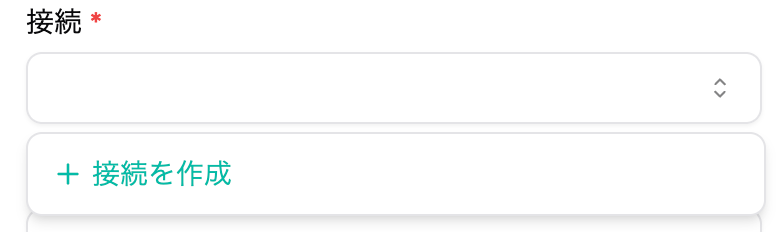
- 接続から「接続を作成」をクリックします。
2. 接続設定
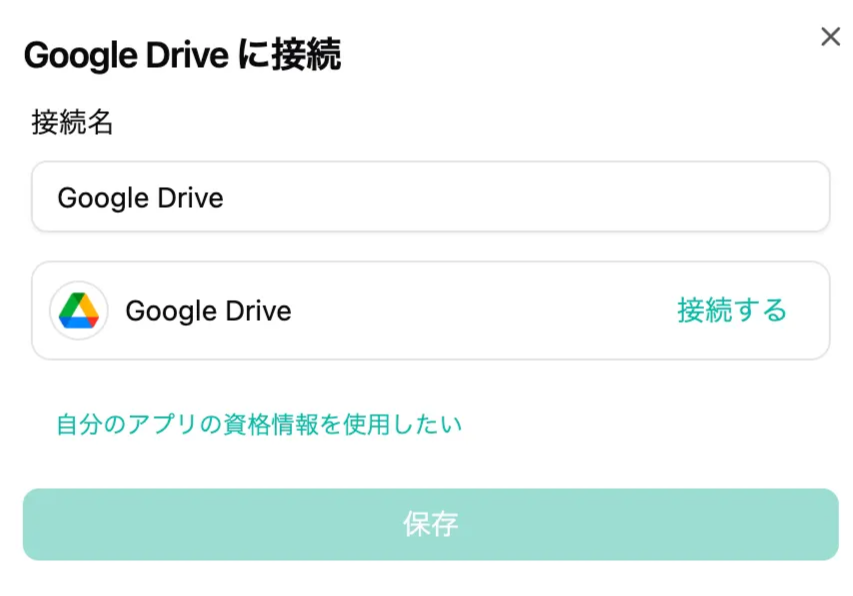
- 接続名を設定して、「接続する」をクリックします。
3. 接続するGoogleアカウントを選び、許可を行います
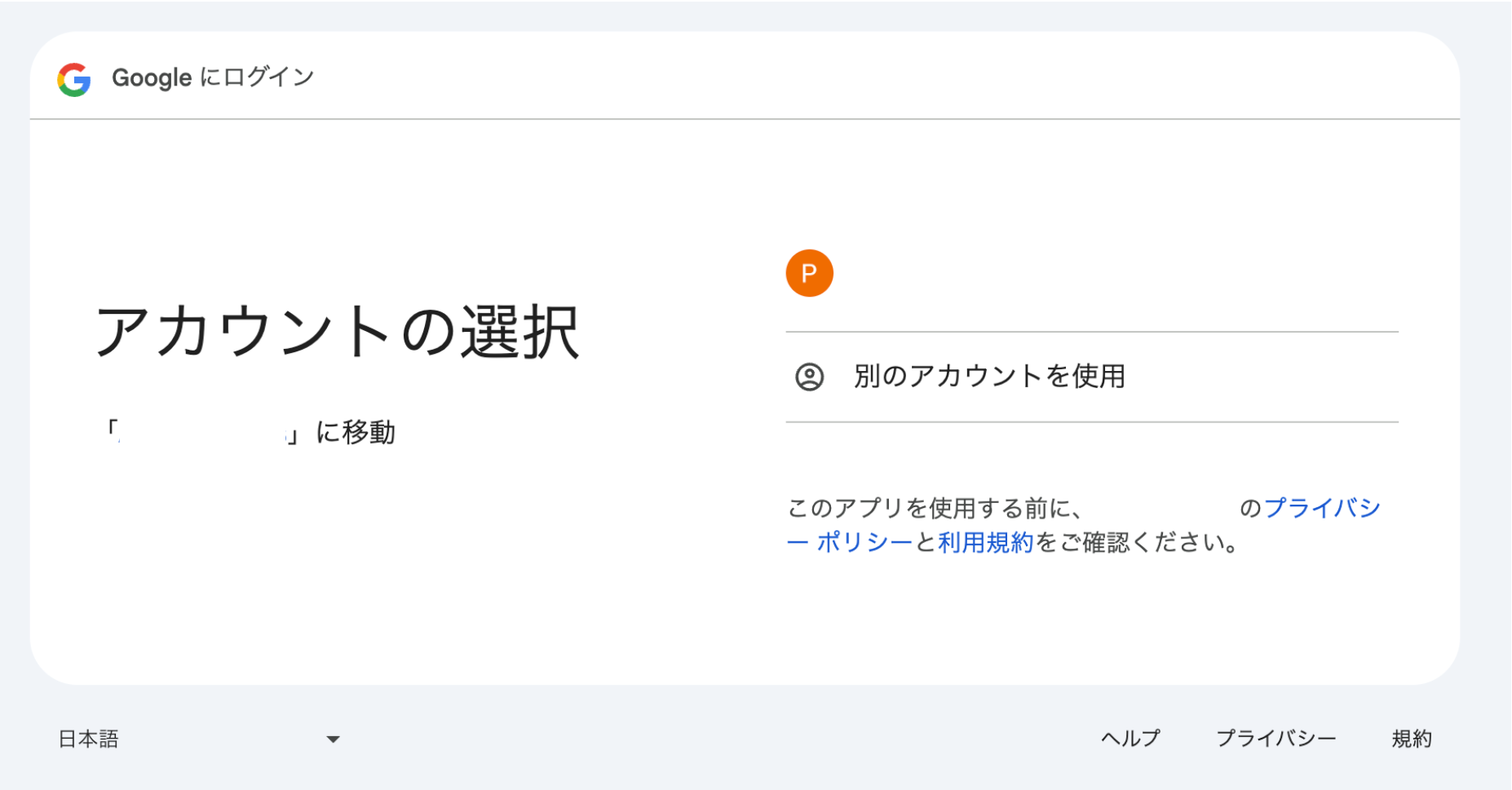
- 接続するGoogleアカウントを選びます。
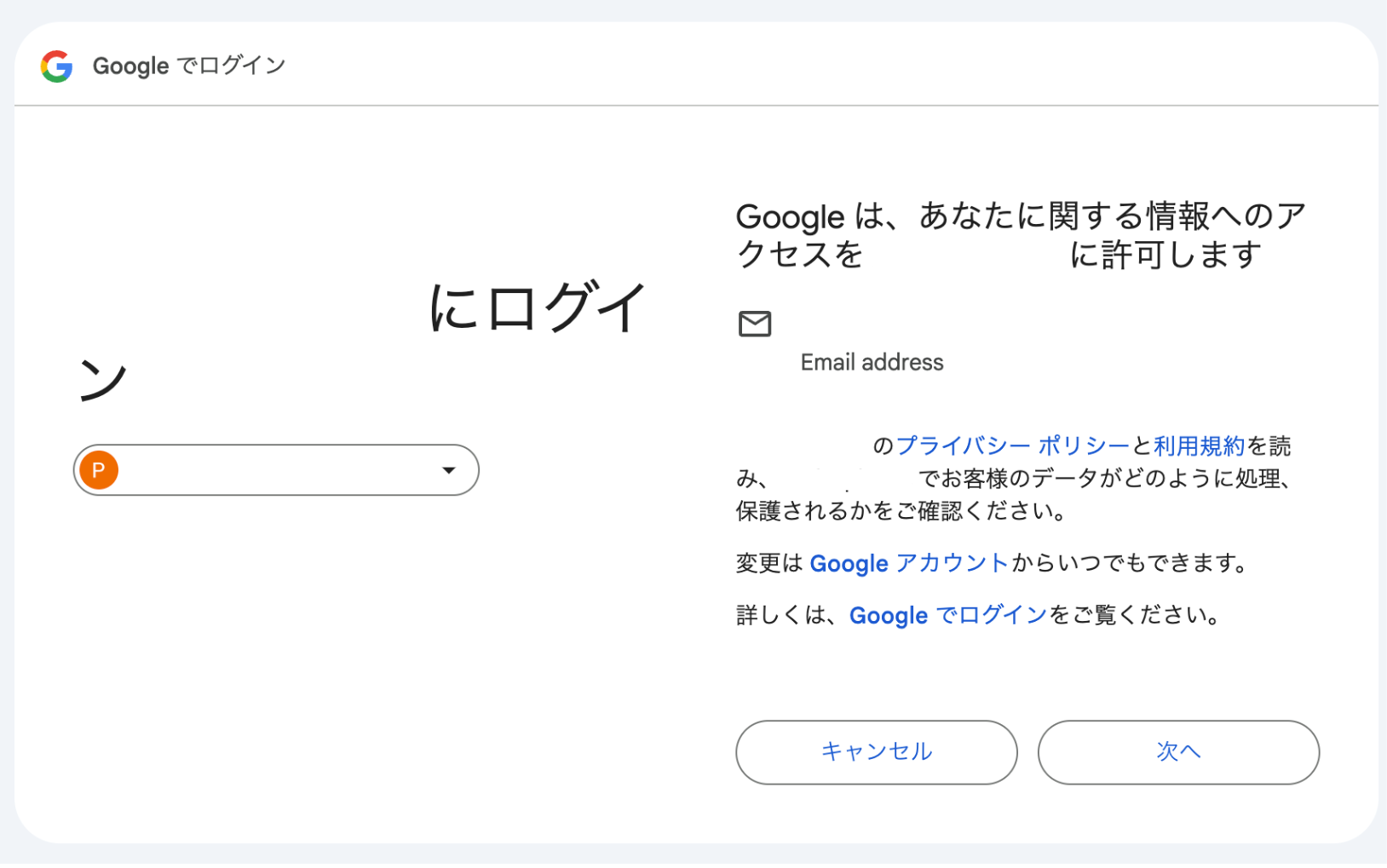
- アプリに許可を行います。
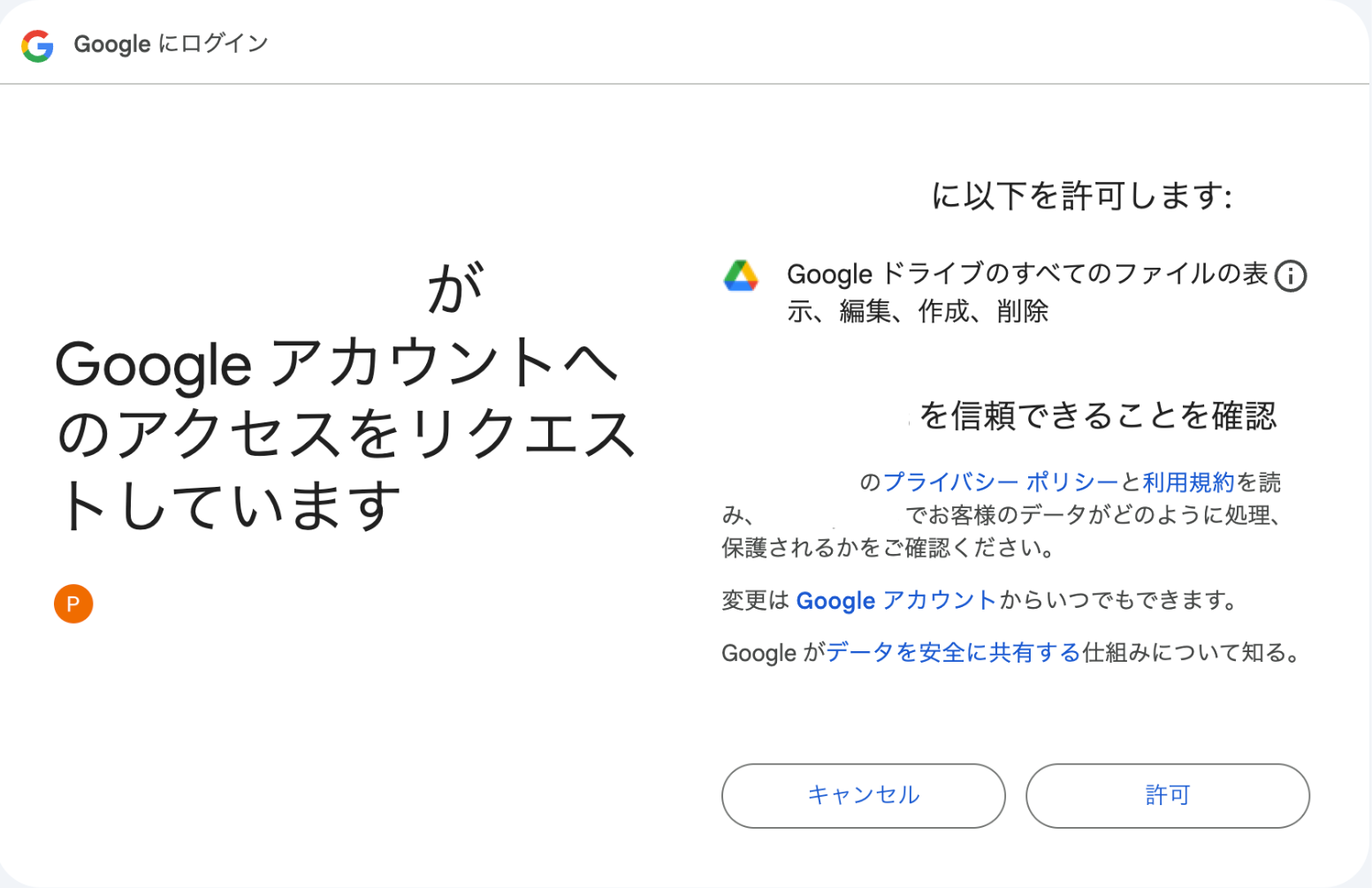
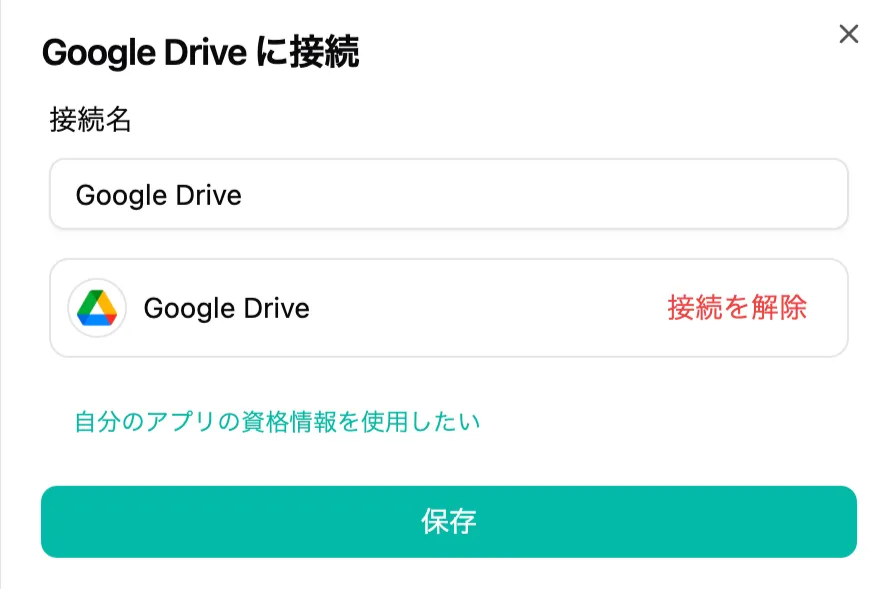
4. 「保存」を押して接続名が設定されていることを確認します
- 「保存」を押して接続名が設定されていることを確認します。
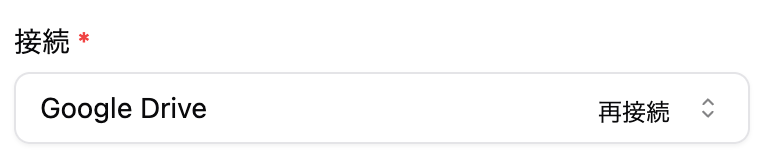
ピースの設定項目
1. ファイルID(必須)
- 読み取り対象のファイルIDを指定します。
2. 保存先のファイル名(任意)
- 取得内容を保存する場合のファイル名を指定します。
3. 失敗時に続ける(任意)
- このオプションを有効にすると、このステップをスキップし、失敗した場合は正常にフローを継続します。
4.失敗時に再試行(任意)
- 失敗したときに自動的に最大 4 回の試行を再試行します。
取得したファイルを後続Pieceで使用する方法
このピースでは、Google Drive上のファイルをファイルIDで指定して読み取ります。
- 「ファイルID」に読み取り対象のGoogle DriveファイルのIDを指定します。前のステップでPDFを保存した場合は、その保存結果からファイルIDに対応する値をデータセレクターで選択します。
- このピースをテスト実行し、返された値を確認します。
- メール添付などで使用する場合は、後続ピースが求めるファイルの形式に合う値を選択します。
| 値の種類 | 意味 | 利用方法 |
|---|---|---|
| ファイルID | Google Drive上のファイルを識別する値 | Google Driveでの読み取り・検索などに使用 |
| URL | ファイルへのリンク(存在する場合) | リンク共有や、URLを受け付けるピースで使用 |
| ファイルデータ | ファイル本体を参照する値(出力形式はピースごとに異なる) | メール添付やアップロードなどに使用 |
| Base64 | ファイル内容を文字列へ変換した形式(存在する場合) | 必要な形式・MIMEタイプを確認して使用 |
これらはファイルの扱い方を説明するための値の種類であり、このピースが4種類すべてを出力するという意味ではありません。実際に選択できる項目は、現在のworkrunでのテスト結果を確認してください。