
メール送信
このピースでできることGoogle Gmailについての注意点Google Gmailの接続方法1. 接続を作成2. 接続設定3. 接続するGoogleアカウントを選び、許可を行います4. 「保存」を押して接続名が設定されていることを確認しますピースの設定項目1. 受信者メールアドレス (宛先)(必須)2. CC メール(任意)3. BCC のメール(任意)4. 件名(必須)5. ボディタイプ(必須)6. 本文(必須)7.返信先メールアドレス(任意)8. 送信者名(任意)9. 送信者メールアドレス(任意)10. 添付ファイル(任意)前のステップで取得したファイルを添付する「Expected file url or base64 with mimeType, received: [object Object]」エラーが出る場合11. 返信先(任意)12. 下書きを作成(必須)13. 失敗時に続ける(任意)14.失敗時に再試行(任意)
このピースでできること
- Google Gmailでメールを送信できます。
- HTML形式やプレーンテキストの本文で送信できます。
- To、CC、BCCに複数の宛先を指定できます。
- 添付ファイルを付けて送信できます。
- 下書きとして保存できます。
- 返信メールとして Message-ID を指定して送信できます。
Google Gmailについての注意点
- メールスレッドが大きい場合(数十件以上)ある場合、もしくは短時間に大量のメールを送受信する場合、Google APIの利用制限に抵触しフローが起動しない可能性がございます。
Google Gmailの接続方法
1. 接続を作成
- 接続から「接続を作成」をクリックします。
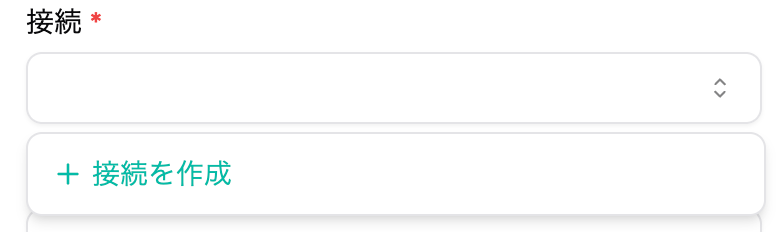
2. 接続設定
- 接続名を設定して、「接続する」をクリックします。
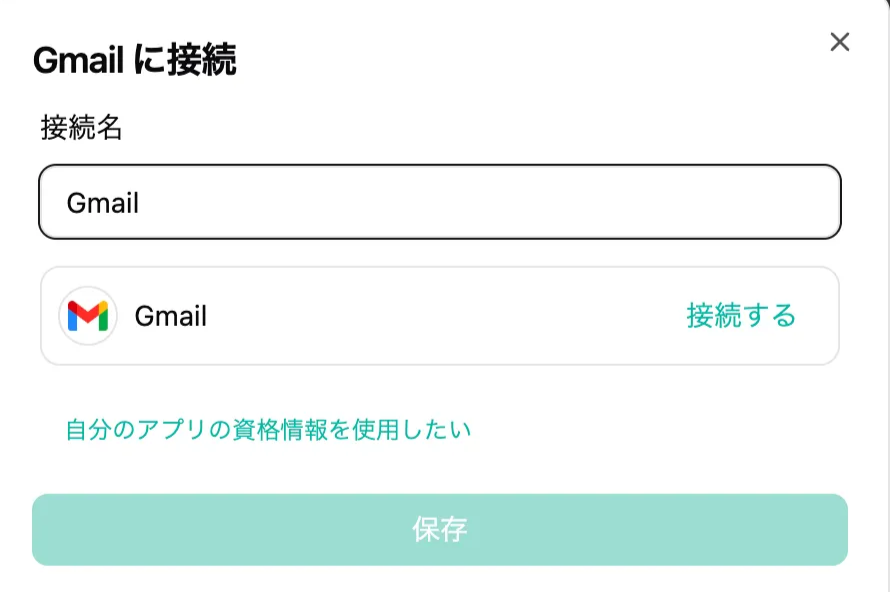
3. 接続するGoogleアカウントを選び、許可を行います
- 接続するGoogleアカウントを選びます。
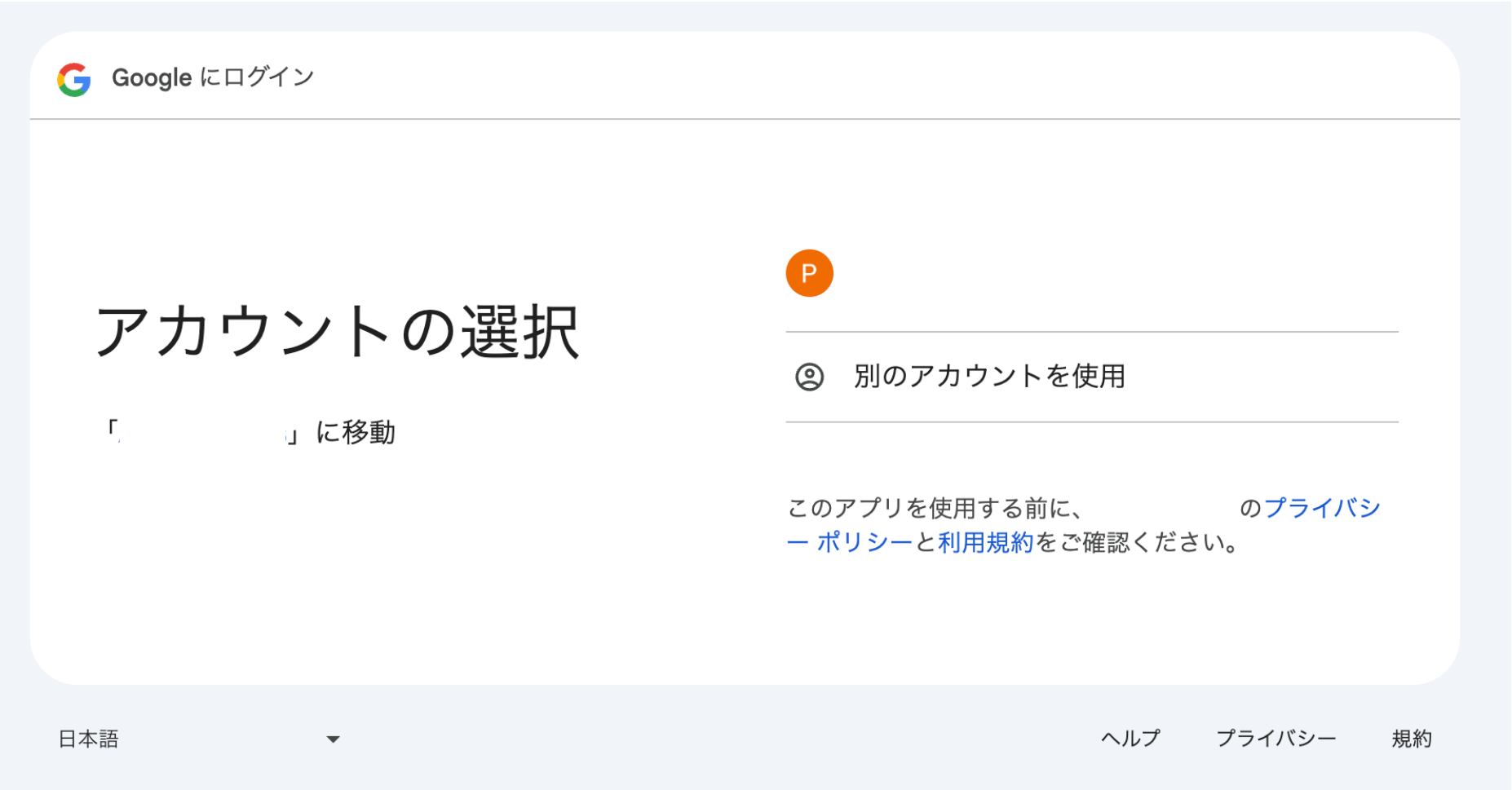
- アプリに許可を行います。
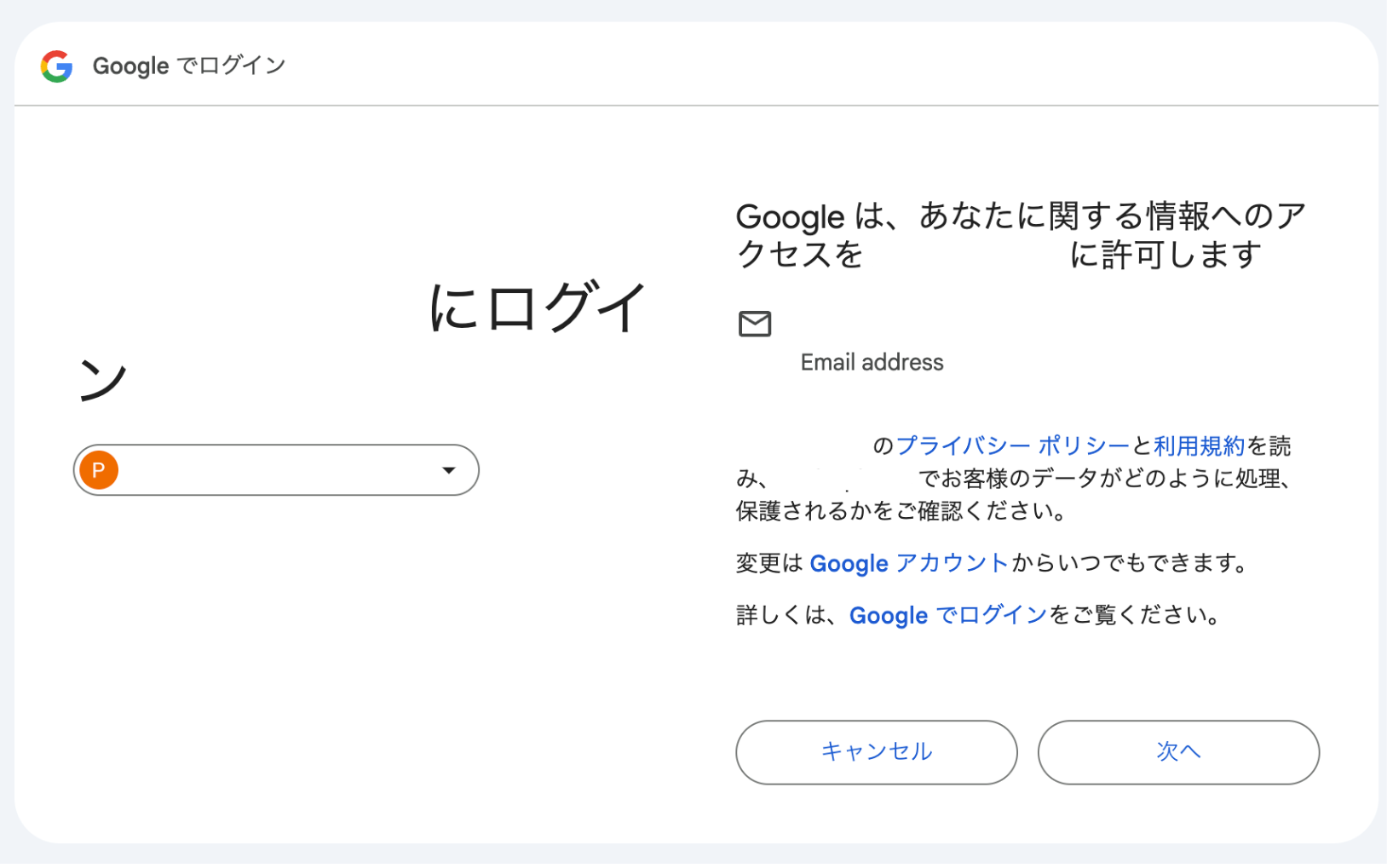
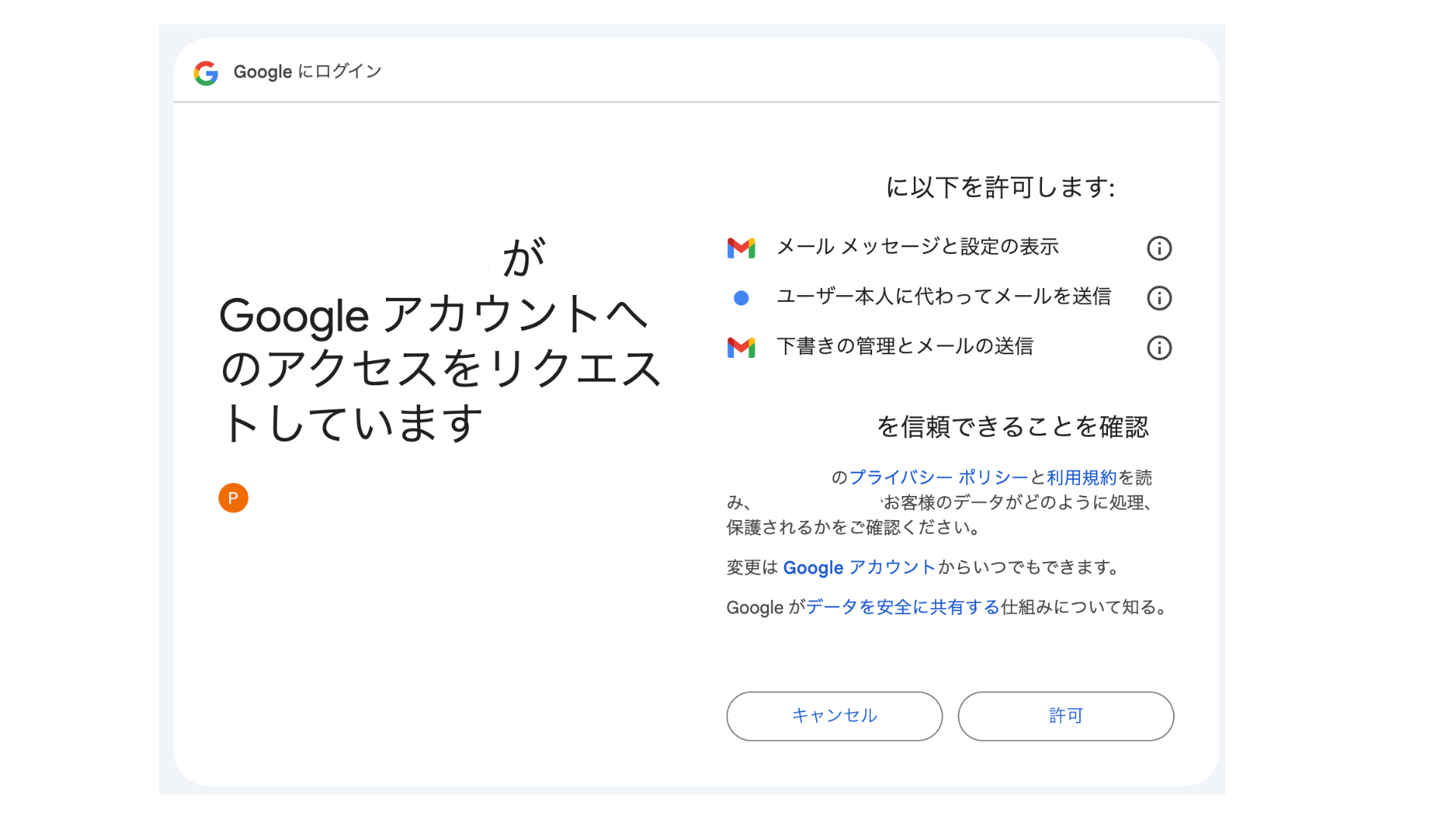
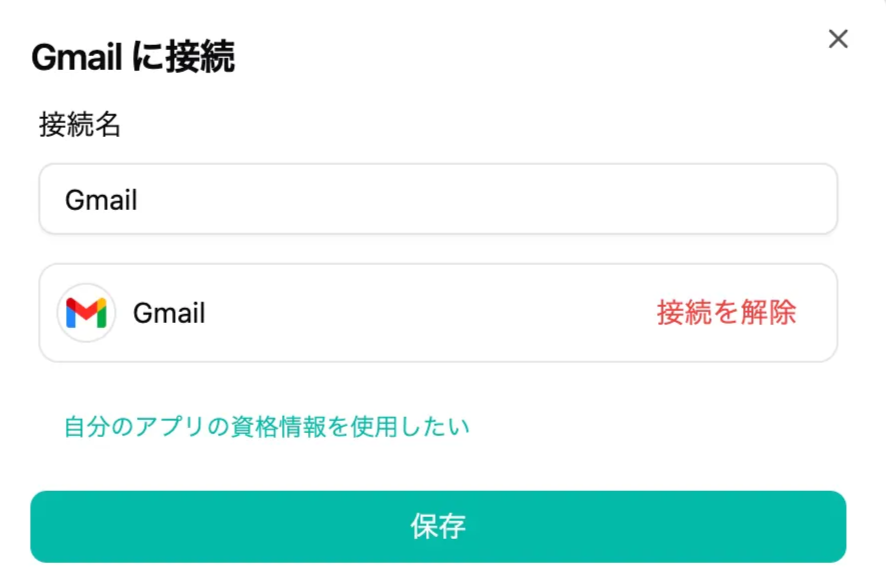
4. 「保存」を押して接続名が設定されていることを確認します
- 「保存」を押して接続名が設定されていることを確認します。
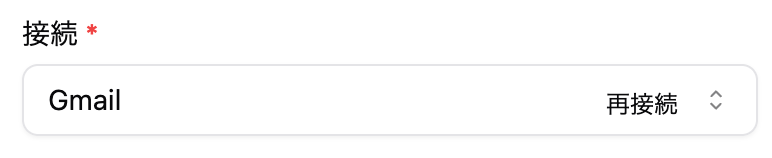
ピースの設定項目
1. 受信者メールアドレス (宛先)(必須)
- 「+アイテムを追加」をクリックします。
- 送信先のメールアドレスを入力します。配列でも指定できます。
- f(動的値)をクリックすると任意で入力できます。
2. CC メール(任意)
- 「+アイテムを追加」をクリックします。
- 参考送付したい宛先を入力します。配列でも指定できます。
- f(動的値)をクリックすると任意で入力できます。
3. BCC のメール(任意)
- 「+アイテムを追加」をクリックします。
- 非公開で送付したい宛先を入力します。配列でも指定できます。
- f(動的値)をクリックすると任意で入力できます。
4. 件名(必須)
- メールの件名を入力します。
5. ボディタイプ(必須)
- 本文の形式を選びます。プレーンテキスト または html のいずれかです。
- f(動的値)をクリックすると任意で入力できます。
6. 本文(必須)
- メール本文を入力します。HTML を選んだ場合はタグを含められます。
7.返信先メールアドレス(任意)
- 「+アイテムを追加」をクリックします。
- 返信を受け取りたいメールアドレス( Reply-To)を入力します。配列でも指定できます。
- f(動的値)をクリックすると任意で入力できます。
8. 送信者名(任意)
- 受信者に表示される送信者名を指定します。
9. 送信者メールアドレス(任意)
- 送信に使用する差出人アドレスを指定します。Gmail 側で許可された From である必要があります。
10. 添付ファイル(任意)
- 「+アイテムを追加」をクリックします。
- 添付ファイルを指定します。file はファイルデータ、Attachment Name は任意の表示名です。
- f(動的値)をクリックすると任意で入力できます。
前のステップで取得したファイルを添付する
前のステップで取得・生成したファイルを添付する場合は、「添付ファイル」の「+アイテムを追加」で行を追加してから、ファイル欄にデータセレクターで値を指定します。
- 添付ファイルの行を追加します。
- File(ファイル) に、前のステップのファイルとして扱える値を指定します。前のステップが出力したオブジェクト全体ではなく、実行結果を確認してファイルに該当する値を選んでください。
- Attachment Name(添付ファイル名) に、必要に応じて受信者に表示するファイル名を入力します(例:)。
- テスト実行で、ファイルが添付できることを確認してください。
Google Driveの「ドキュメントをPDFとして保存」でPDFを作った場合は、まず ファイルの読み取り などでPDFを読み取り、その出力のうちファイルとして受け付けられる値をFile欄に指定してください。
「Expected file url or base64 with mimeType, received: [object Object]」エラーが出る場合
このエラーは、添付ファイルのFile欄に渡された値が、ファイルURLや必要なMIMEタイプ情報を含むBase64データなどの、この入力欄で受け付けられる形式として認識されなかったことを表しています。
よくある例は、前のステップが返したファイルのメタデータやオブジェクト全体をそのままFile欄に指定している場合です。
まず、次の点をご確認ください。
- File欄に前のステップ全体を指定していないか。ファイル本体として利用できる値を選んでいるか。
- URLを指定する場合、添付ファイルとして取得可能なURLになっているか。閲覧ページのURLとファイルデータのURLを混同していないか。
- Base64を指定する場合、受け付けられる形式でMIMEタイプ情報が付いているか。
- 値の形式が不明な場合、ファイルの読み取りピースを使い、その実行結果を確認しているか。
「前のステップの出力に・・・を表示させる設定がある」とは限りません。まず出力内容を確認し、存在しない項目名を入力しないでください。
11. 返信先(任意)
- 返信メールとして送る場合、元メールの Message-ID を指定します。
12. 下書きを作成(必須)
- true で下書き保存、false で即時送信します。
- f(動的値)をクリックすると任意で入力できます。
13. 失敗時に続ける(任意)
- このオプションを有効にすると、このステップをスキップし、失敗した場合は正常にフローを継続します。
14.失敗時に再試行(任意)
- 失敗したときに自動的に最大 4 回の試行を再試行します。