
リードがセグメントに追加された時(トリガー)
このピースでできることferret Oneの接続方法ピースの設定項目1. Webhook URL(自動表示)2. セグメント(必須)3. 受け取り方(必須)4. 認証(任意)ferret One側のWebhook設定取得できる情報テスト方法注意事項関連ページ
このピースでできること
- ferret Oneの指定したセグメントにリードが新しく追加されたときに、該当するリードの情報を取得してワークフローを開始します。
- セグメントWebhookの受信とリード情報の検索を、このトリガー1つで行えます。
- 追加されたリードを1件ずつ処理する方法と、まとめて受け取る方法を選べます。
ferret Oneの接続方法
- 「webhookを受信する」のピースではAPI keyは不要です。
- ferret OneのAPI管理画面のサイドバーから 設定・管理>外部連携設定>API/他 を選択する。画面真ん中の「APIキーを作成」をクリックします。
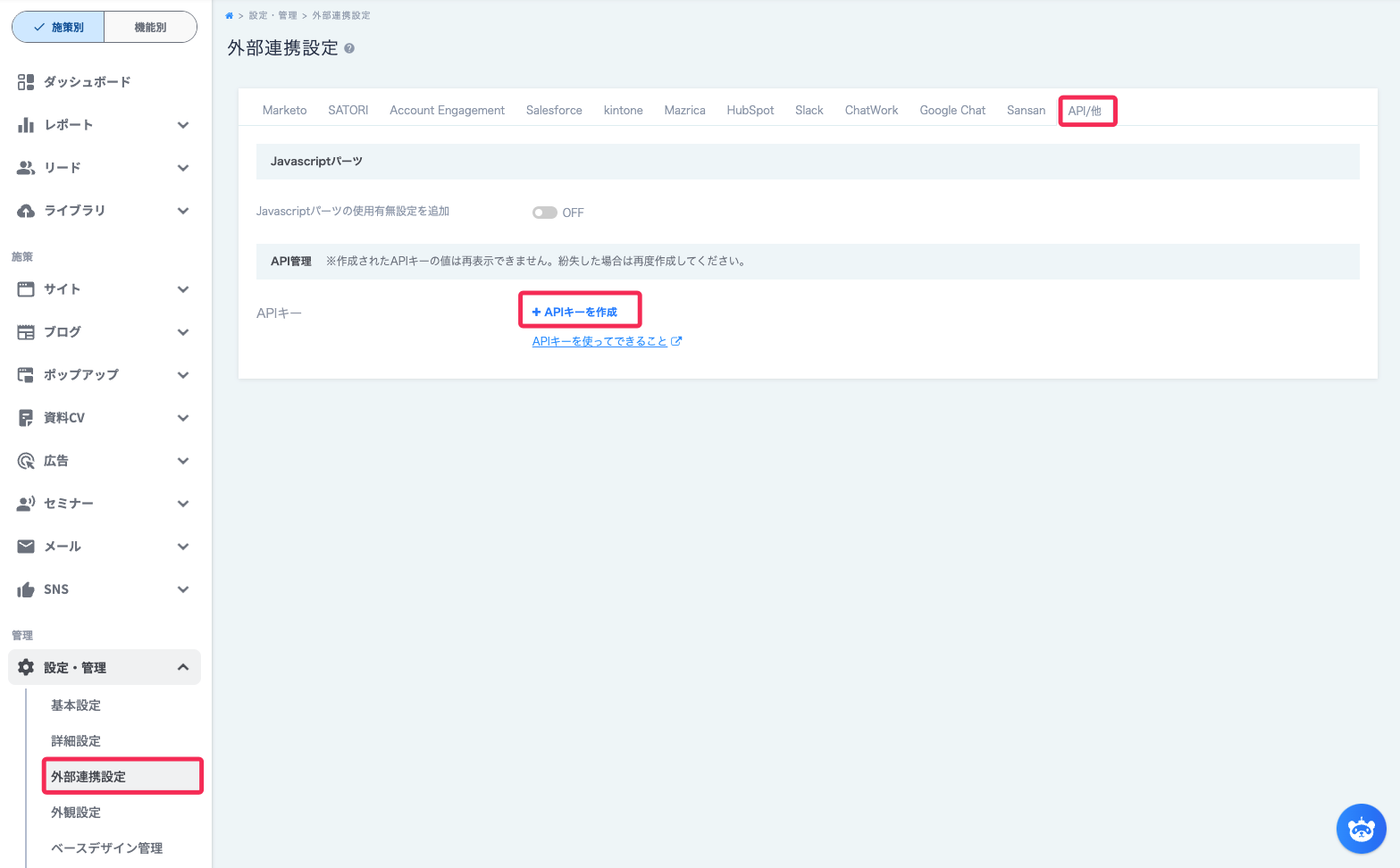
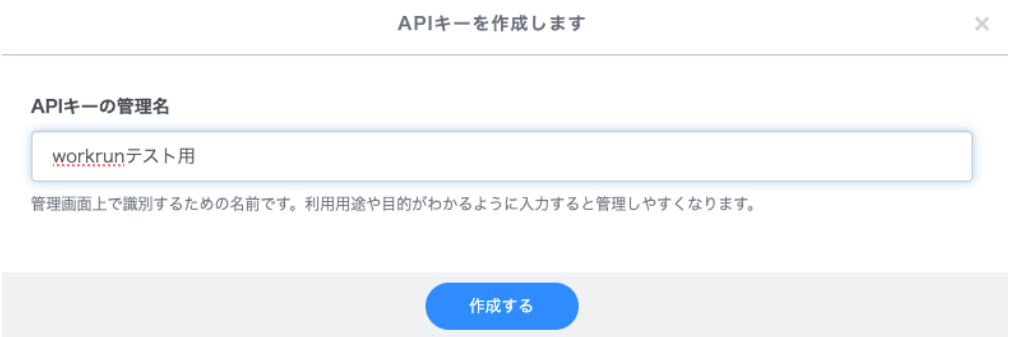
- API keyの名前をつけます。
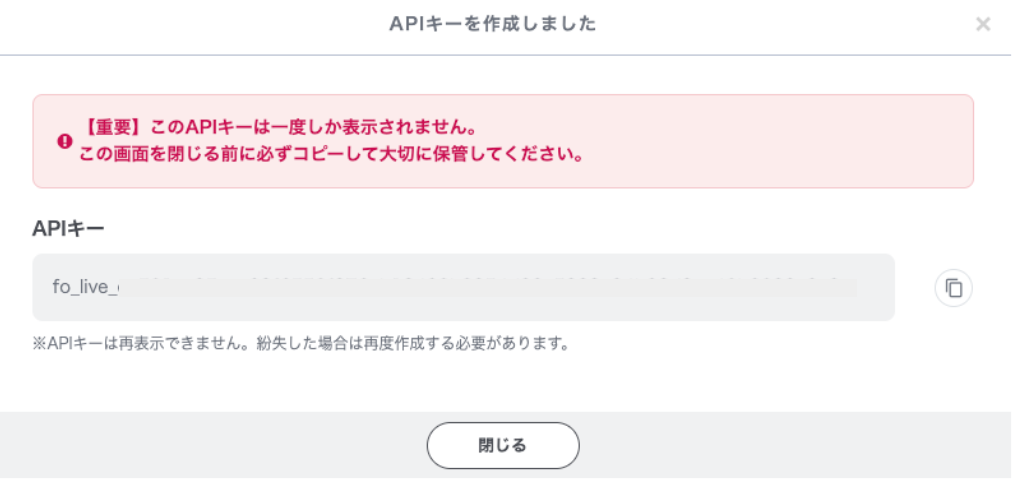
- API keyが表示されるのでメモします。二度と表示されないのでメモを忘れないようにしてください。
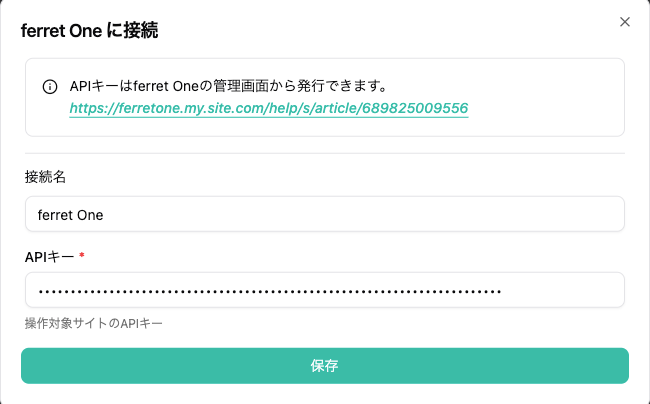
- workrunのferret Oneピースの接続でAPI keyを貼り付ける。
ピースの設定項目
1. Webhook URL(自動表示)
- ferret One側のWebhook設定に登録するURLです。
2. セグメント(必須)
- 追加されたリードを検知したいセグメントを選択します。
3. 受け取り方(必須)
| 設定 | 動作 |
|---|---|
| 1リードずつフローを実行する(初期値) | 追加されたリードの件数分、フローが個別に実行されます。後続でLoopを使う必要はありません。 |
| まとめて1回で受け取る | フローが1回実行され、リードの情報を配列で受け取ります。リードごとに後続処理を行う場合はLoopを利用します。 |
4. 認証(任意)
- Webhook受信時の認証方式を「なし」(初期値)または「ヘッダー認証」から選択できます。
- ヘッダー認証を使用する場合は、送信元と同じヘッダー名・値を設定してください。認証に失敗したWebhookではフローが起動しません。
ferret One側のWebhook設定
- ferret Oneの管理画面で「リード」→「セグメント」を開きます。
- 対象セグメントの「Webhook設定」を開き、「作成する」をクリックします。
- Webhook名を入力し、「連携先のWebhook URL」にworkrunの本トリガーで表示されたURLを貼り付けます。
- 「送信するデータ」は初期状態のまま保存します。
- WebhookがONになっていることを確認し、「保存する」をクリックします。
重要: Webhookの送信設定に含まれる と は、キー名を変更・削除しないでください。この情報をもとに対象のリードを検索します。
取得できる情報
| 項目 | 内容 |
|---|---|
| 「1リードずつ」を選択した場合に取得するリード情報 | |
| 「まとめて1回」を選択した場合に取得するリード情報の配列 | |
| 対象セグメントのID | |
| セグメントに追加された日時 | |
| 正常時は 、エラー時は | |
| 取得上限により一部のリードを取得できなかった場合は (正常データに含まれます) | |
| / | エラーが発生した場合のエラー種別と説明 |
リードID・氏名・メールアドレスなど、個々のリード情報は または の中に含まれます。実際に取得できる項目は、テスト結果で確認してください。
テスト方法
- workrunで「テストトリガー」をクリックします。
- ferret Oneでテスト用のリードが指定セグメントに新しく追加される操作を行います(例:セグメント条件に使用しているラベルをリードに付ける)。
- セグメント更新とWebhook送信後、workrunで取得したリード情報を確認します。
- 後続のステップで利用する項目をデータセレクターから設定します。
セグメントの更新やWebhook送信までの時間には、ばらつきがあります。
注意事項
- 後続の最初にRouterを配置し、 が の場合は通常処理、 の場合はエラー通知などへ分岐させることをおすすめします。
- 一度のセグメント更新で取得するリード数の上限は2,000件です。ただし、APIの応答時間などによっては、上限件数に達する前にタイムアウトすることがあります。
- 一括更新やCSVインポートなどで多数のリードが追加された場合、フローが順番待ちになり、すぐには全件実行されないことがあります。
- リード検索で該当リードが0件だった場合は、フローは起動しません。
- WebhookのセグメントIDの不一致、必須キーの不足、リード検索の失敗などは、 のデータとして実行履歴に残ります。