
formrunでアクションがあったら、kintoneの問い合わせ管理に登録し、slackに通知する
概要
formrunで新しい問い合わせを受信したとき、問い合わせ情報をkintoneの問い合わせ管理へ自動登録するフローです。登録後は、会社名・担当者名・問い合わせ内容などと、作成したkintoneレコードへの確認リンクをSlackへ通知します。
想定シーン・課題
- formrunに届いた問い合わせを手動で確認していると、新着問い合わせに気づくのが遅れ、対応開始までに時間がかかる。
- フォームの回答内容をkintoneへ手作業で登録すると、入力ミスや転記漏れが発生しやすい。
- kintoneへの登録後にSlackへ手動で共有すると、通知忘れや共有漏れによって問い合わせを見落とす可能性がある。
- Slack通知とkintoneのレコードを別々に確認する必要があり、問い合わせ情報の確認や担当者への引き継ぎに手間がかかる。
使用するアプリ・ピース
| 種別 | 名称 | 役割 |
|---|---|---|
| トリガー | formrunで問い合わせを受信したら | formrunの新しい問い合わせ内容を受け取る。 |
| アクション | kintoneの問い合わせ管理に登録する | 問い合わせの各項目をkintoneの新規レコードとして登録する。 |
| アクション | Slackに問い合わせ内容を通知する | 問い合わせ内容と作成済みkintoneレコードへのリンクを指定チャンネルへ通知する。 |
構築手順
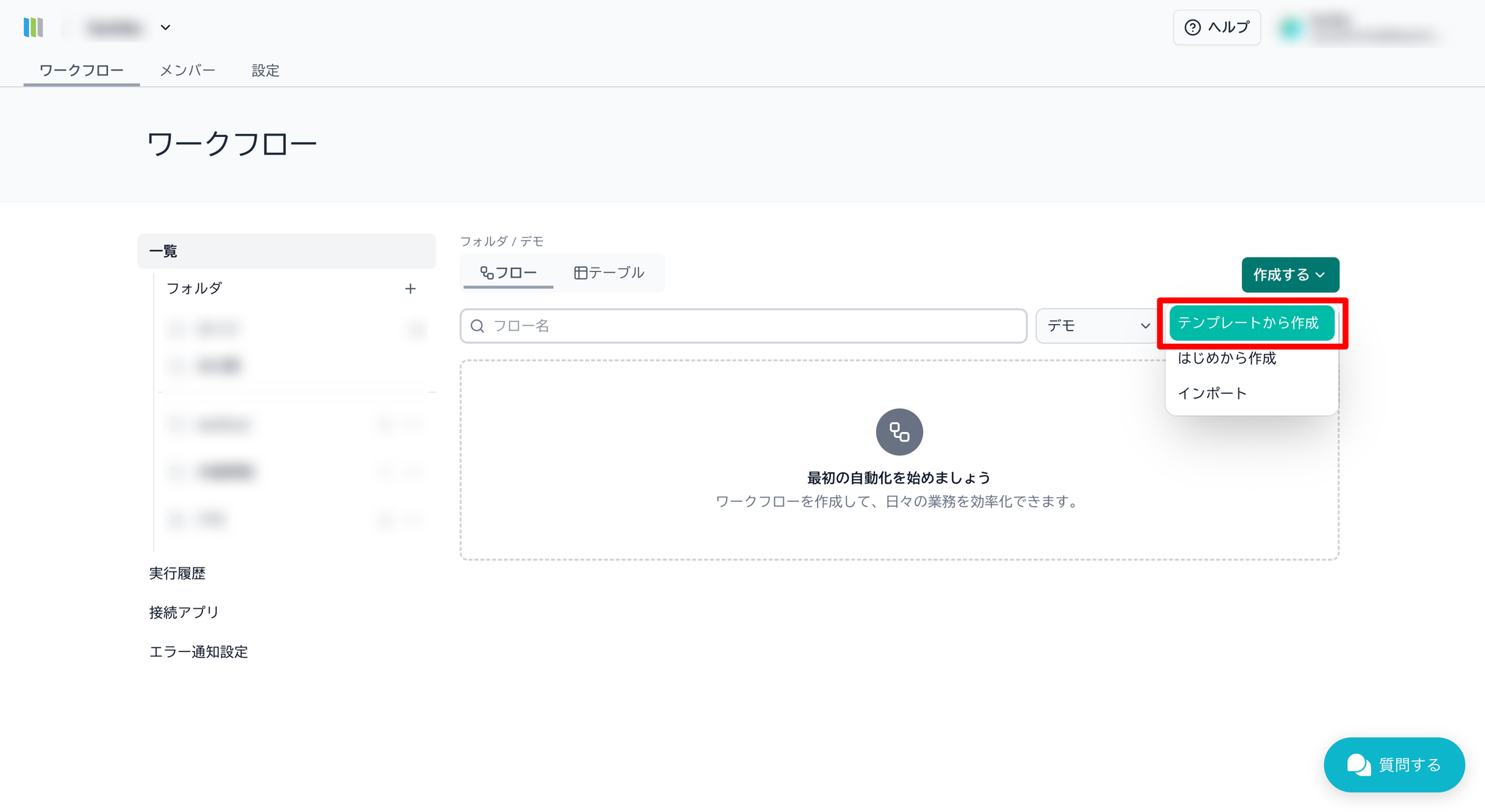
Step 1: 「テンプレートから作る」をクリックする
- 画面右上の「作成する」横にあるメニューを開き、「テンプレートから作成」を選択してください
Step 2: テンプレートを選択する
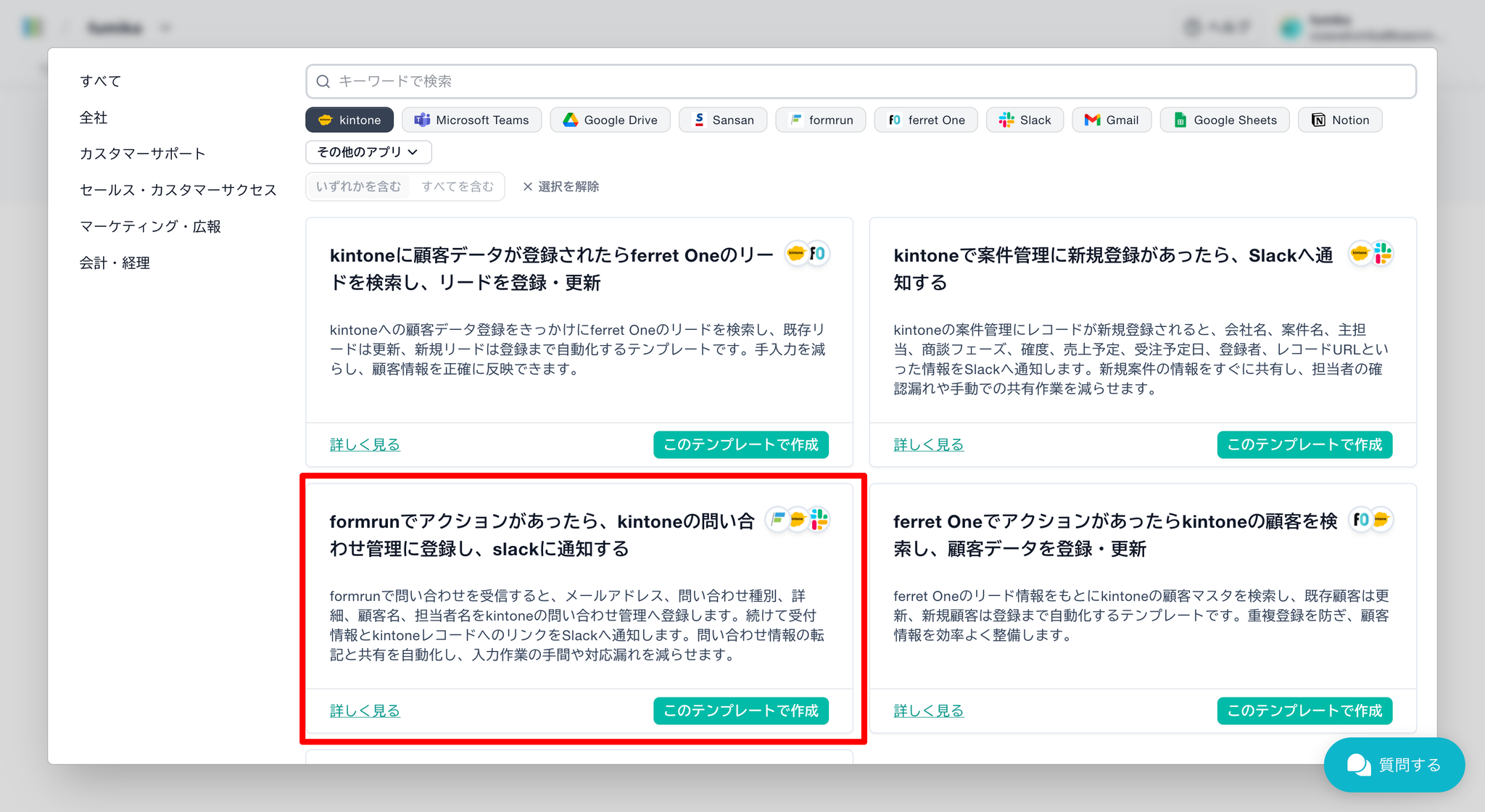
- 「formrunでアクションがあったら、kintoneの問い合わせ管理に登録し、slackに通知する」というテンプレートを選択してください
Step 3:Webhook URLをコピーする
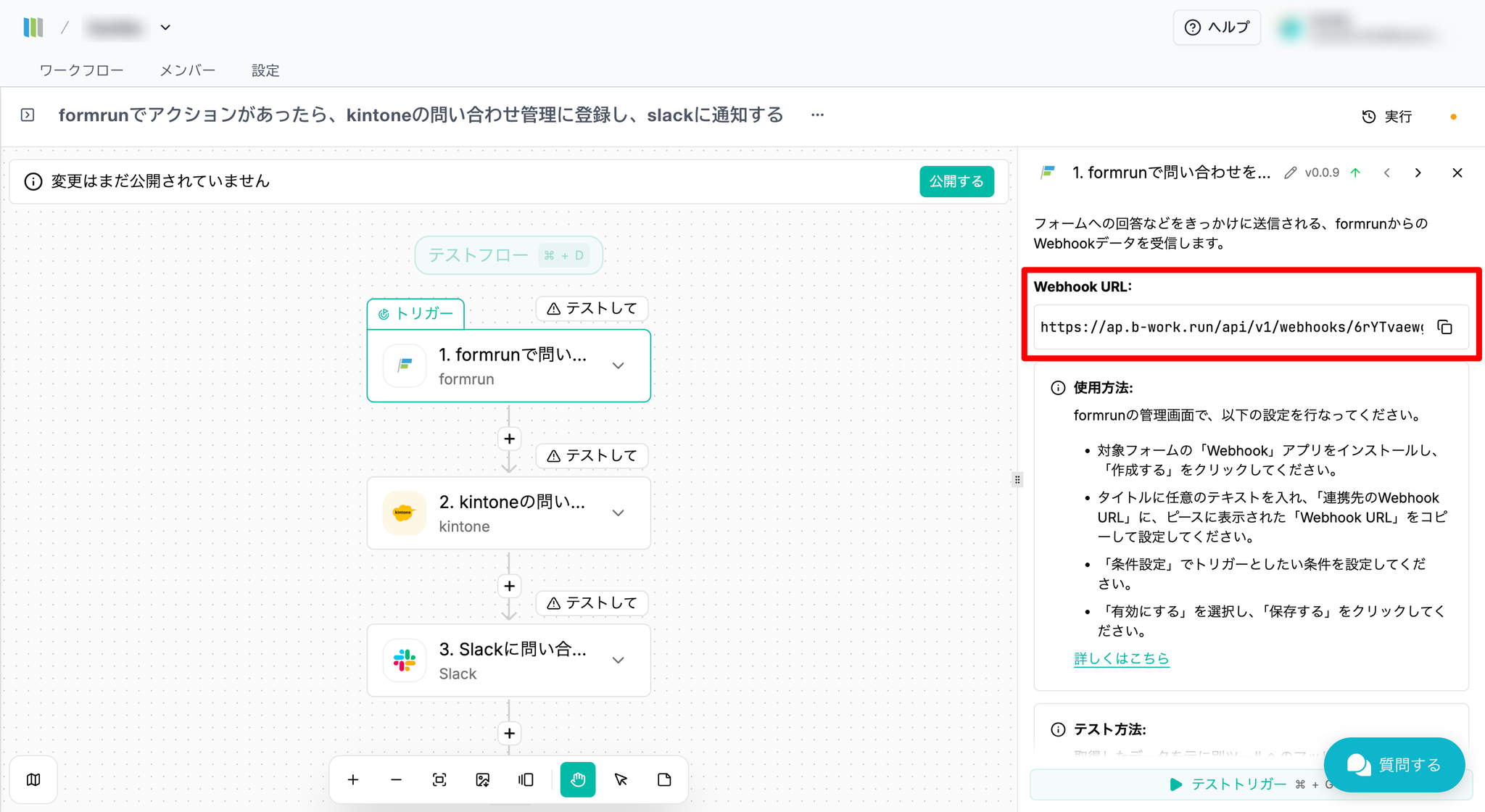
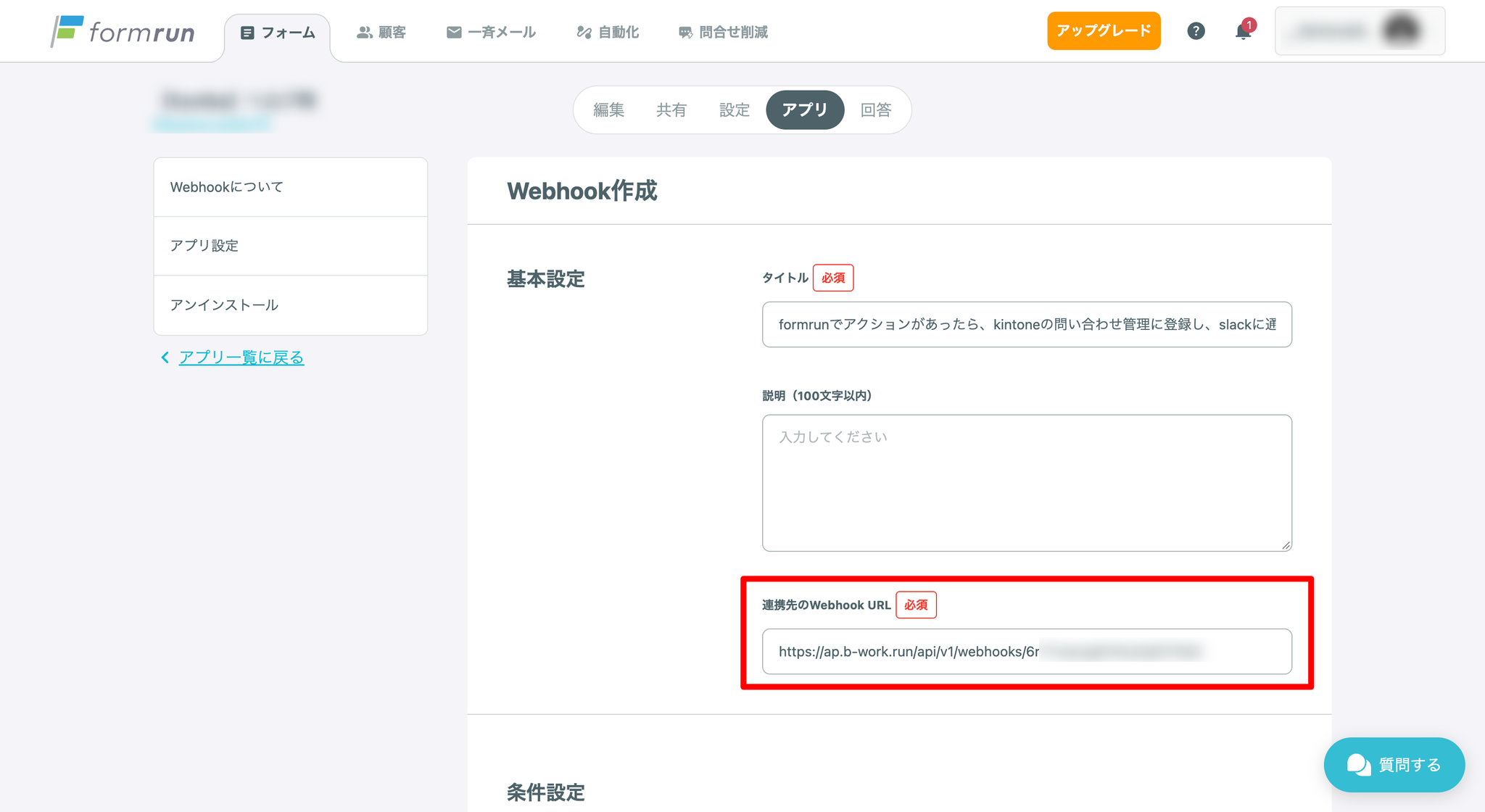
- 「formrunで問い合わせを受信したら」のピースを開き、Webhook URL をコピーします
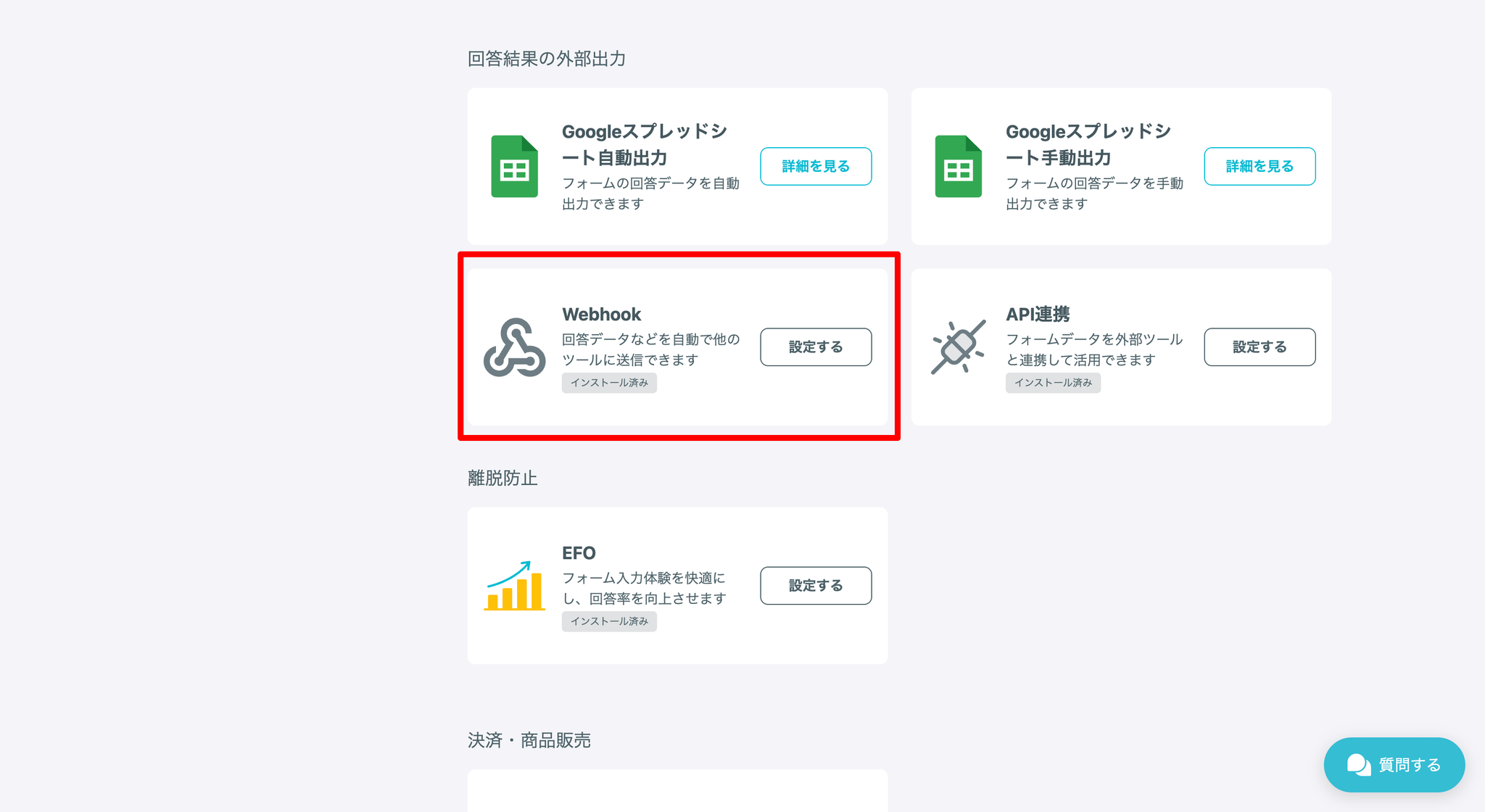
Step 4:formrunのアプリ画面より、Webhookを開き、「連携先のWebhook URL」に貼り付ける
- 詳しい手順は、ヘルプサイト「Webhookを受信する(トリガー)」を参照ください
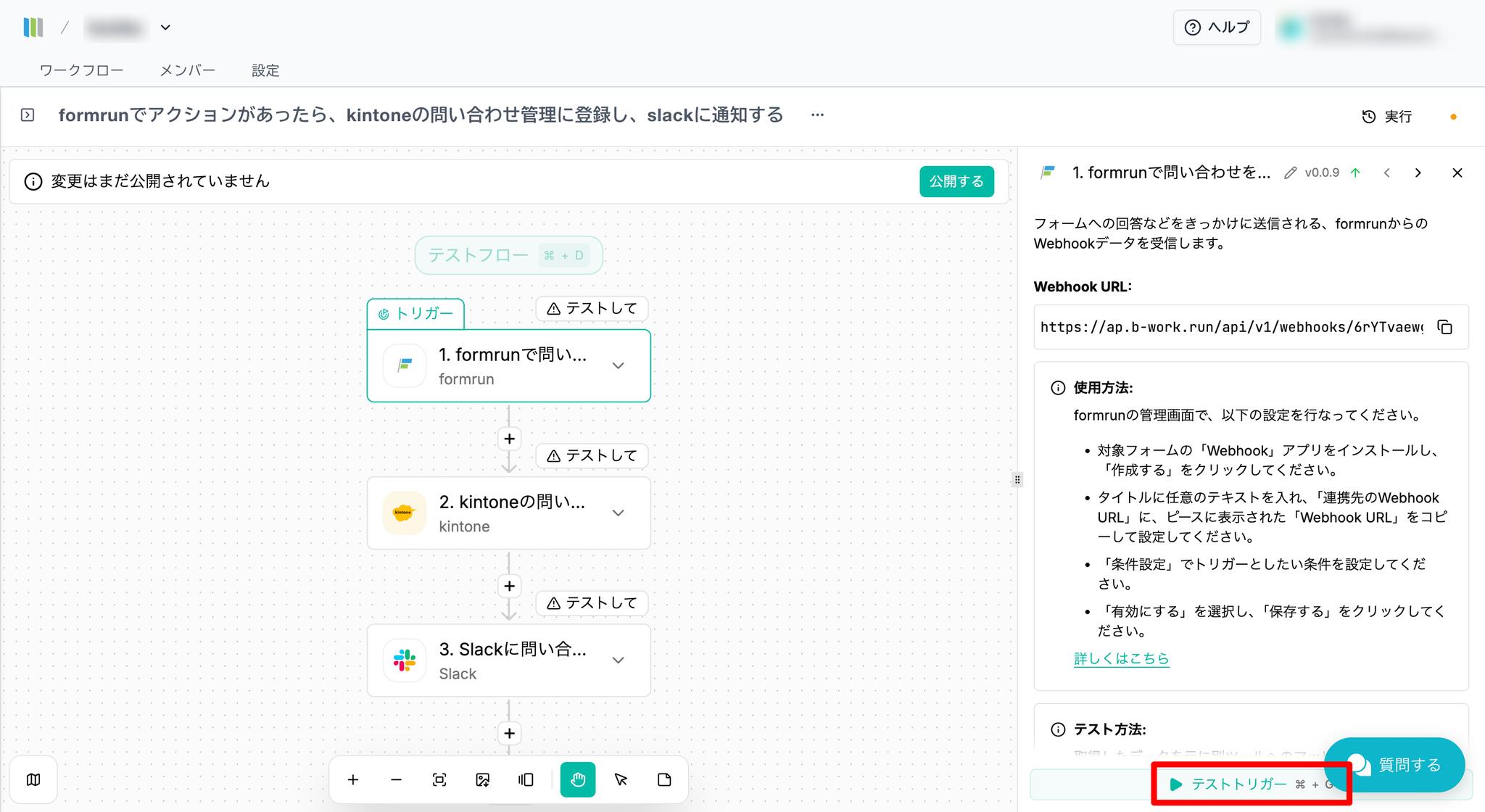
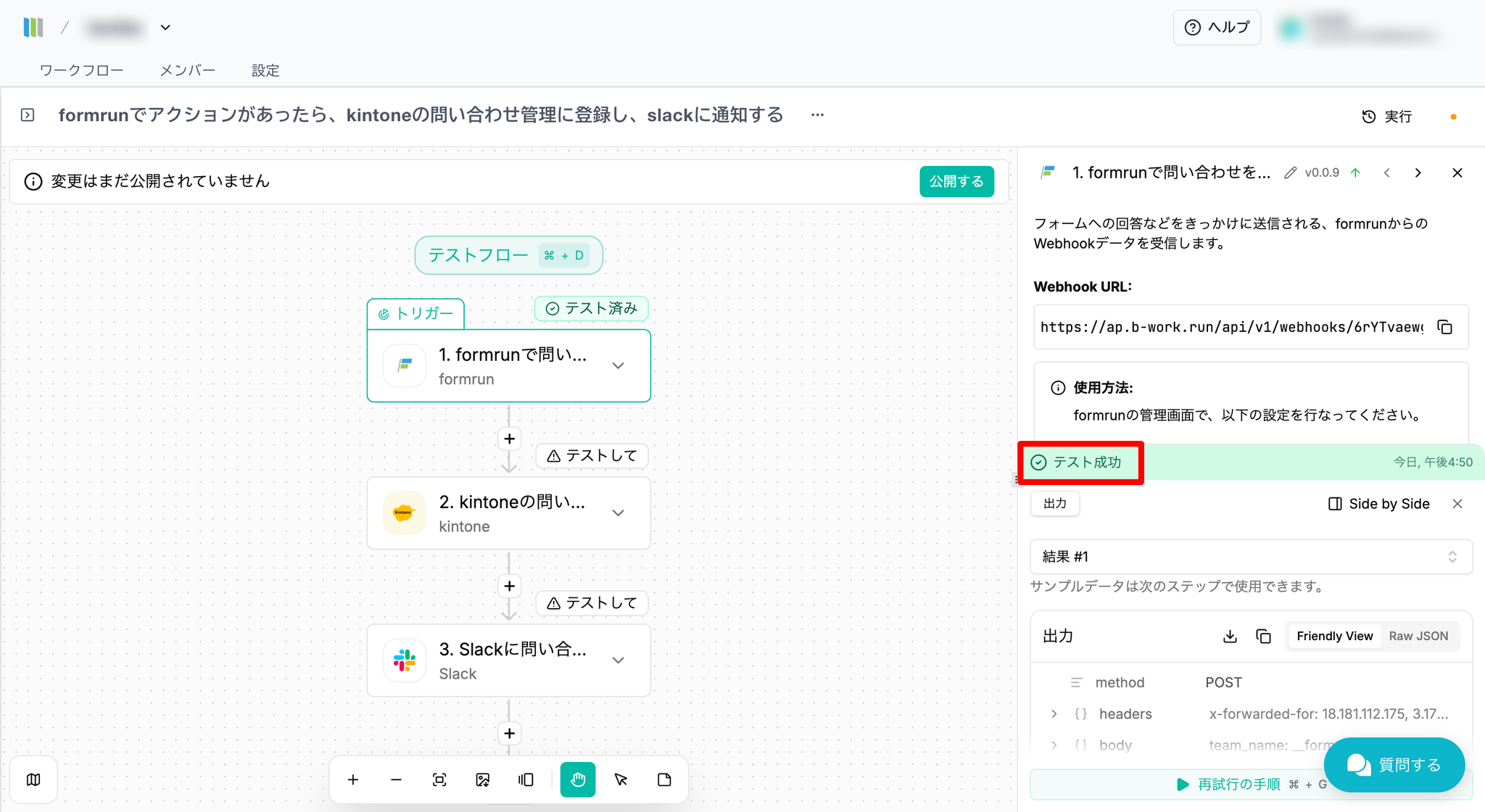
- テストトリガーを実施し、連携できていることを確認しましょう
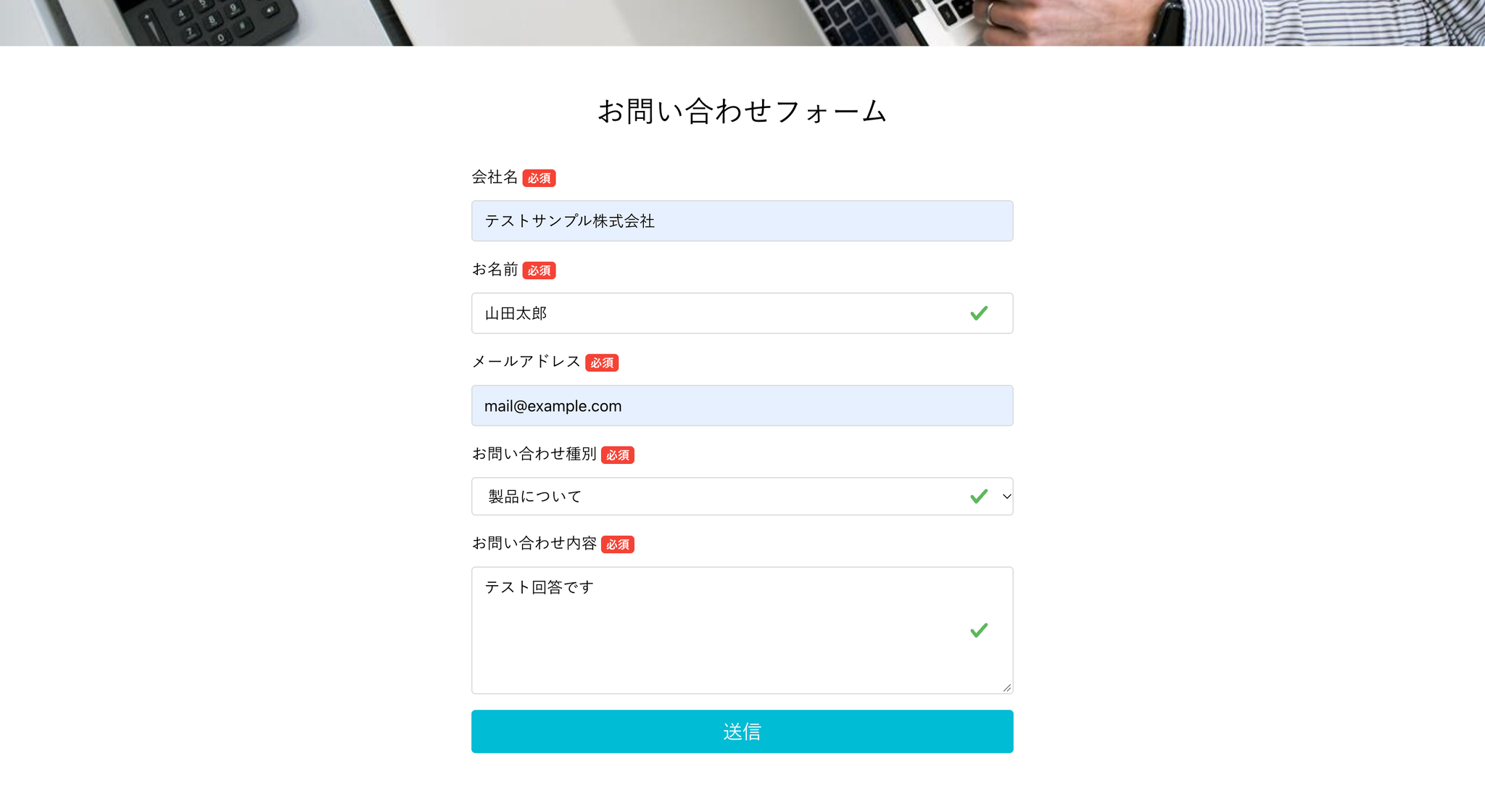
- 一度テスト回答を行い、実データをworkrunに送りましょう
Step 5:「kintoneの問い合わせ管理に登録する」のピースを設定する
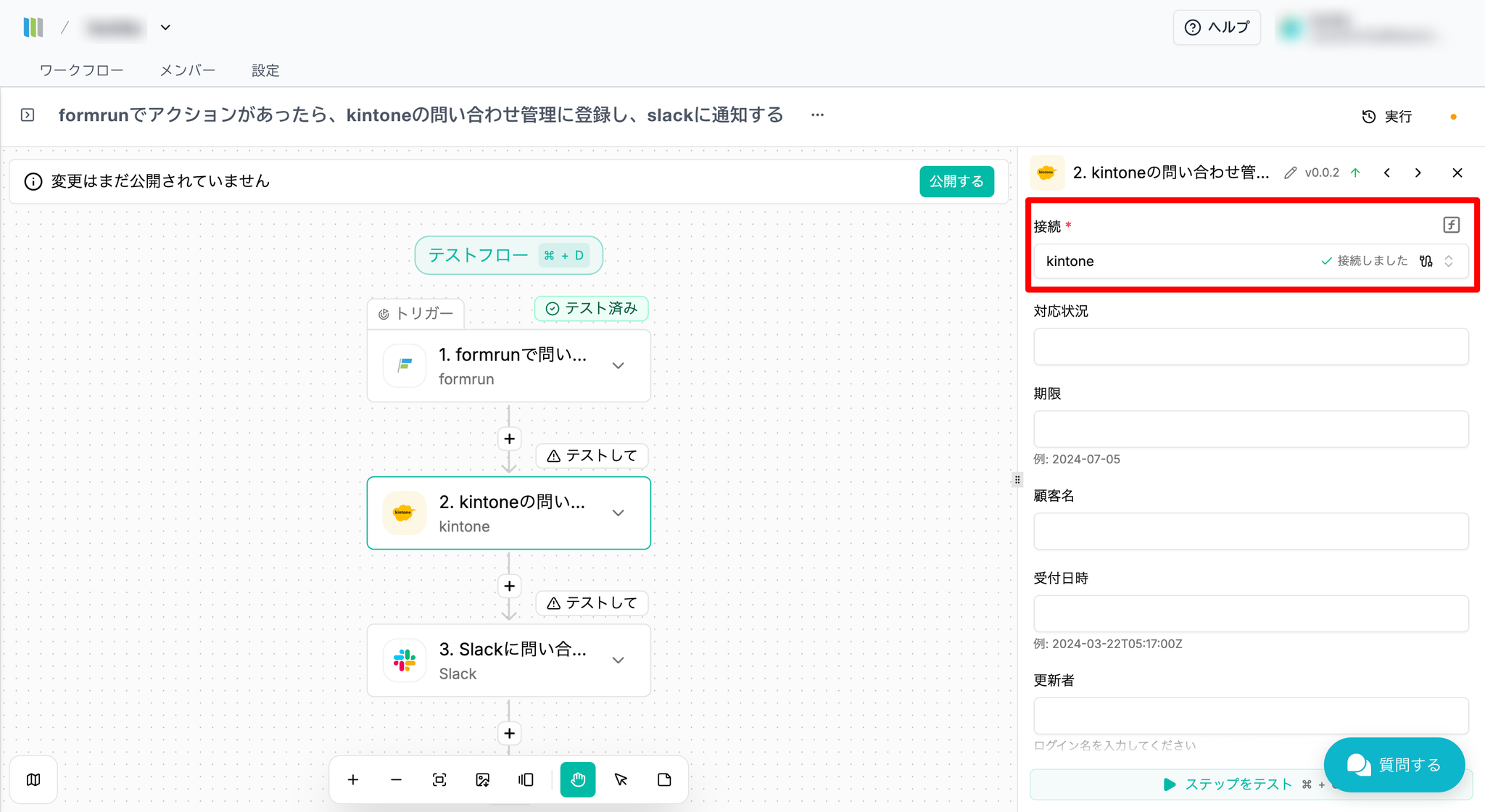
- kintoneと接続をおこないましょう
- 詳しい接続方法はヘルプページ「kintoneの接続方法」をご参照ください
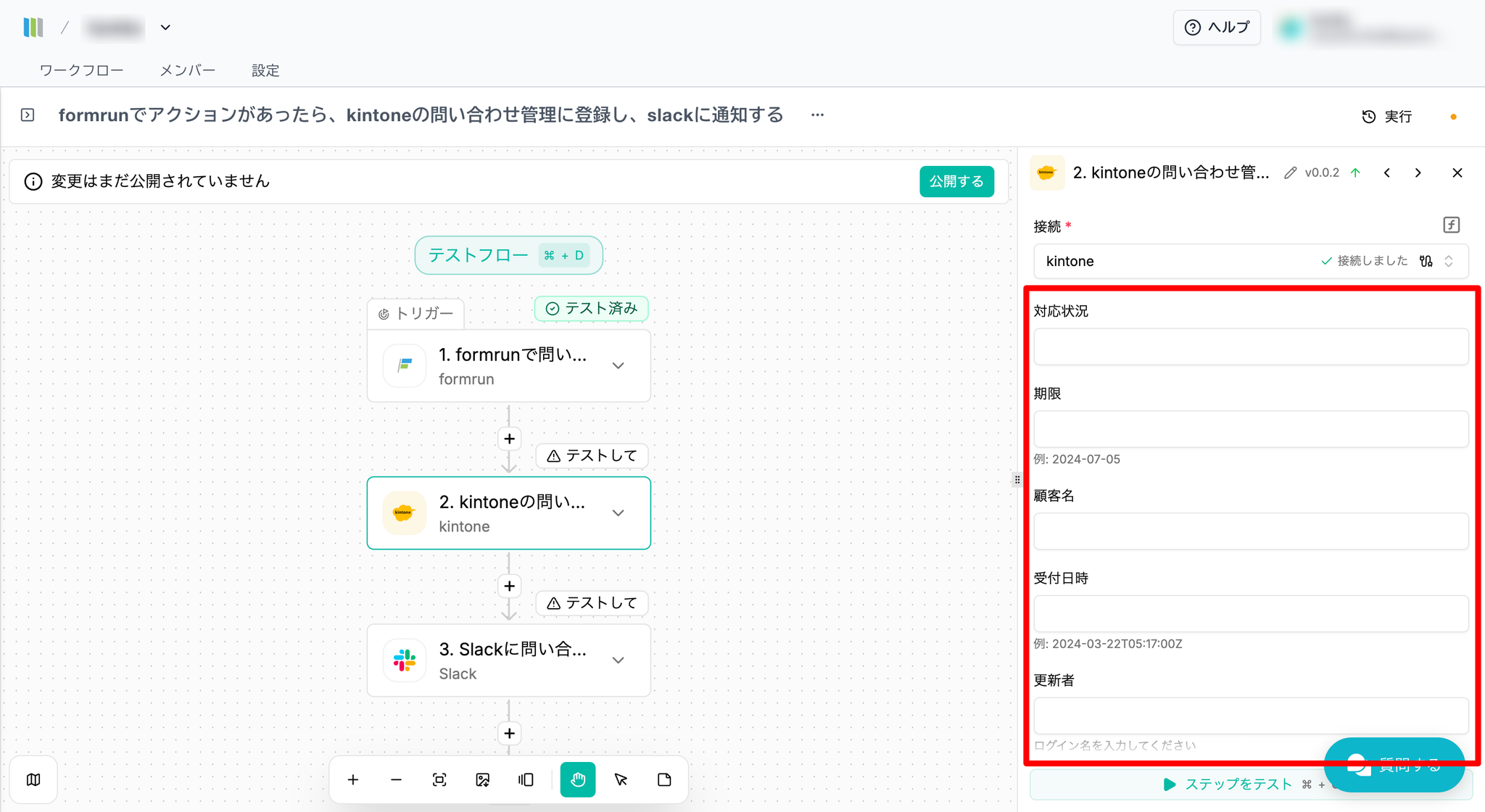
- kintoneに登録する値をデータセレクターから選択します
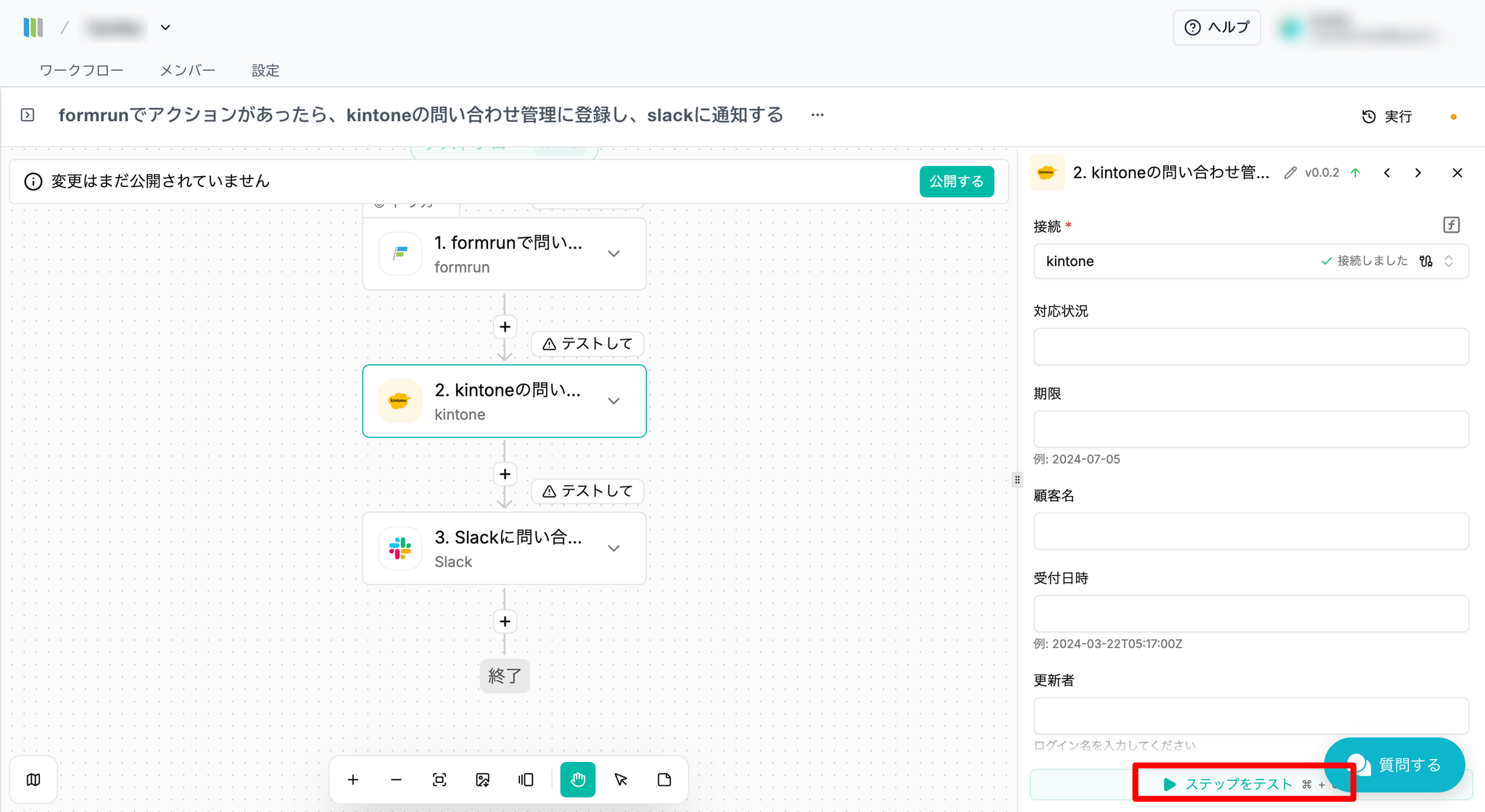
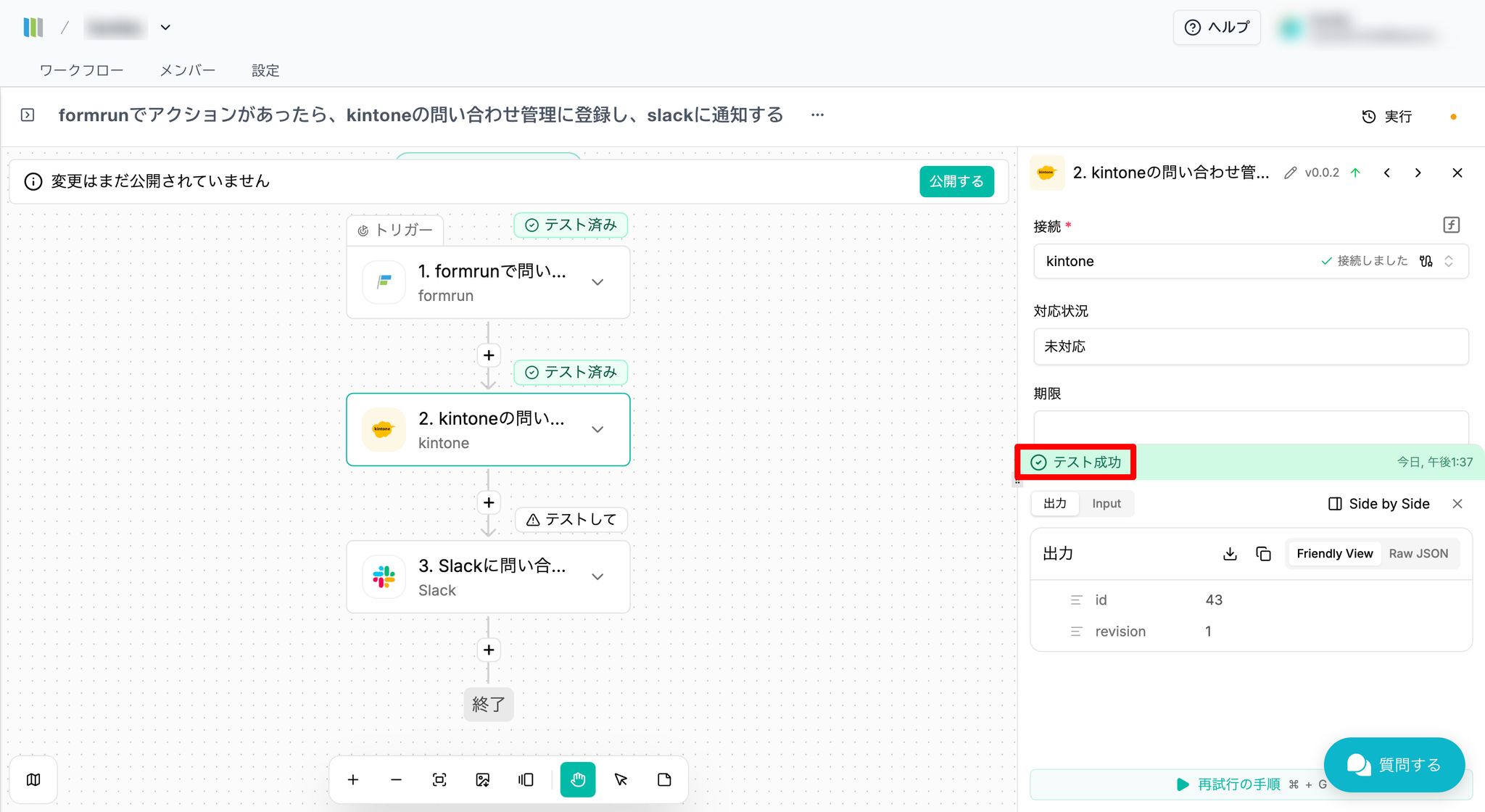
- テストトリガーを実施し、連携できていることを確認しましょう
Step 6:Slackと接続する
- 詳しい接続方法はヘルプページ「Slackの接続方法」をご参照ください
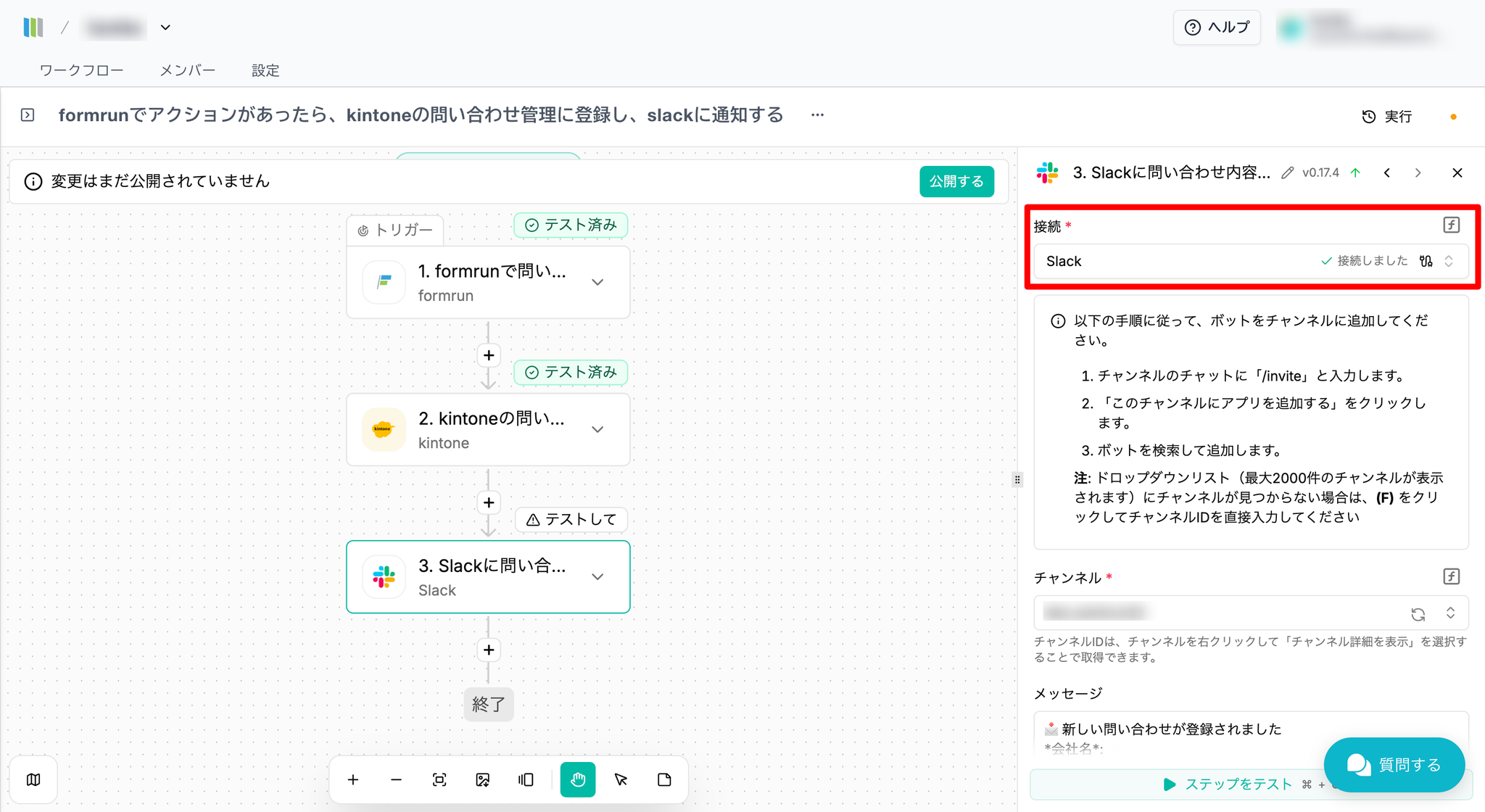
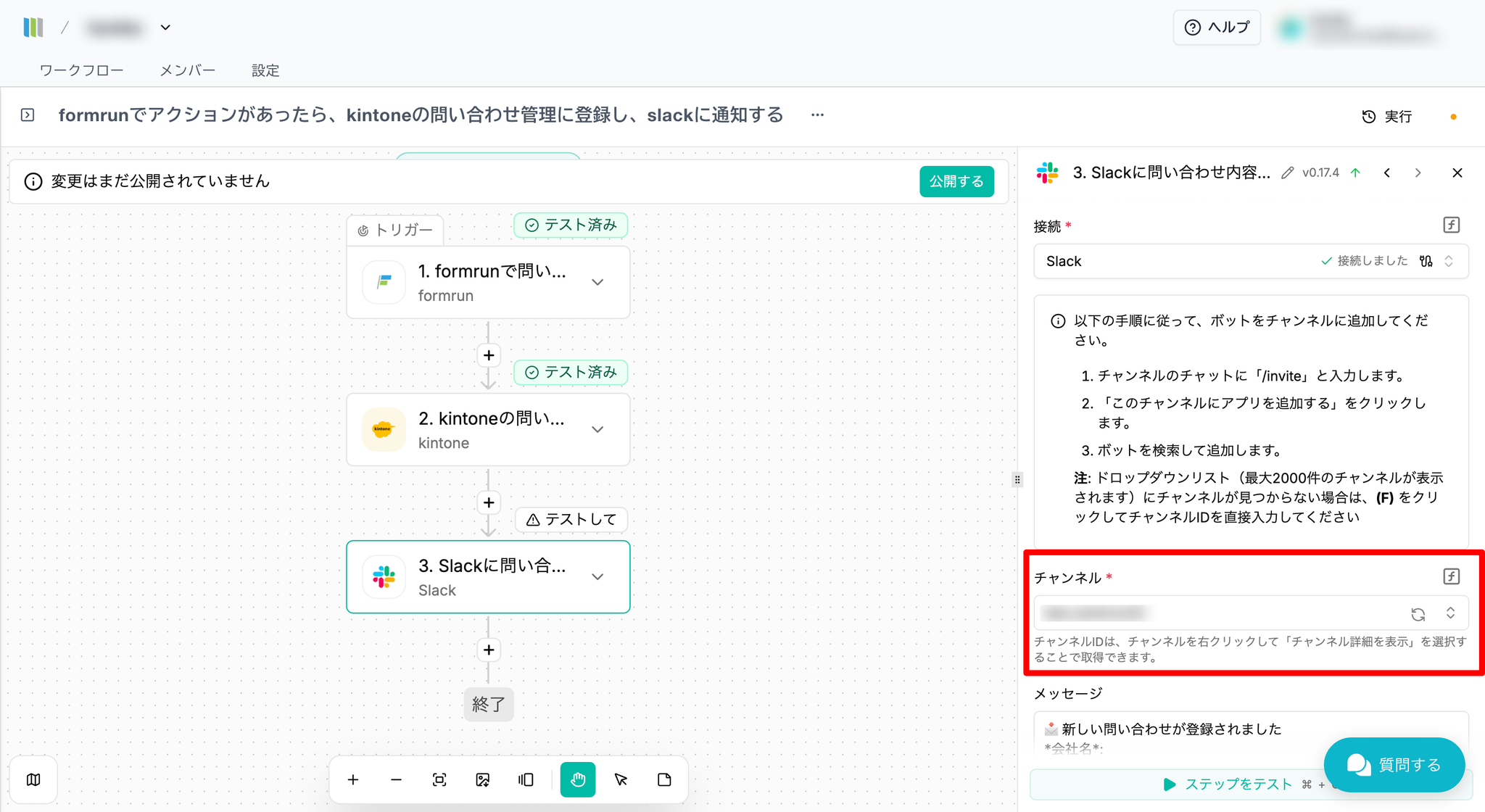
- 通知を投稿するSlackチャンネルを設定してください
- チャンネル一覧が表示されない場合は、チャンネルIDを直接入力する方法で設定をおこなってください。詳しくはヘルプページ「Slackの接続方法>Slack接続時の注意点」をご参照ください
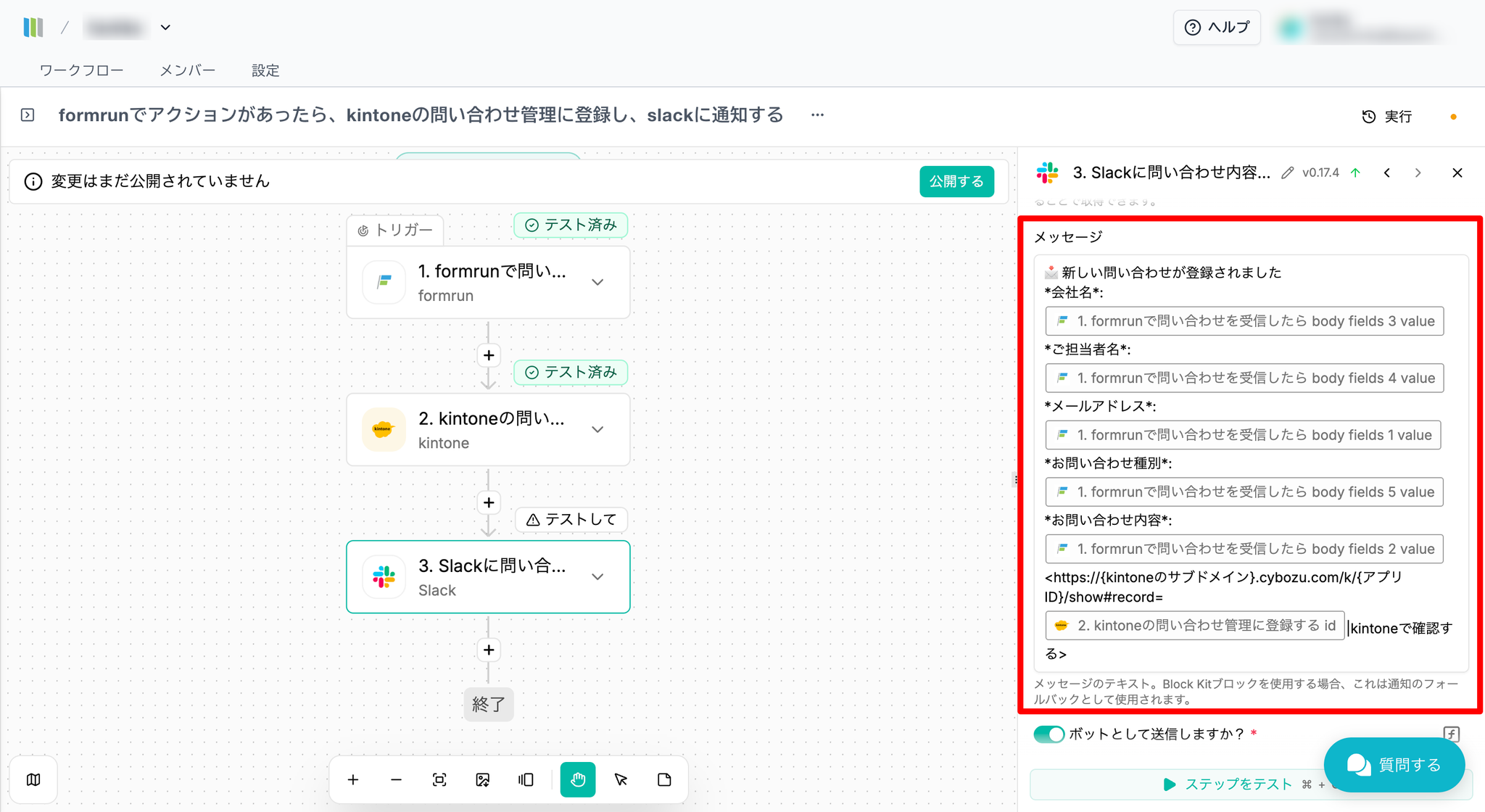
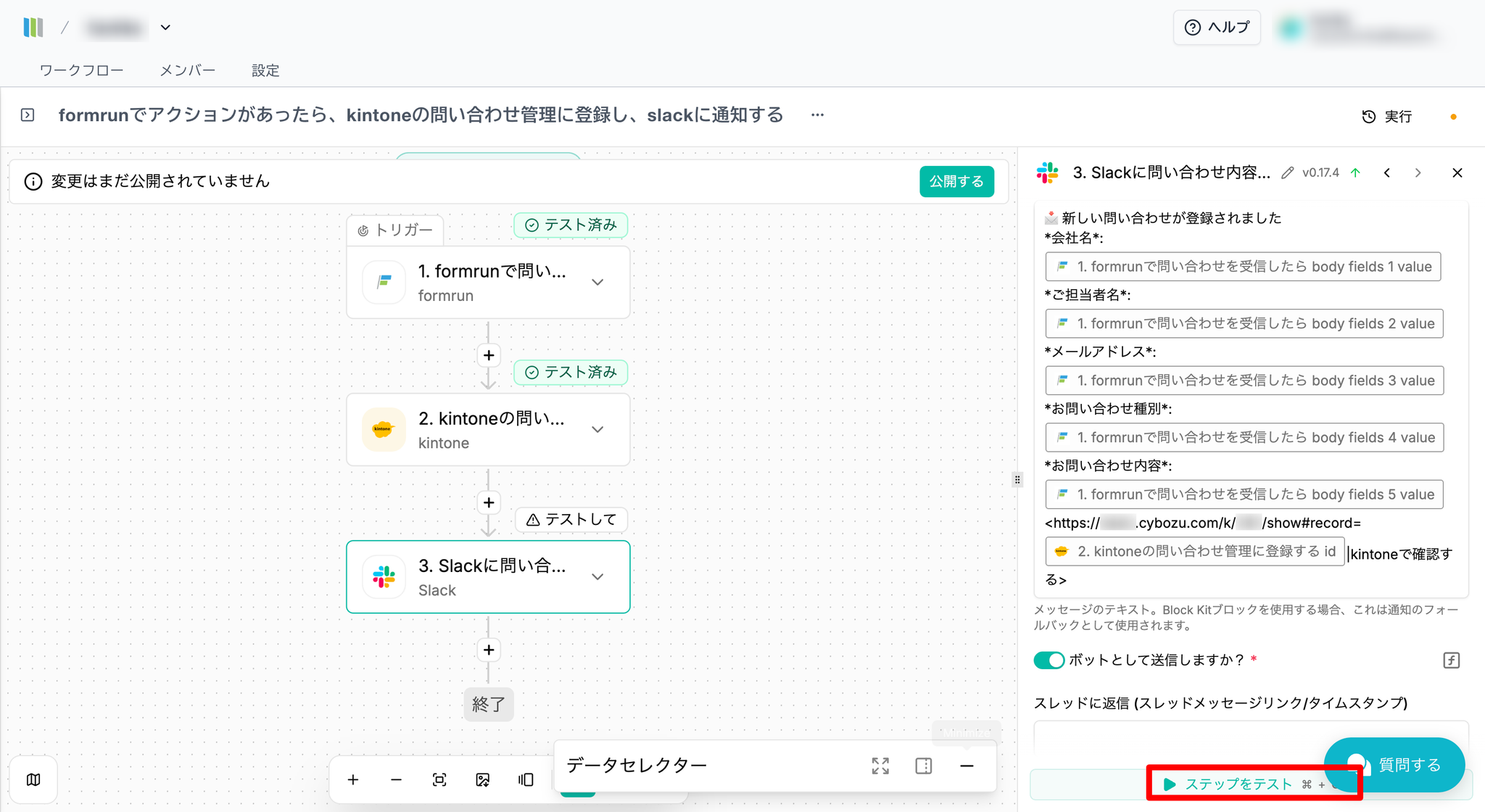
Step 7:通知メッセージを編集する
- テンプレートに入力されている値はサンプルのため、実際のkintoneの値とは異なる場合があります。データセレクターから該当する値を選択し直してください
- 通知メッセージの内容はカスタマイズが可能です
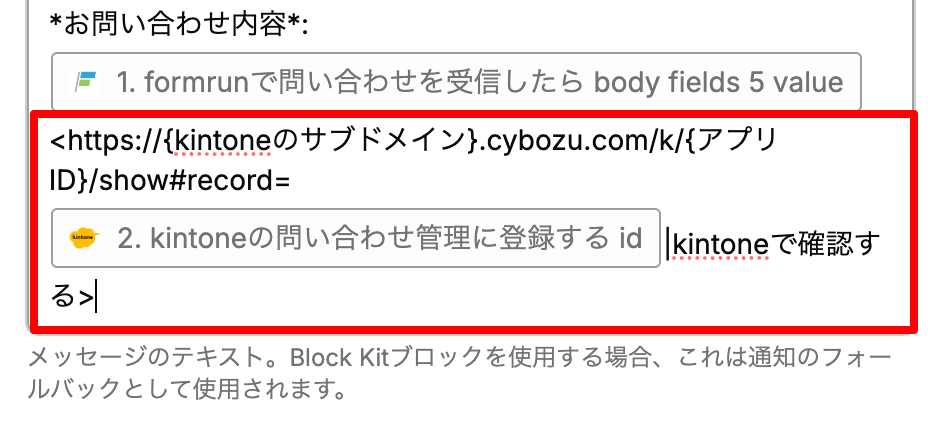
- 通知メッセージからkintoneにアクセスできるように、ご自身のkintone環境の「サブドメイン」と「アプリID」に差し替えましょう
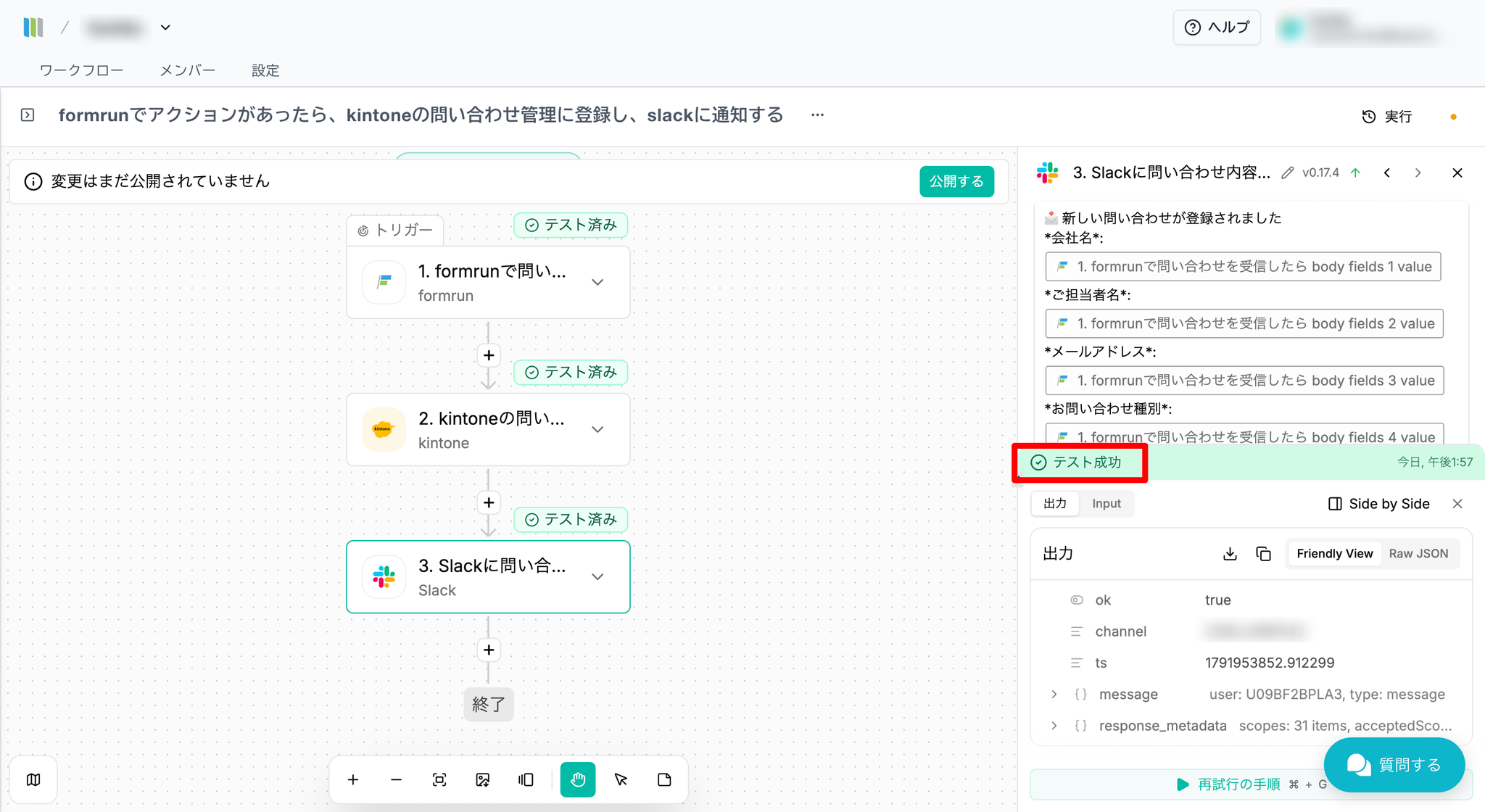
- テストトリガーを実施し、メッセージが送信できることを確認しましょう
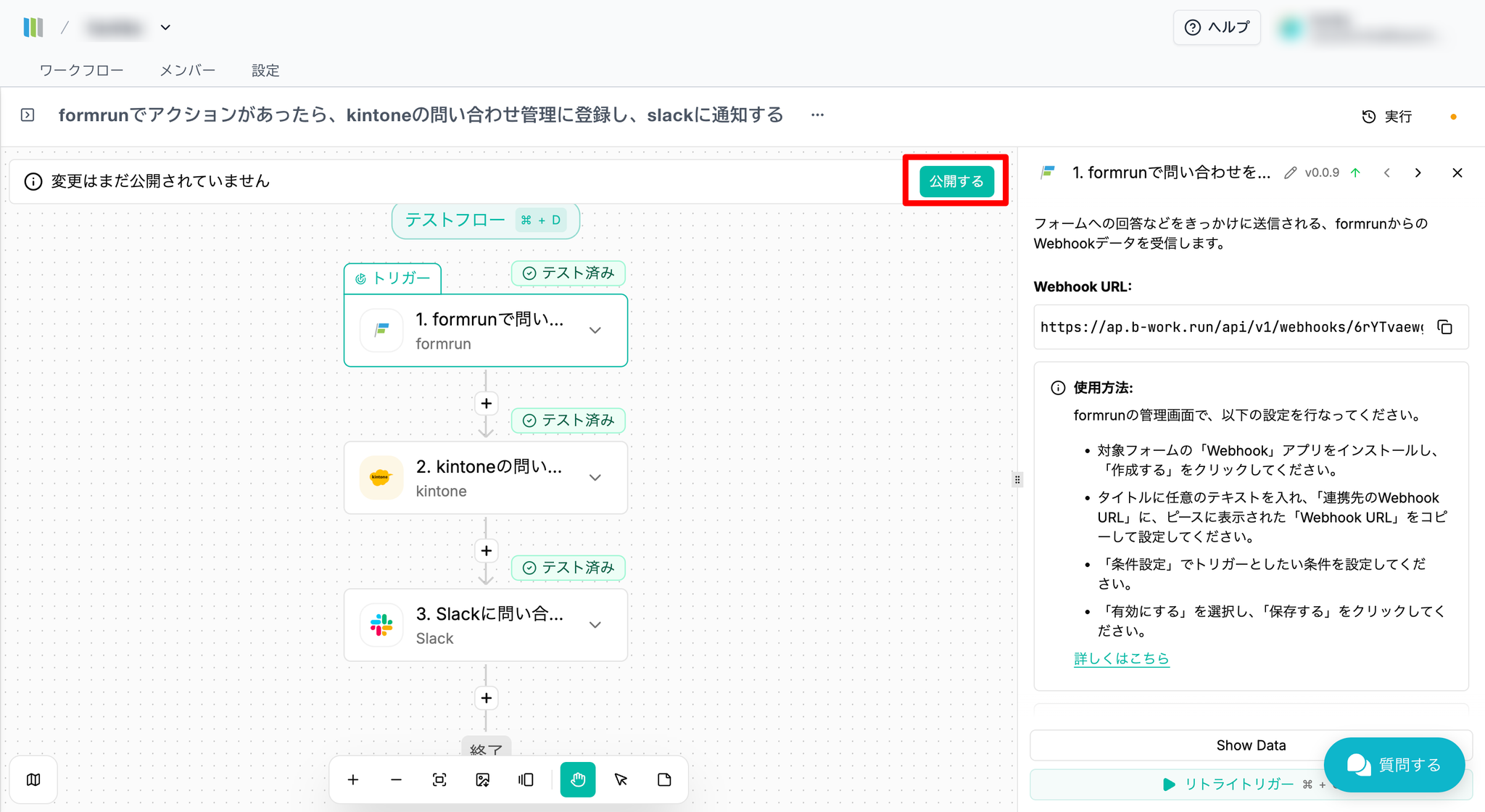
Step 8:フローを公開して、テスト送信する
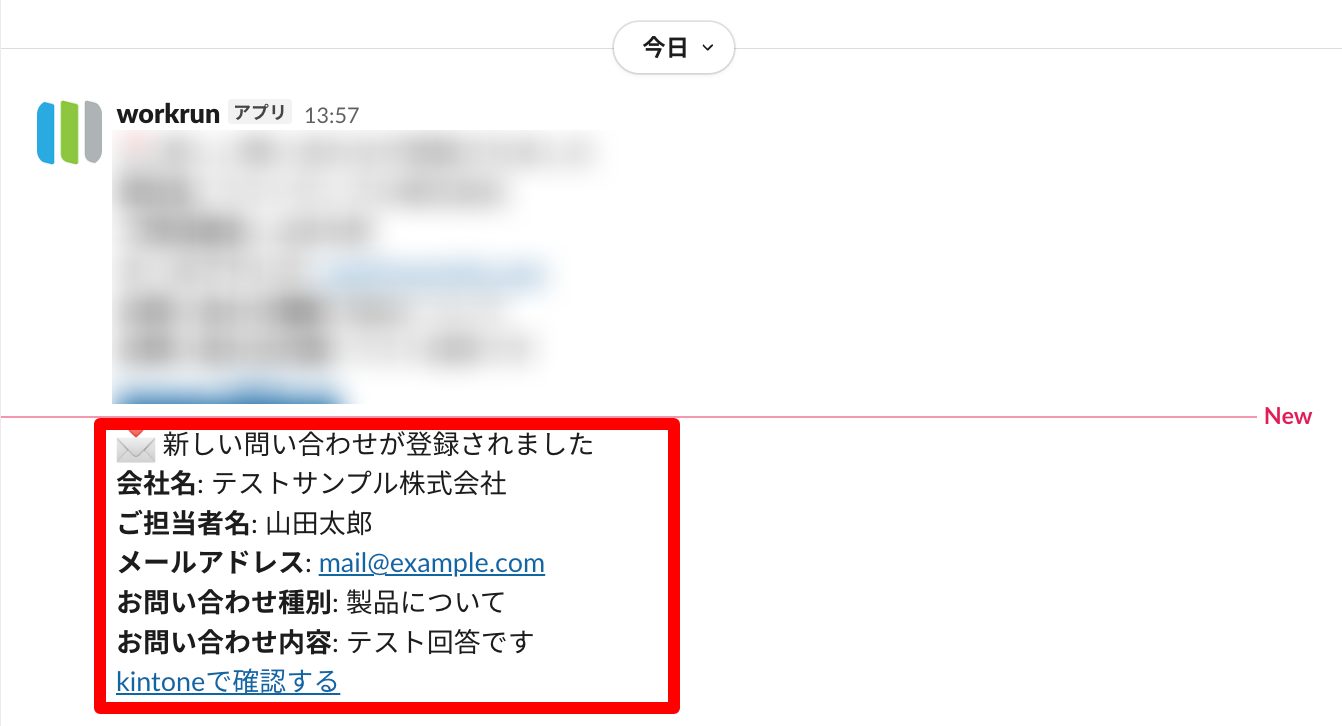
- テストでformrunから回答を送信し、Slackチャンネルに通知が投稿されたら設定完了です
補足事項・注意点
- 外部アプリ側の仕様変更により動作が変わる場合があります
- テンプレートにあらかじめ設定されている値はサンプルのため、そのままでは正しくファイルを取得できない場合があります。必ずデータセレクターから値を選択しなおしてください