
kintoneで案件管理に新規登録があったら、Slackへ通知する
概要
kintoneの案件管理アプリに新しいレコードが登録されたタイミングで、Slackへ案件情報を通知するフローです。会社名、案件名、主担当、商談フェーズ、確度、売上予定、受注予定日、登録者、kintoneへのリンクをまとめて共有し、チームが新規案件をすぐ確認できる状態にします。
想定シーン・課題
- kintoneに新しい案件が登録されても、定期的に画面を確認する必要があり、初動対応が遅れることがある。
- 新規案件の情報をSlackで共有する際、会社名や金額、担当者などを手作業で転記するため、入力ミスや共有漏れが発生しやすい。
- 案件情報の共有が遅れると、商談準備やフォロー対応の優先順位を判断するまでに時間がかかる。
- 案件の詳細を確認するために、kintoneのレコードURLを探して共有する手間がかかる。
使用するアプリ・ピース
| 種別 | 名称 | 役割 |
|---|---|---|
| トリガー | Kintone | 案件管理アプリに新しいレコードが登録されたことを検知し、登録された案件情報を後続ステップへ渡します。 |
| アクション | Slack | kintoneのレコード情報を使って、新規案件の概要と確認リンクを指定チャンネルへ通知します。 |
構築手順
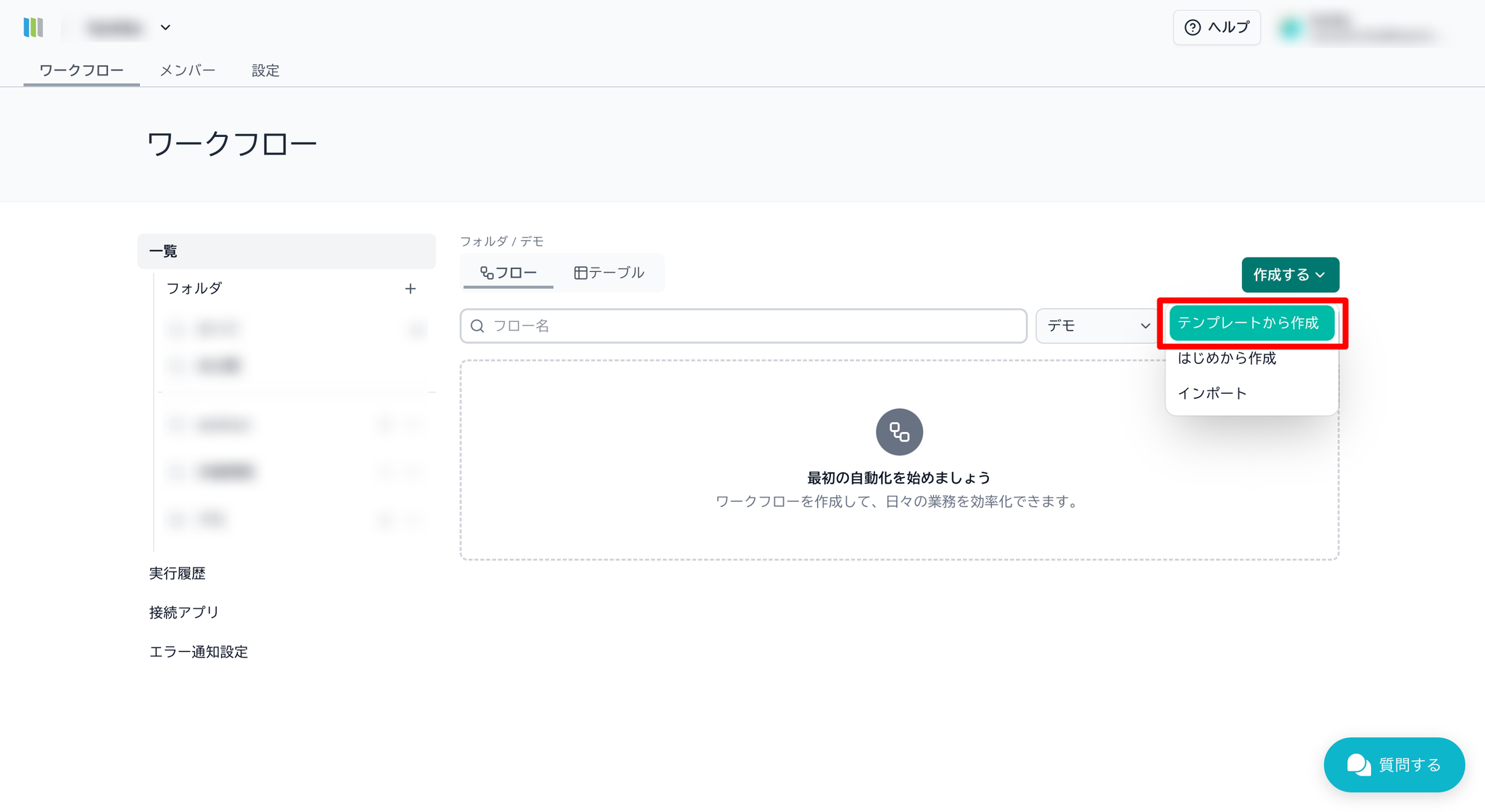
Step 1: 「テンプレートから作る」をクリックする
- 画面右上の「作成する」横にあるメニューを開き、「テンプレートから作成」を選択してください
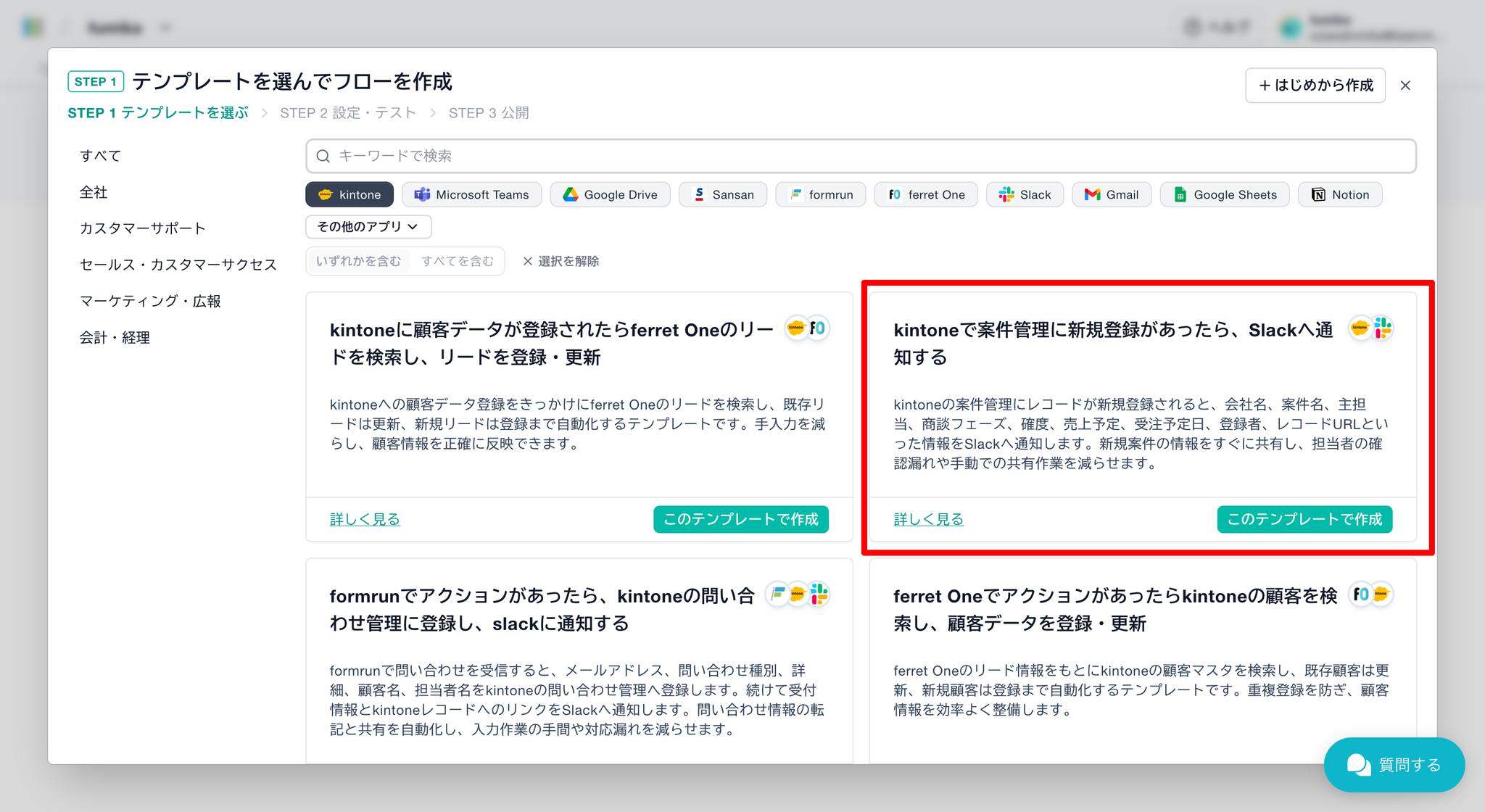
Step 2: テンプレートを選択する
- 「kintoneで案件管理に新規登録があったら、Slackへ通知する」というテンプレートを選択してください
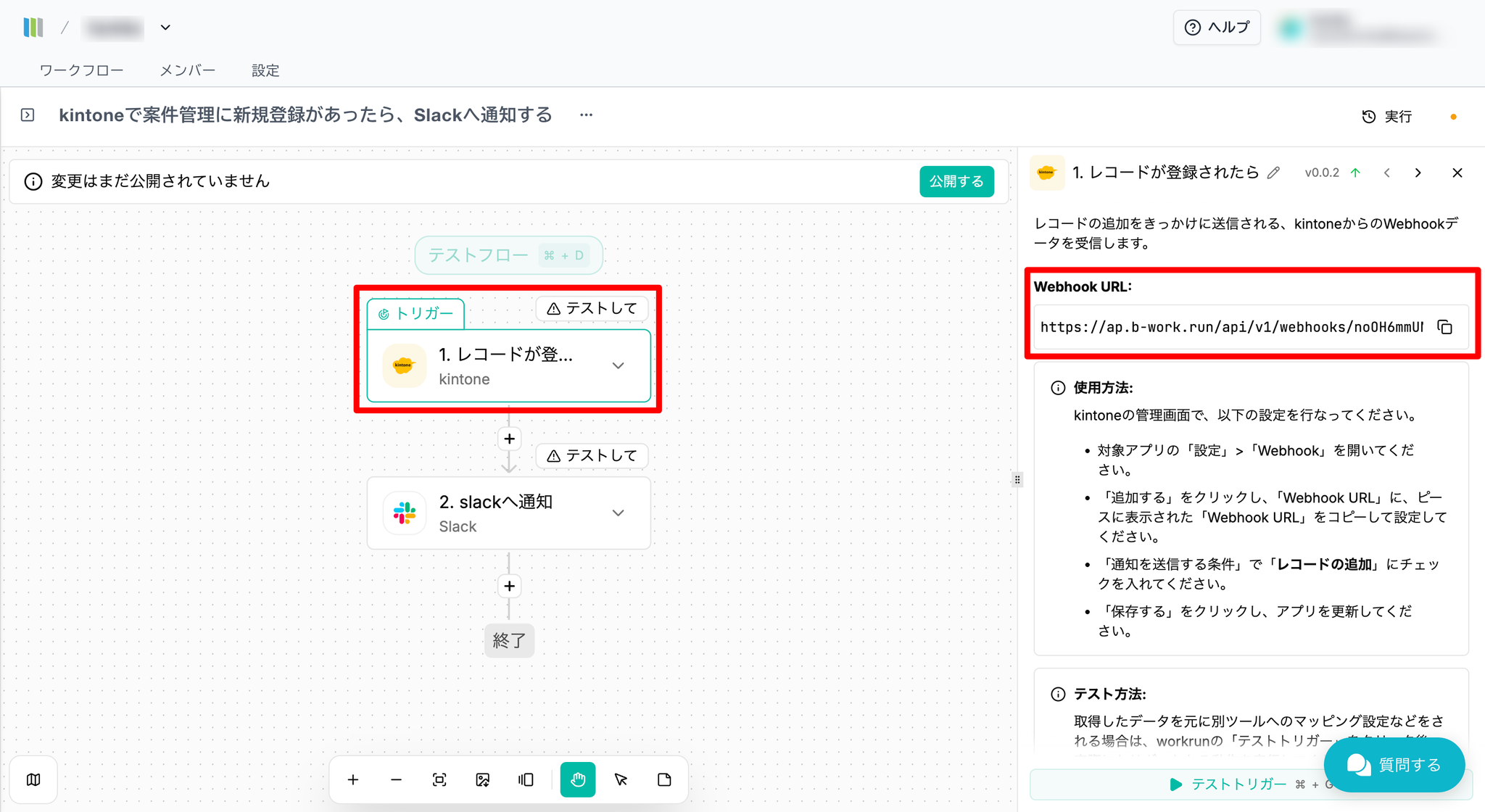
Step 3:Webhook URLをコピーする
- 「レコードが登録されたら」のピースを開き、Webhook URL をコピーします
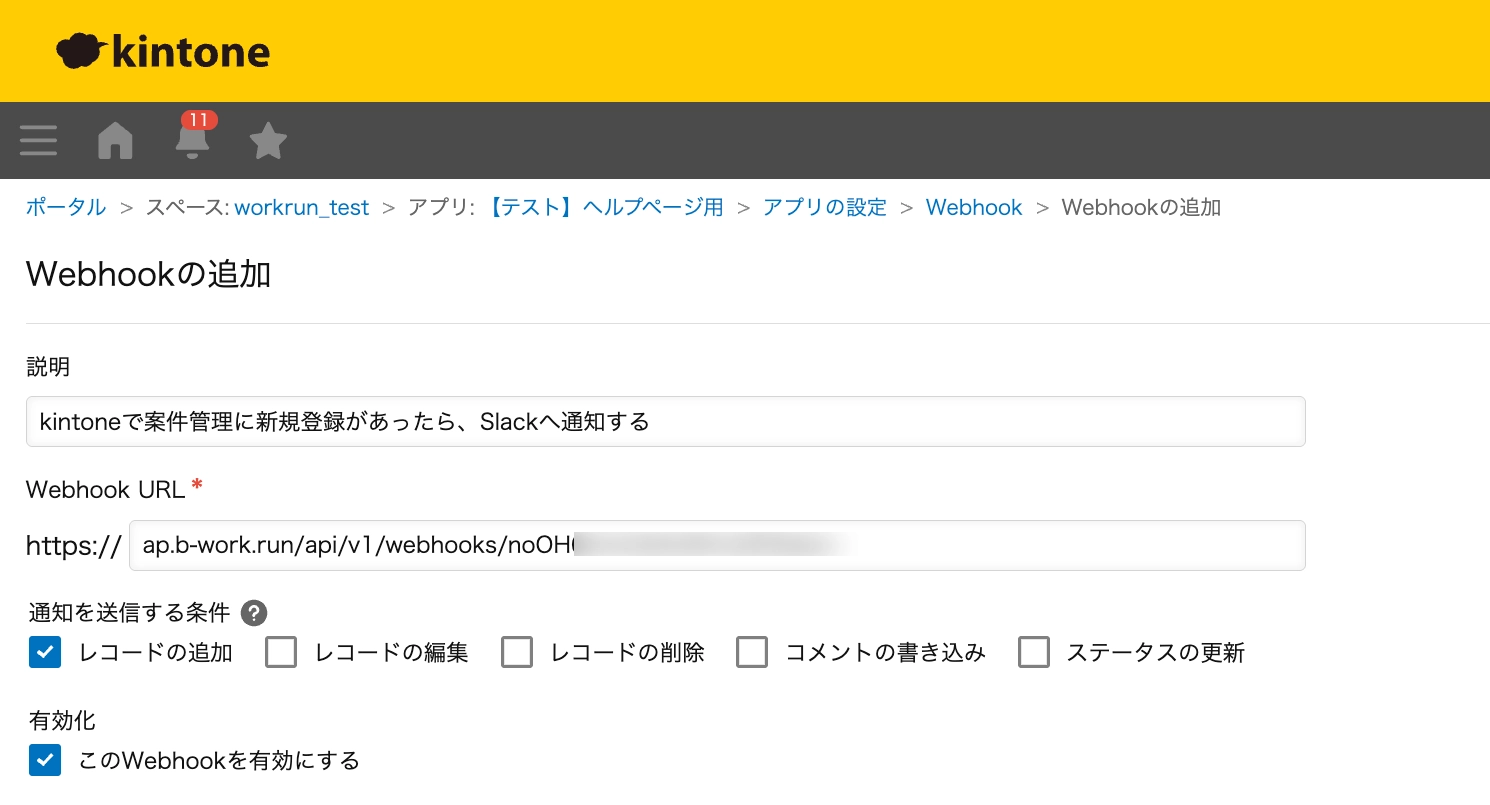
Step 4:kintoneにWebhookを追加する
- kintoneの管理画面で、以下の設定を行なってください
- 対象アプリの「設定」>「Webhook」を開いてください
- 「追加する」をクリックし、「Webhook URL」に、ピースに表示された「Webhook URL」をコピーして設定してください
- 「通知を送信する条件」で「レコードの追加」にチェックを入れてください
- 「保存する」をクリックし、アプリを更新してください
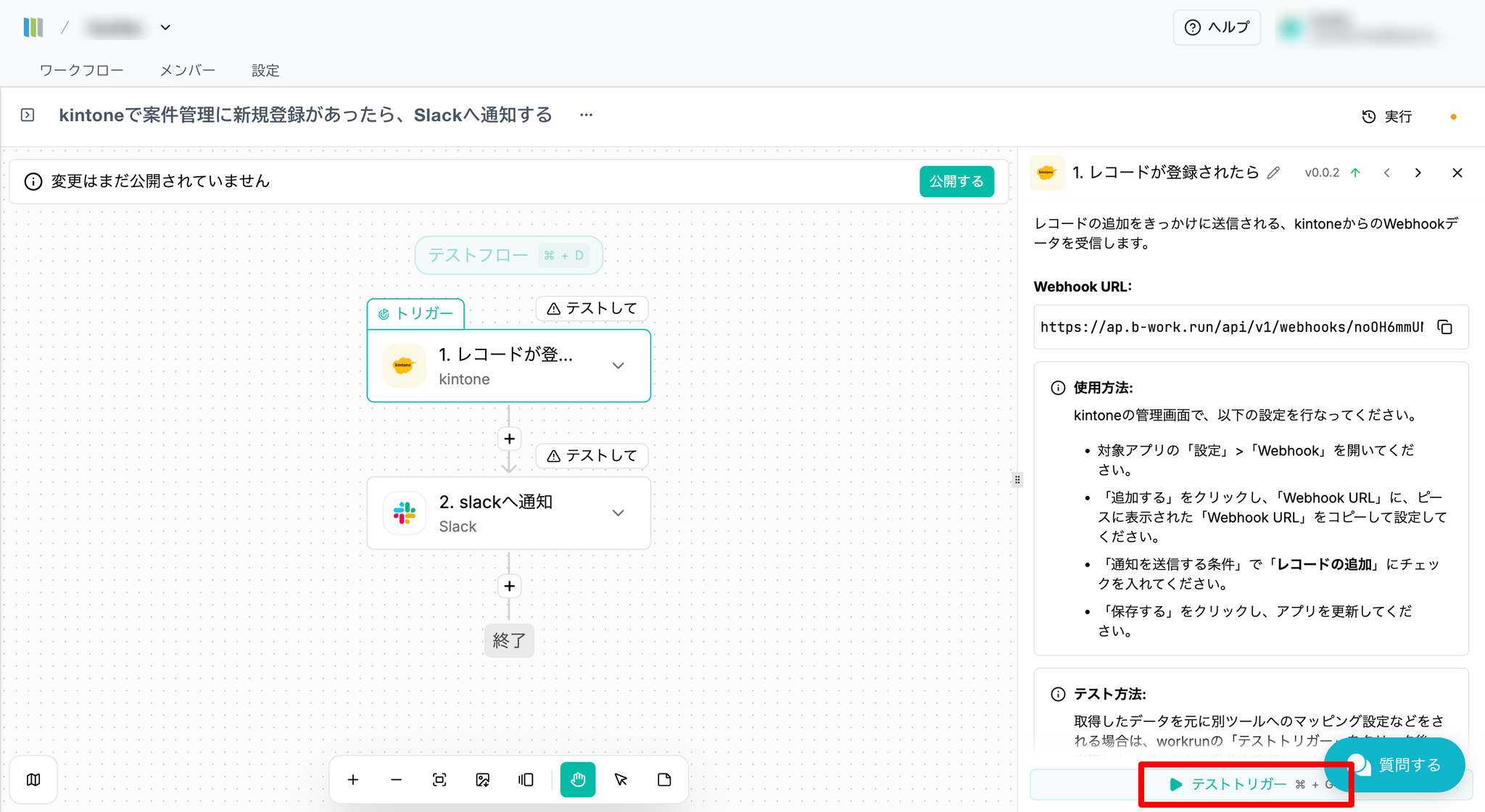
Step 5:テストトリガーを実行する
- テストトリガーを実行して、kintoneとworkrunが連携されているか確認をしましょう
- kintoneにレコードを追加し、workrun側に「テスト成功」と表示されれば、連携は正常に完了しています
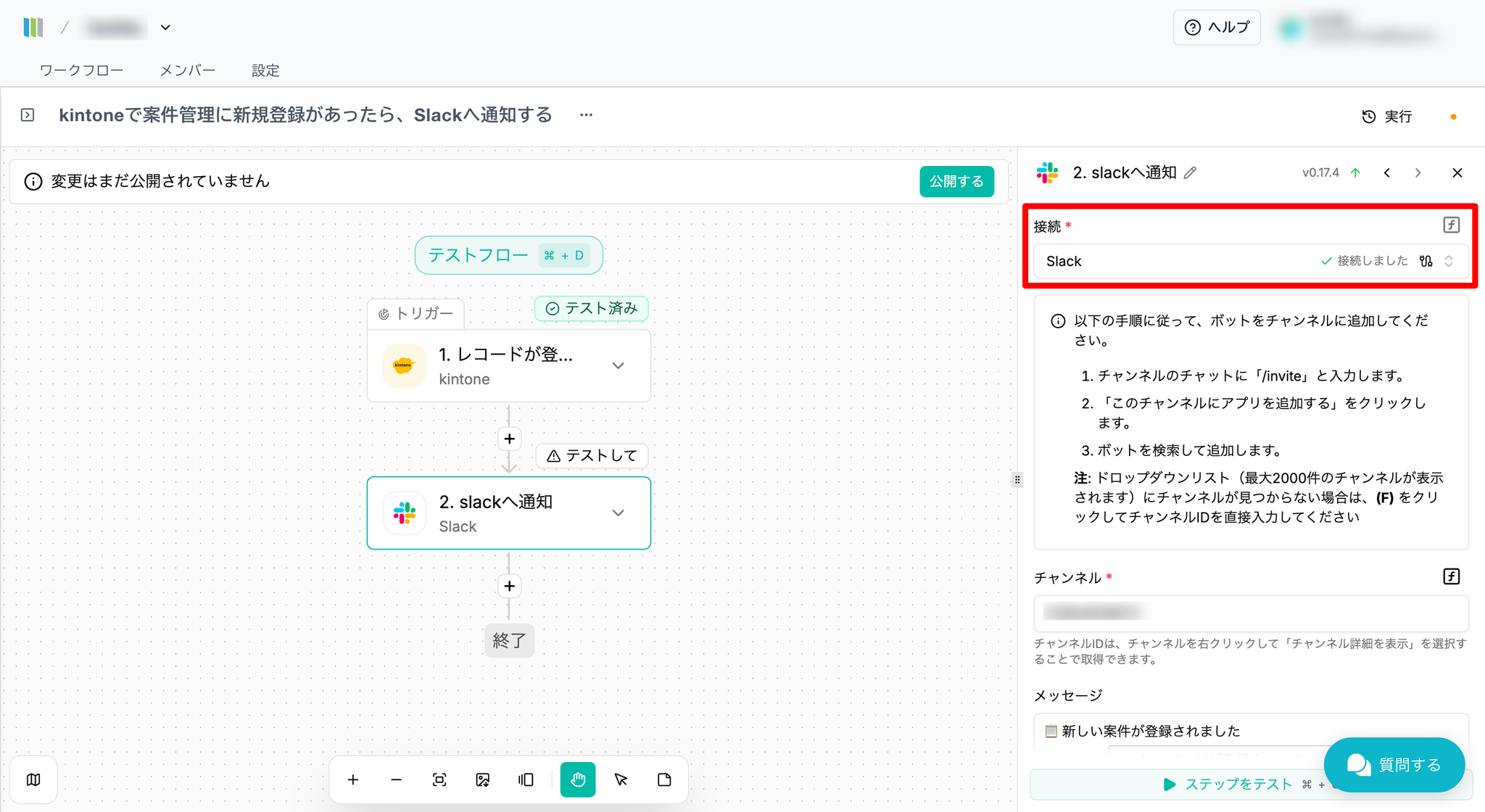
Step 6:Slackと接続する
- 詳しい接続方法はヘルプページ「Slackの接続方法」をご参照ください
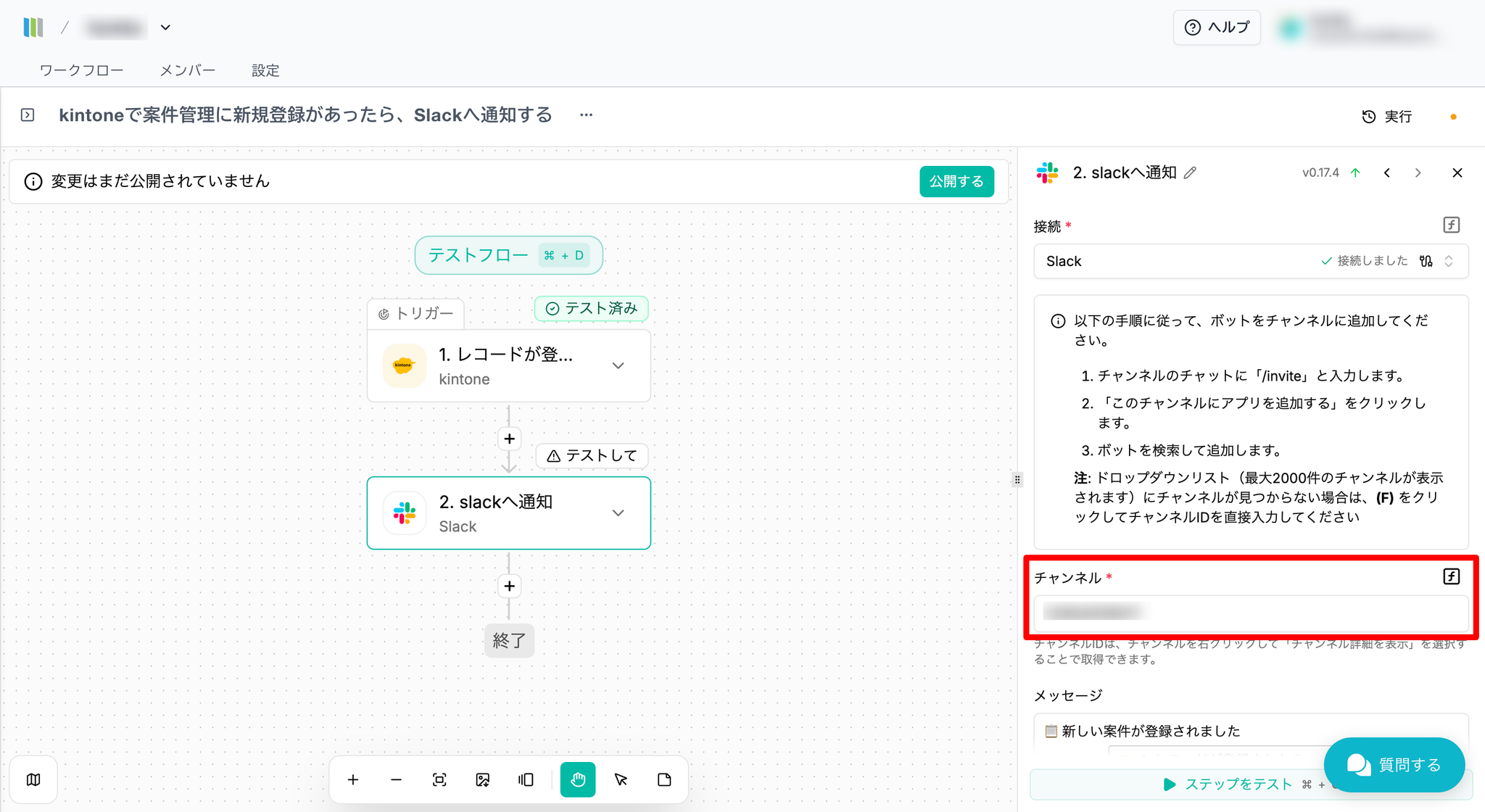
Step 7:通知を送信するSlackチャンネルを設定する
- 通知を投稿するSlackチャンネルを設定してください
- チャンネル一覧が表示されない場合は、チャンネルIDを直接入力する方法で設定をおこなってください。詳しくはヘルプページ「Slackの接続方法>Slack接続時の注意点」をご参照ください
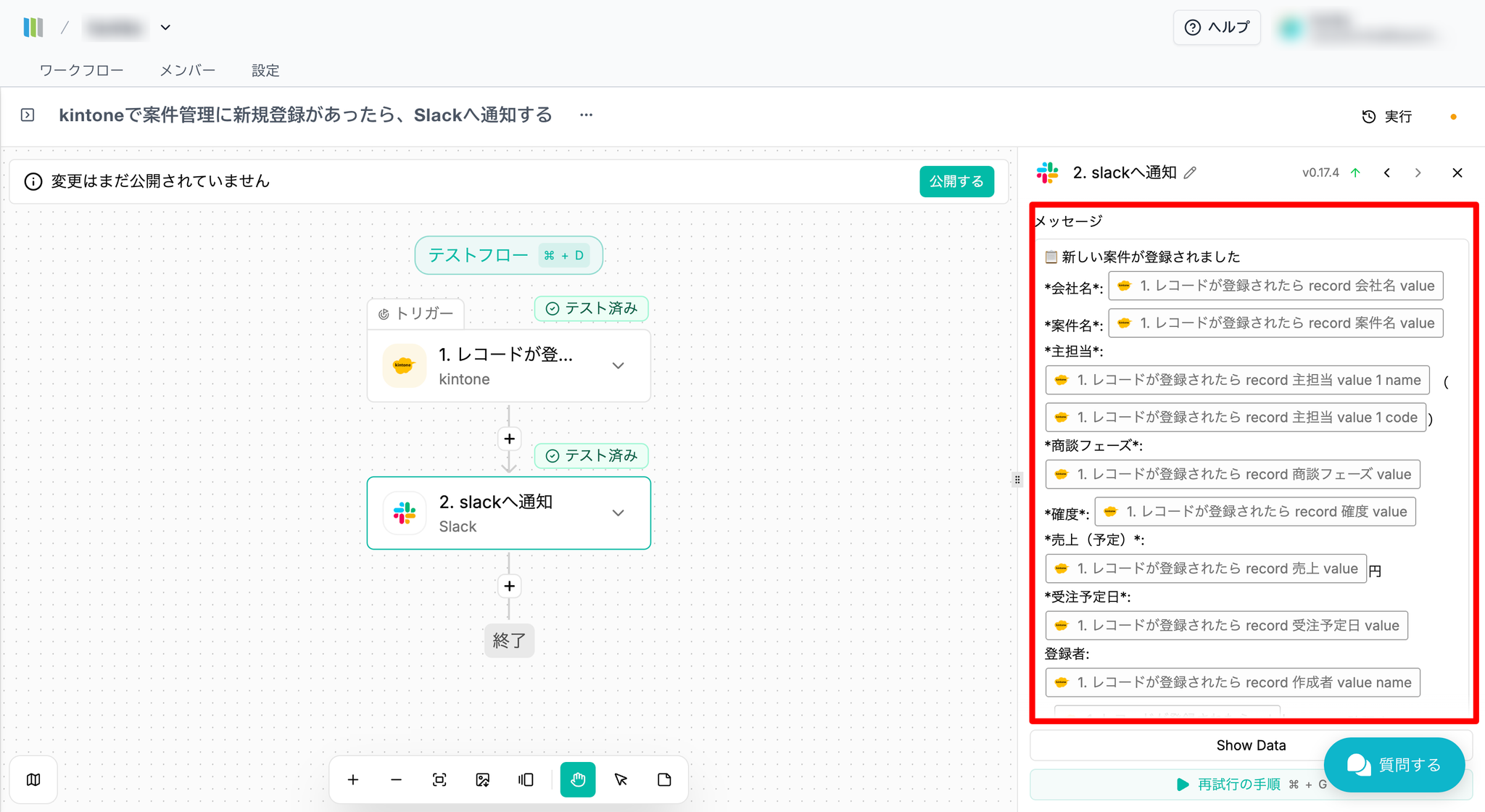
Step 8:通知メッセージを編集する
- テンプレートに入力されている値はサンプルのため、実際のkintoneの値とは異なる場合があります。データセレクターから該当する値を選択し直してください
- 通知メッセージの内容はカスタマイズが可能です
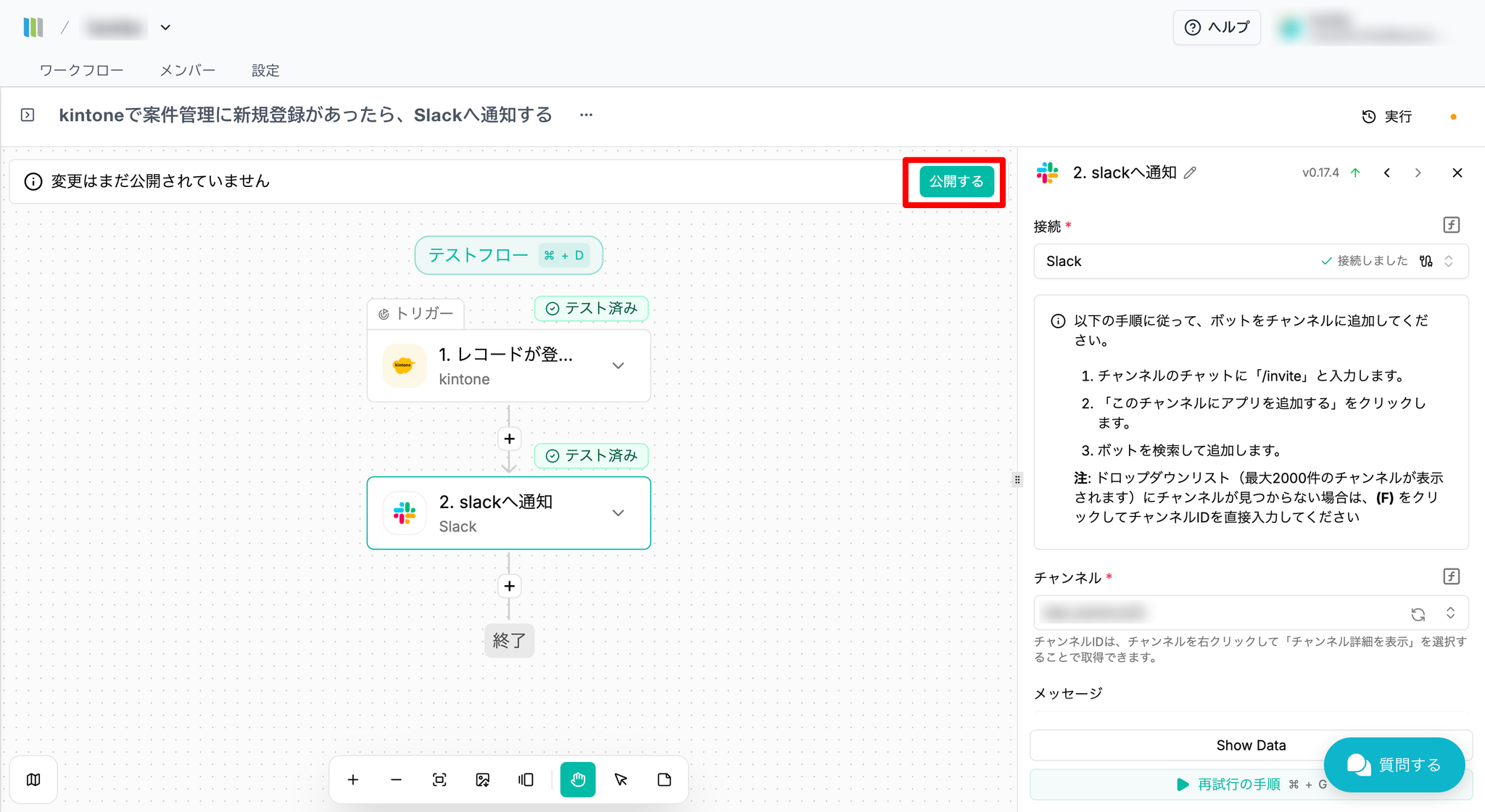
Step 9:フローを公開して、テスト送信する
- テストでレコード追加をおこない、Slackチャンネルに通知が投稿されたら設定完了です
補足事項・注意点
- 外部アプリ側の仕様変更により動作が変わる場合があります
- テンプレートにあらかじめ設定されている値はサンプルのため、そのままでは正しくファイルを取得できない場合があります