
formrunでアクションがあったら、添付ファイルをGoogleドライブに保存する
概要
このワークフローでは、formrunでのフォーム回答を受信したら、該当するカード情報を取得し、回答に添付されたファイルをGoogle Driveへ保存するフローです。
テンプレートでは、カード内の7番目のフィールドにある最初の添付ファイルを使用していますが、参照するフォーム項目と保存先フォルダは利用環境に合わせて変更できます。
想定シーン・課題
- 添付ファイルを毎回ダウンロードし、Google Driveへ手作業で保存している
- 手作業での保存により、保存忘れやファイルの取り違えが発生する
- 複数の添付ファイルがある場合、一部のファイルを保存し忘れることがある
- ファイルが増えると、必要なファイルを探したり整理したりする手間がかかる
使用するアプリ・ピース
| 種別 | 名前 | 補足 |
|---|---|---|
| トリガー | formrun「回答を受信」 | formrunへ新しい回答が登録されたときにフローを開始する。 |
| アクション | formrun「カード情報を取得」 | 受信した回答番号を使い、添付ファイルを含む対象カードの詳細情報を取得する。 |
| アクション | Google Drive「ファイルアップロード」 | 対象カードから取得した添付ファイルを、元のファイル名でGoogle Driveへ保存する。 |
説明動画
構築手順
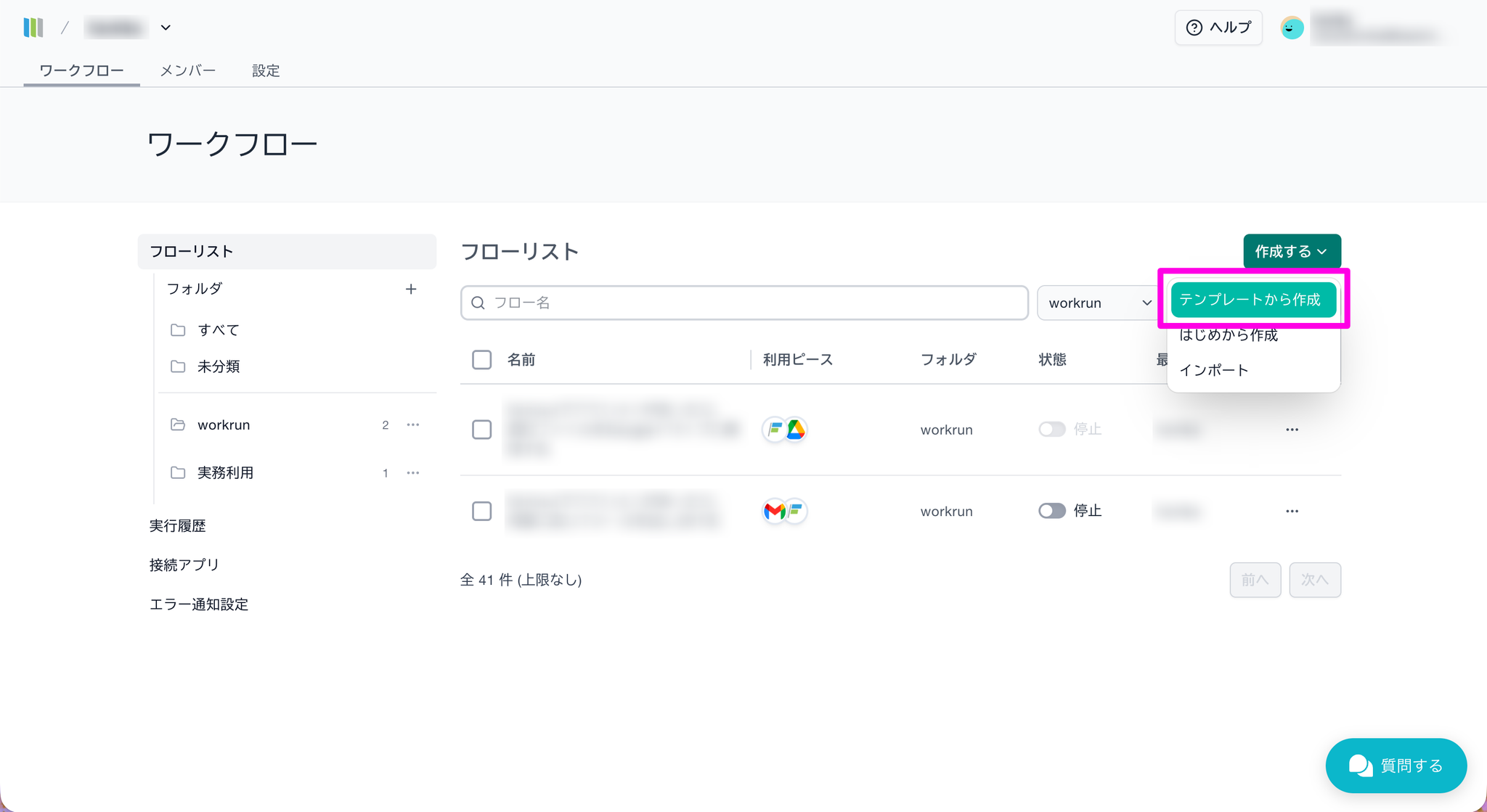
Step 1:「テンプレートから作る」をクリックする
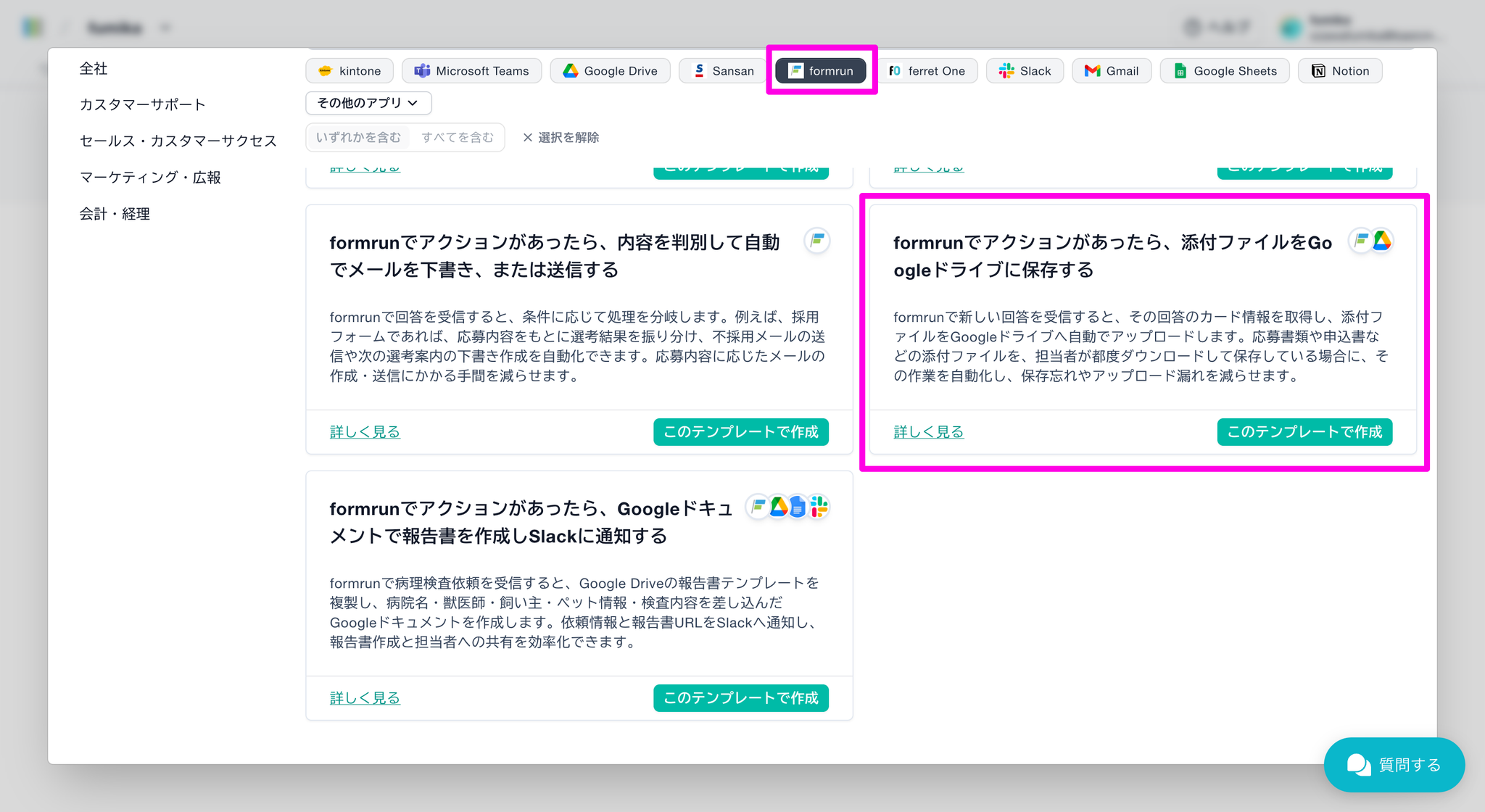
Step 2:テンプレを選択する
- 「formrunでアクションがあったら、添付ファイルをGoogleドライブに保存する」というテンプレから作るとスムーズです
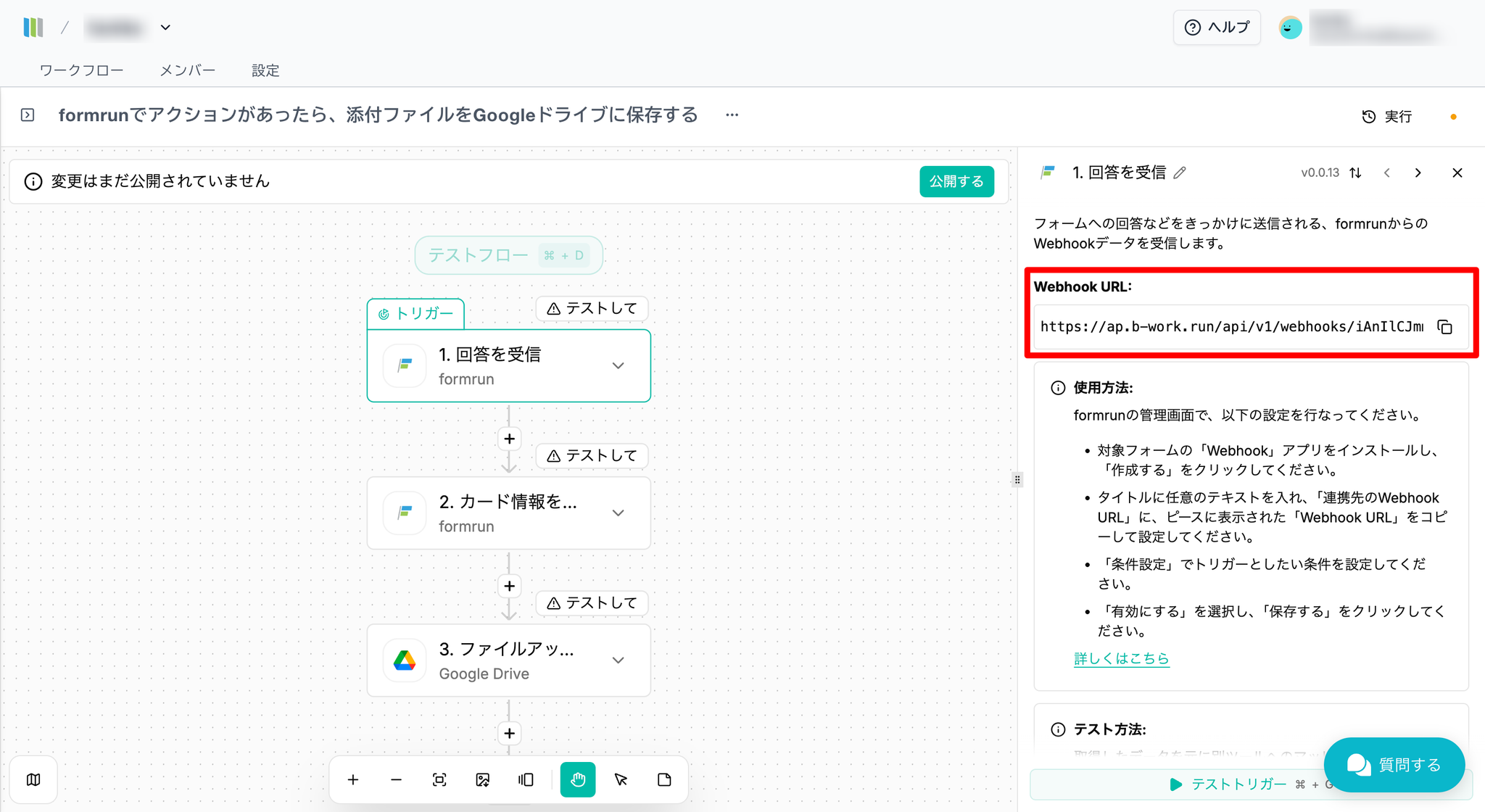
Step 3:Webhook URLをコピーする
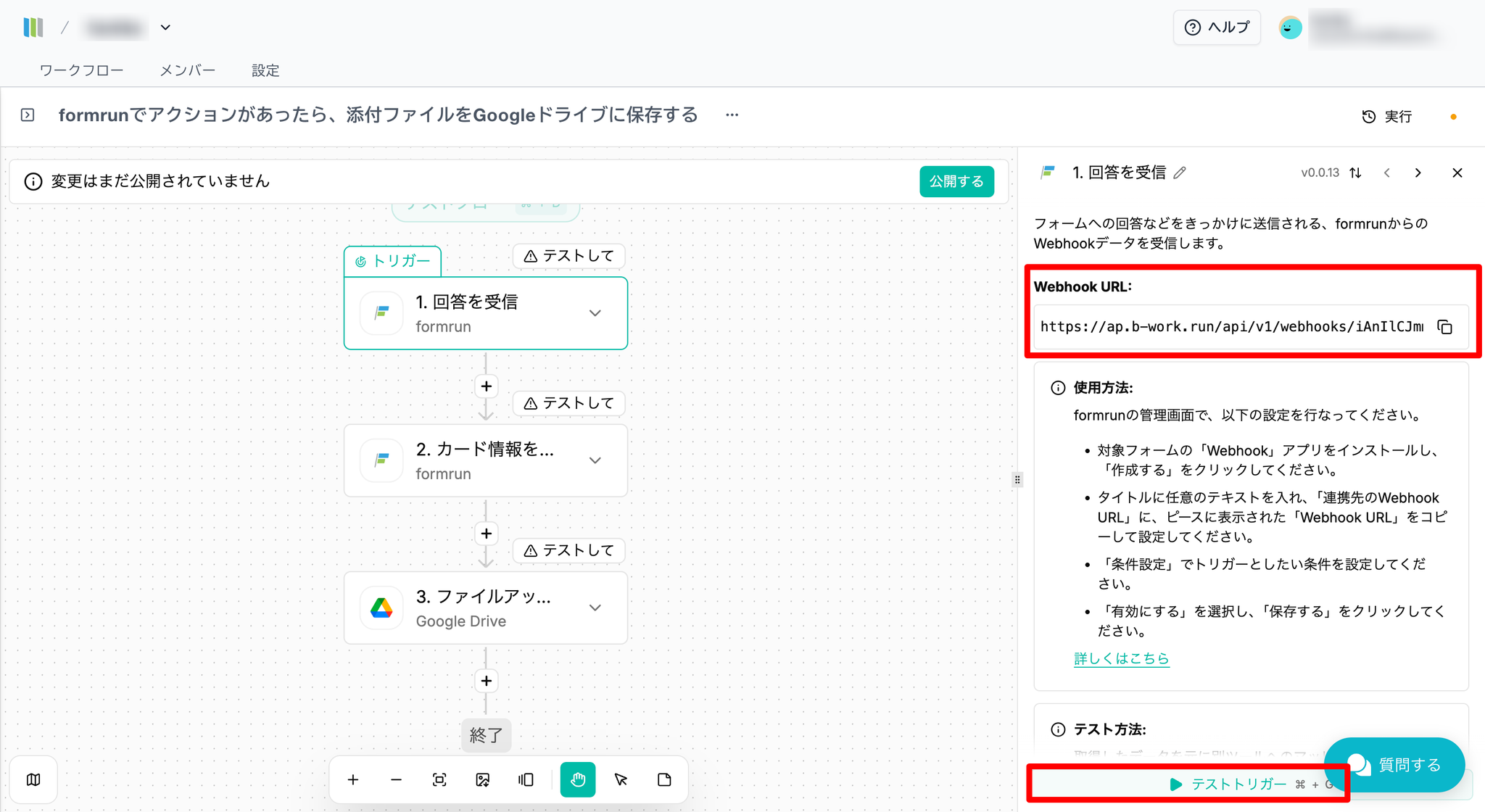
- 「回答を受信」のピースを開き、Webhook URL をコピーします
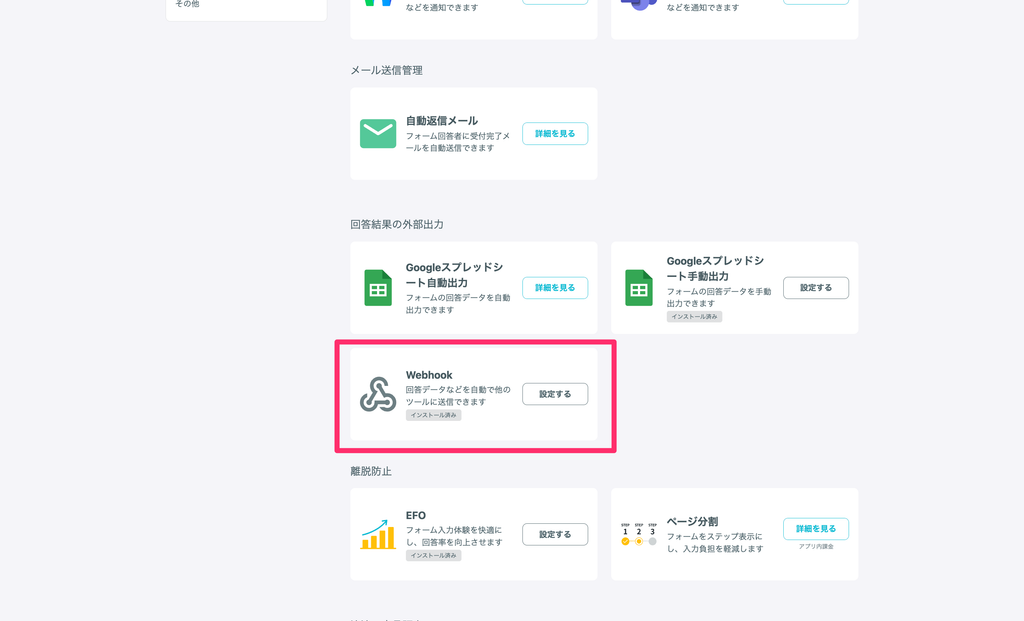
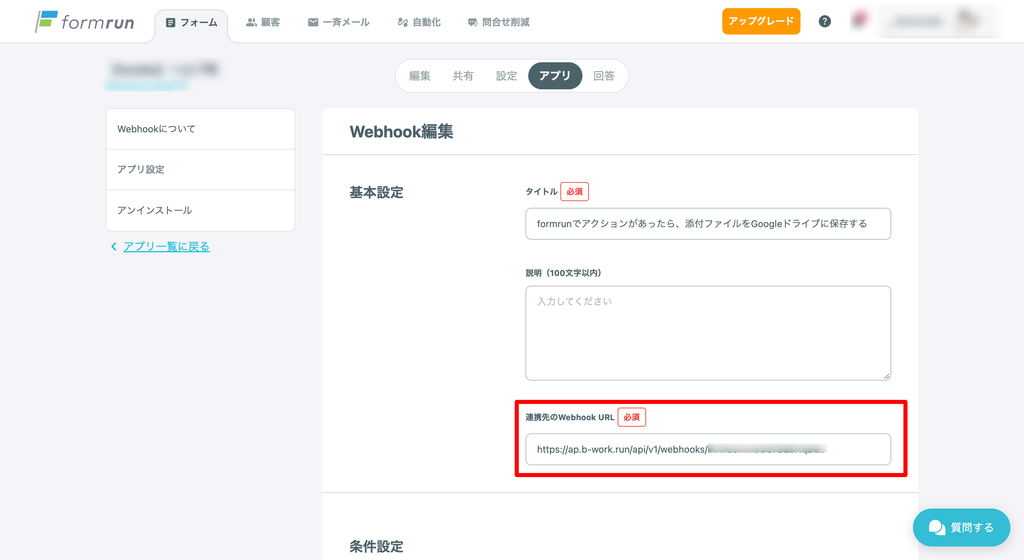
Step 4:formrunのアプリ画面より、Webhookを開き、「連携先のWebhook URL」に貼り付ける
- 詳しい手順は、ヘルプサイト「Webhookを受信する(トリガー)」を参照ください
- テストトリガーを実施し、連携できていることを確認しましょう
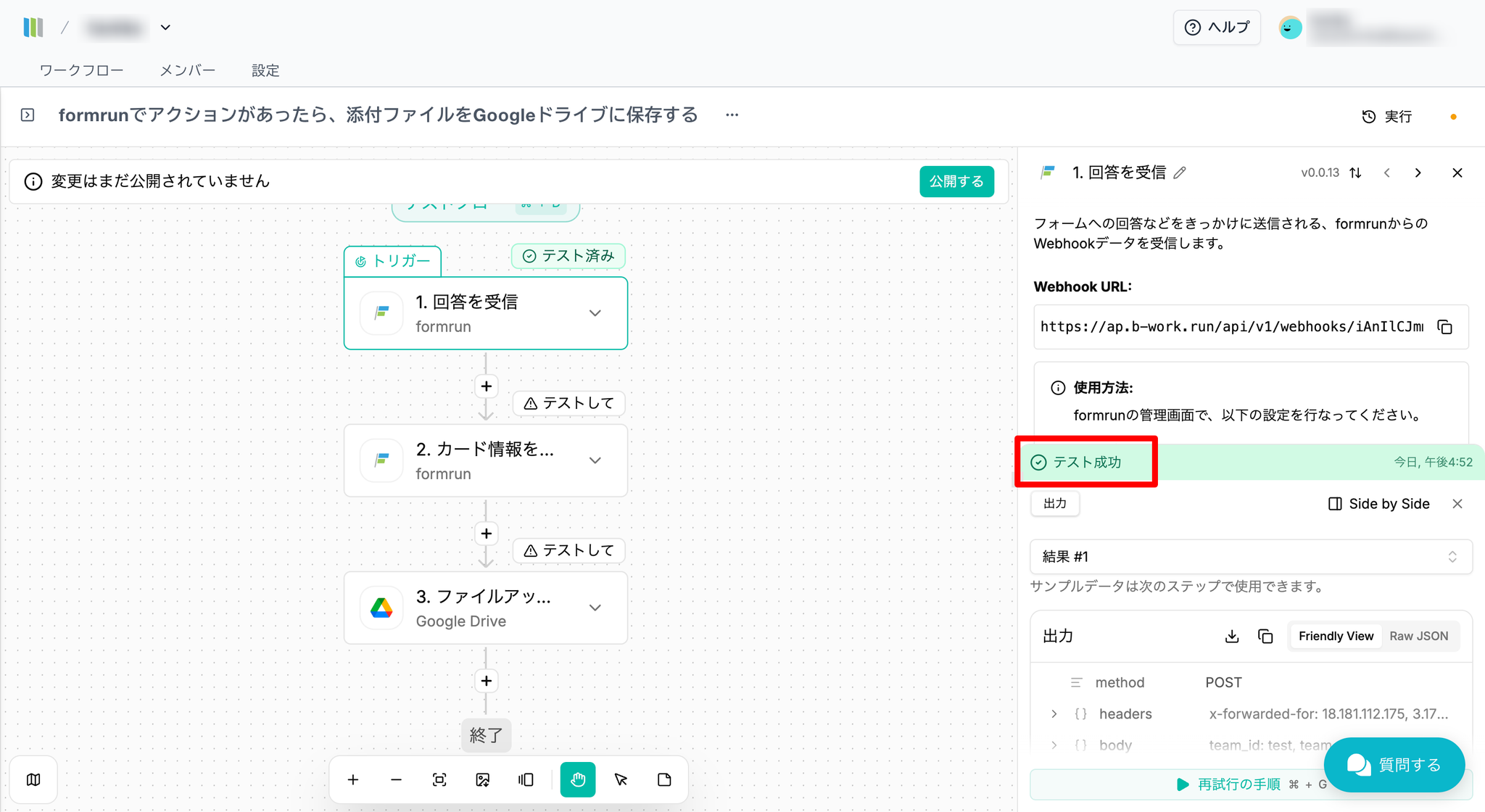
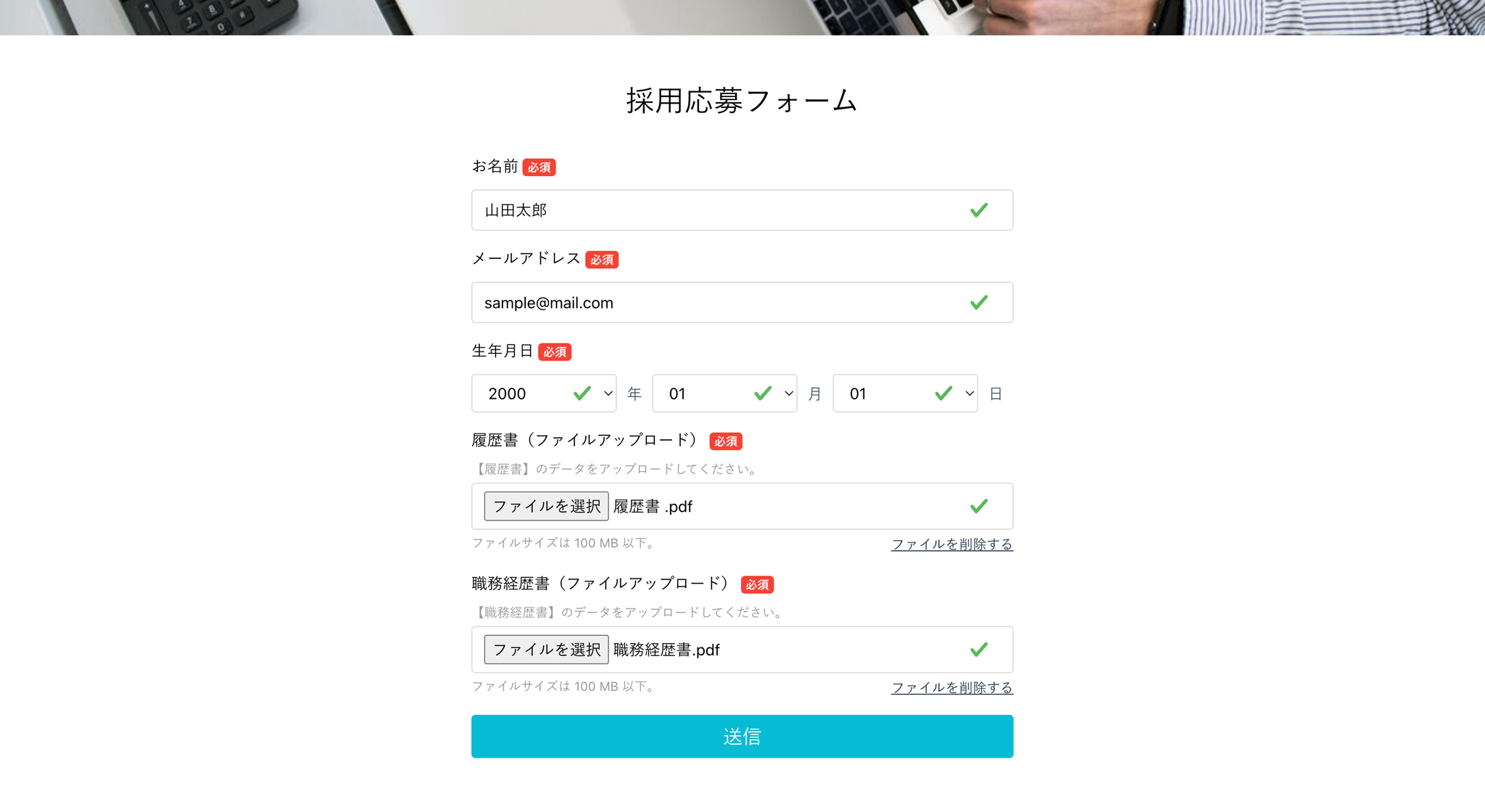
- 一度テスト回答を行い、実データをworkrunに送りましょう
Step 5:「カード情報を取得する」のピースを設定する
- formrunと接続をおこないましょう
- formrunの接続には「API連携」が必要です。詳しくはヘルプサイト「カード一覧を取得する>APIキーを取得する」をご参照ください
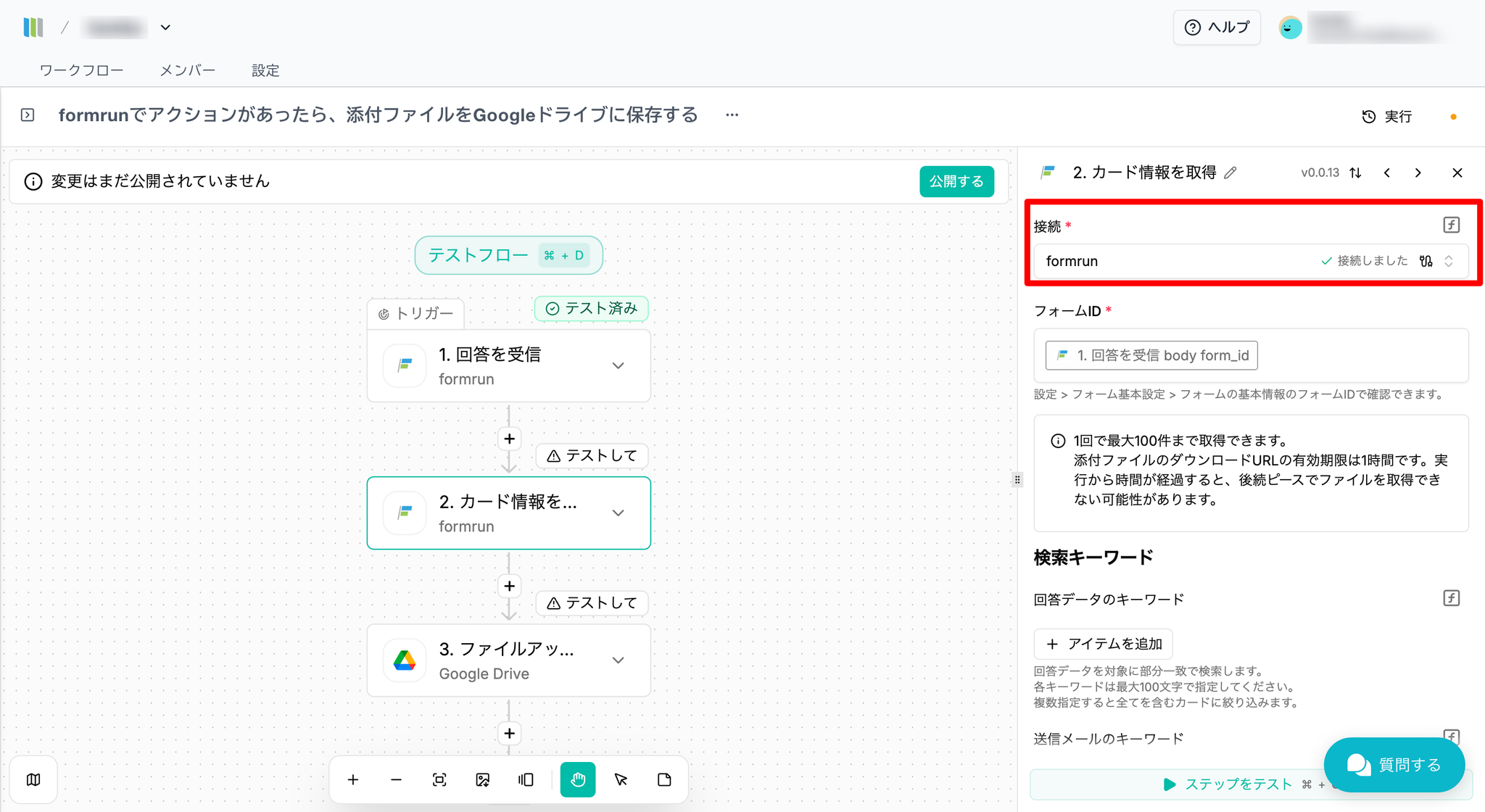
- 「フォームID」と「受付番号」に値が入っているか確認しましょう
- テンプレートから作成すると、デフォルトで値が設定されています
- テストトリガーを実施し、連携できていることを確認しましょう
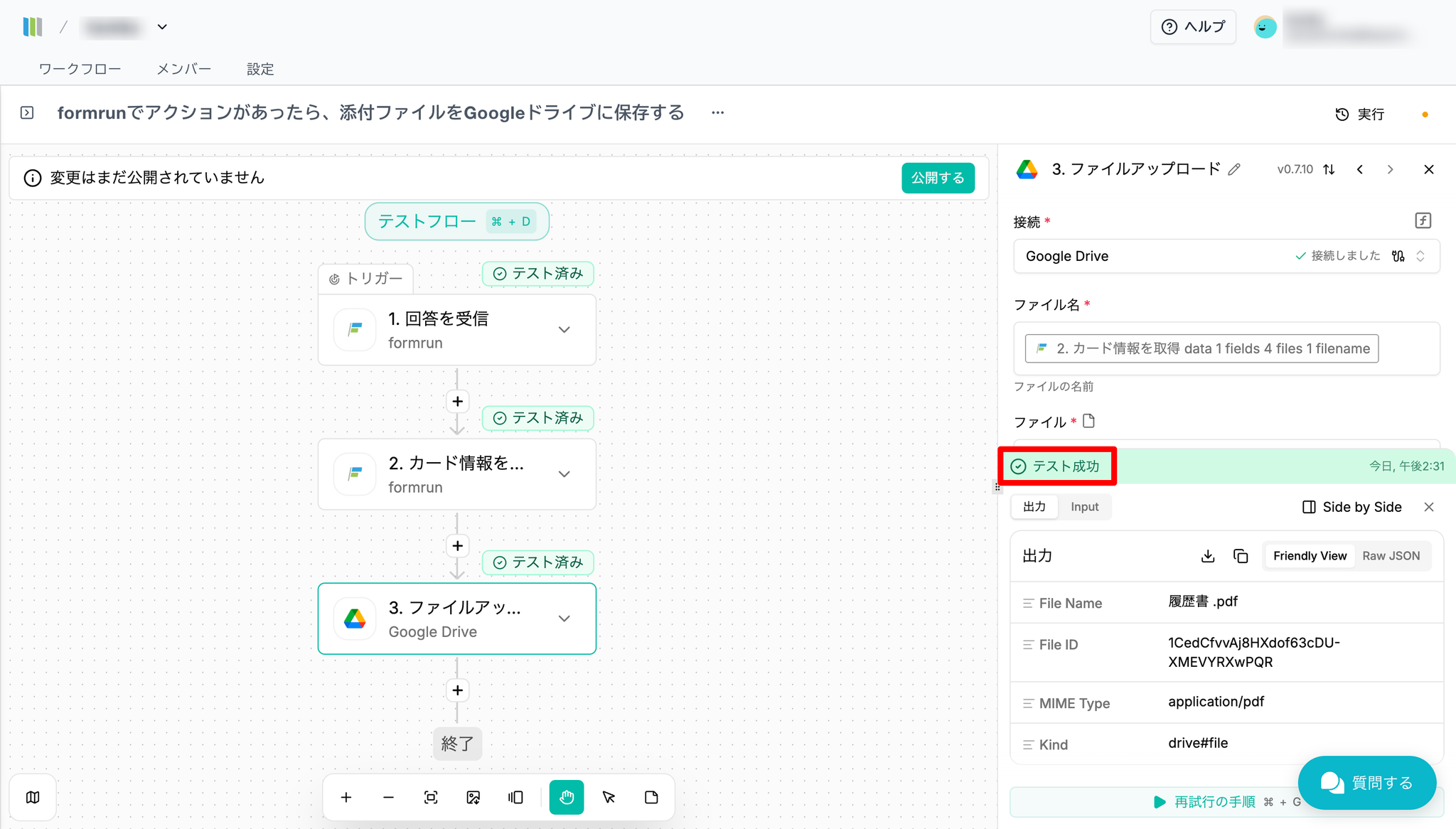
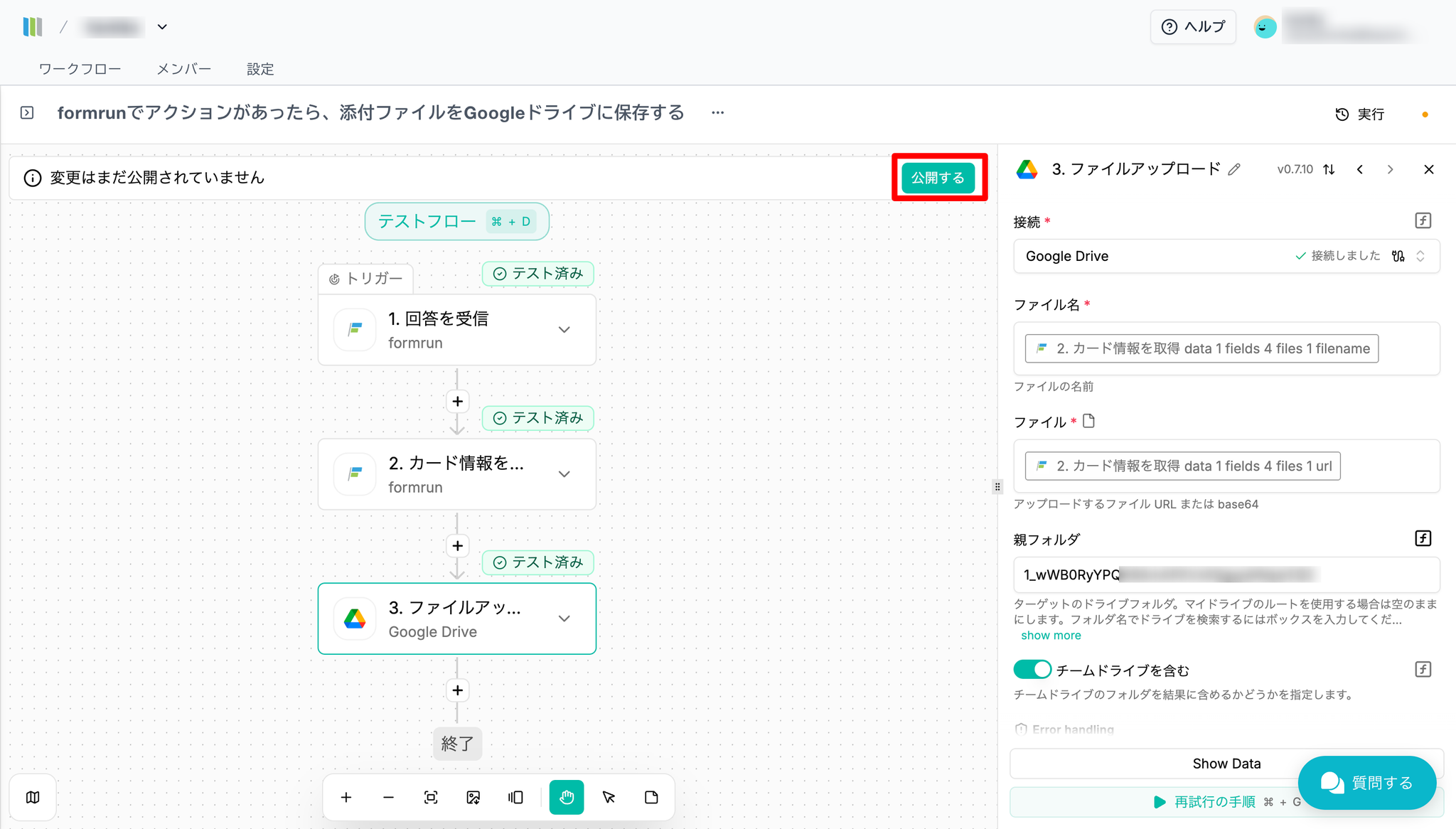
Step 6:「ファイルアップロード」のピースを設定する
- Google Driveと接続をおこないましょう
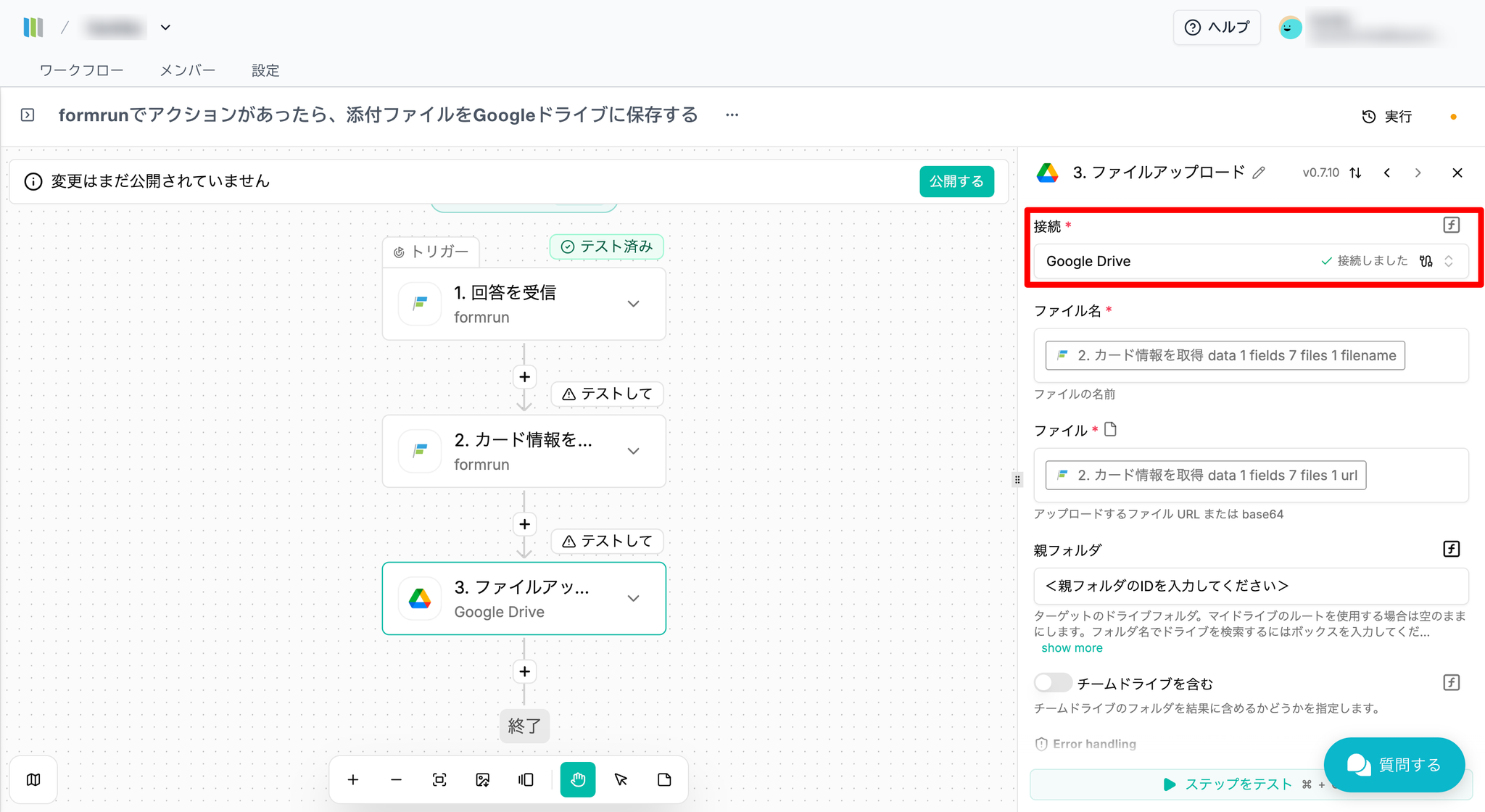
- 「ファイル名」と「ファイル」の値を設定しましょう
- テンプレートにあらかじめ設定されている値はサンプルのため、そのままでは正しくファイルを取得できない場合があります
- データセレクターを開き、「カード情報を取得」の「data」内にある「fields > files」から、実際に添付されたファイルの「ファイル名」と「URL」をそれぞれ選択してください
- 添付ファイルの情報が格納される「fields」の位置は、formrunのフォーム項目数や構成によって異なります。実際の取得データを確認して、添付ファイル情報が入っている「fields > files」を選択してください
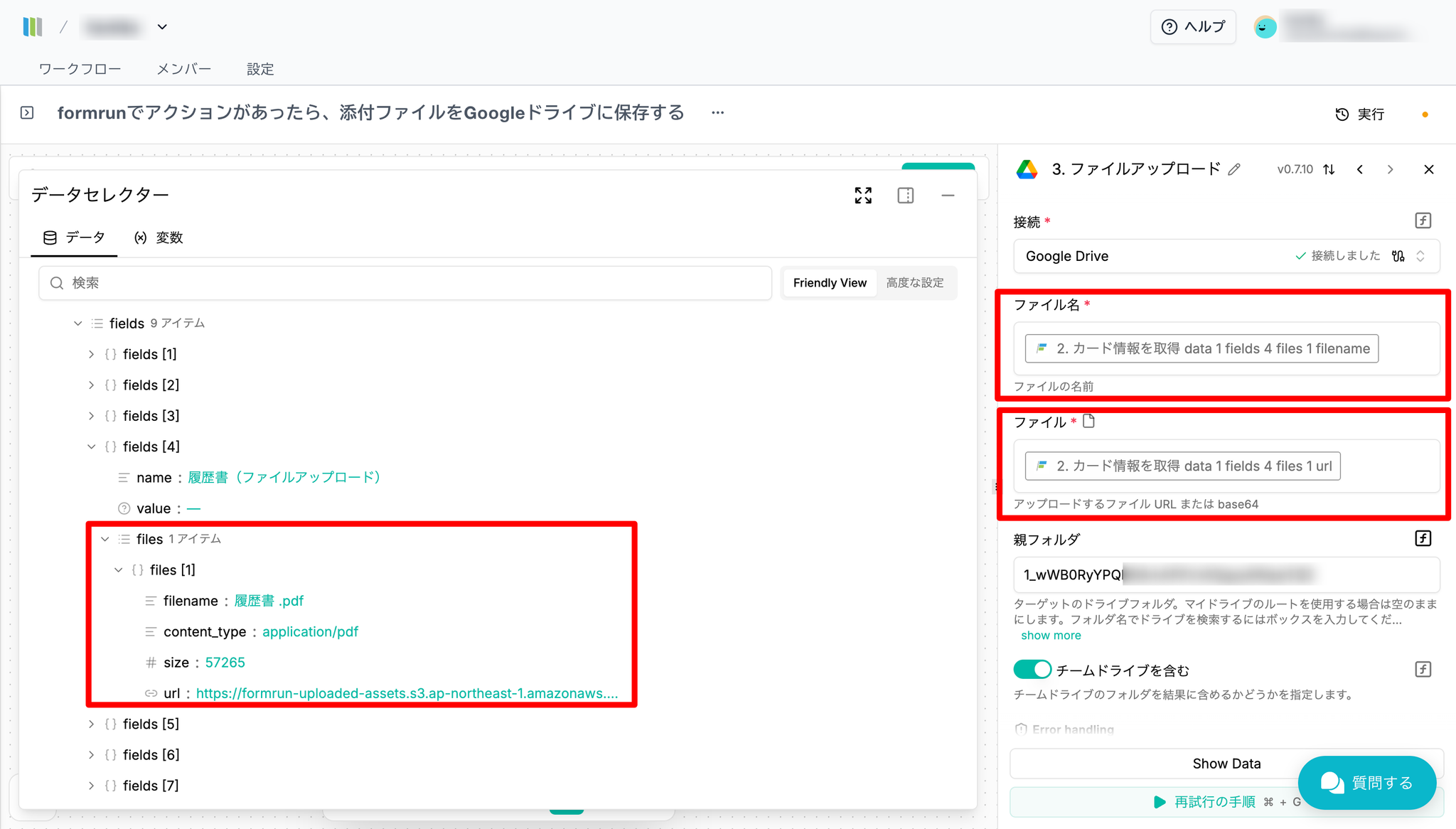
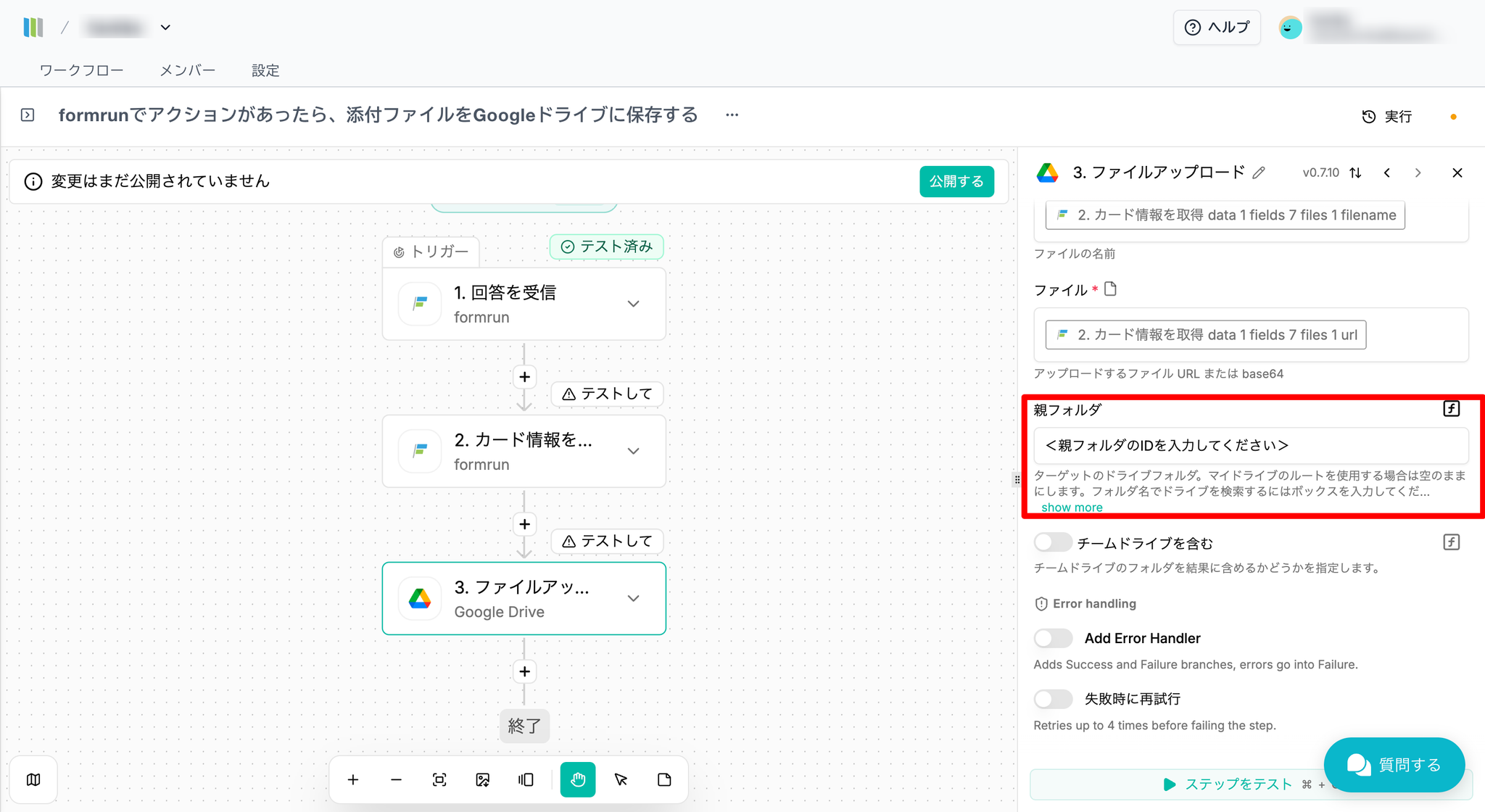
- 添付ファイルの保存先となるフォルダを設定しましょう
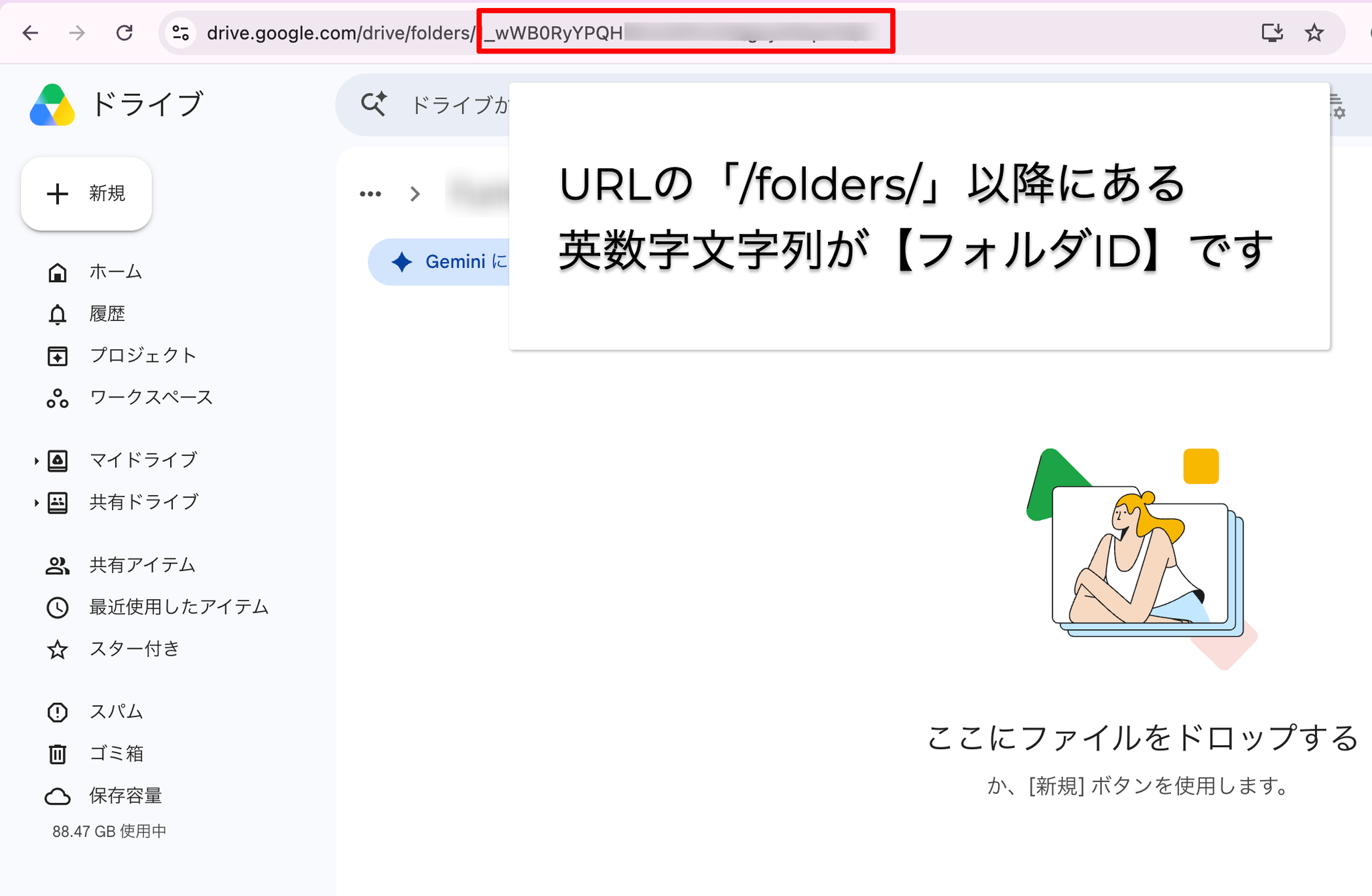
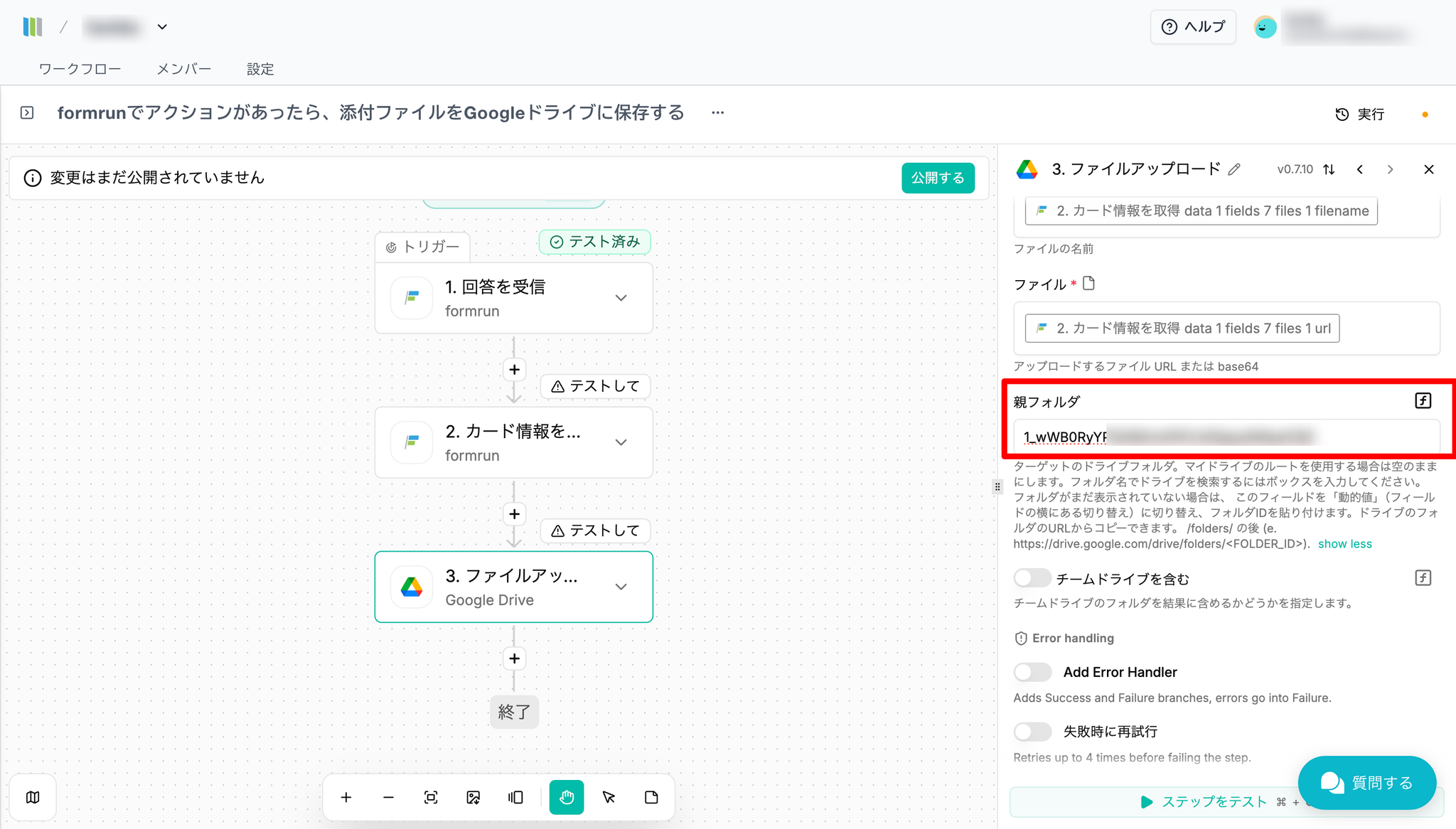
- 「親フォルダ」の欄に保存先のGoogle DriveのフォルダIDを入力してください。この欄が空欄だと、マイフォルダ直下に添付ファイルが保存されます
- Google DriveのURL「/folders/」以降にある英数字の文字列が「フォルダID」です
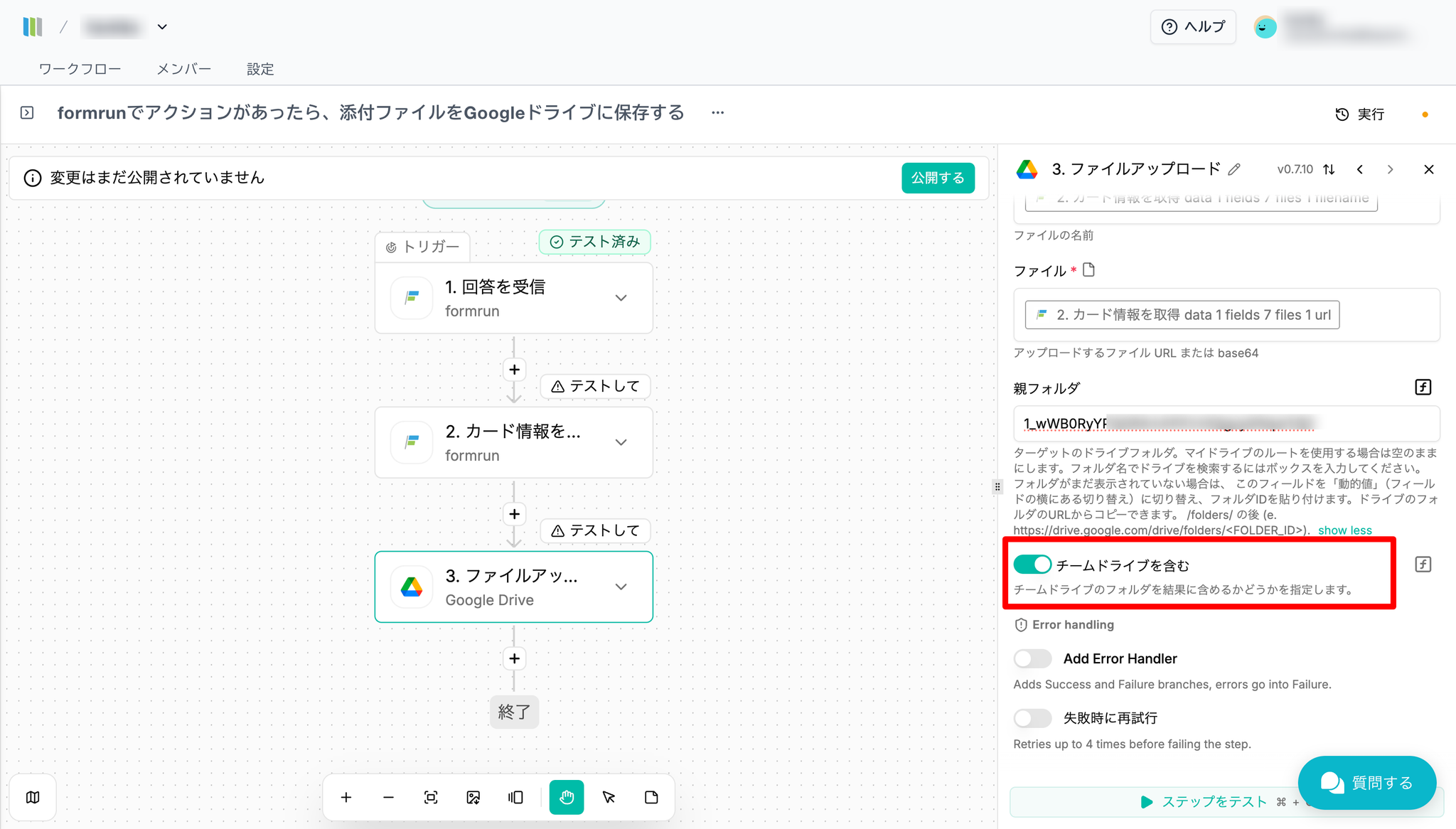
- チームドライブ(共有ドライブ)を保存先に指定する場合は、「チームドライブを含む」を有効化してください
Step 7:フローを公開して、テスト送信する
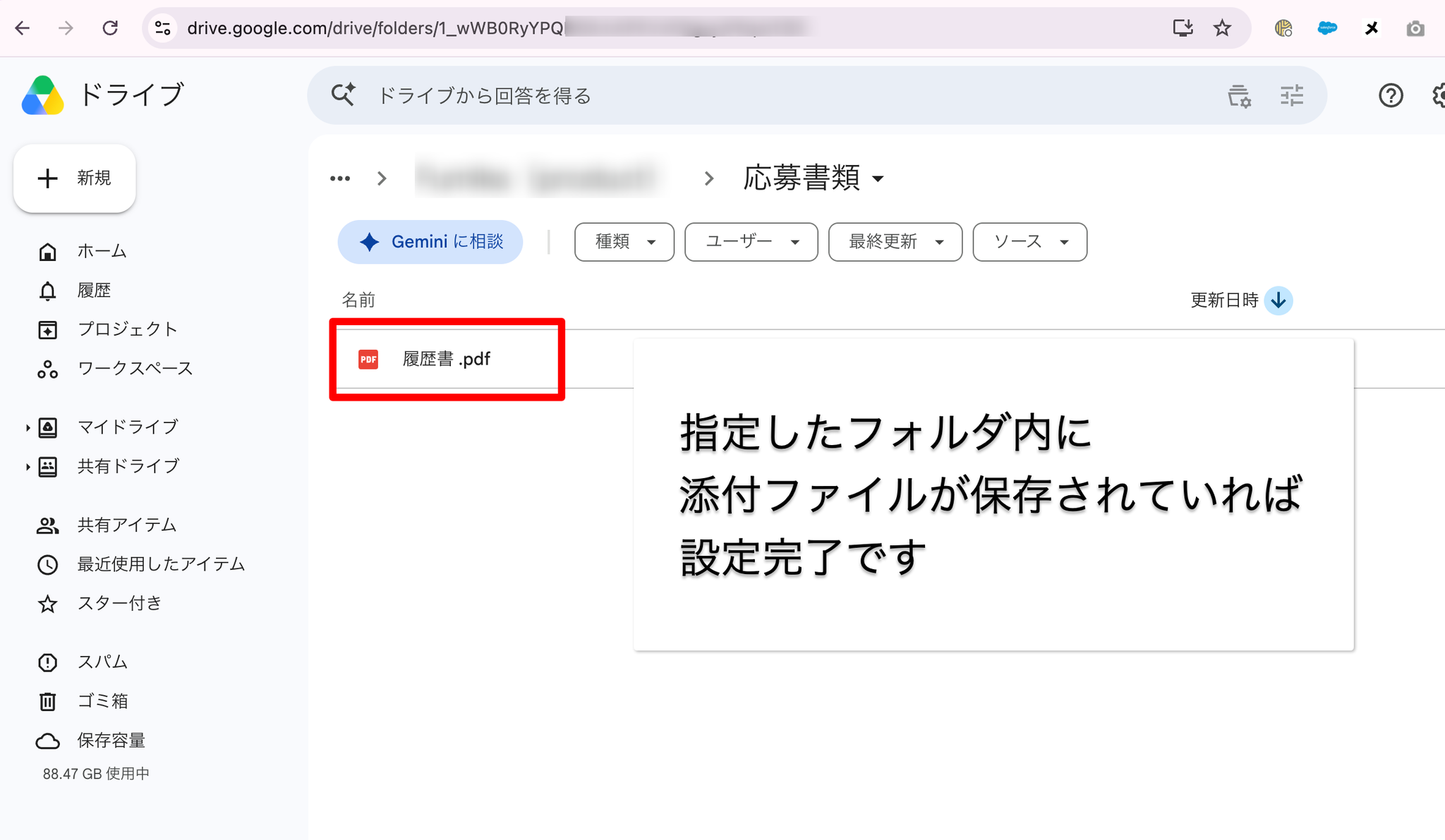
- テストで回答を送信し、添付ファイルが指定したフォルダ内に保存されていれば設定完了です
注意点・制約
- 外部アプリ側の仕様変更により動作が変わる場合があります
- テンプレートにあらかじめ設定されている値はサンプルのため、そのままでは正しくファイルを取得できない場合があります
- データセレクターを開き、「カード情報を取得」の「data」内にある「fields > files」から、実際に添付されたファイルの「ファイル名」と「URL」をそれぞれ選択してください
- 添付ファイルの情報が格納される「fields」の位置は、formrunのフォーム項目数や構成によって異なります。実際の取得データを確認して、添付ファイル情報が入っている「fields > files」を選択してください
- 親フォルダでファイルIDを入力せず、空欄のままの場合は、添付ファイルは「マイドライブ直下」に保存されます