
kintoneに顧客データが登録されたらferret Oneのリードを検索し、リードを登録・更新
概要
このワークフローでは、kintoneの顧客データ登録をトリガーとして、ferret Oneのリード情報を自動で登録・更新をおこないます。
初回登録と継続更新の違い
kintoneの顧客情報をferret Oneへ連携する場合は、すでにkintoneに登録されている顧客情報の初回登録と、今後kintoneに登録・変更される顧客情報の継続的な反映を分けて考えてください。
すでに登録済みの顧客情報を初回にまとめて反映する
このテンプレートは、kintoneで新たな登録などのイベントが発生した際にフローを実行するものであり、テンプレートを公開するだけでは、kintoneに以前から登録されている全レコードを自動的に取り込みません。
すでに登録されている顧客情報をまとめて反映したい場合は、別途初回登録の処理を実施してください。CSVを用いる方法として、kintoneとferret Oneに、一括でCSVデータをインポートする も参考になります。このCSV用テンプレートはファイルを入力として処理するもので、kintoneの既存レコードを自動で全件取得するものではありません。
今後の新規登録・編集を継続的に反映する
kintoneで新しく顧客レコードが登録された場合は、既存のテンプレートを利用できます。概要は次のとおりです。
- kintoneで顧客レコードが登録されたことをきっかけにフローを起動します。
- ferret Oneの「リードを検索する」で、kintoneから受け取ったメールアドレスなどを使って登録済みか確認します。
- 検索結果を条件分岐し、未登録の場合は「リードを作成する」、登録済みの場合は「リードを更新する」を実行します。
kintoneの既存レコードの編集も反映したい場合は、登録時のトリガーだけでなく、編集時のイベントを受け取る設定またはフローを別途用意してください。トリガーの詳しい設定は をご確認ください。登録時・編集時の両方で同じ検索・条件分岐・作成/更新の処理を行う構成が考えられます。
設定前の確認事項
- 照合項目: kintoneとferret Oneで、どの値を使って同一の顧客を判断するか決めてください。メールアドレスを利用する場合、空欄や想定外の値をどう扱うかも確認します。
- 検索結果: 一致するリードが複数件あった場合や検索が失敗した場合、意図しない新規登録・更新が起きないよう、処理条件を確認してください。
- 初回登録との重複: 初回登録と登録・編集時の自動連携を並行して実行する場合は、同じ顧客が重複して処理される可能性を考慮してください。
- 項目の割り当て: kintoneの各フィールドとferret Oneのリード項目を対応させてから、テスト用の1件で作成・更新の両方を確認してください。
- 実行状況: 大量データの初回登録では、処理件数や実行時間を考慮し、実行履歴でエラーを確認してください。
想定シーン・課題
- kintoneで更新・登録した顧客情報を、ferret One側にも反映したい
- 最新情報に基づいたMA施策を実行したいが、転記が手間で追いつかない
- 手作業の転記による更新漏れや入力ミスを防ぎたい
使用するアプリ・ピース
| 種別 | 名前 | 補足 |
|---|---|---|
| アプリ | kintone | トリガー用 |
| ピース | ferret One | レコードの更新・登録 |
参照ヘルプ
構築手順
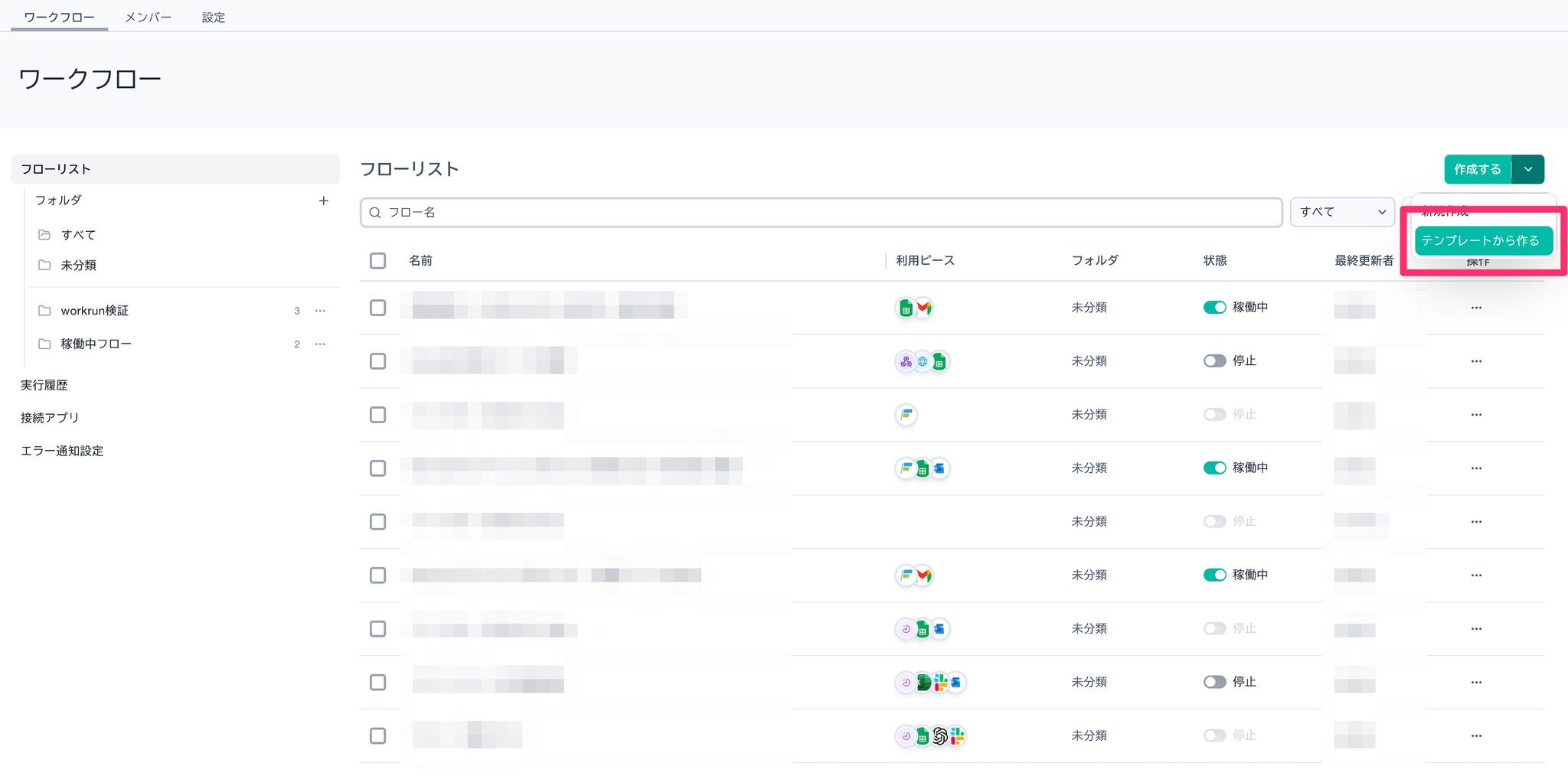
Step 1:「テンプレートから作る」をクリックする
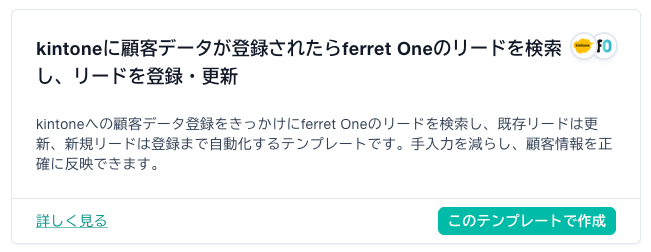
Step 2:テンプレを選択する
- 「kintoneに顧客データが登録されたらferret Oneのリードを検索し、リードを登録・更新」というテンプレから作るとスムーズです。
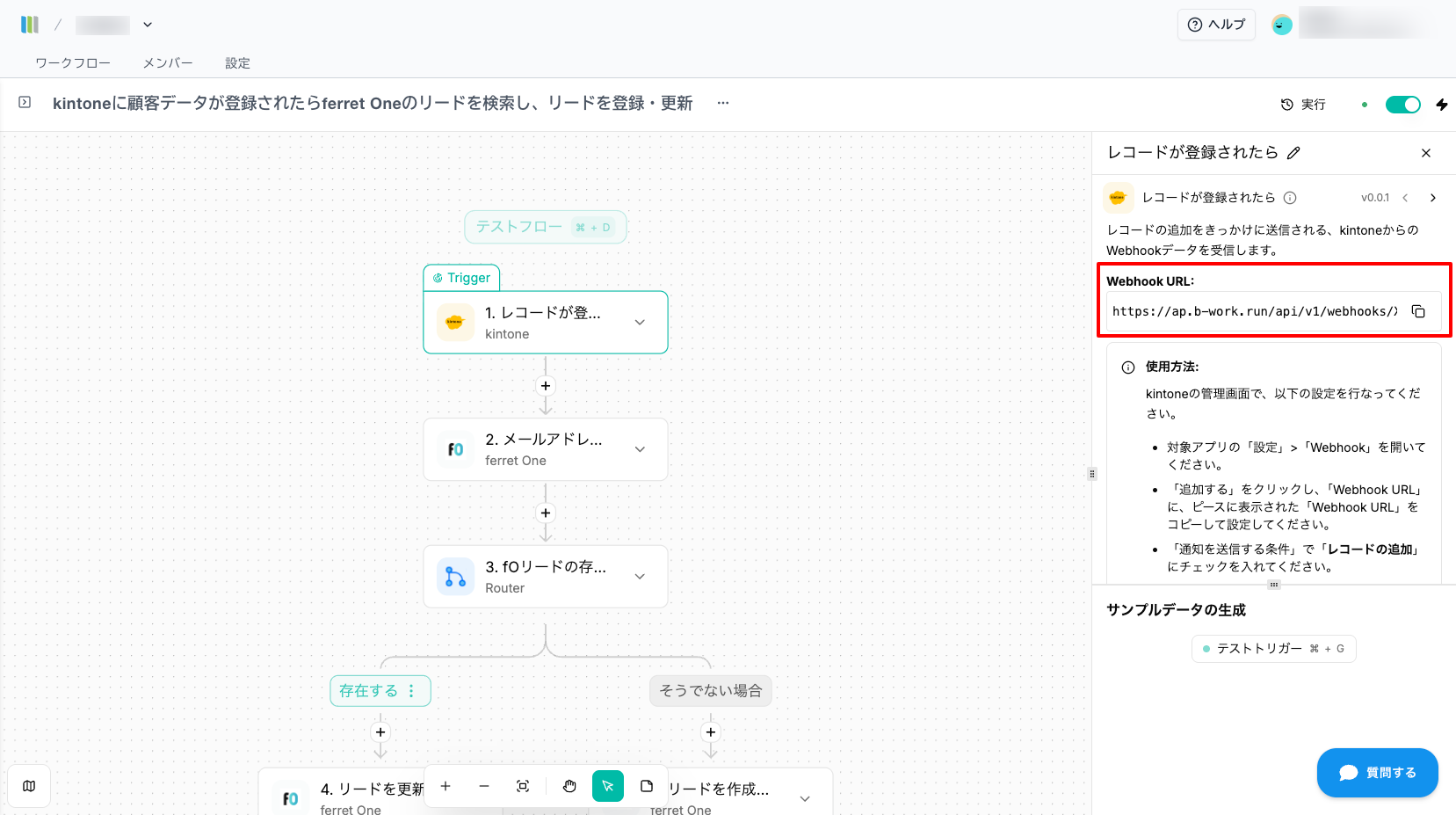
Step 3:Webhook URLをコピーする
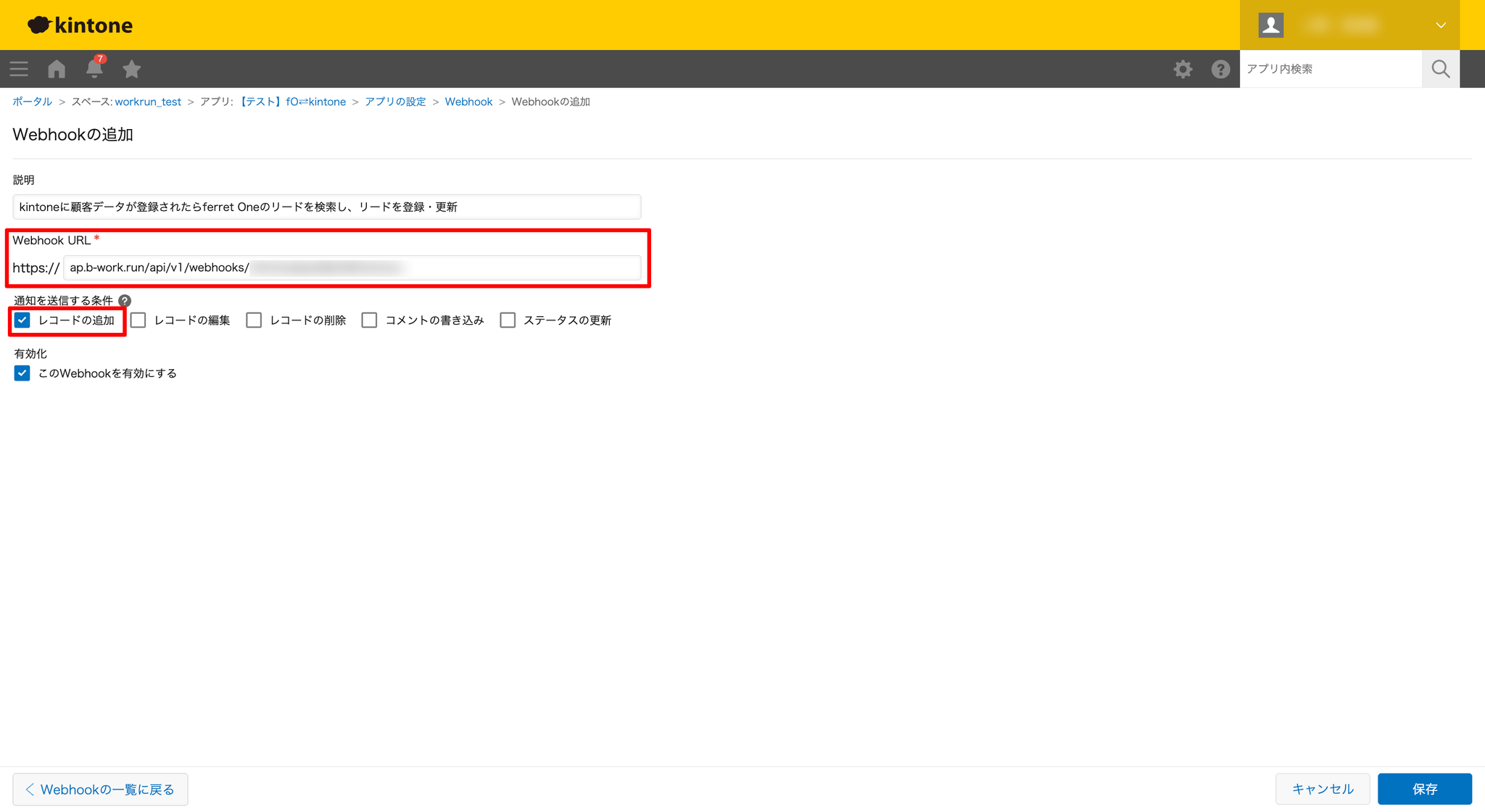
Step 4:kintoneのアプリ設定画面で、Webhookを設定する
- Webhookの追加画面で、Step.3でコピーした「Webhook URL」を貼り付けて保存しましょう。
- Webhookの詳しい設定手順はヘルプページ「レコードが登録されたら(トリガー)」をご参照ください。
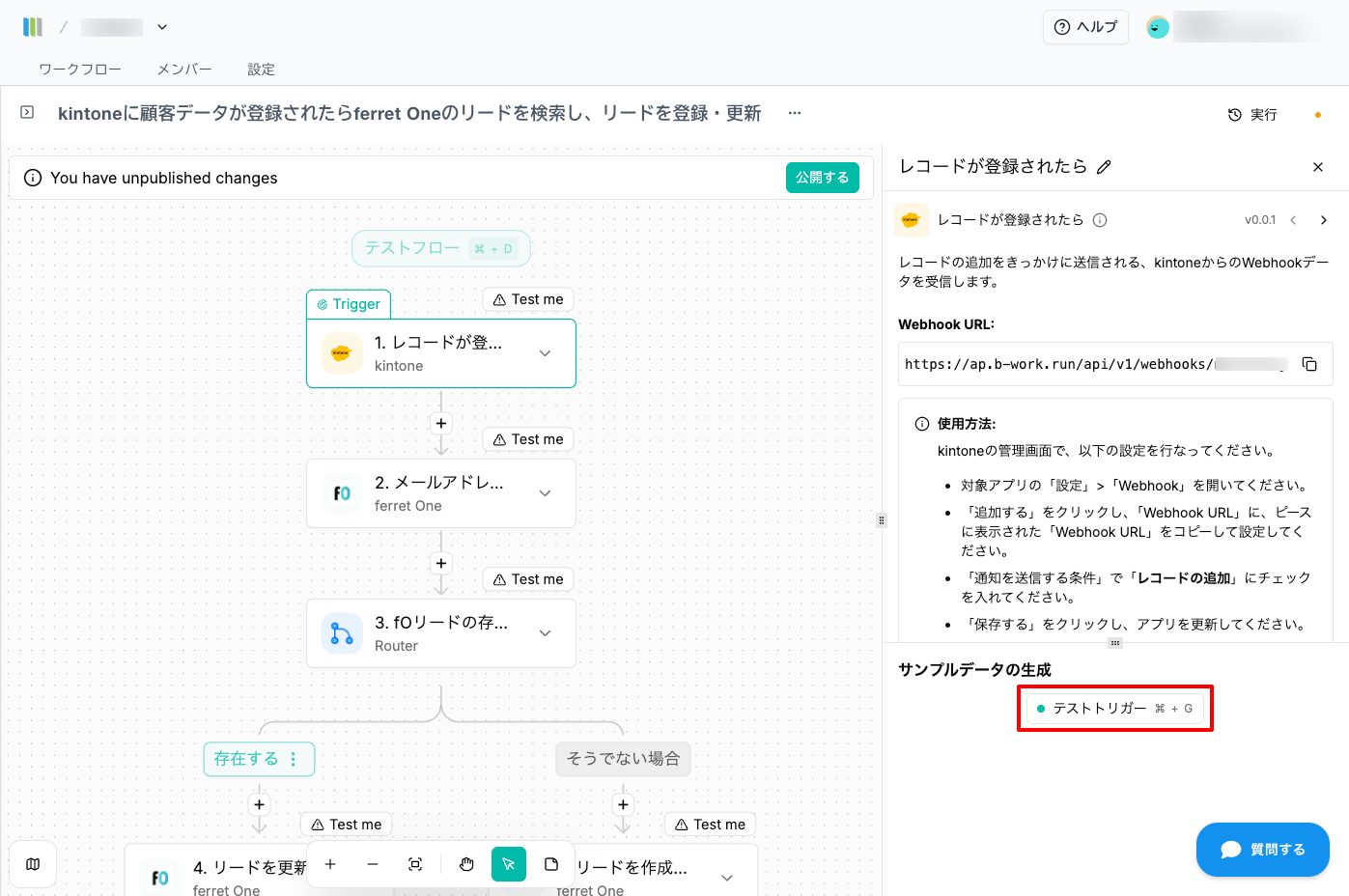
Step 5:「1.レコードが登録されたら」のピースのテストを実行する
- テストトリガーを実行後、kintone側で実際に新規レコードを登録して、サンプルデータの生成をおこなってください。
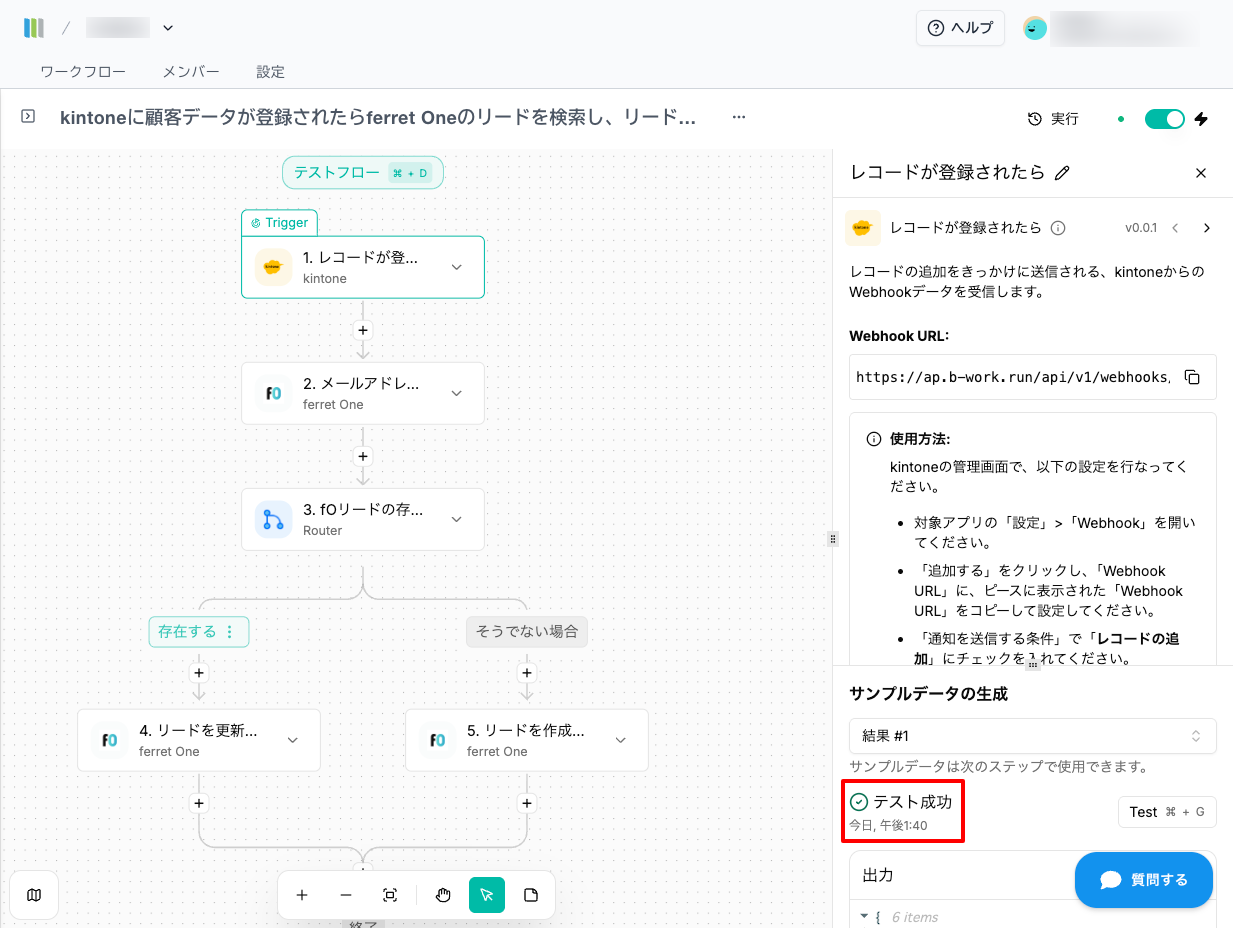
- テスト成功と表示されたらOKです。
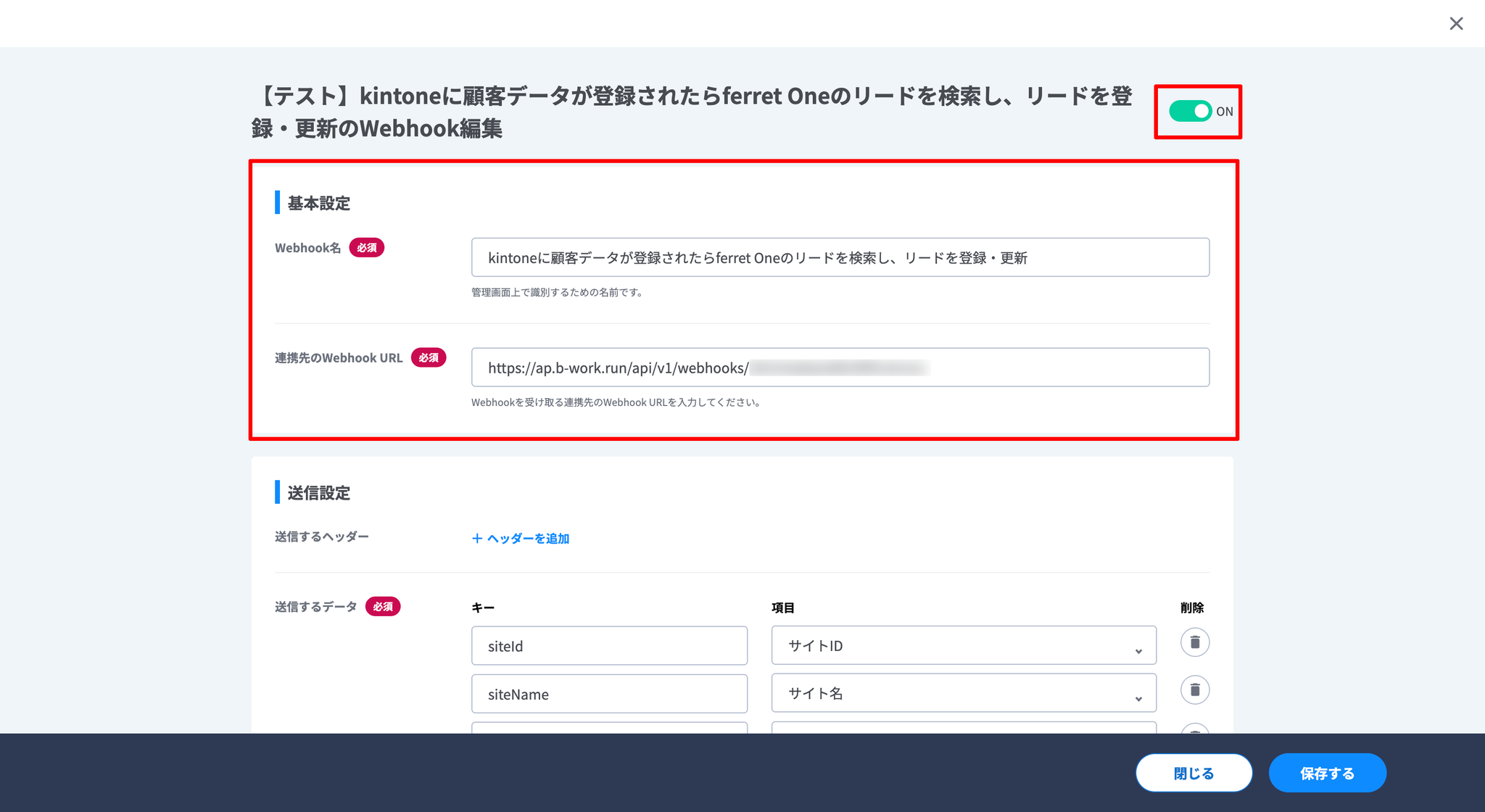
Step 6:ferret Oneの管理画面で、Webhookを設定する
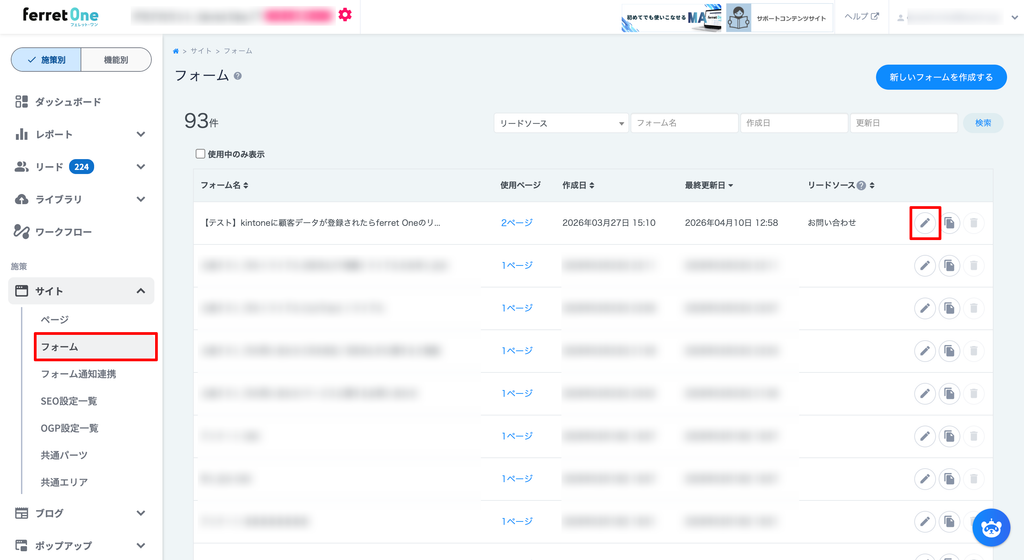
- 「サイト>フォーム」でkintoneと連携したいフォームの編集画面を開いてください。
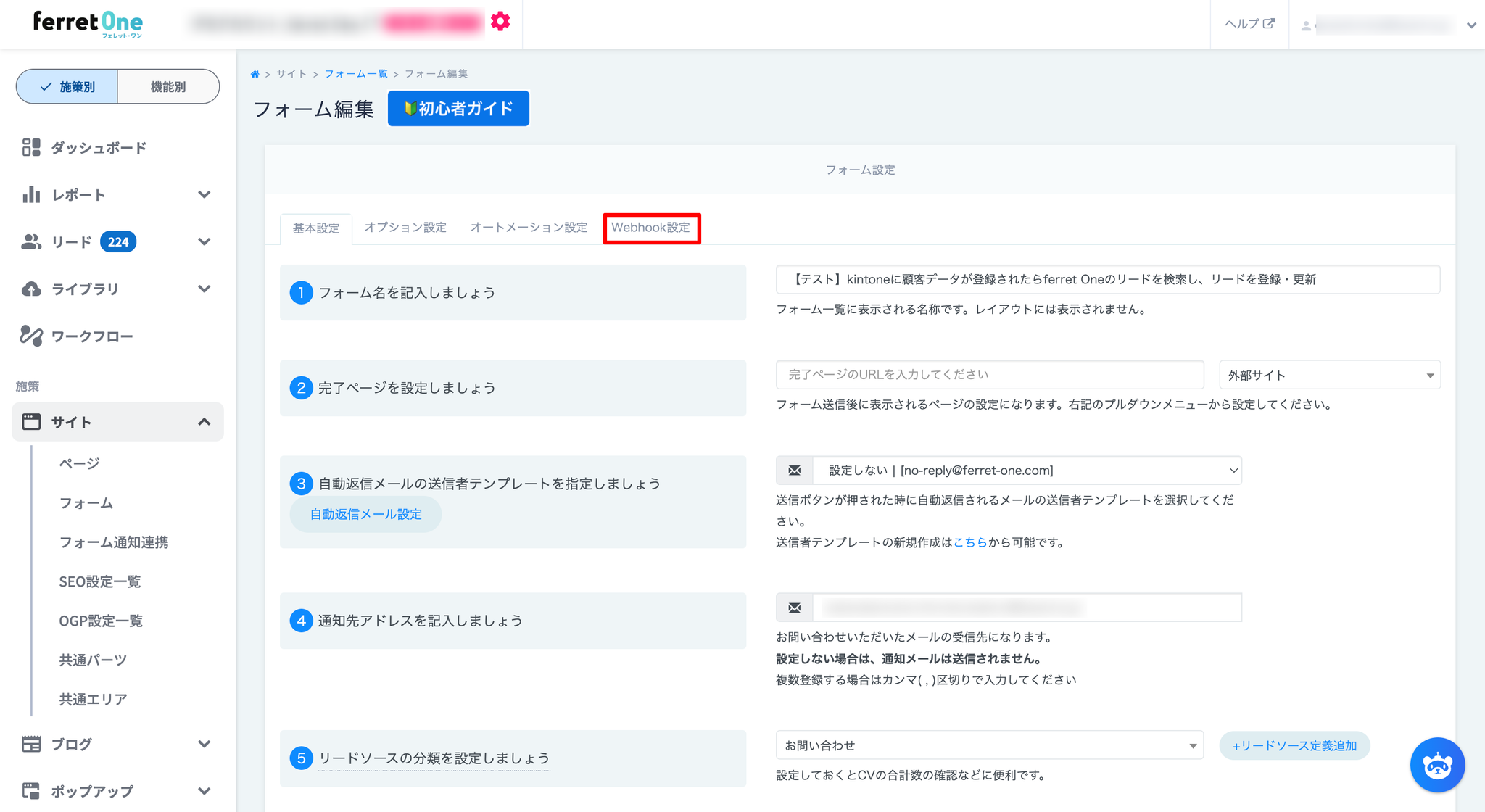
- 「フォーム編集>Webhook設定」の画面を開きます。
- 「Webhook名」を入力し、Step.3でコピーした「Webhook URL」を貼り付けて保存しましょう。
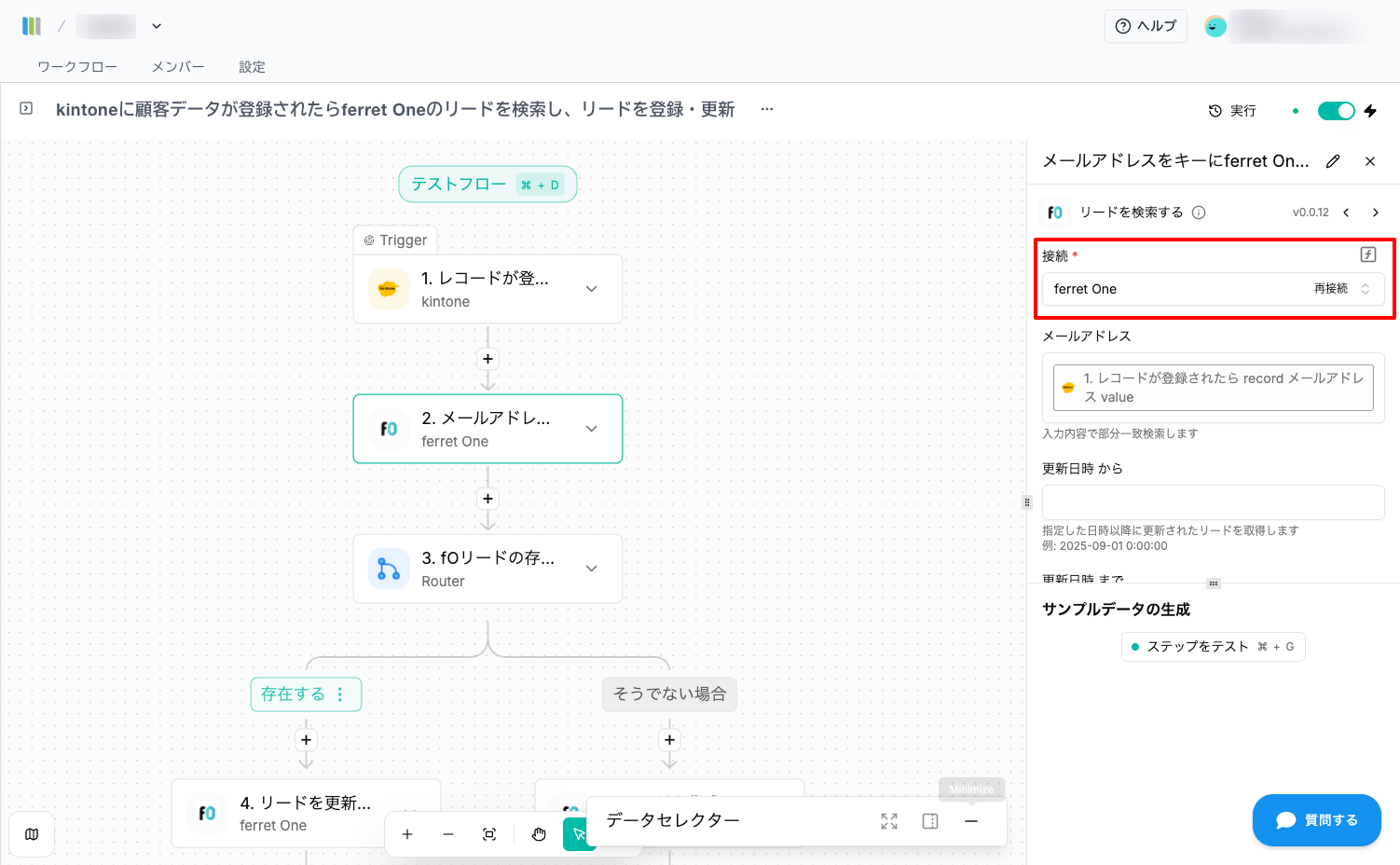
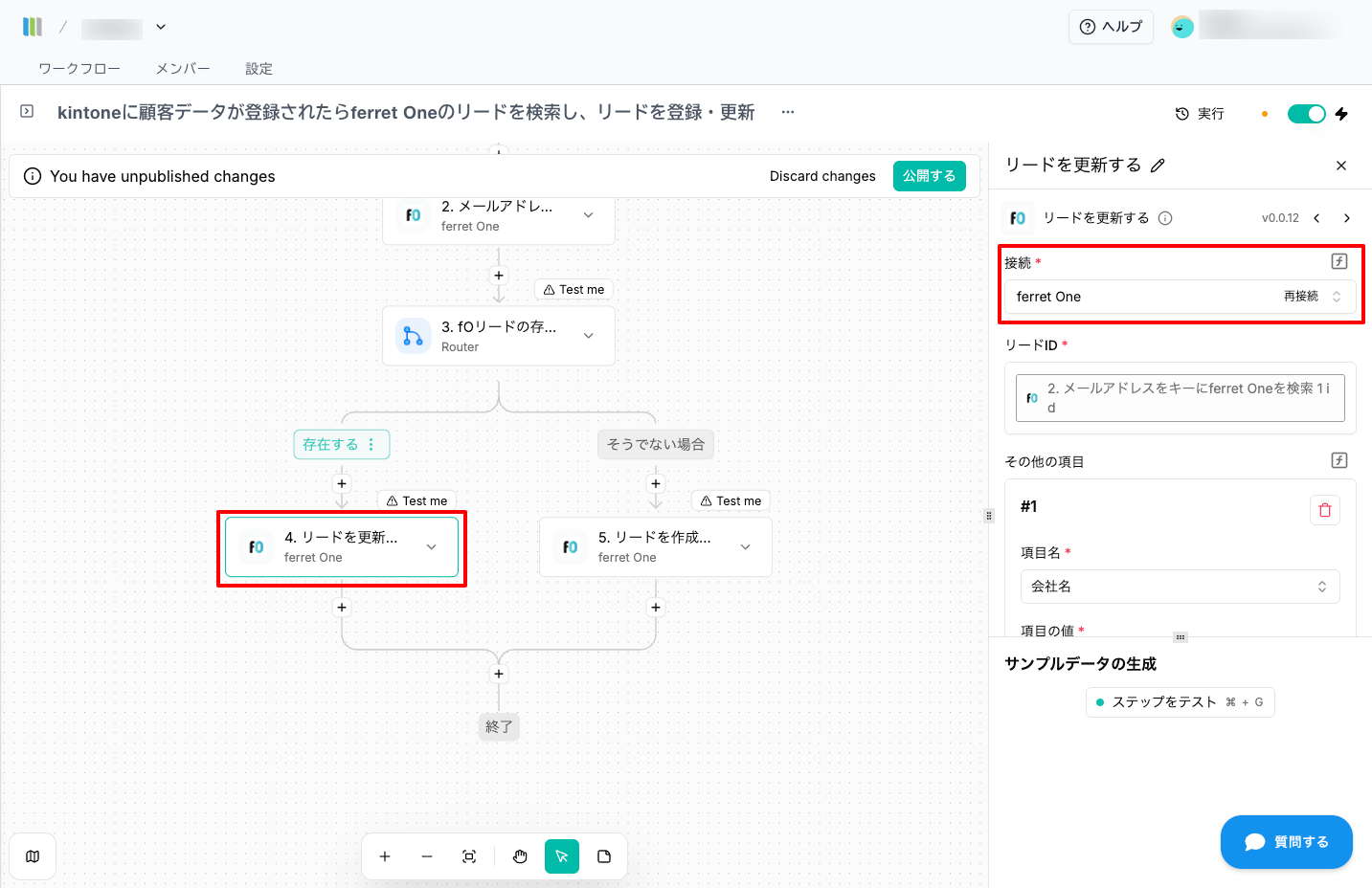
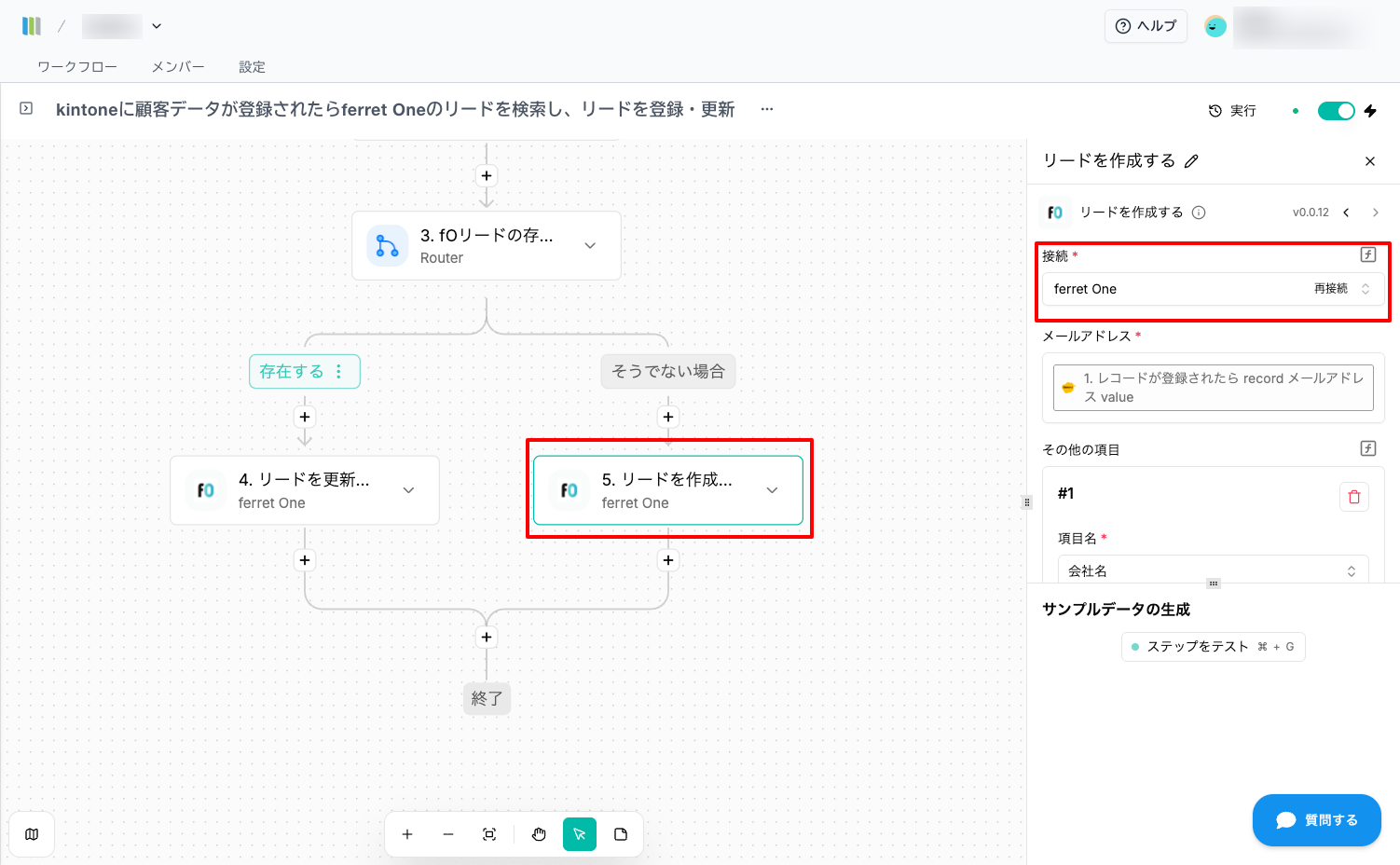
Step 7:ferret Oneと接続をおこなう(3箇所)
- ferret Oneとの詳しい接続方法はヘルプページ「ferret One」をご参照ください。
- 「2.メールアドレスをキーにferret Oneを検索」のピースで、ferret Oneと接続をおこなう。
- 「4.リードを更新する」のピースで、ferret Oneと接続をおこなう。
- 「5.リードを作成する」のピースで、ferret Oneと接続をおこなう。
Step.8:フローを公開して、テストをおこなう
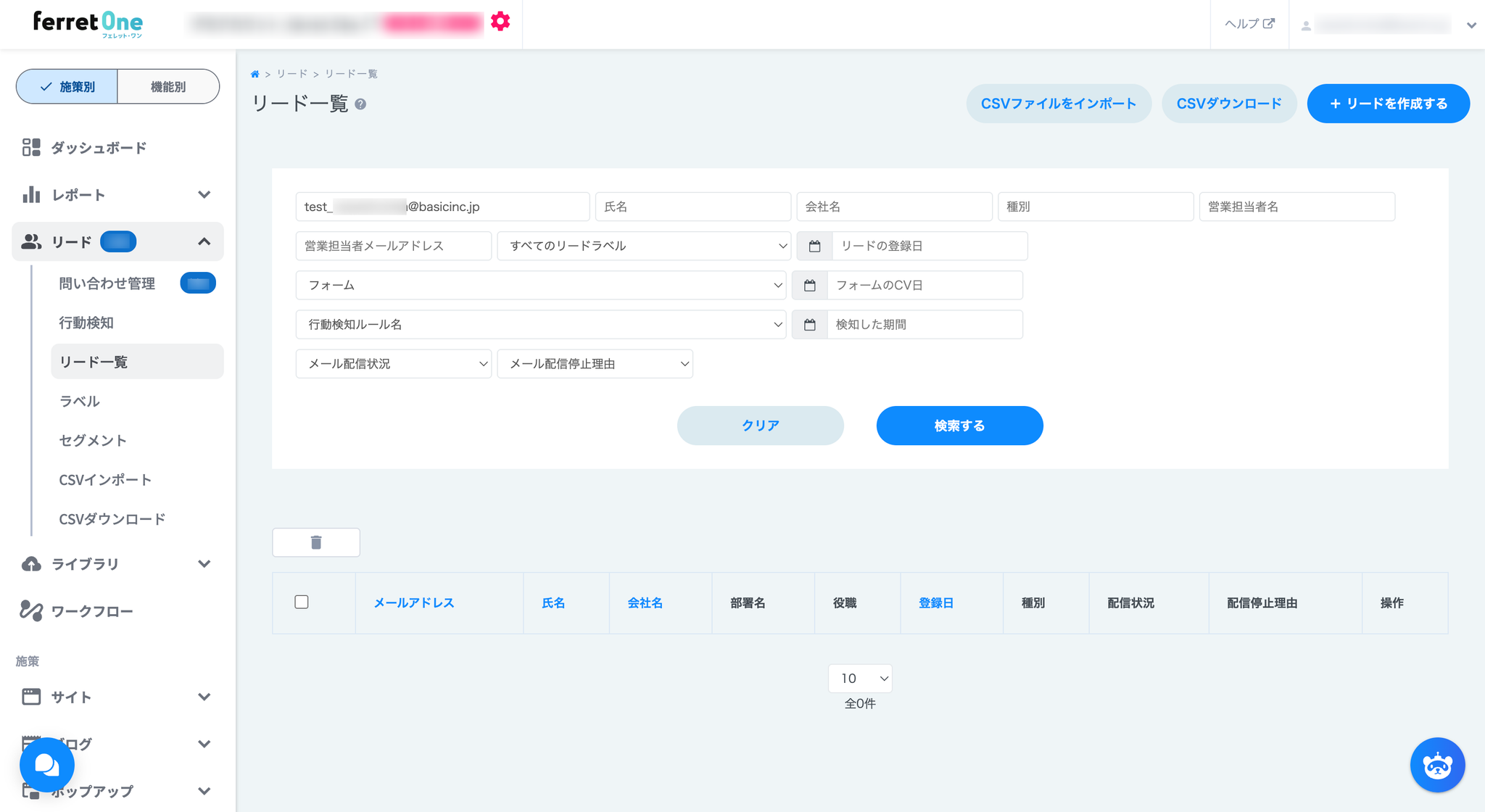
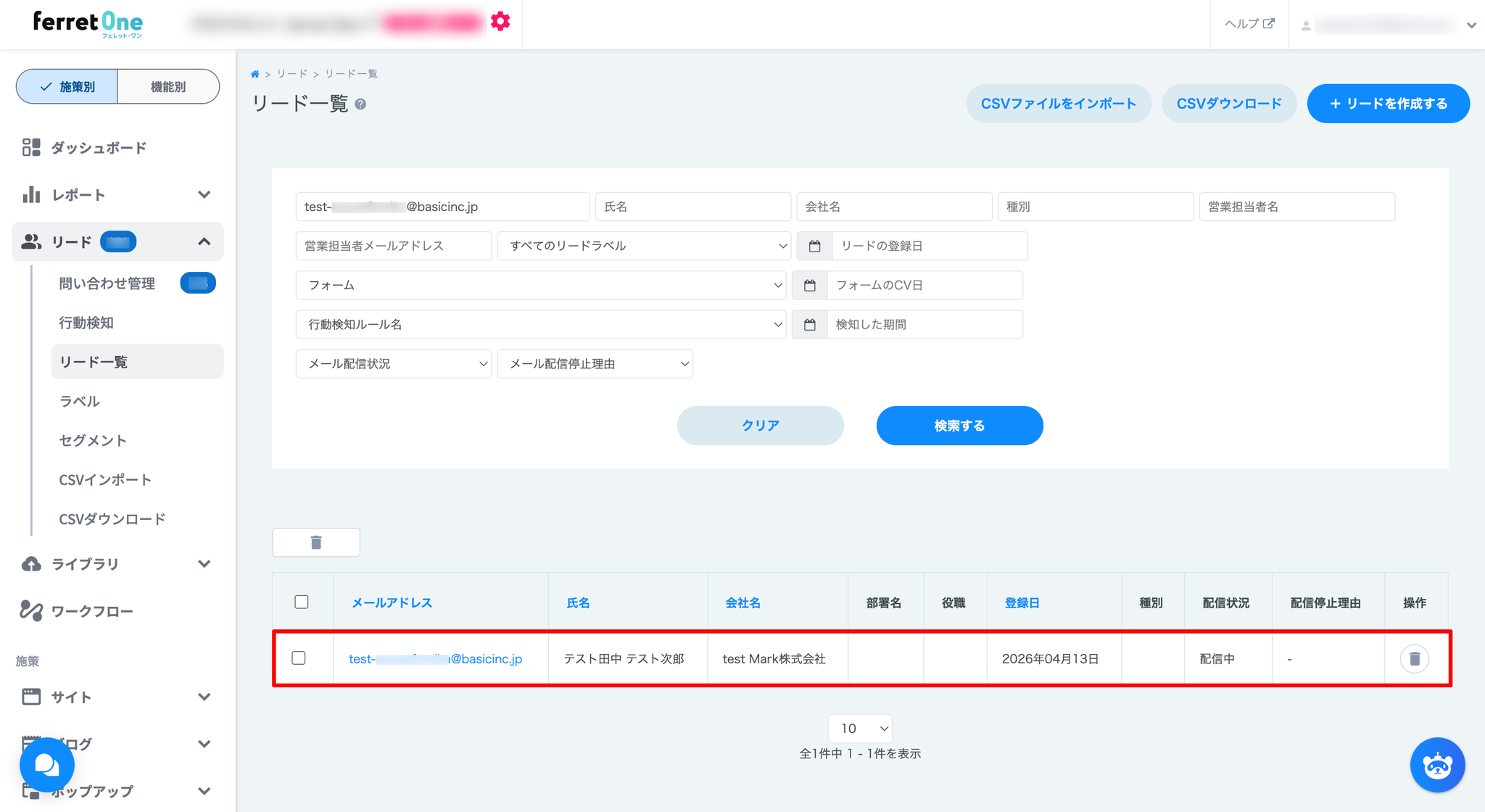
- 実際にkintoneを操作して、ferret One側の情報が更新されるか確認をしましょう。
注意点・制約
- 繰り返しイベントをトリガーにする場合、大量実行される可能性があります
- 外部アプリ側の仕様変更により動作が変わる場合があります