
レコードが登録されたら(トリガー)
このピースでできることkintone の接続方法1. 接続を作成2. 接続設定 - サブドメインを入力する3. 接続設定 - APIトークンを入力する4.接続設定 - アプリIDを入力する5.保存を押して接続名が設定されていることを確認するkintone接続時の注意点ピースの設定項目取得できる情報取得条件と注意点利用例出力例(抜粋)kintone側のWebhook設定手順
このピースでできること
- kintoneでレコードが追加されたときに送信されるWebhookを受け取り、ワークフローを起動します。
kintone側でIPアドレス制限を設定している場合
workrunからのアクセスを許可するため、固定IPアドレスの登録が必要です。
kintone の接続方法
1. 接続を作成
- 接続から「接続を作成」をクリックします。
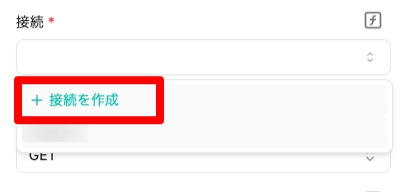
2. 接続設定 - サブドメインを入力する
- 「kintoneに接続」の画面に切り替わったら、必須項目を入力していきます。
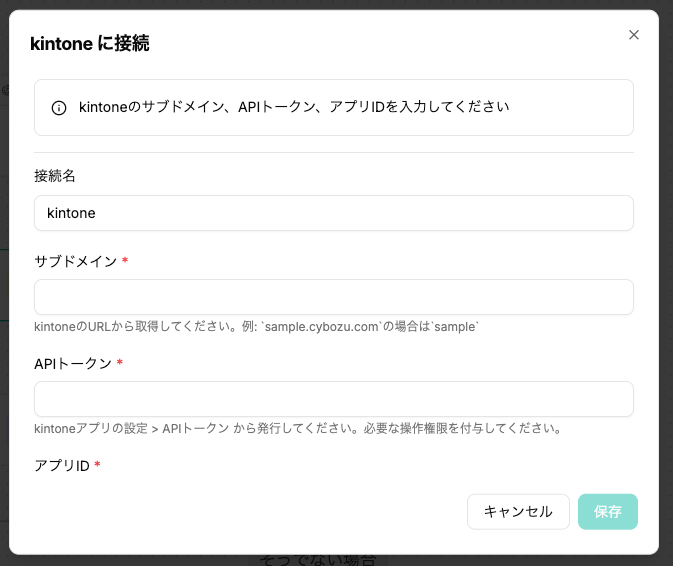
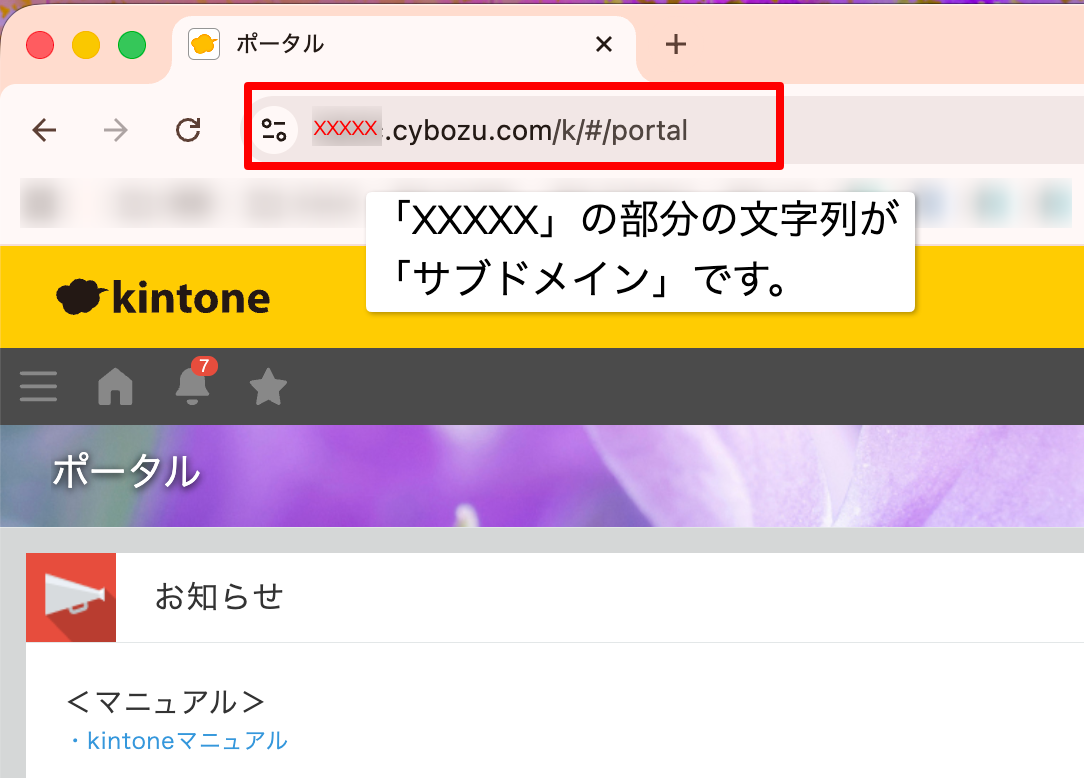
- 「サブドメイン」はkintoneのURLから取得できます。
3. 接続設定 - APIトークンを入力する
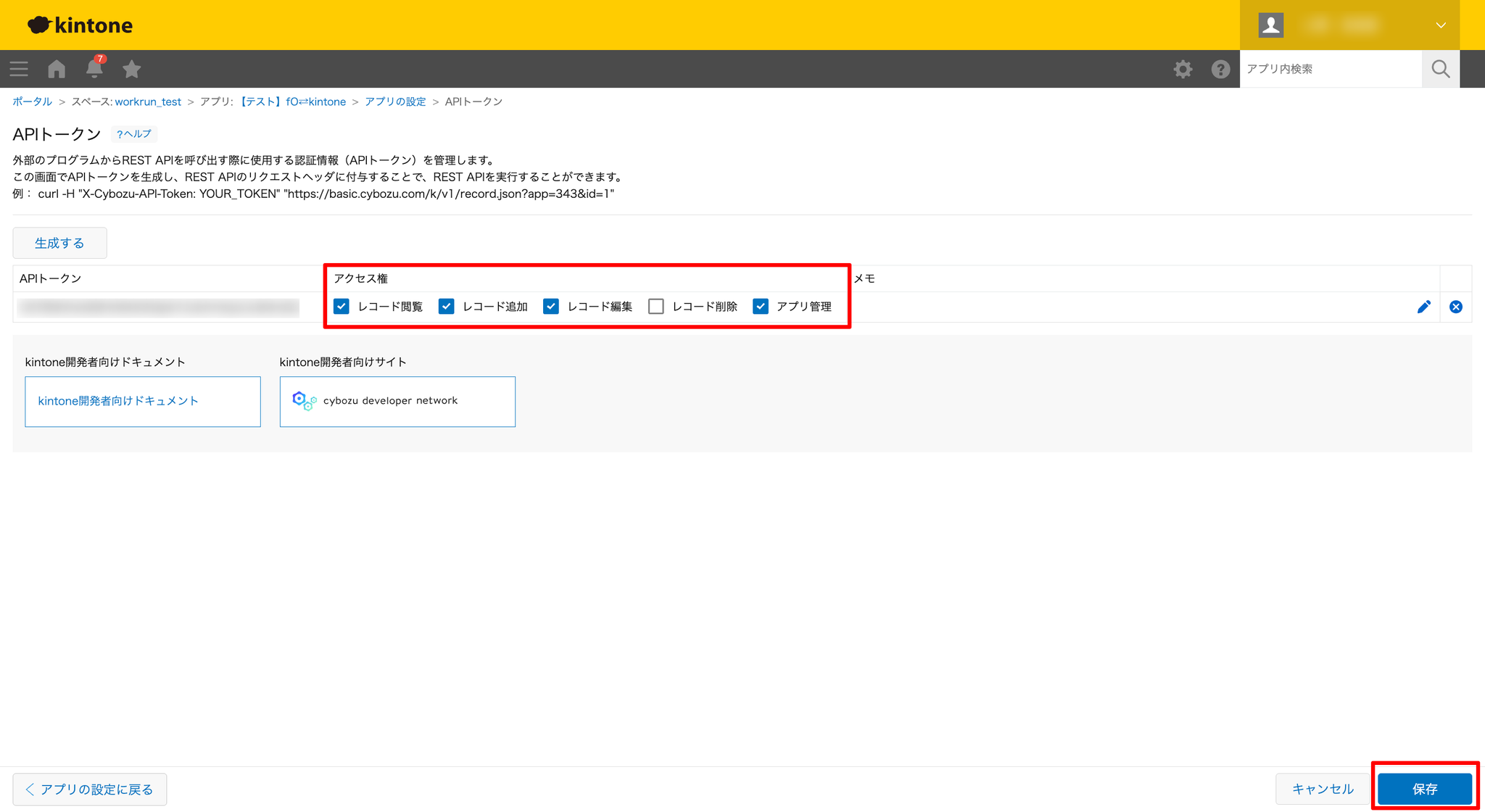
- 「APIトークン」はアプリの管理者権限を保有するユーザーのみが確認できます。kintoneアプリ内の歯車マークの設定から「APIトークン」を選択してください。※画面上部にあるkintone側の設定メニューからは確認できないので、ご注意ください。
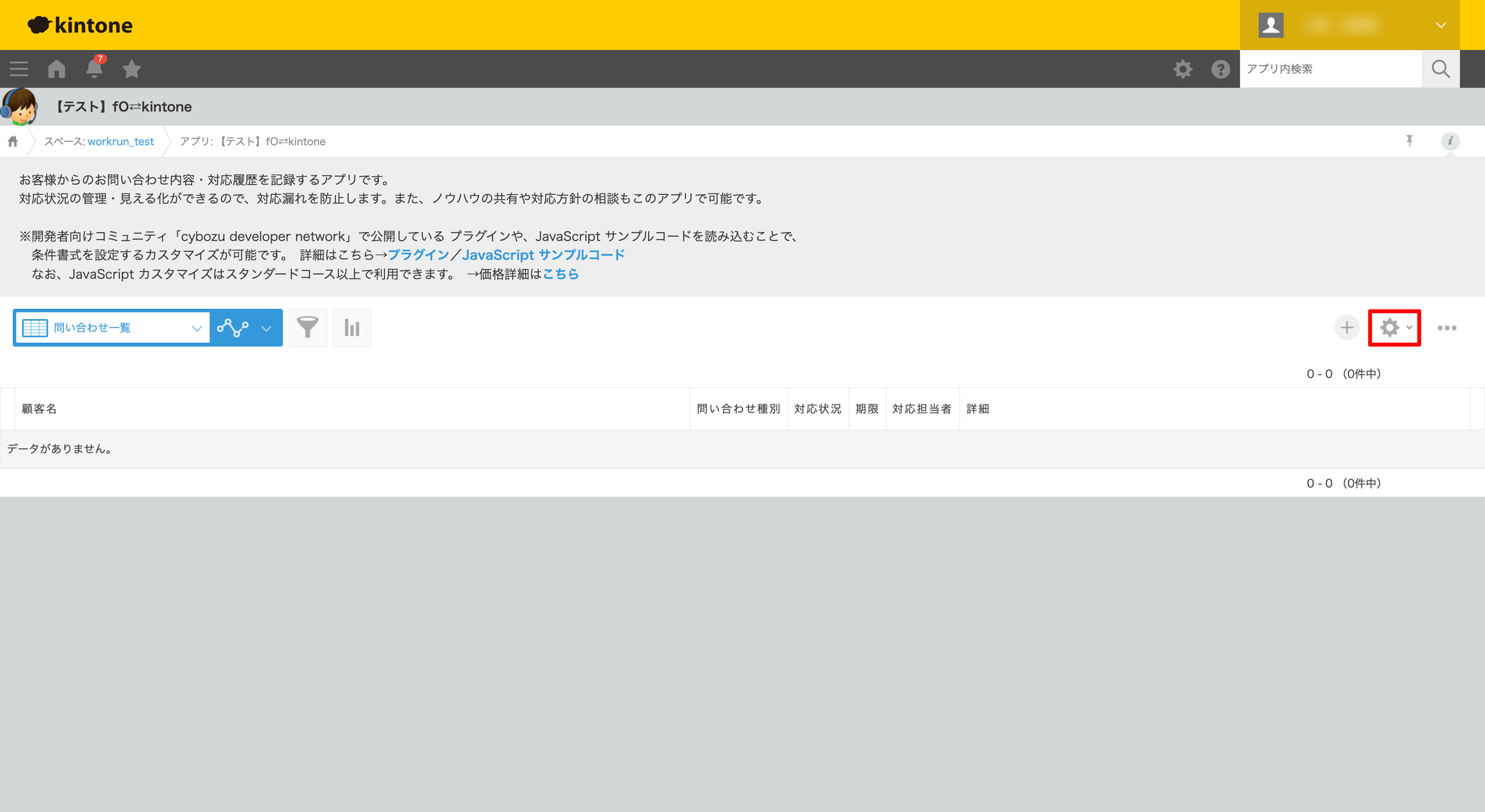
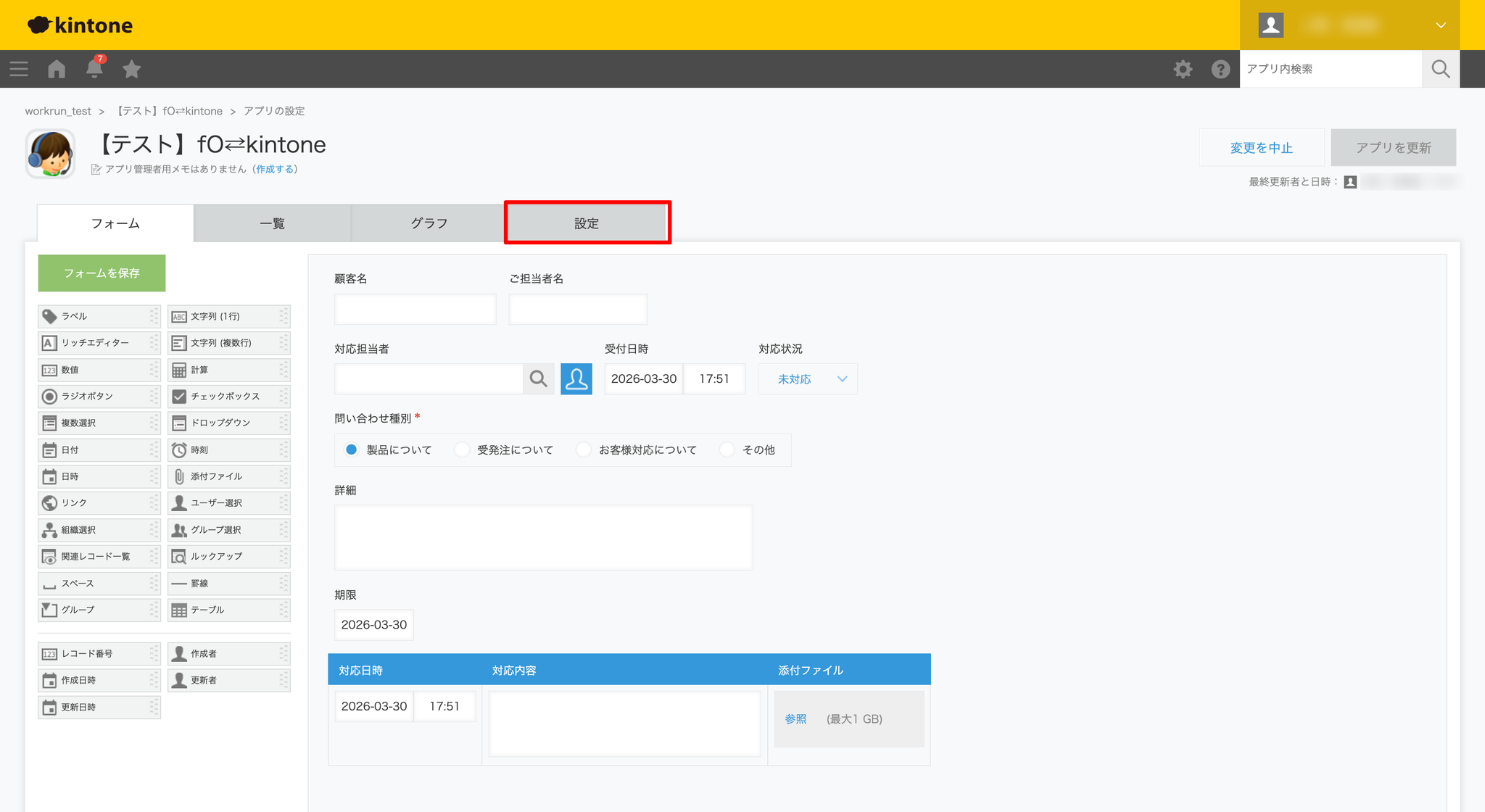
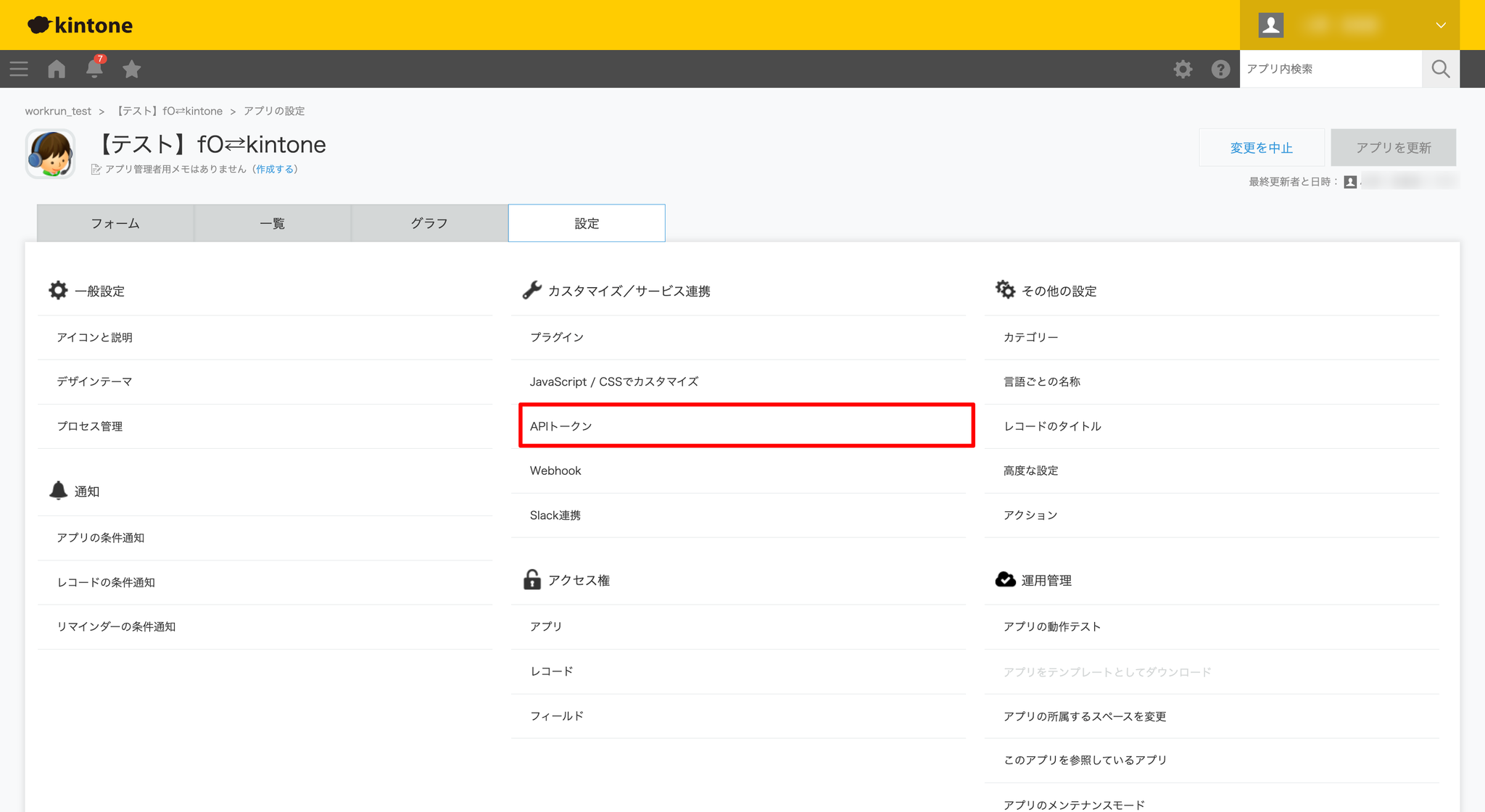
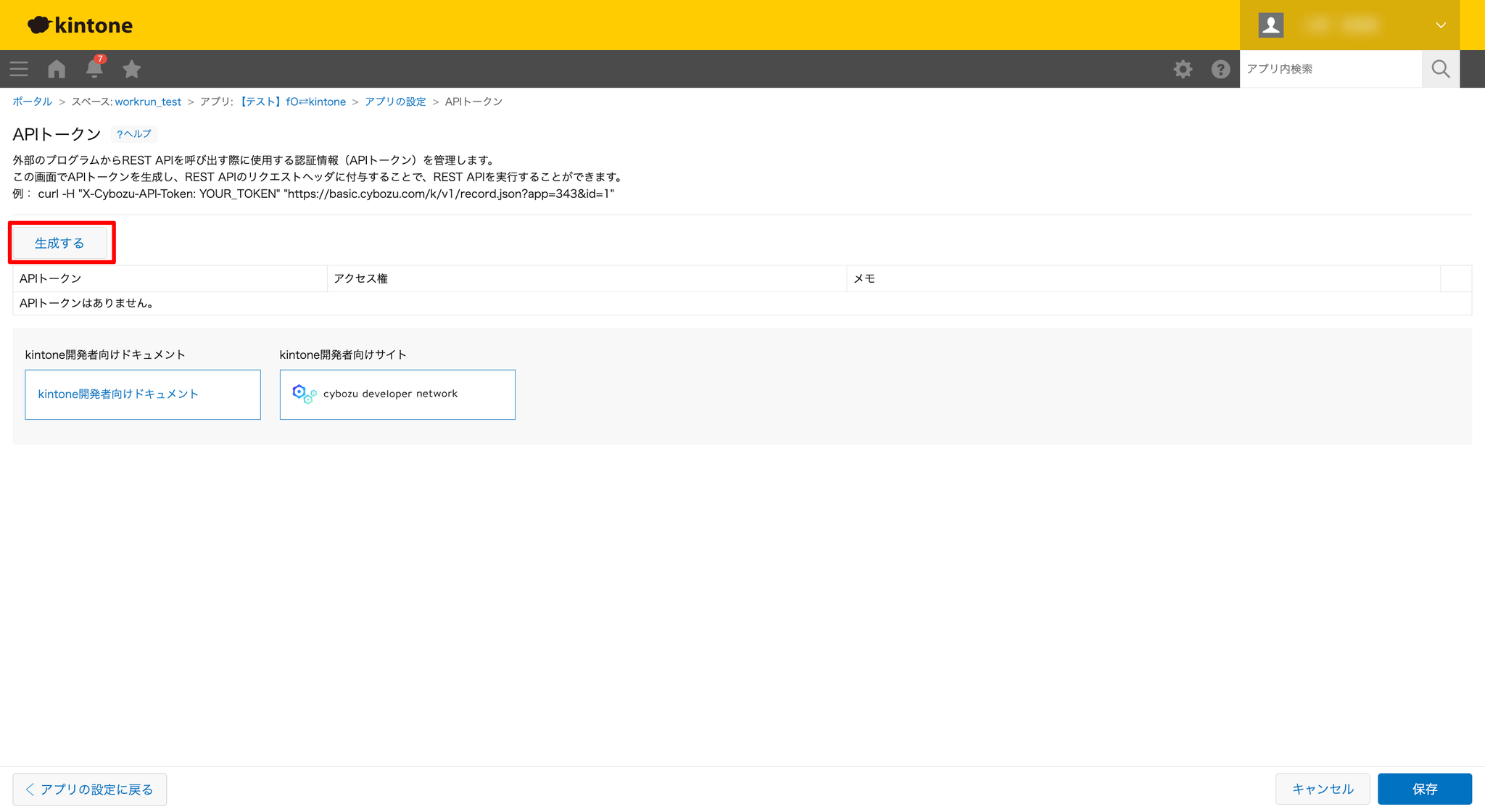
- APIトークンが未作成の場合は「生成する」をクリックすると、新規作成ができます。
- APIトークンのアクセス権を確認の上、保存を押してください。
- デフォルトのアクセス権は「レコード閲覧」のみが付与されています。レコードの追加や更新をおこなう場合は「レコード追加」「レコード編集」の権限を付与する必要があります。
- 誤削除を防ぐため「レコード削除」のアクセス権は外しておくことを推奨いたします。
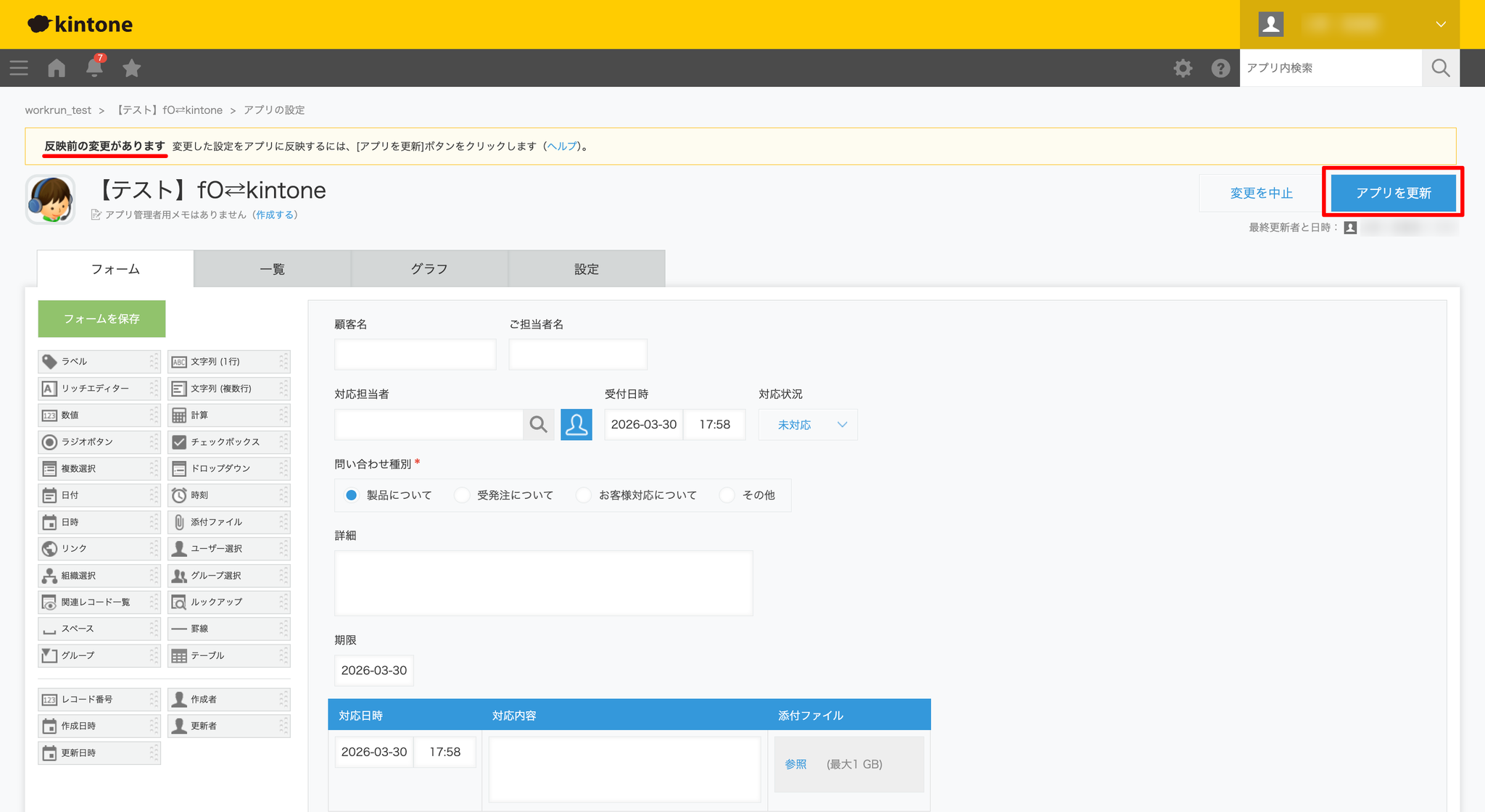
- 「アプリを更新」をクリックして、変更した設定内容を反映させます。
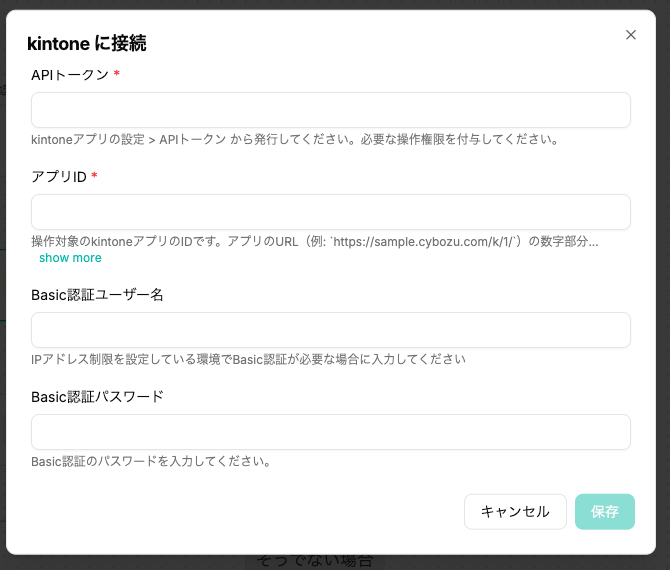
- 生成されたAPIトークンを、workrunの「APIトークン」の欄に貼り付けてください。
4.接続設定 - アプリIDを入力する
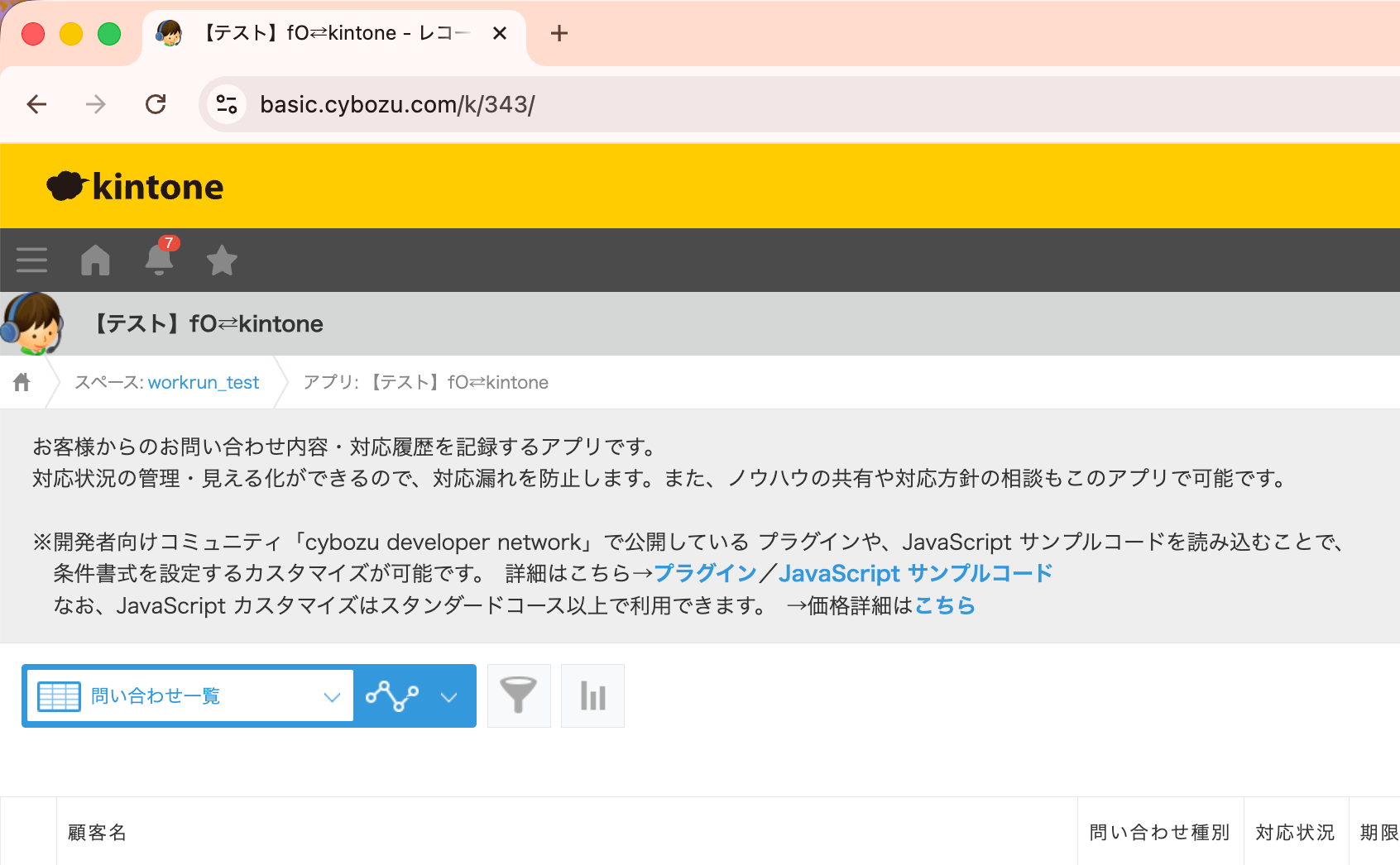
- 接続したいkintoneアプリのIDを入力します。アプリを開き、URLの数字部分を入力してください。
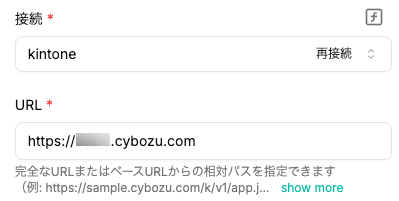
5.保存を押して接続名が設定されていることを確認する
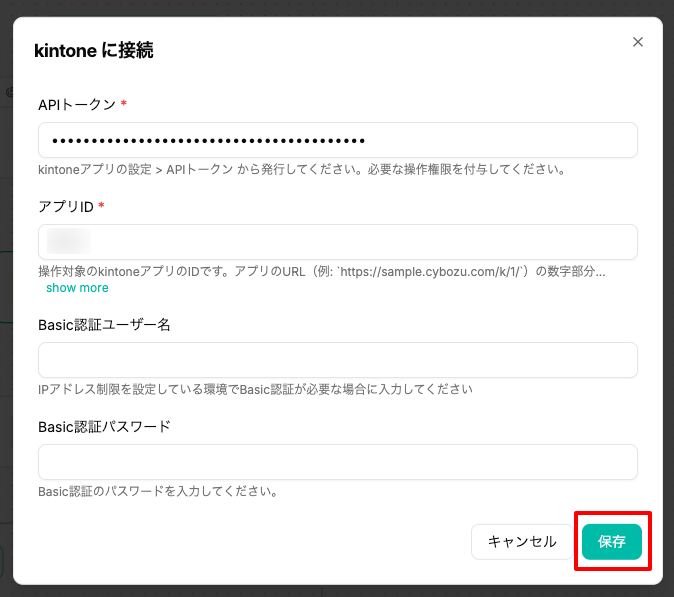
- 接続が成功すると、自動的にURL欄に入力されます。
kintone接続時の注意点
- APIトークンは、アプリの管理者権限を保有しているユーザーのみが確認・生成することができます。
- APIトークンのアクセス権で「レコードを削除」を有効にしていると、レコードが自動的に削除される可能性があります。誤作動を防ぐためにも、「レコードを」削除のアクセス権は無効化させておくことを推奨いたします。
- 1つの接続に設定できるAPIトークンは1つです。複数のkintoneアプリを参照するワークフローを作成する場合は、アプリごとに別の接続を作成し、それぞれのピースで使い分けてください。
ピースの設定項目
- このトリガーはWebhook受信型のため、入力する設定項目はありません(Webhook URL等は画面上に表示されます)。
取得できる情報
kintoneから届いた通知本文を1件ずつ取得します。このトリガーでは が の通知が対象です。
- :通知のID。レコードIDとは異なります。
- :操作の種類。
- / :対象アプリのID・名前。
- :通知に含まれるレコード情報。 がレコードID、 がリビジョンです。
- 内の各フィールド:フィールドコードをキーとするオブジェクトで、 と を持ちます。たとえばフィールドコードが「件名」なら、値は から利用します。
- / :レコードのタイトル・URL。
取得条件と注意点
- 内の項目名・型・値は、kintoneアプリのフィールド設定と通知内容に応じて変わります。配列やオブジェクトを値に持つフィールドもあります。
- 通知本文をそのまま返し、レコードを別APIで再取得したり、各フィールドの だけに変換したりはしません。通知に含まれない情報や変更前の値を追加しません。
- 実際に受信したデータの構造は、テストトリガーで対象の操作を行って確認してください。固定サンプルが空でも、実際の通知に取得項目がないという意味ではありません。
利用例
レコードのタイトルやフィールドの値を後続の通知・登録に利用できます。
出力例(抜粋)
構造を示す架空例です。「件名」は例として使ったフィールドコードであり、実際のアプリに合わせて読み替えてください。
kintone側のWebhook設定手順
- 対象アプリの「設定」>「Webhook」を開きます。
- 「追加する」をクリックし、「Webhook URL」にピースに表示されたURLをコピーして貼り付けます。
- 「通知を送信する条件」で「レコードの追加」にチェックを入れます。
- 「保存する」をクリックし、アプリを更新します。