
ferret Oneでアクションがあったらkintoneの顧客を検索し、顧客データを登録・更新
概要
このワークフローでは、ferret Oneでのフォーム回答をトリガーに、kintoneのレコードを自動で登録・更新をおこないます。
想定シーン・課題
- 最新情報に基づいたMA施策を実行したい
- 手作業での転記による更新漏れや入力ミスを防ぎたい
使用するアプリ・ピース
| 種別 | 名前 | 補足 |
|---|---|---|
| アプリ | ferret One | トリガー用 |
| ピース | kintone - 顧客マスタを検索する | kintone内の顧客マスタを検索する |
| ピース | Router | 分岐 |
| ピース | kintone - レコードを更新する | kintone内のレコードを更新する |
| ピース | kintone - レコードを登録する | kintone内にレコードを登録する |
ピースに関する参照ヘルプ
構築手順
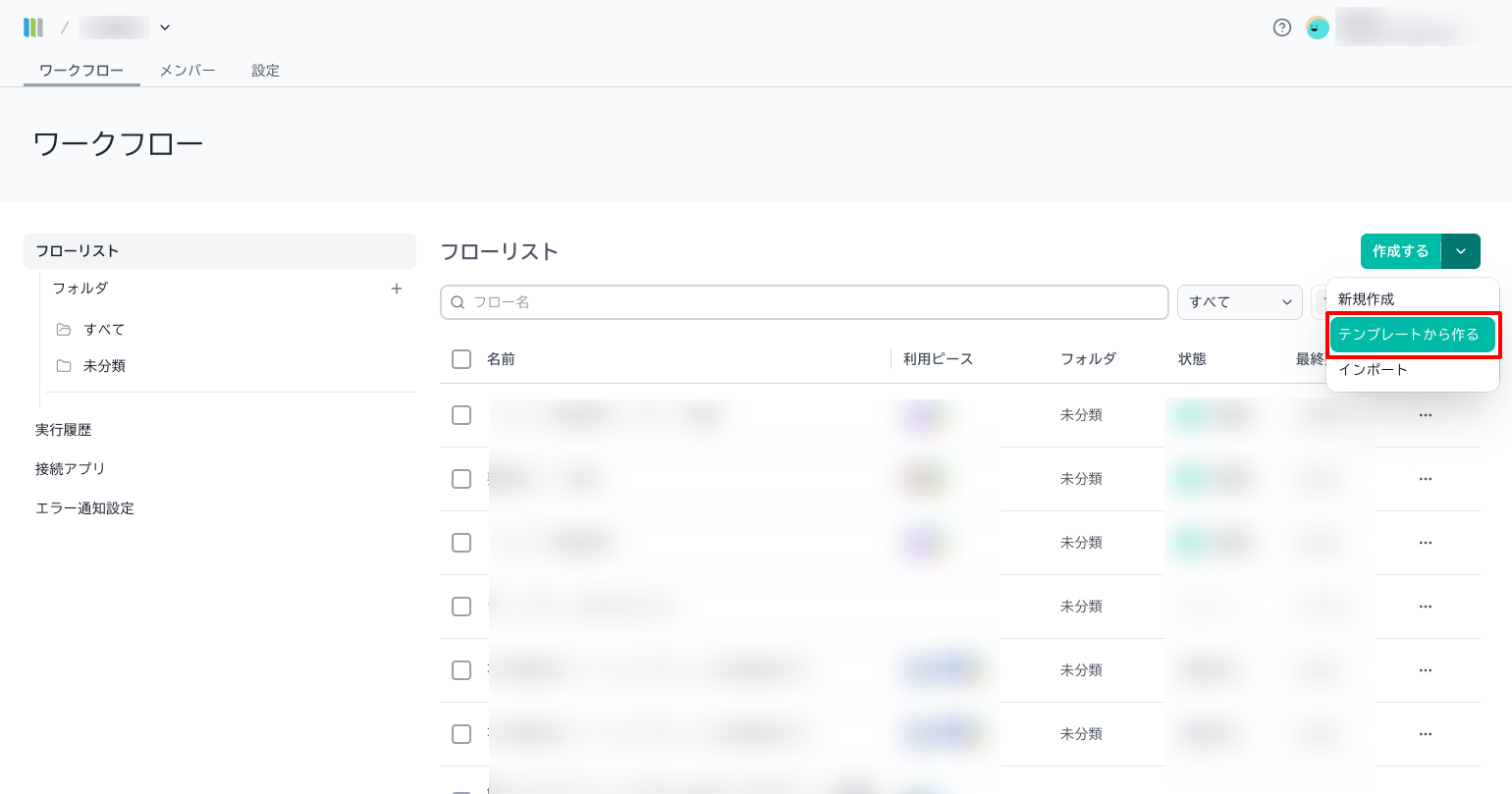
Step 1:「テンプレートから作る」をクリックする
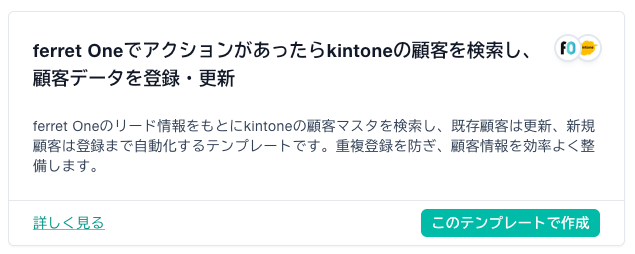
Step 2:テンプレを選択する
- 「ferret Oneでアクションがあったらkintoneの顧客を検索し、顧客データを登録・更新」というテンプレから作るとスムーズです
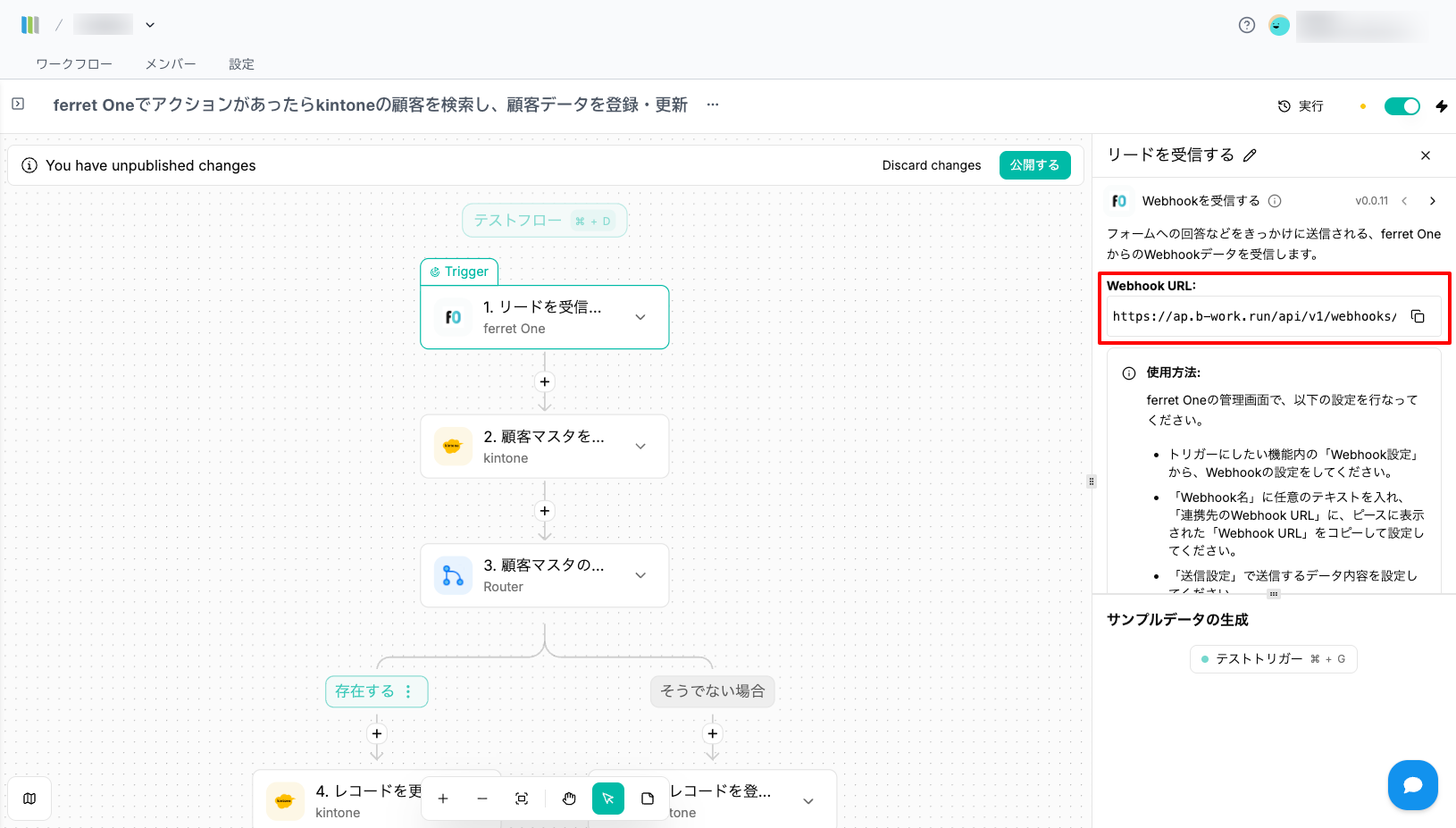
Step 3:Webhook URLをコピーする
Step 4:ferret Oneの管理画面で、Webhookを設定する
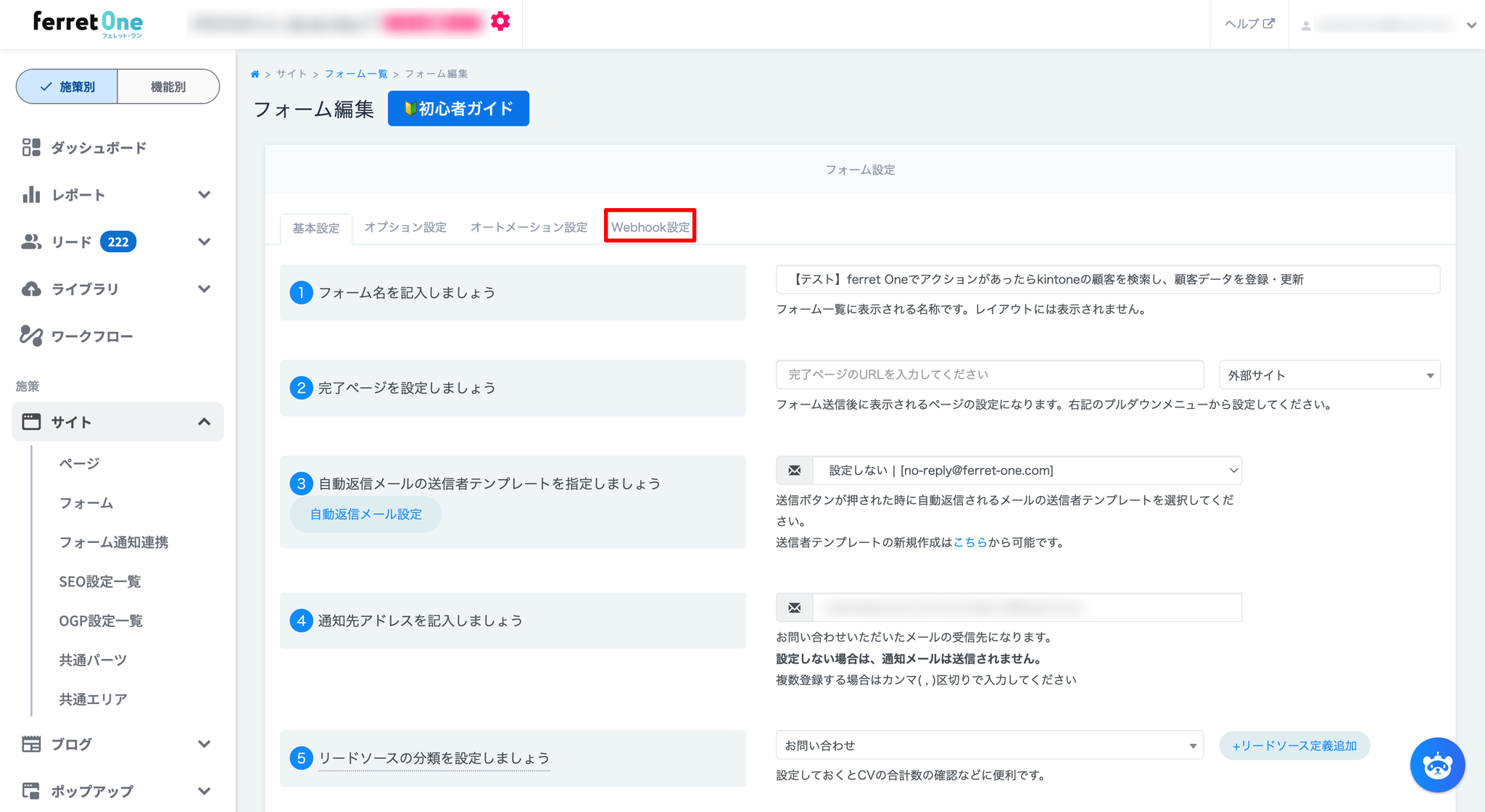
- 「サイト>フォーム」でkintoneと連携したいフォームの編集画面を開いてください。
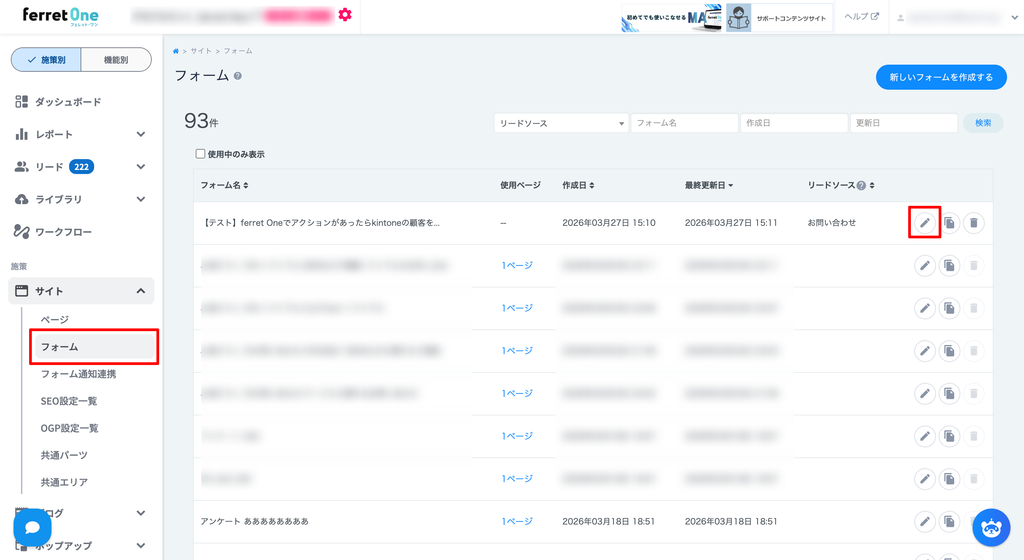
- 「フォーム編集>Webhook設定」の画面を開きます。
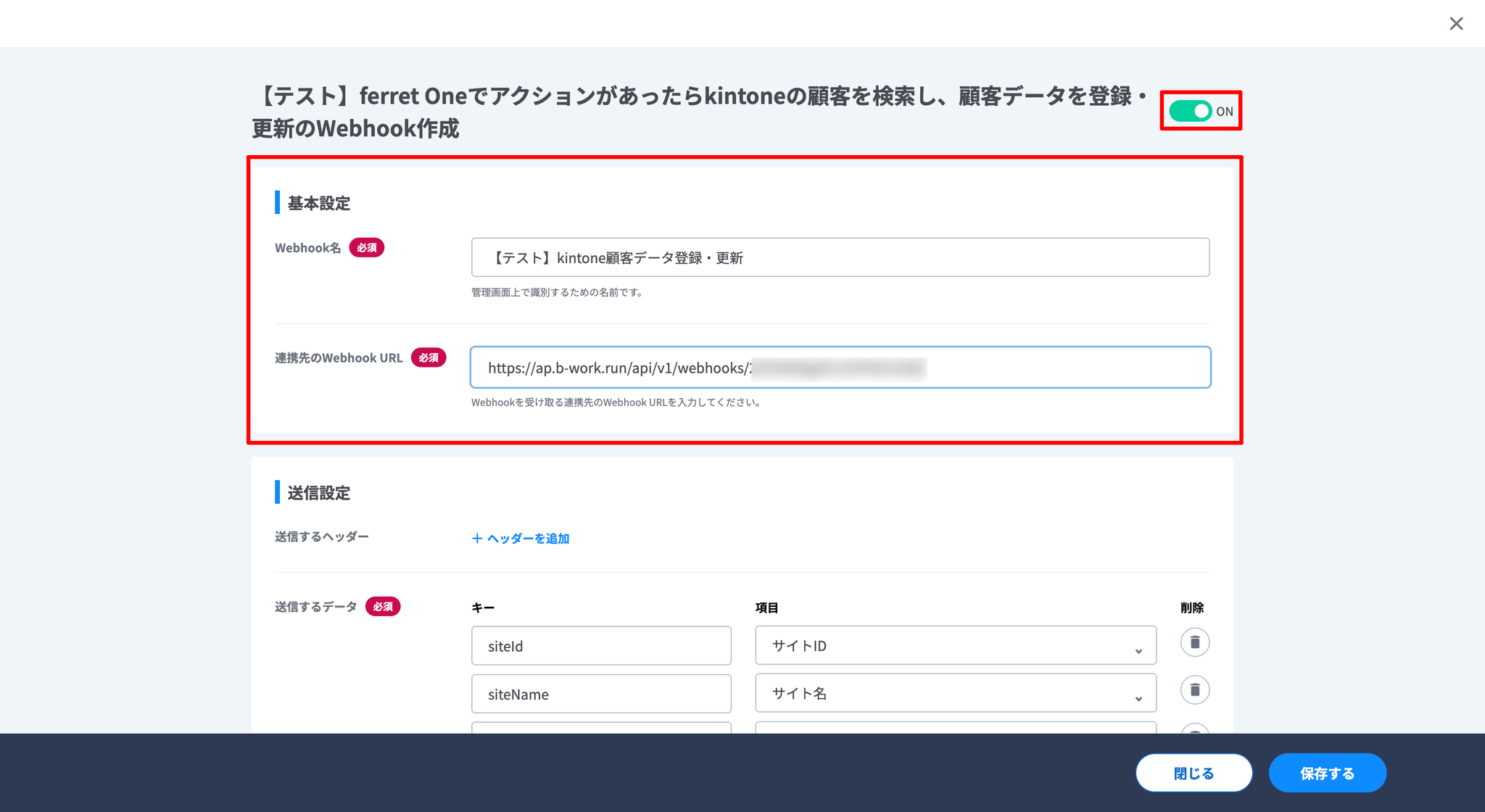
- 「Webhook名」を入力し、Step.3でコピーした「Webhook URL」を貼り付けて保存しましょう。
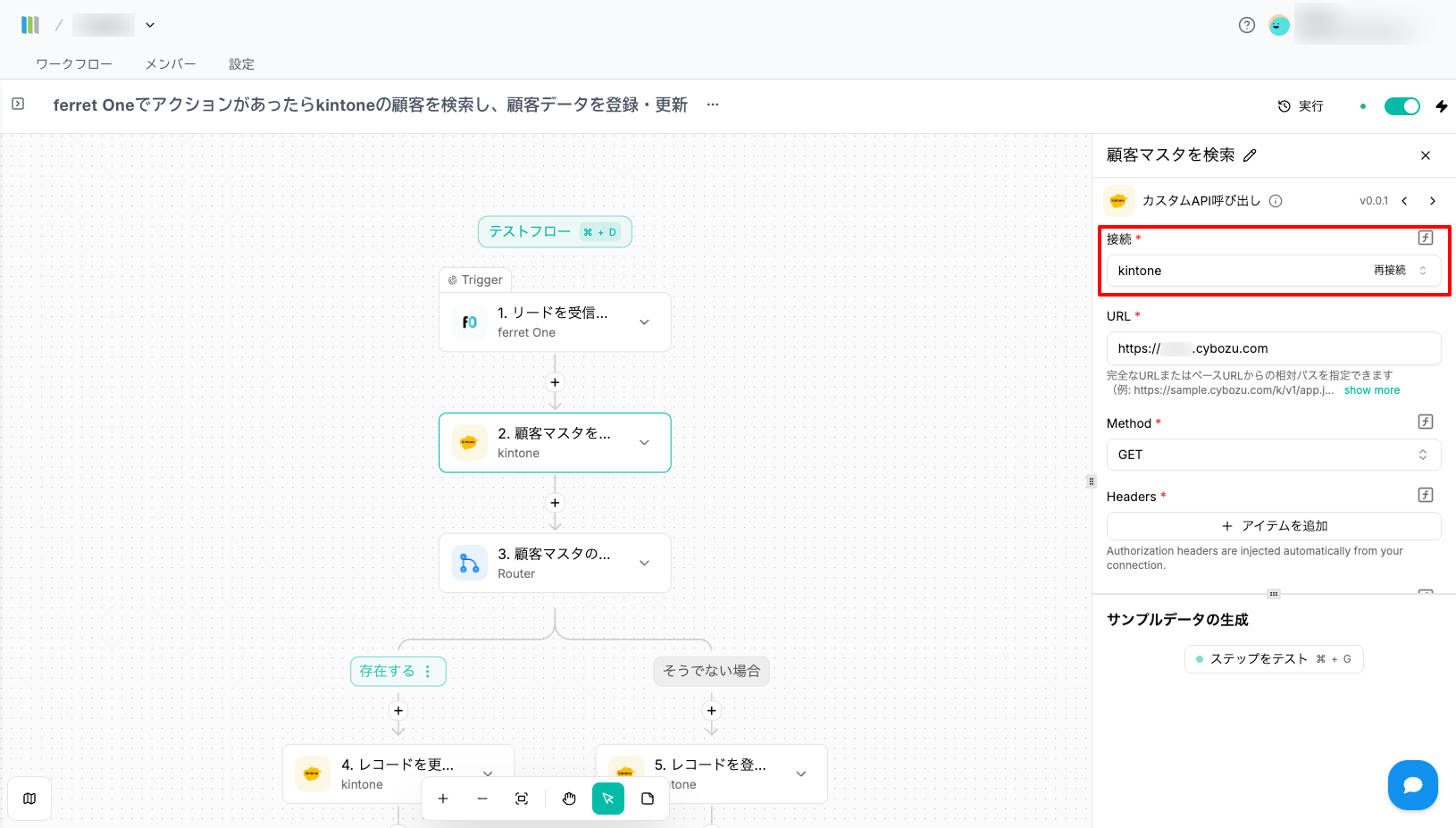
Step 5:「2.顧客マスタを検索」でkintoneと接続をおこなう
- kintoneとの詳しい接続方法はヘルプページ「kintone」をご参照ください。
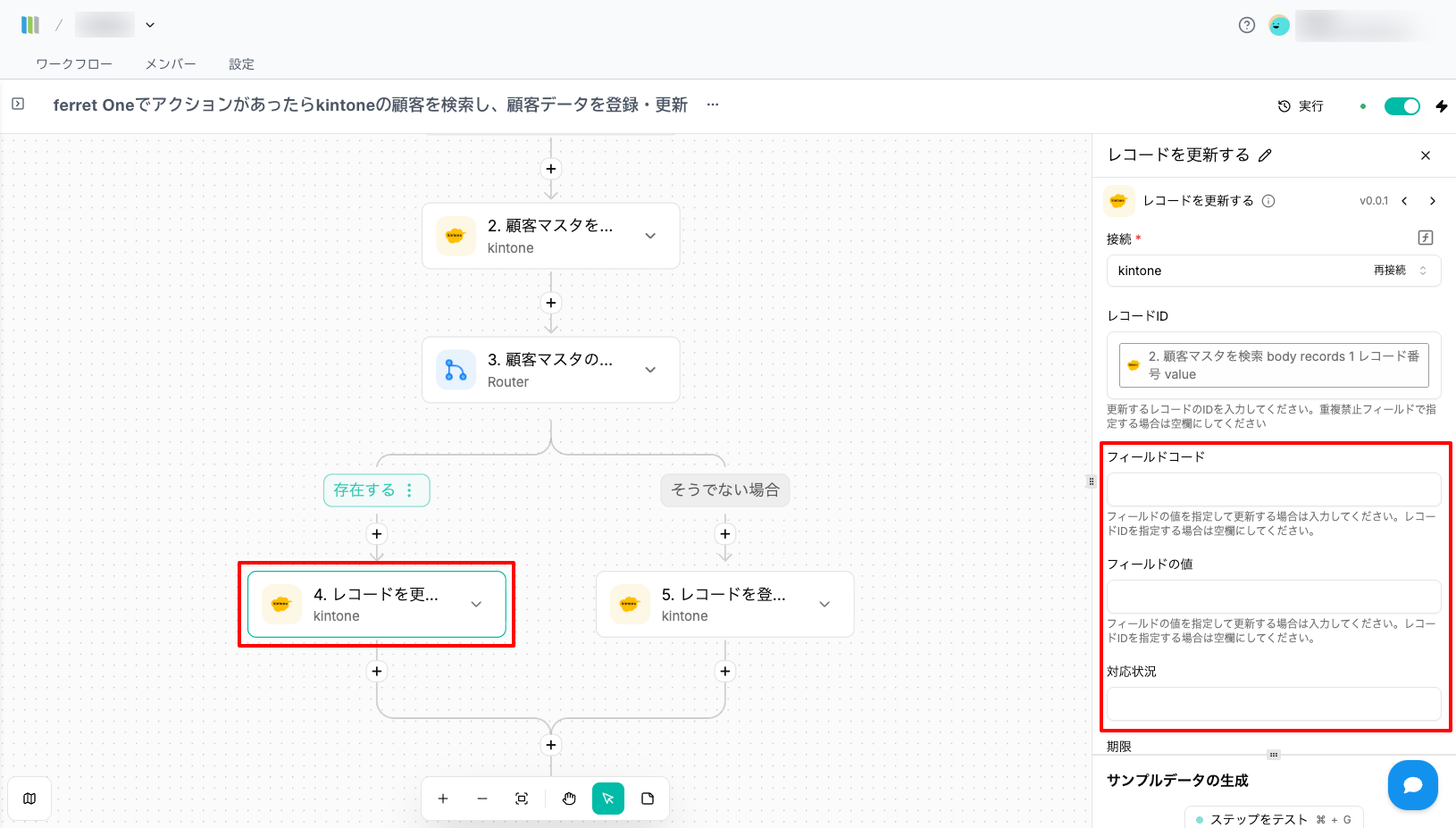
Step 6:「4.レコードを更新する」のピースの詳細設定をおこなう
- kintoneと接続をおこないます。
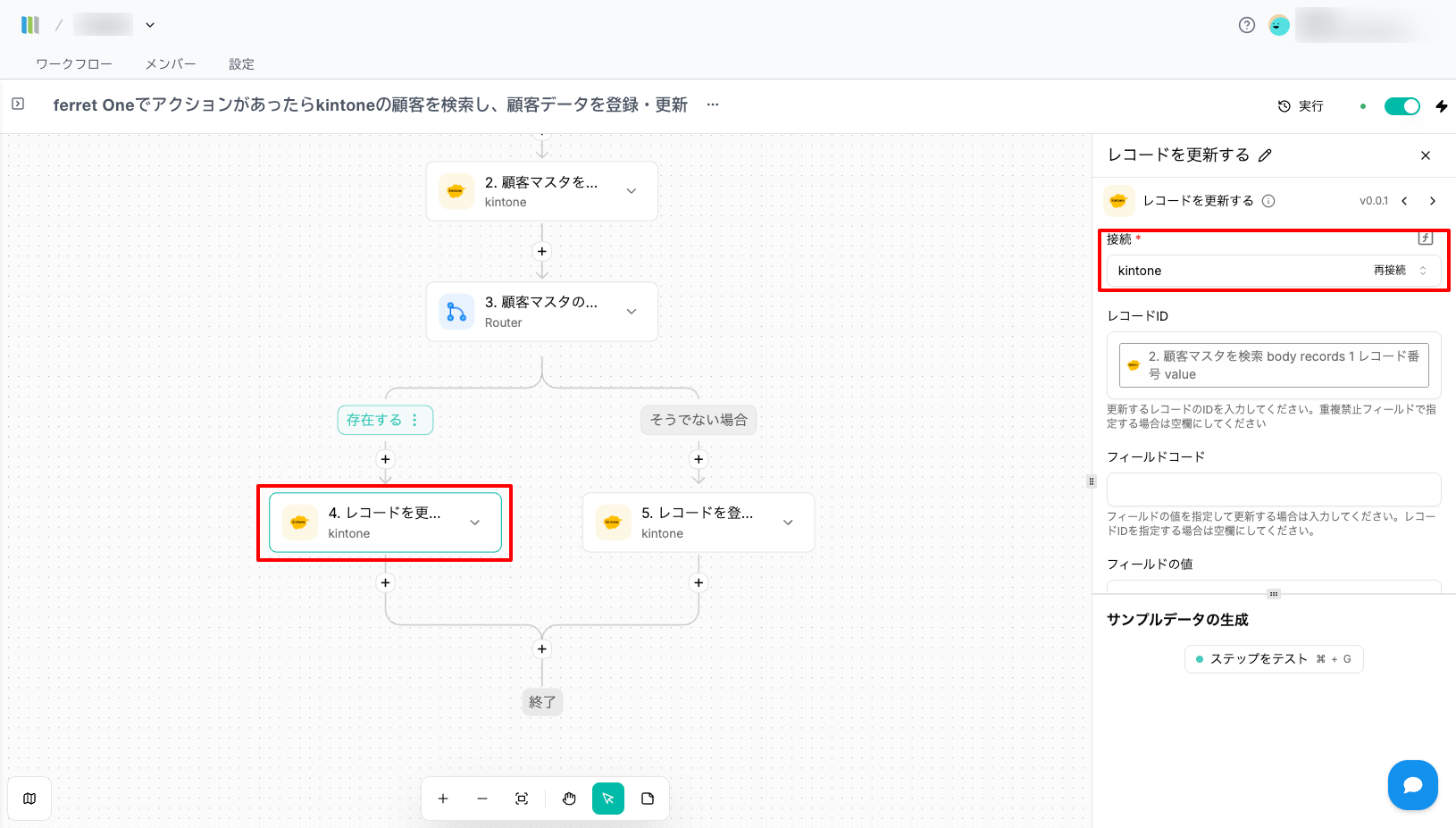
- kintoneのレコードを更新する際に反映する情報を、データセレクターから選択します。データセレクターの値のマッピング方法については、ヘルプページ「データセレクターについて」をご参照ください。
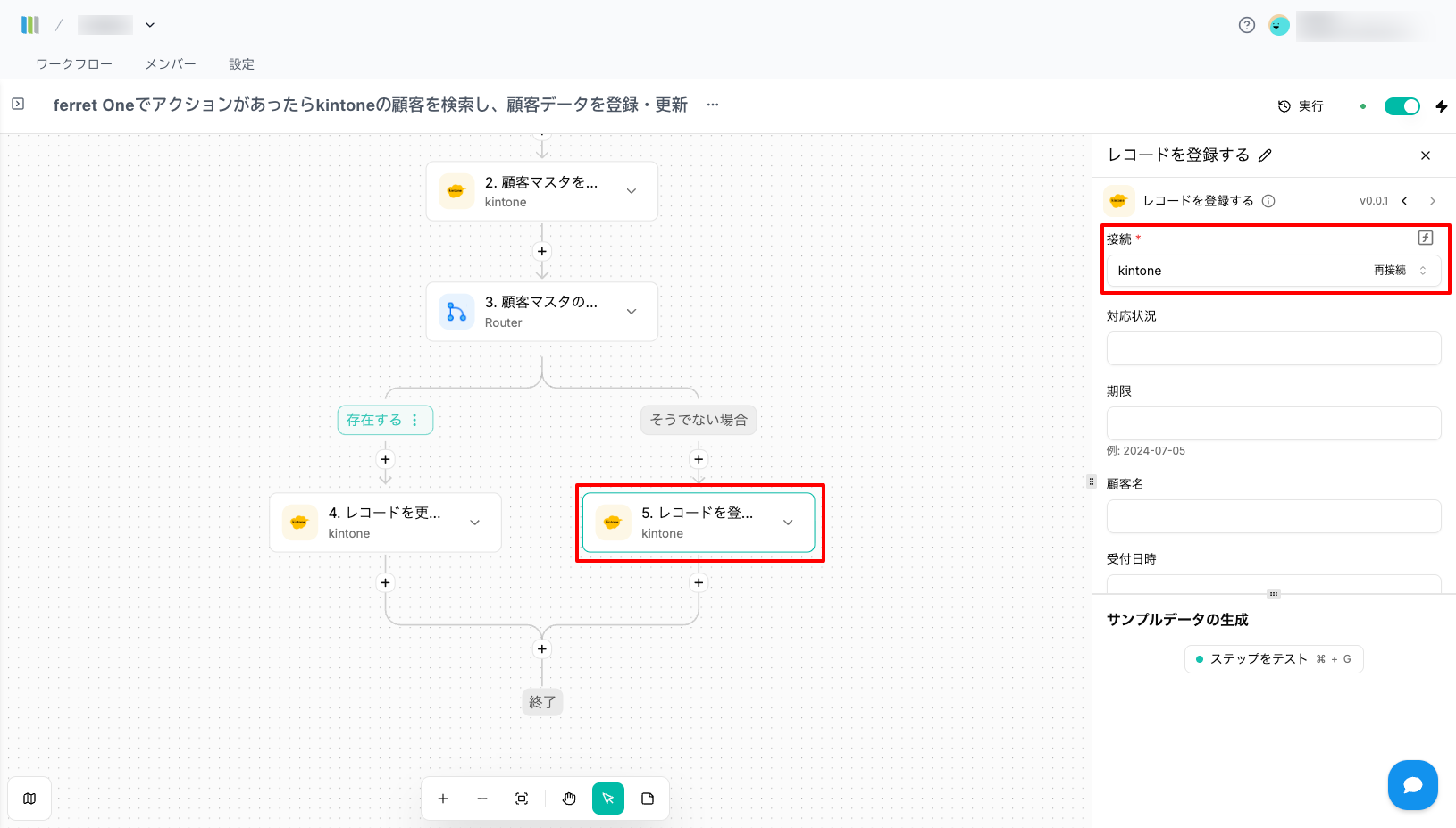
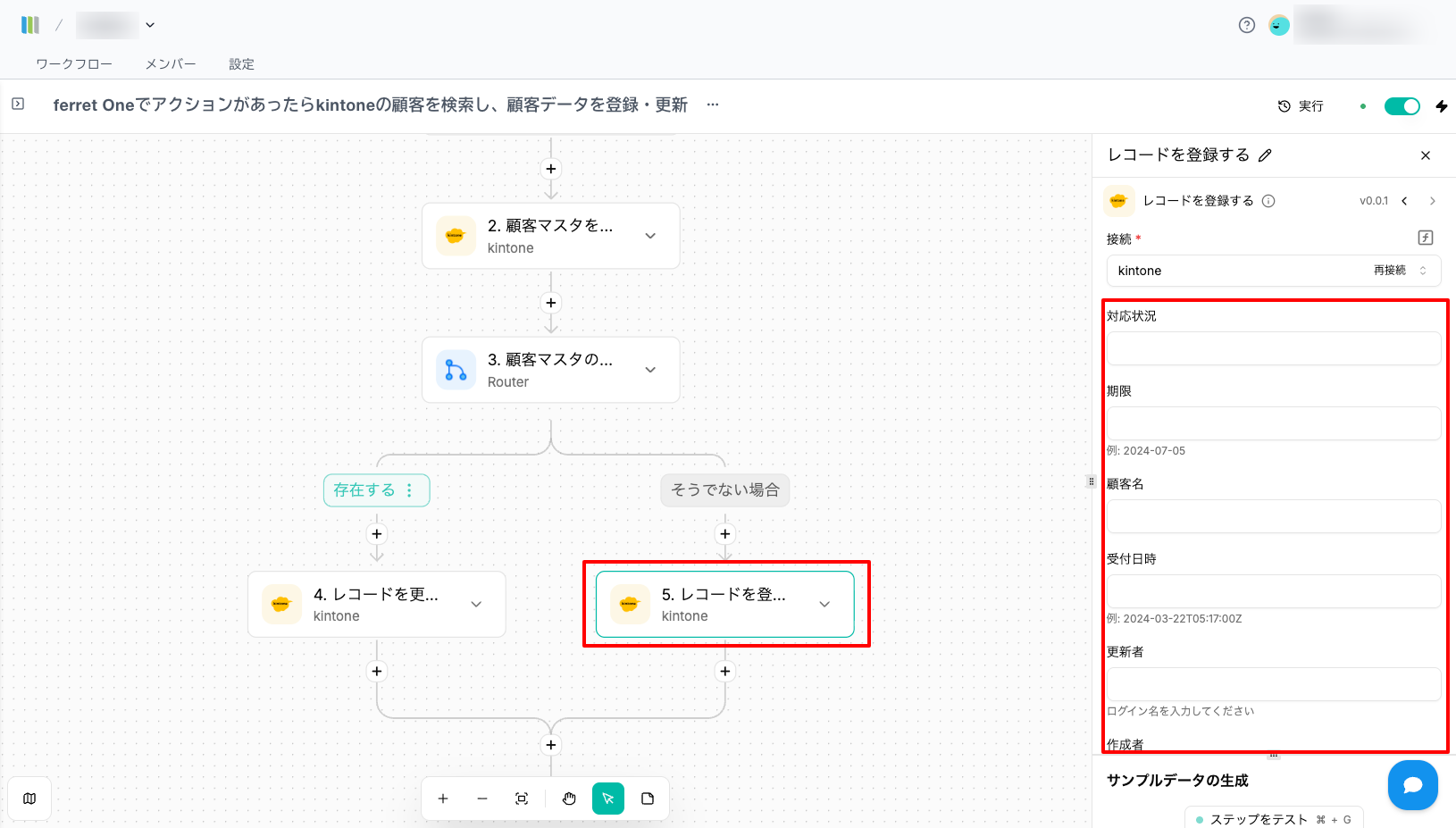
Step 7:「5.レコードを登録する」のピースの詳細設定をおこなう
- kintoneと接続をおこないます。
- kintoneのレコードを登録する際に反映する情報を、データセレクターから選択します。データセレクターの値のマッピング方法については、ヘルプページ「データセレクターについて」をご参照ください。
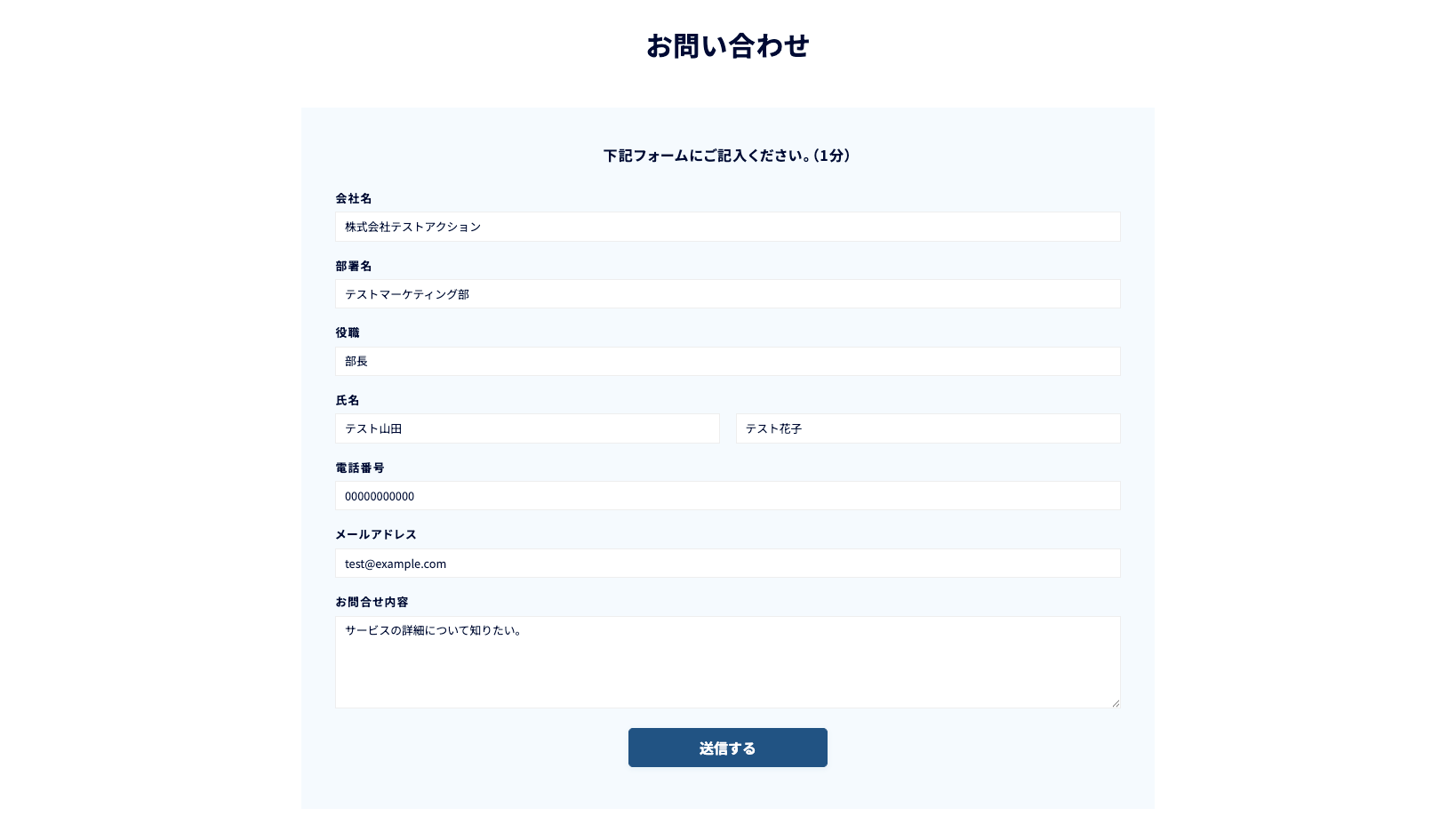
Step 8:フローを公開して、テストをおこなう
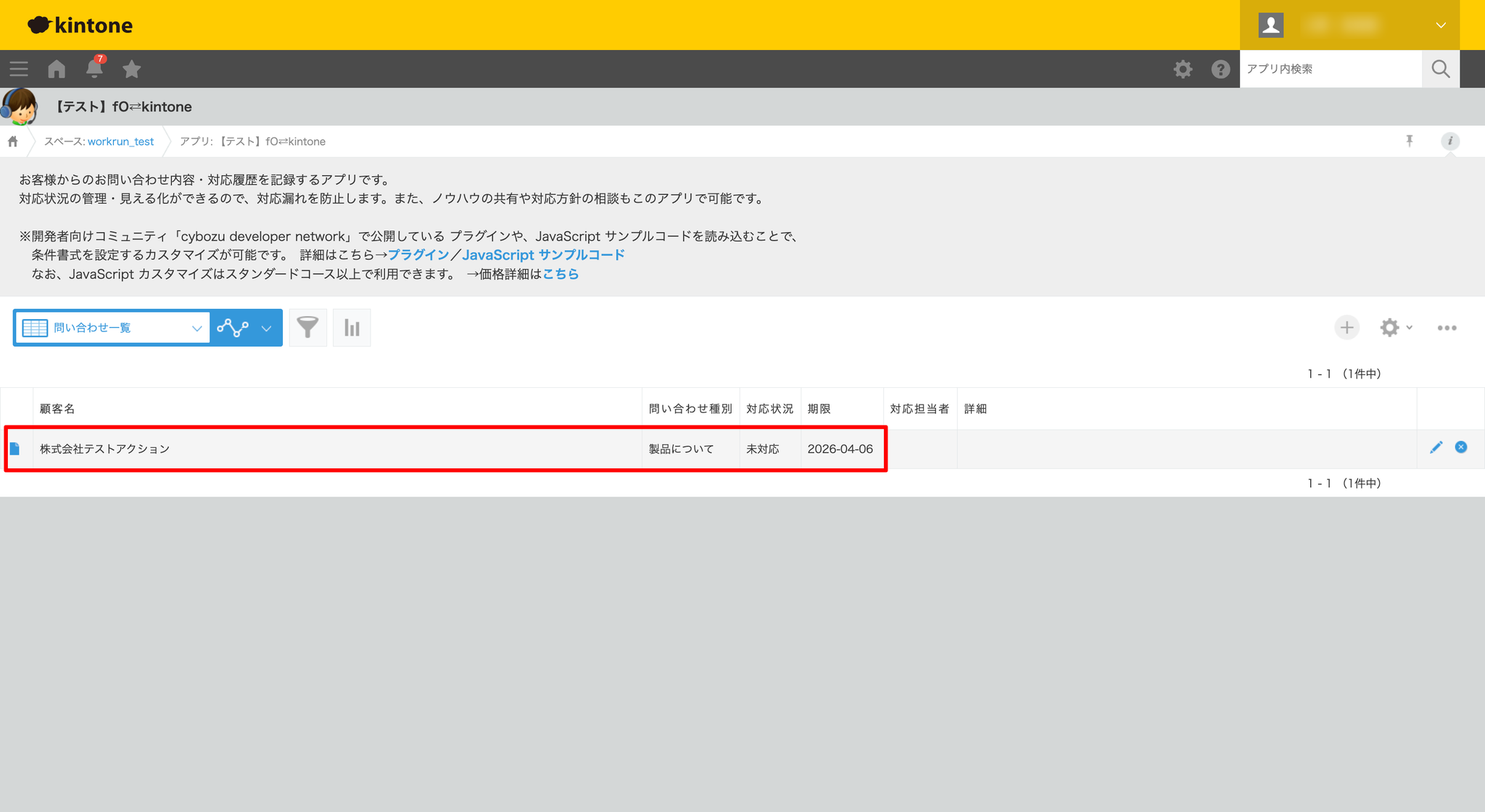
- 実際にフォームを送信して、kintoneにレコードが反映されるか確認をしましょう。
注意点・制約
- 繰り返しイベントをトリガーにする場合、大量実行される可能性があります
- 外部アプリ側の仕様変更により動作が変わる場合があります
- kintoneのAPIトークンは、アプリの管理者権限を保有するユーザーのみが確認できます