
ferret OneからアクションがあったらTeamsに通知
概要
このワークフローでは、ferret Oneでのフォーム回答をトリガーとして、通知内容をカスタマイズしてTeamsへ自動で連携します。
想定シーン・課題
- 問い合わせがくるたびに内容を確認し、振り分けをしている
- メンションがつかないので問い合わせが埋もれてしまう
使用するアプリ・ピース
| 種別 | 名前 | 補足 |
|---|---|---|
| アプリ | ferret One | ・トリガー ・リードを検索する |
| ピース | Microsoft Teams | ・チームメンバーを探す ・メッセージを送信する ・カスタムAPI通話 |
構築手順
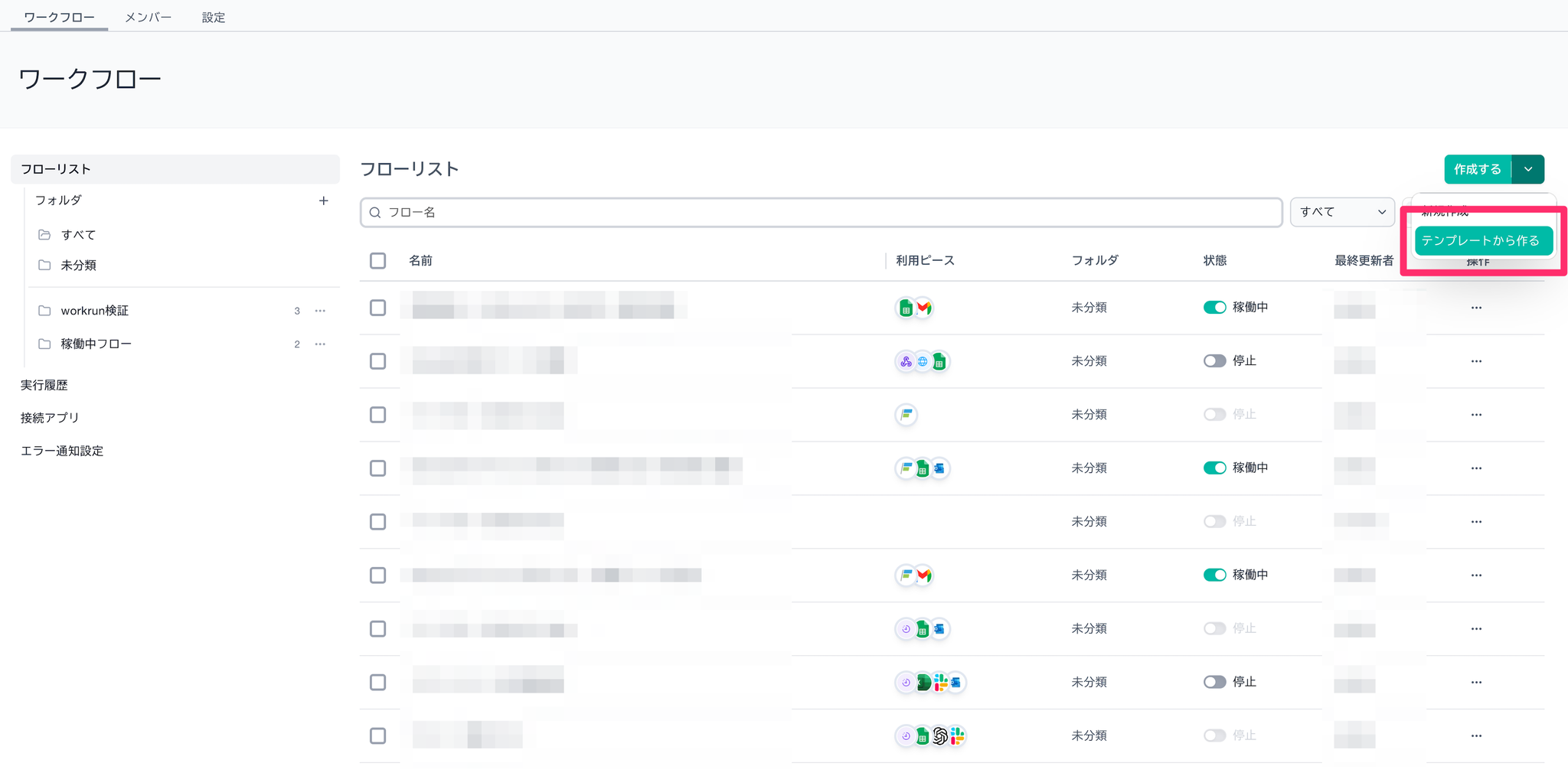
Step 1:「テンプレートから作る」をクリックする
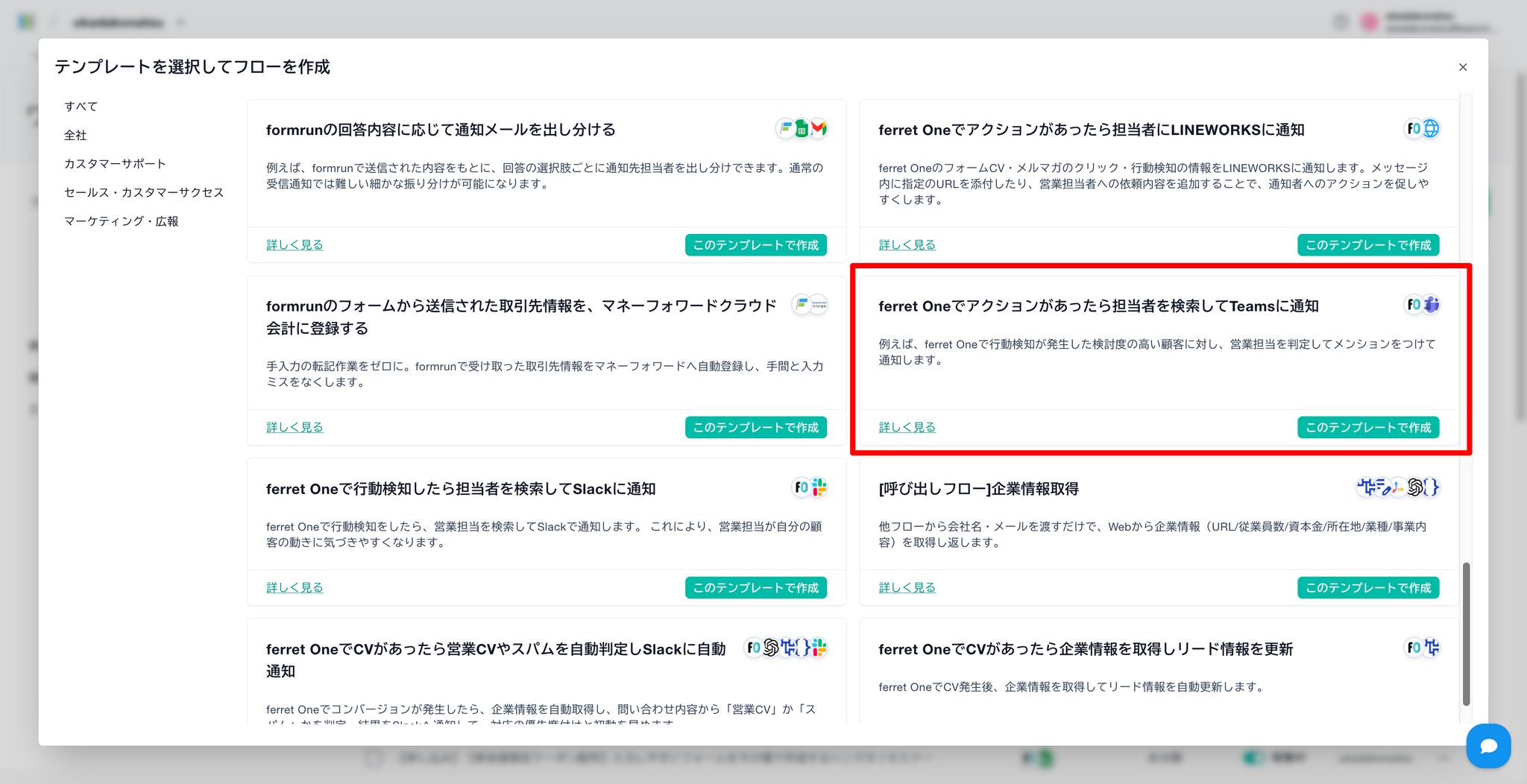
Step 2:「ferret Oneでアクションがあったら担当者を検索してTeamsに通知」を選択する
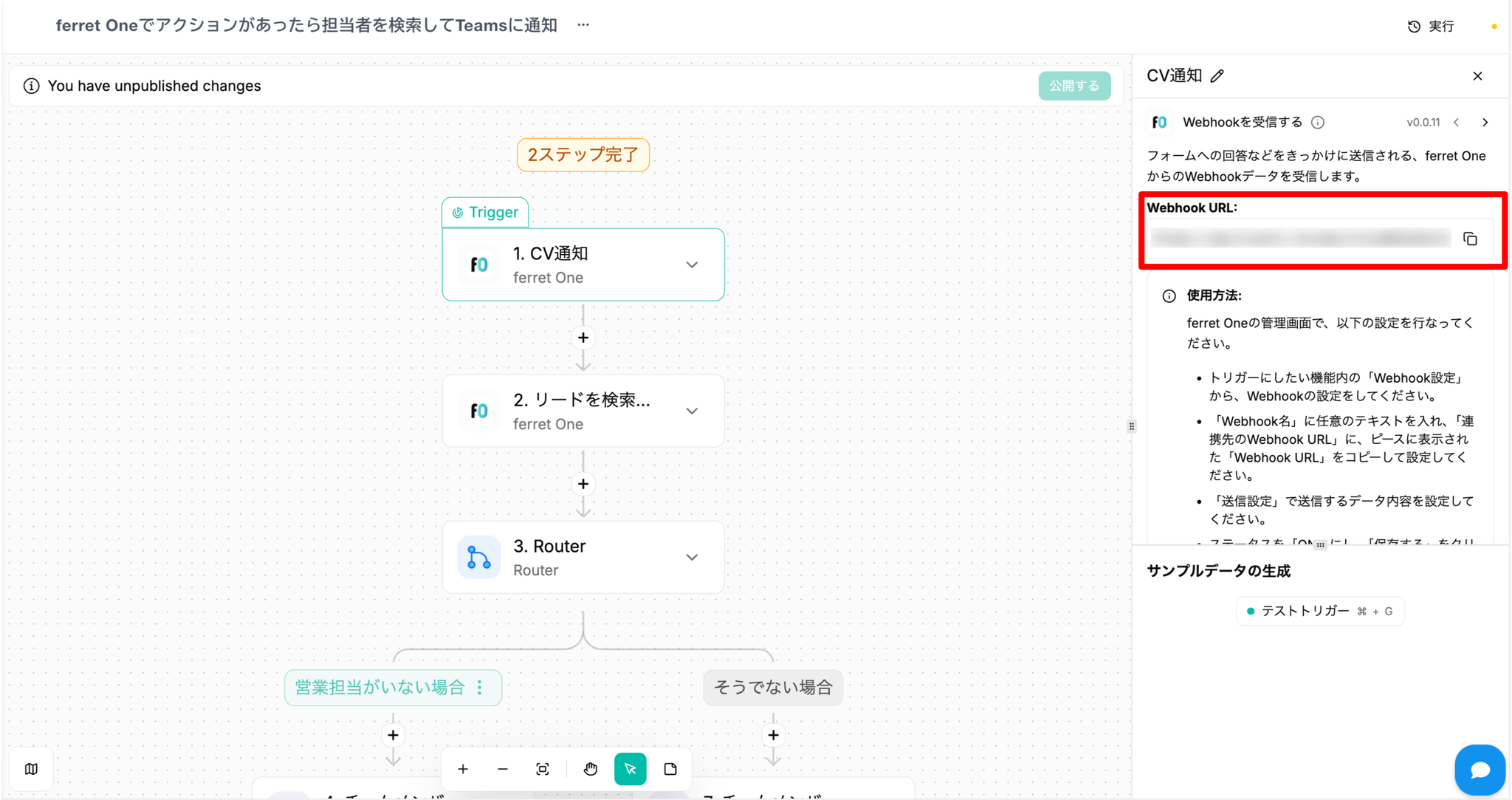
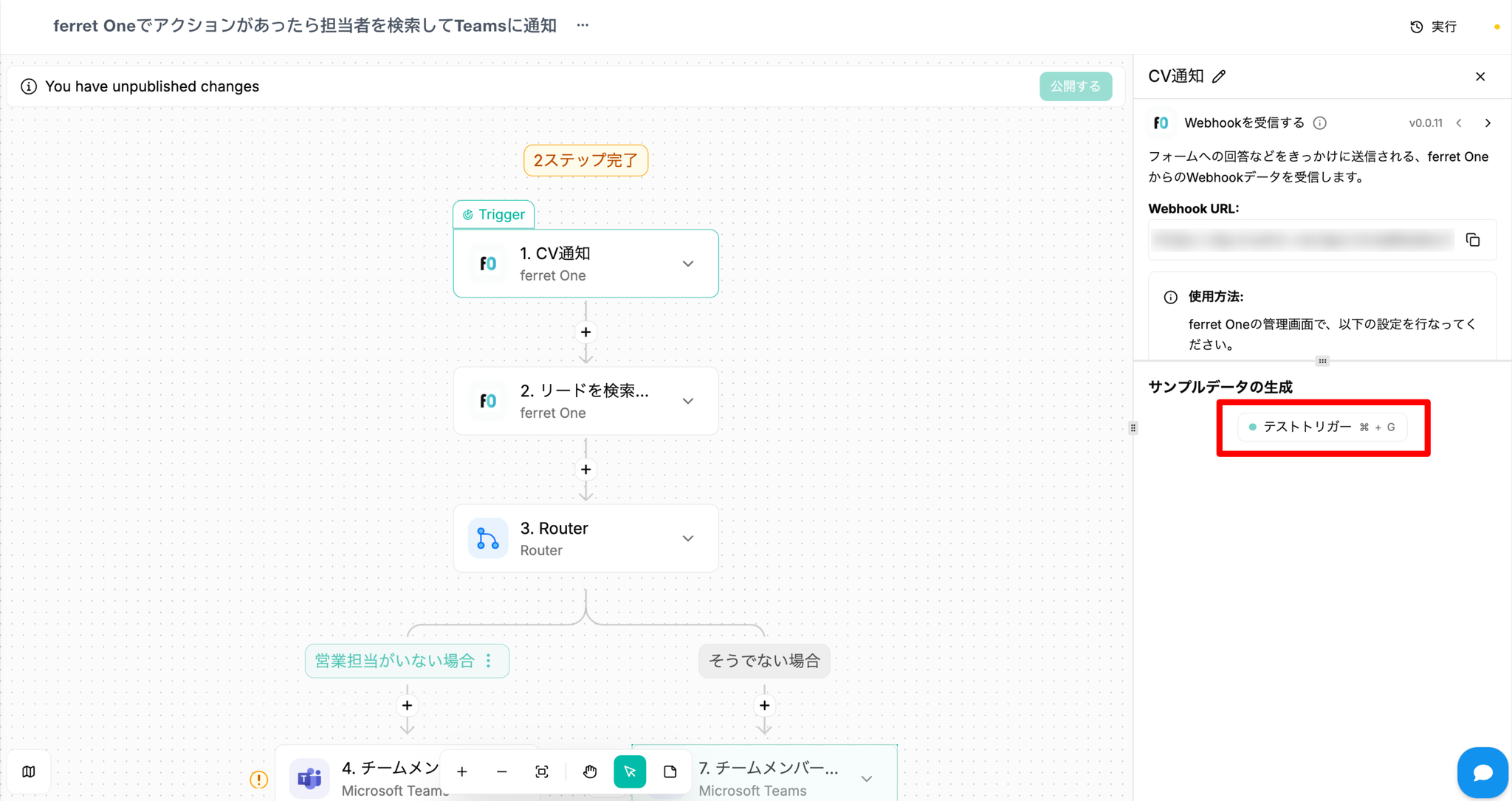
Step 3:Webhook URLをコピーする
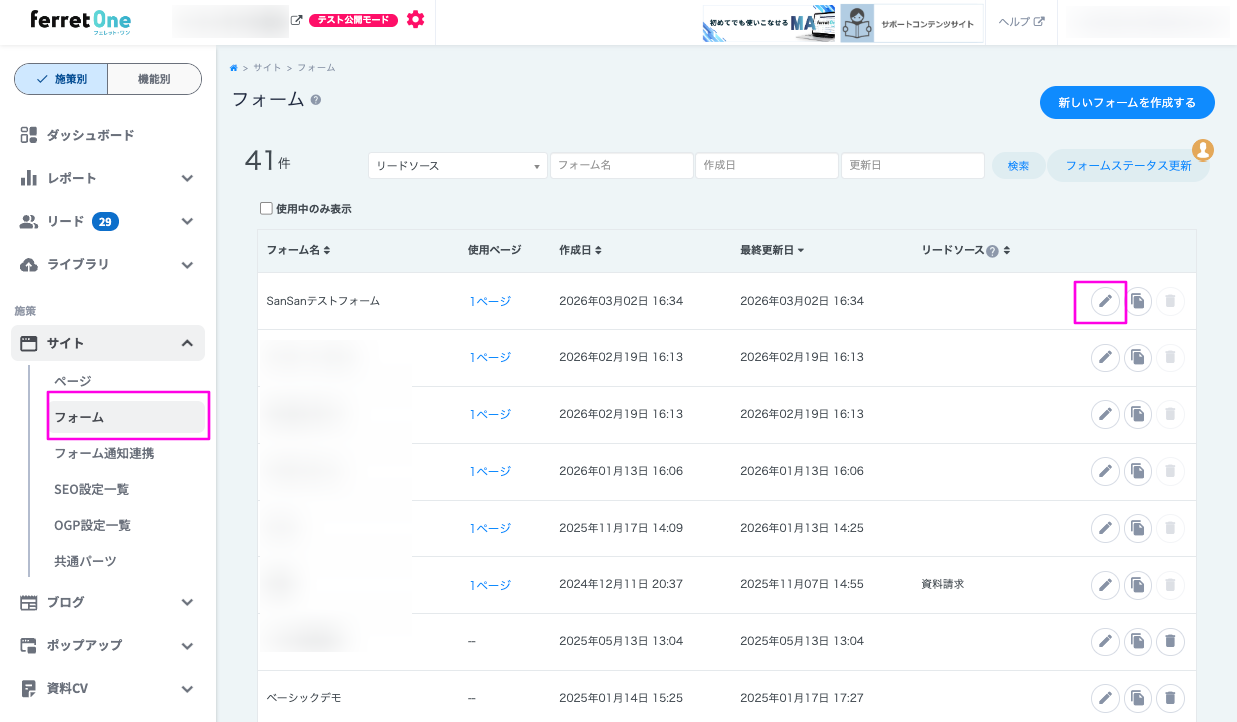
Step 4:ferret Oneの管理画面より、該当フォームのWebhook設定を開き、「連携先のWebhook URL」に貼り付ける
Webhookの設定方法:ferret One 「Webhookを受信する」
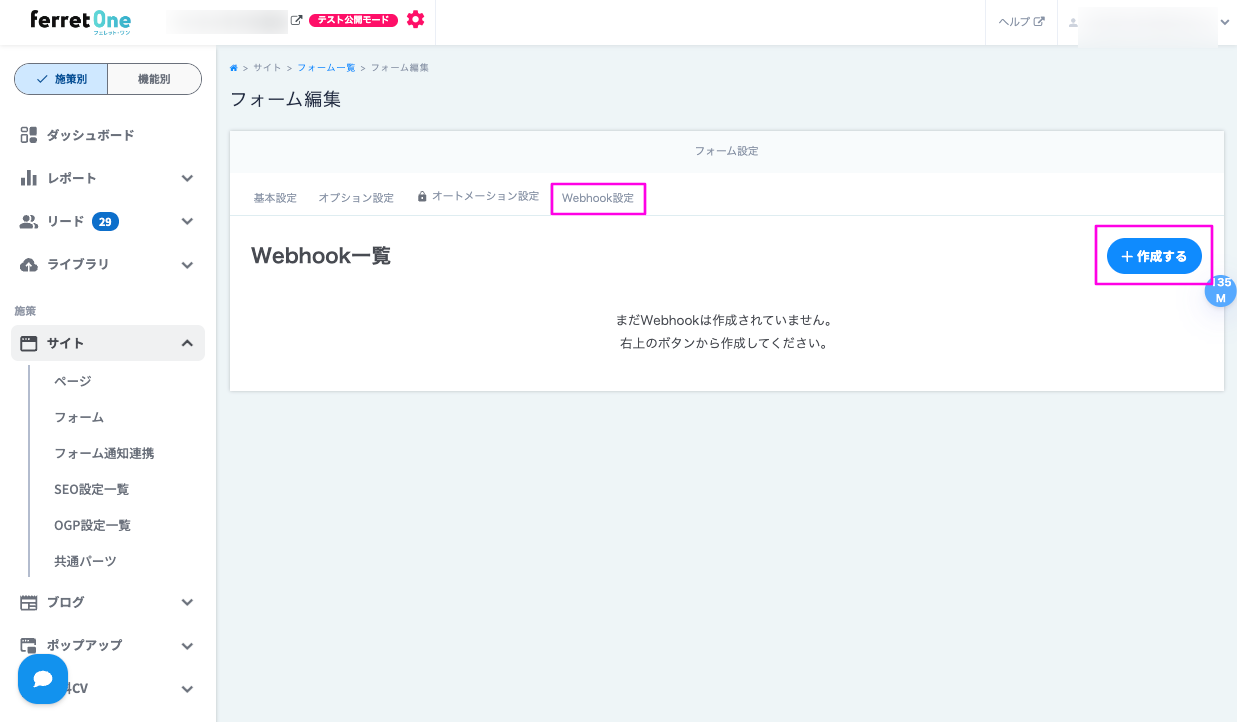
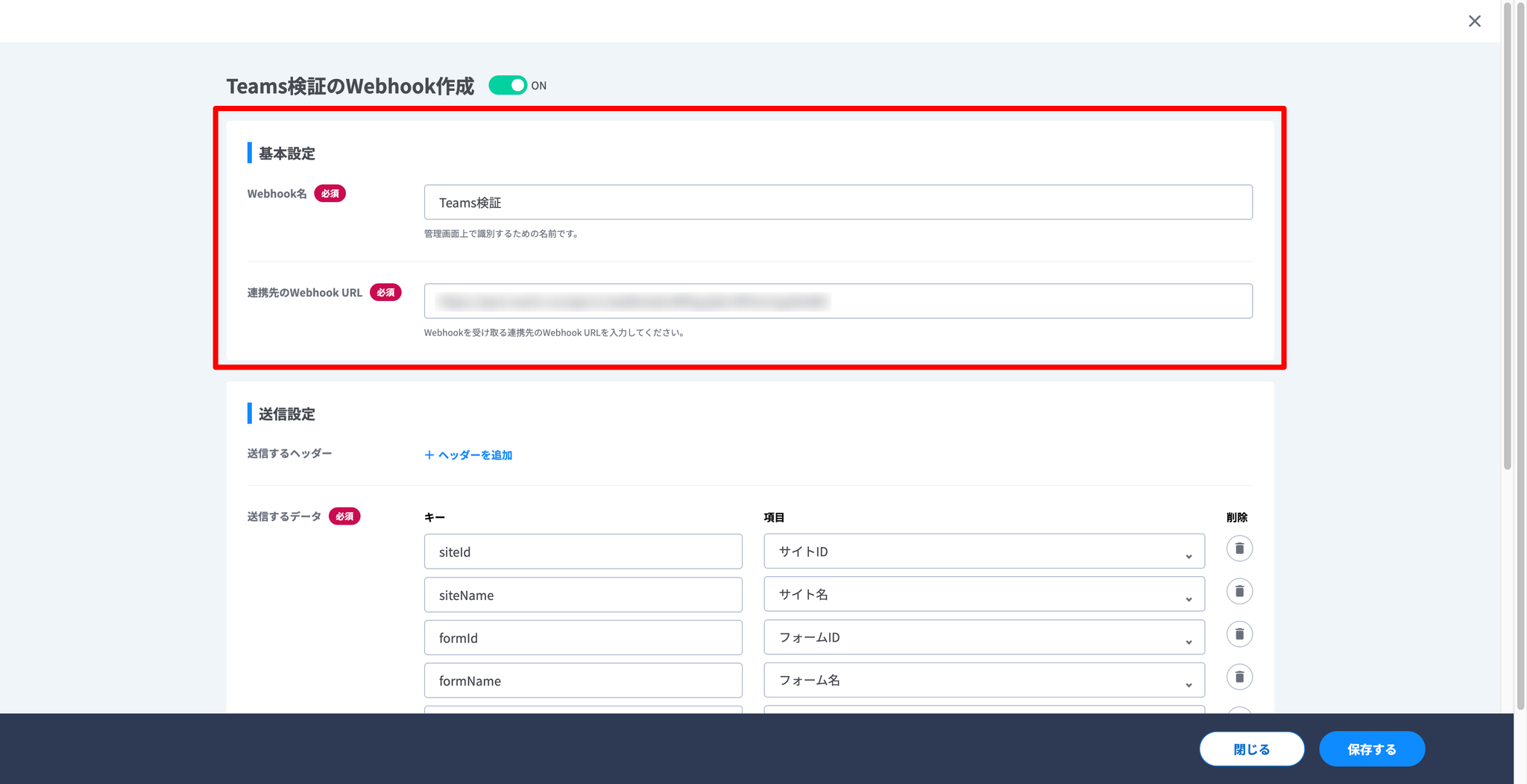
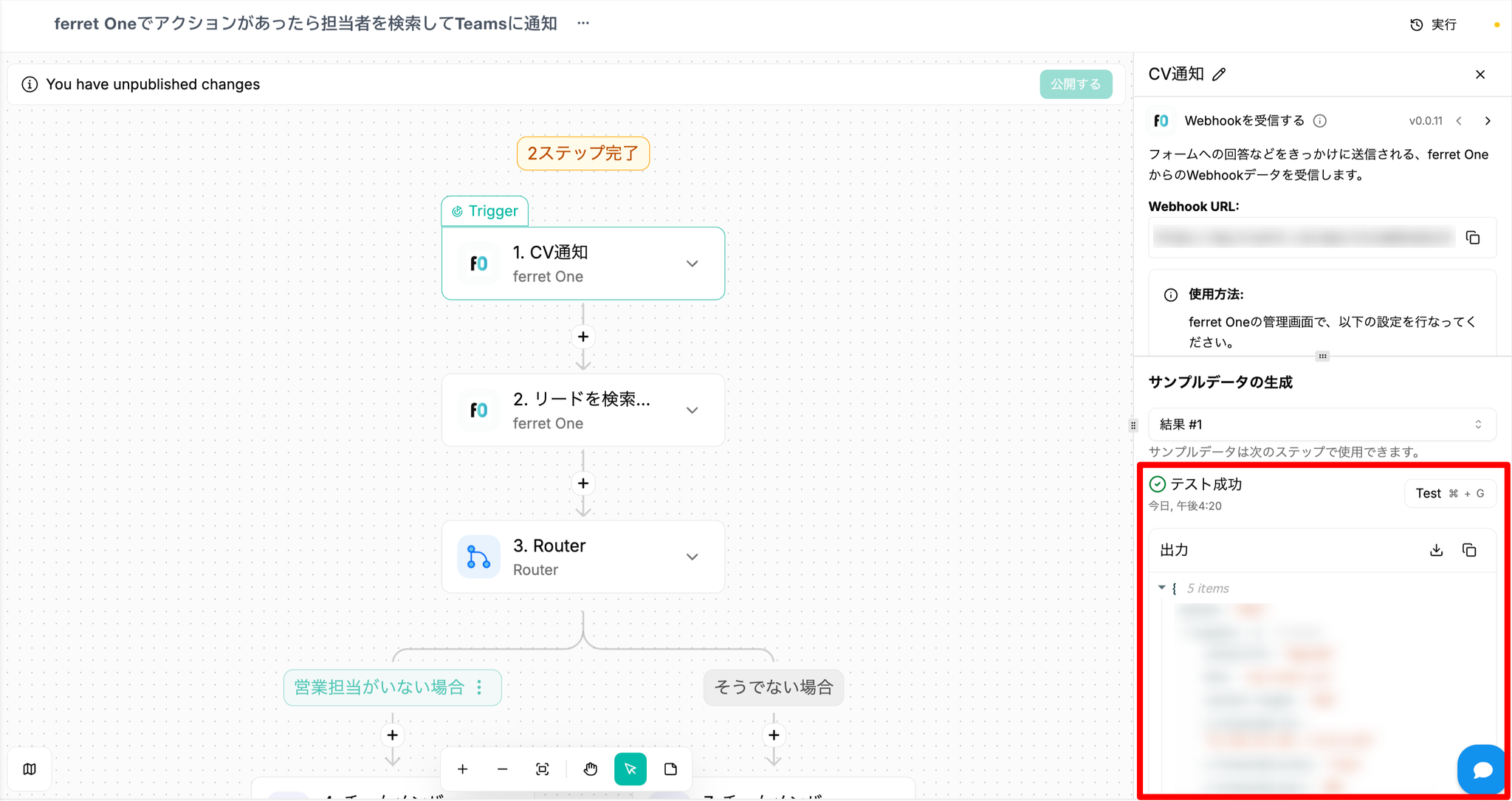
- workrunの画面に戻り、テストトリガーを実施した後、実際のフォームに戻って実データをworkrunに送りましょう!
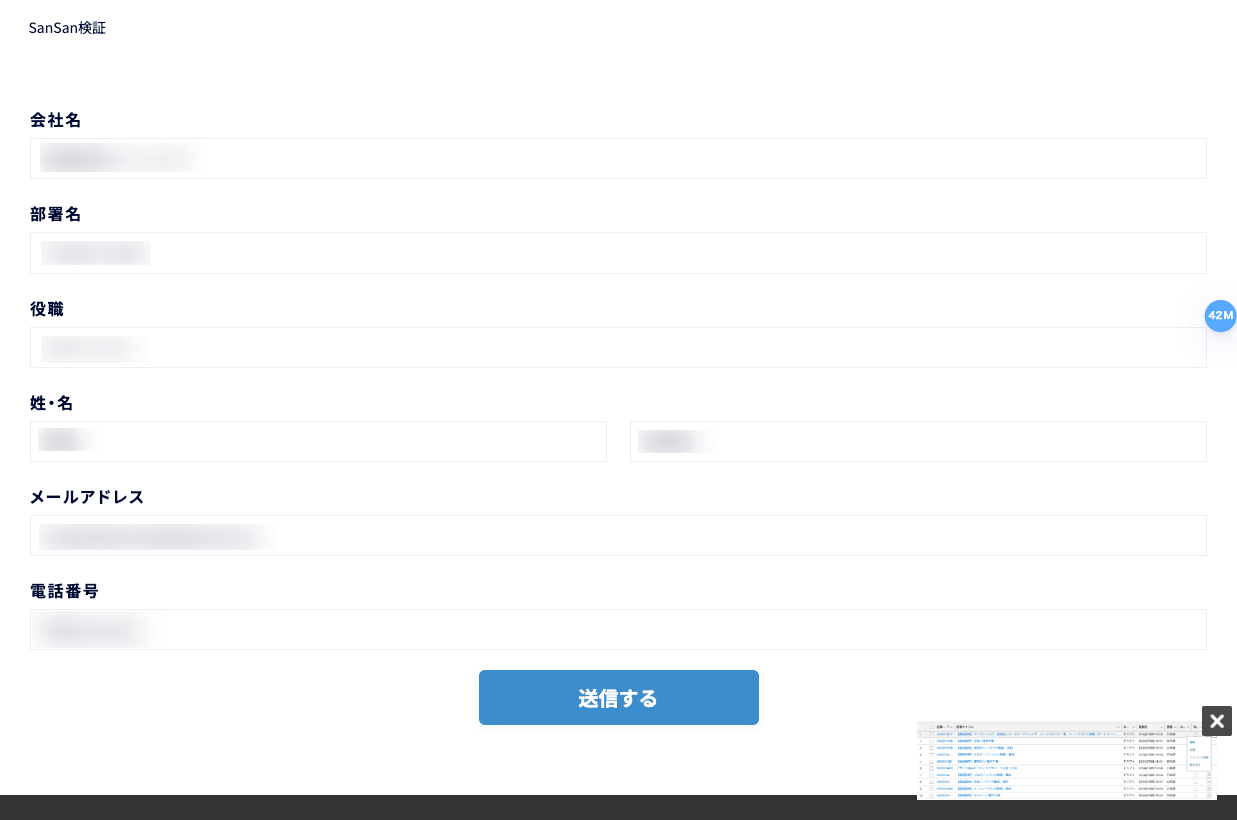
- テストが成功するとデータが確認できます
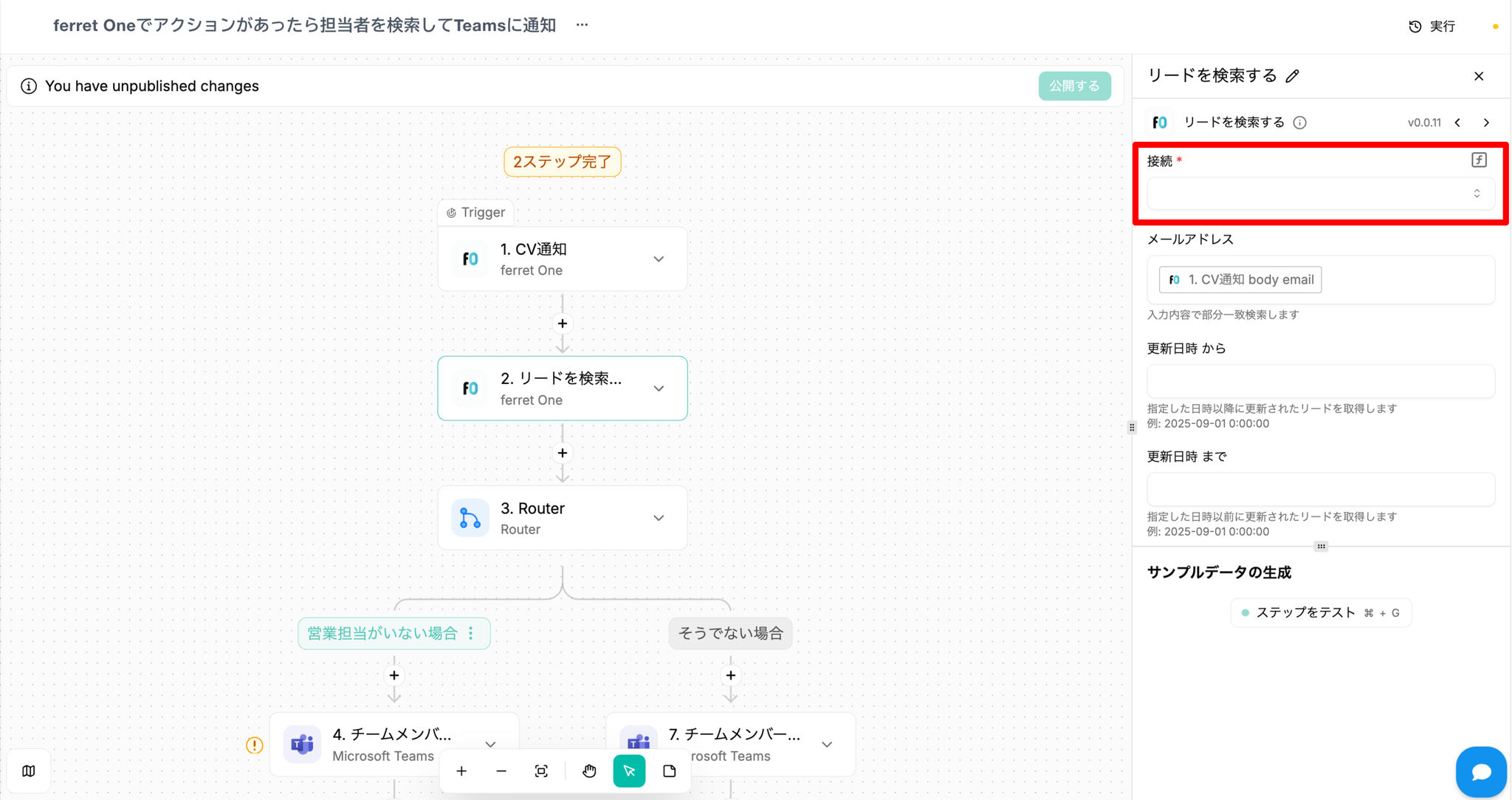
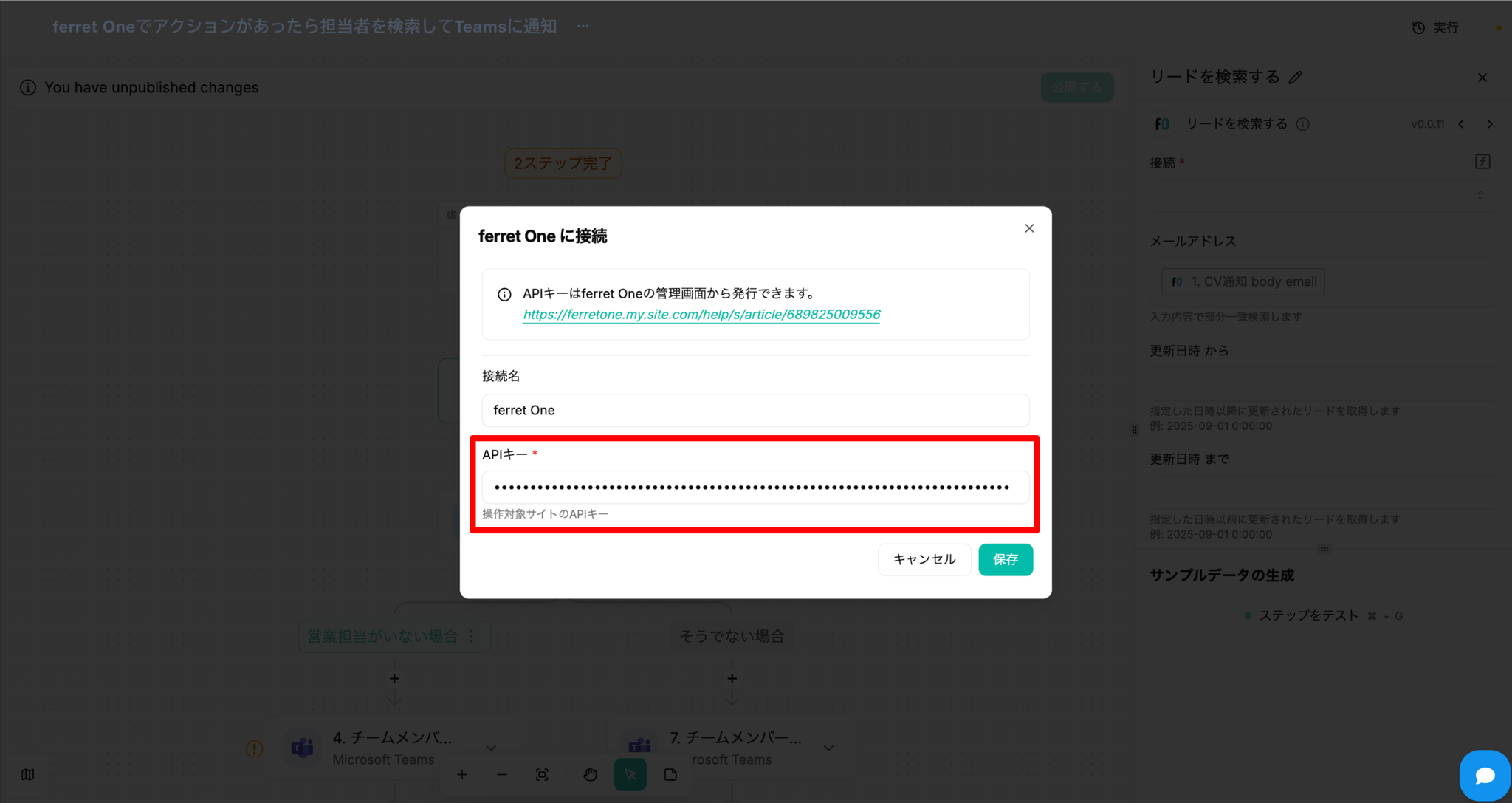
Step 5:ferret OneでAPIキーを作成し、workrunの「リードを検索する」ピースの「接続」に貼り付ける
- APIキーの発行方法:その他(APIキー)の作成方法
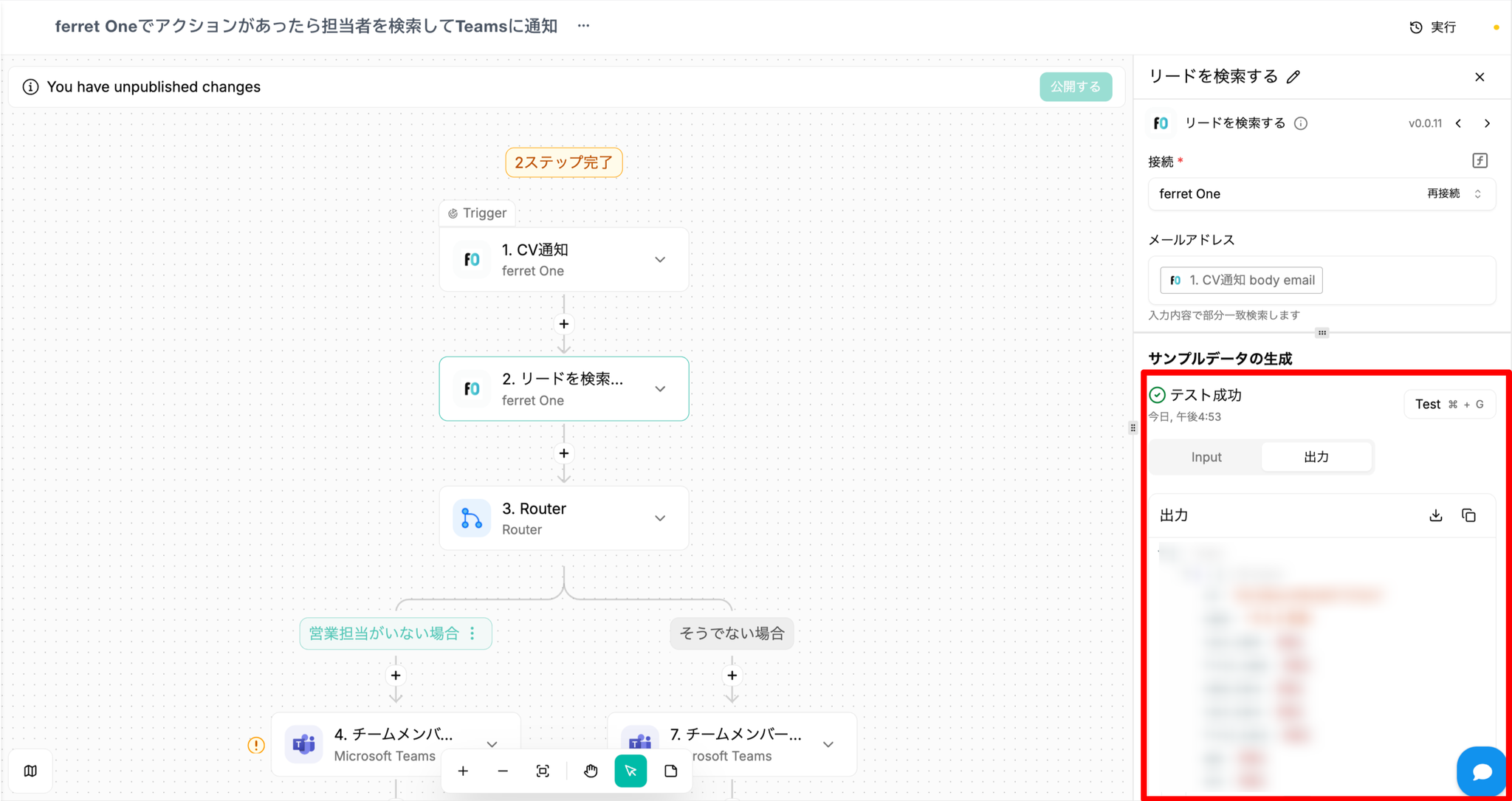
- ステップのテストを実施します
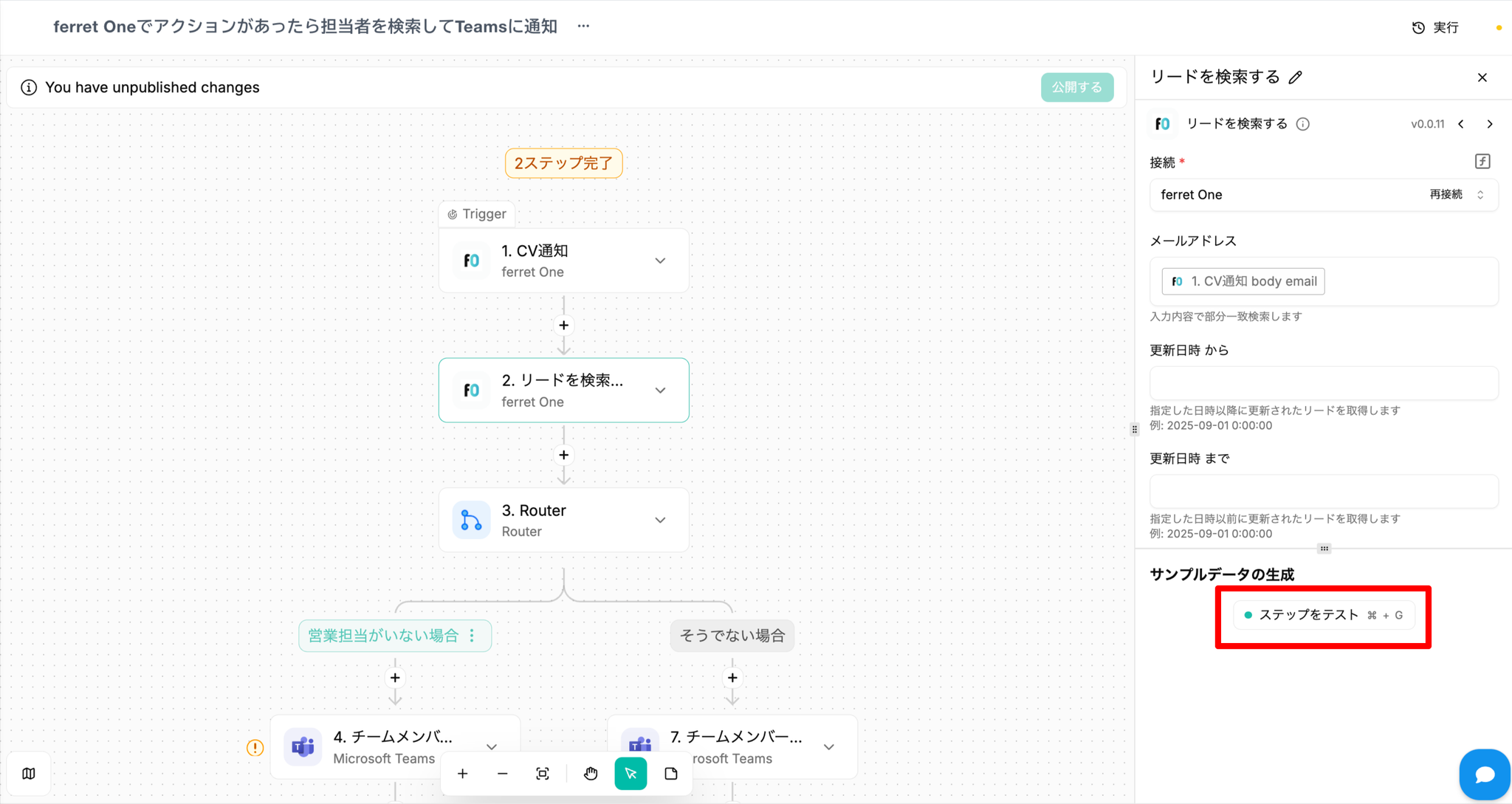
- テストが成功するとデータが確認できます
Step 6:「Router」ピースのステップのテストを実施する
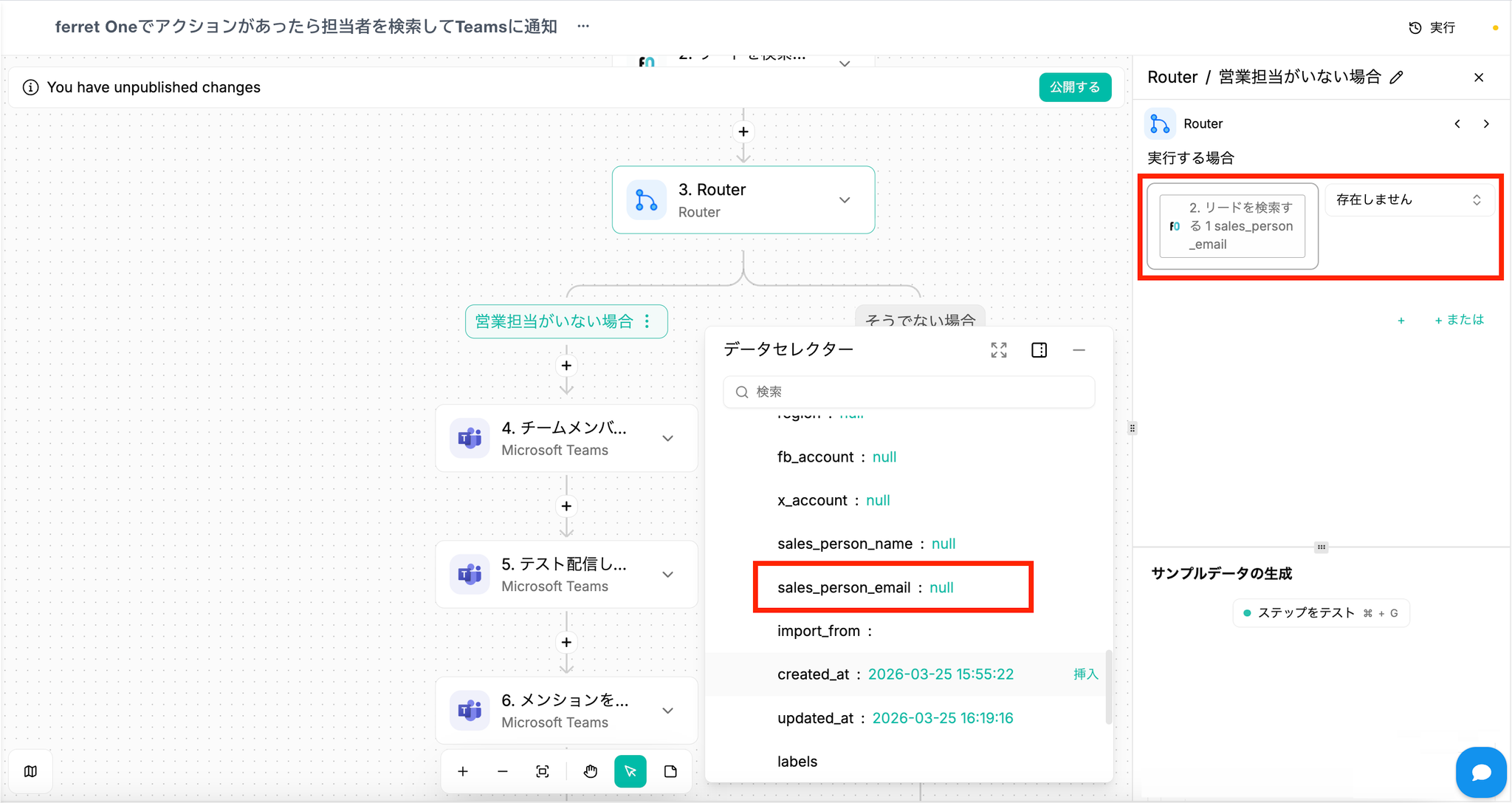
- Routerピースの条件を設定します データセレクターの「2. リードを検索する」>「2. リードを検索する[1]」>「sales_person_email」を挿入します。
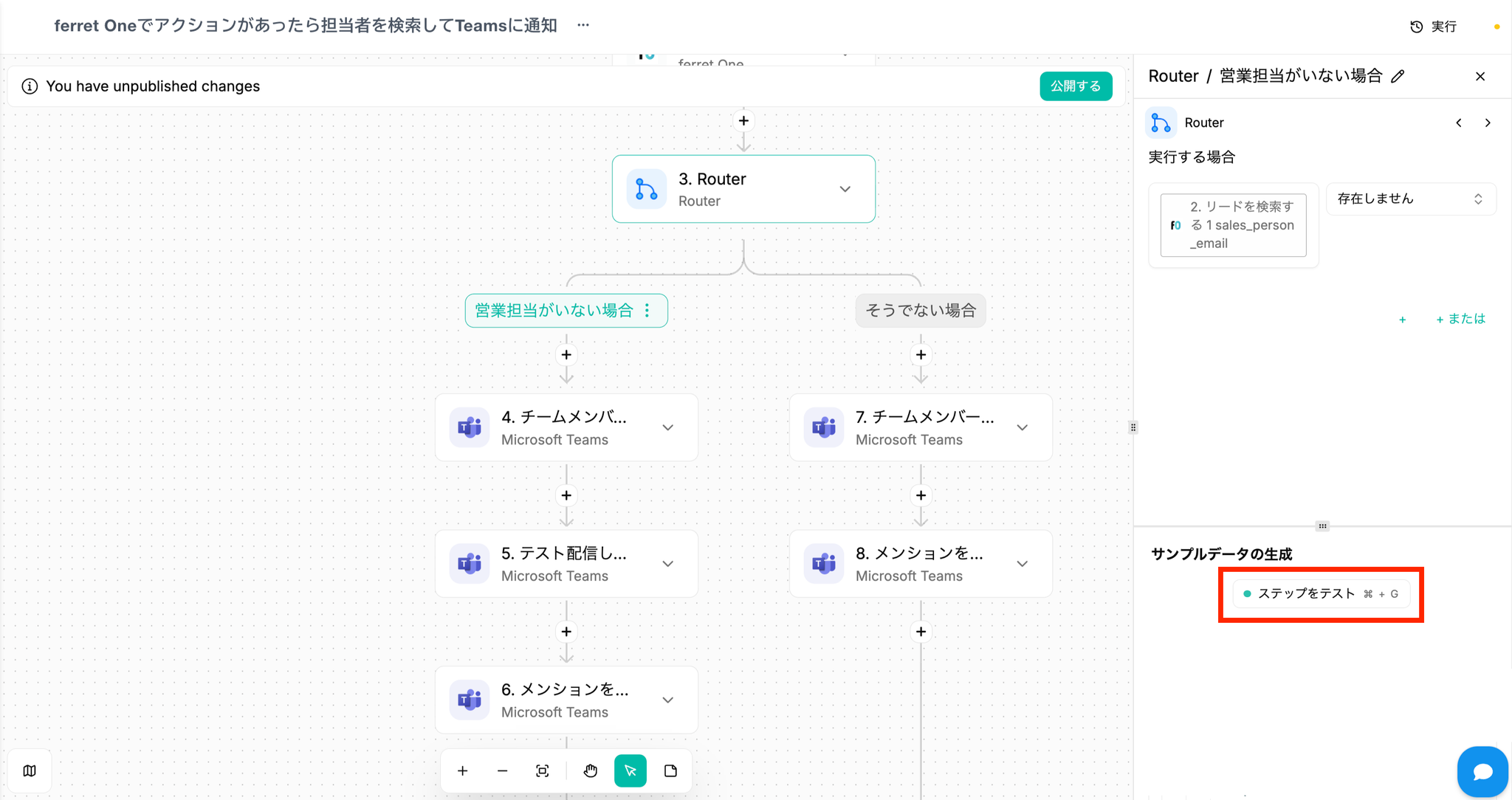
- ステップのテストを実施します
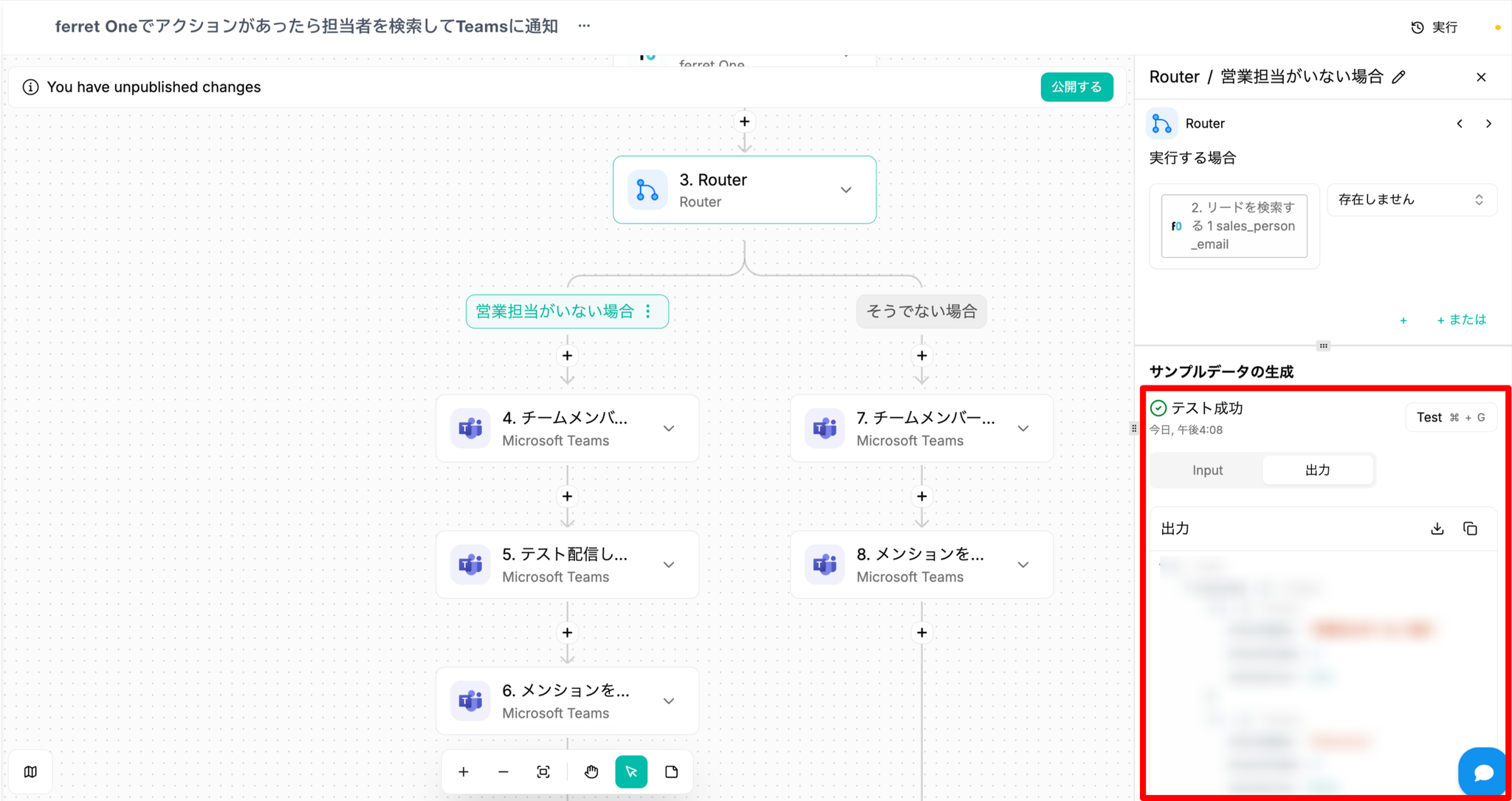
- テストが成功するとデータが確認できます
Step 7:チームメンバーを探すための設定を行います
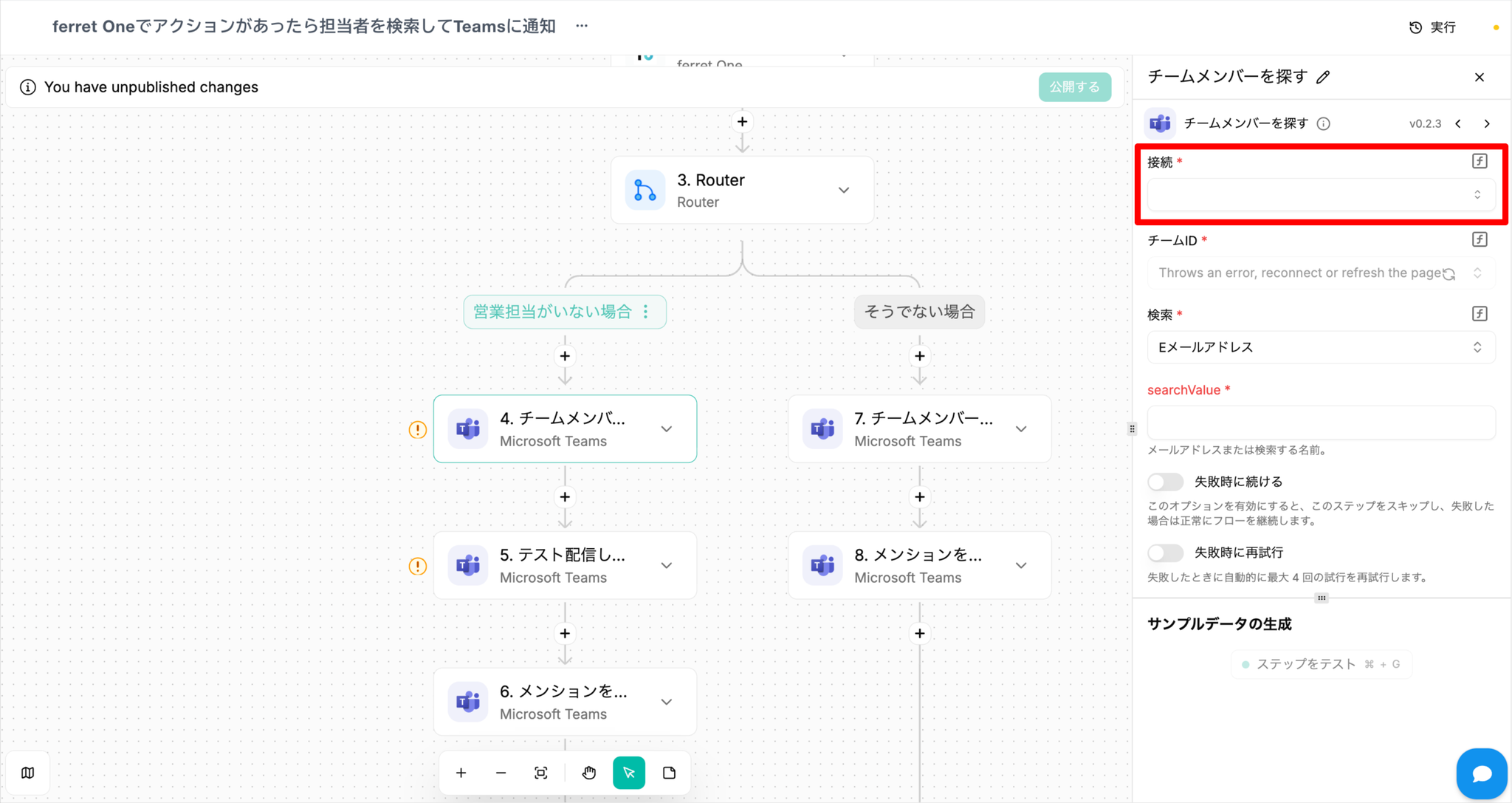
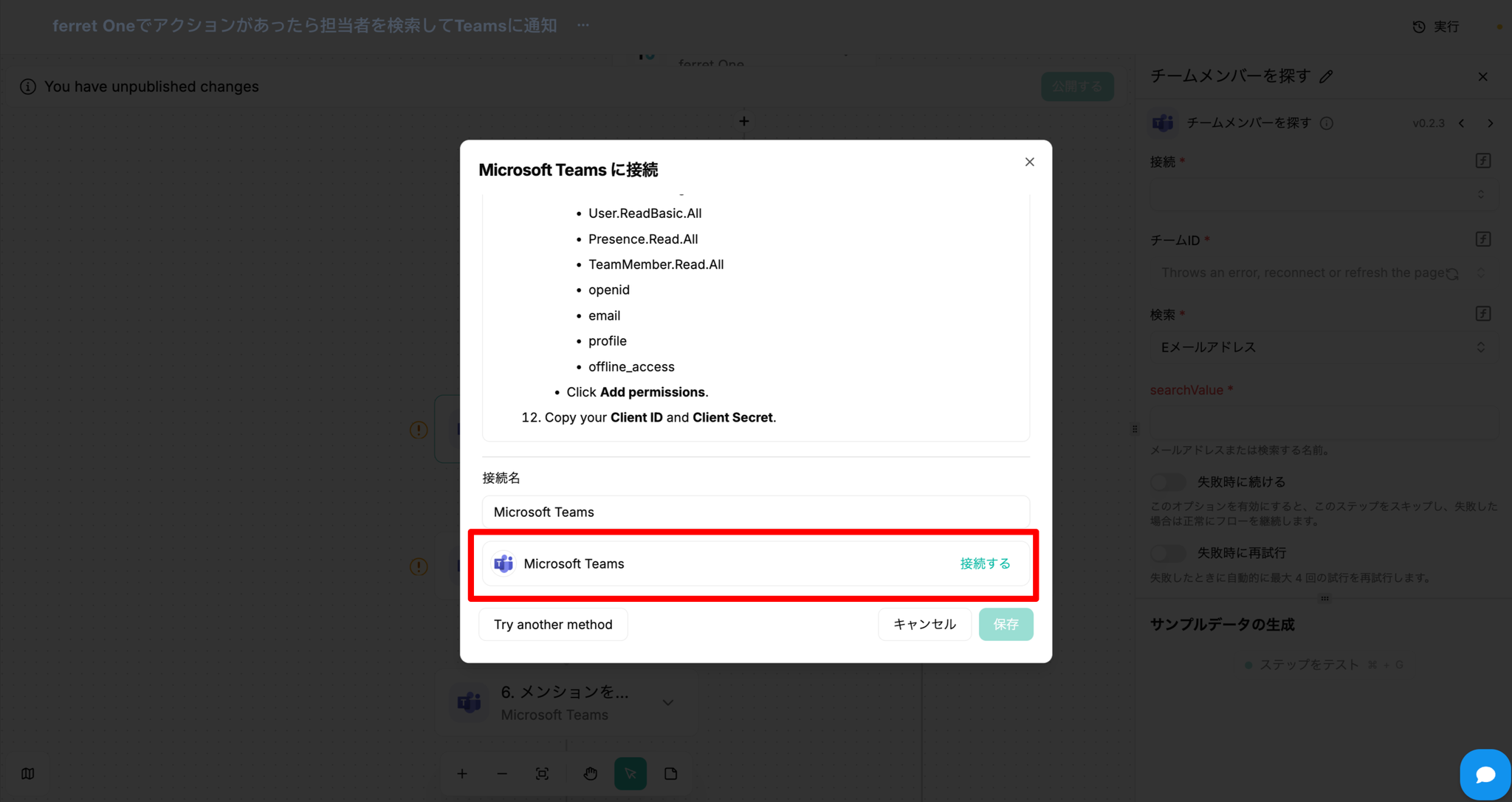
- Teamsに接続します
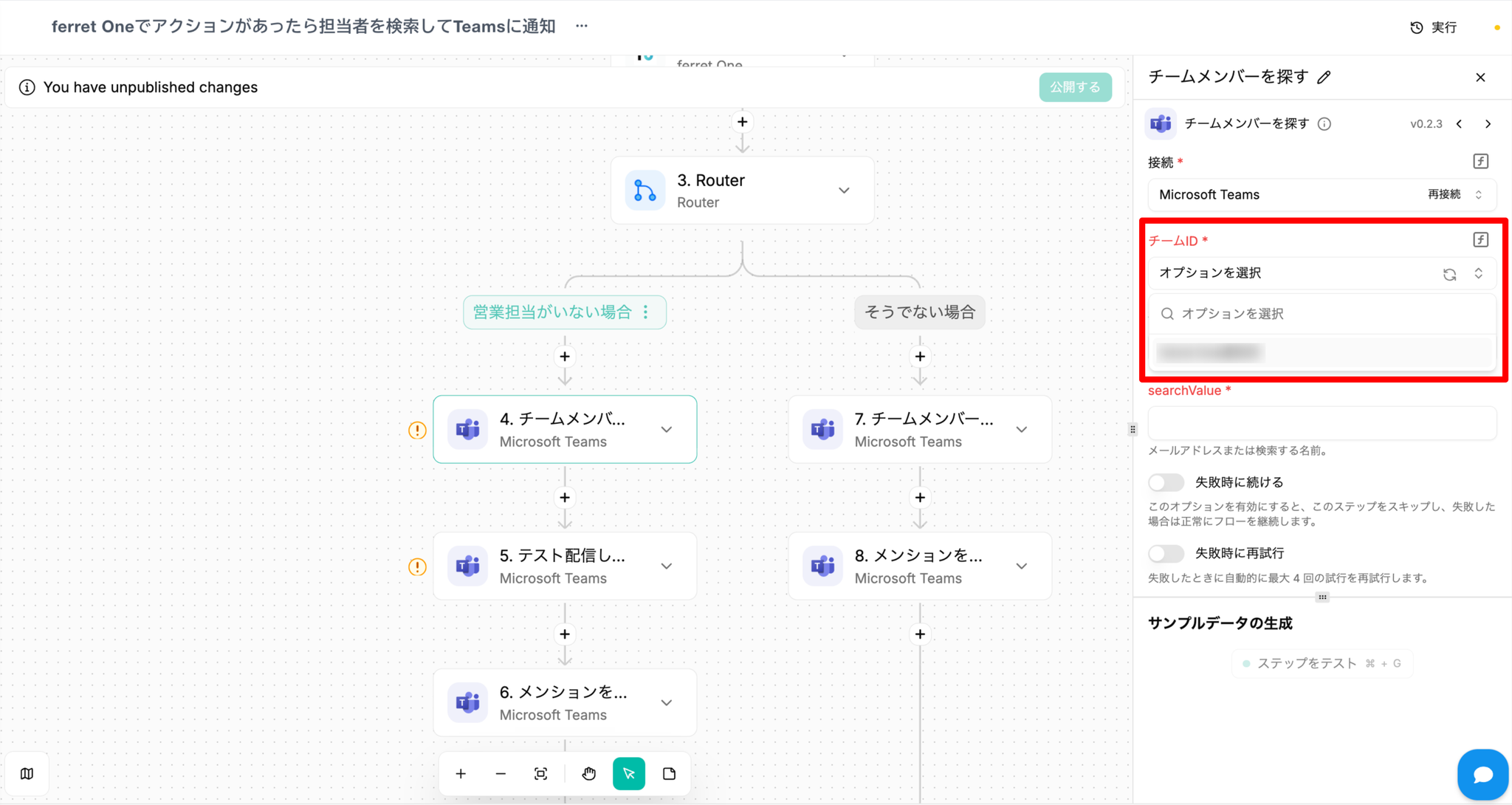
- 連携させたいチームを選択します
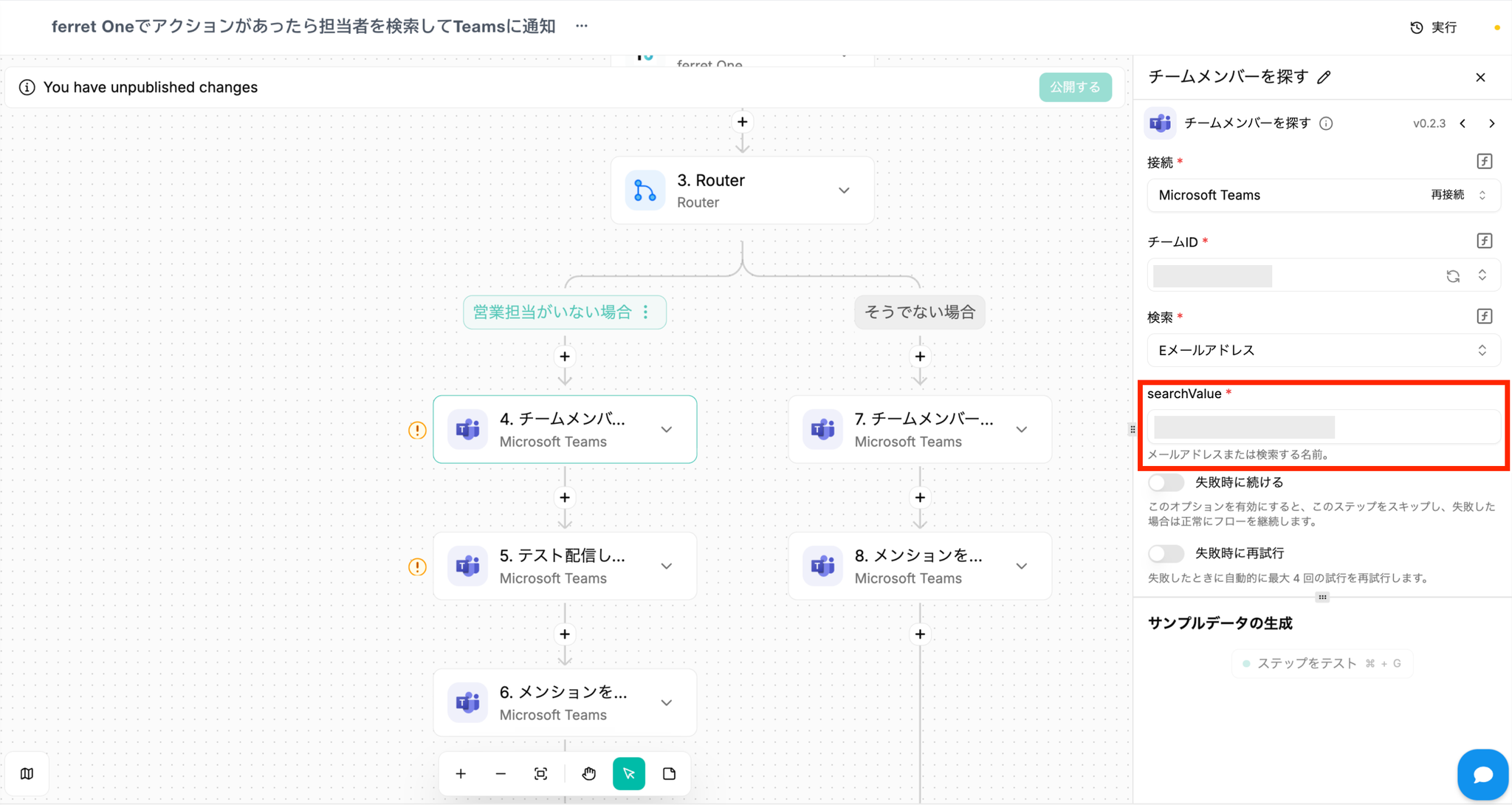
- 「searchValue」に、担当者未定の場合に通知を受け取る人物のメールアドレスを設定します データセレクターは使用せずに、キーボードで直接入力します。
- ステップのテストを実施します
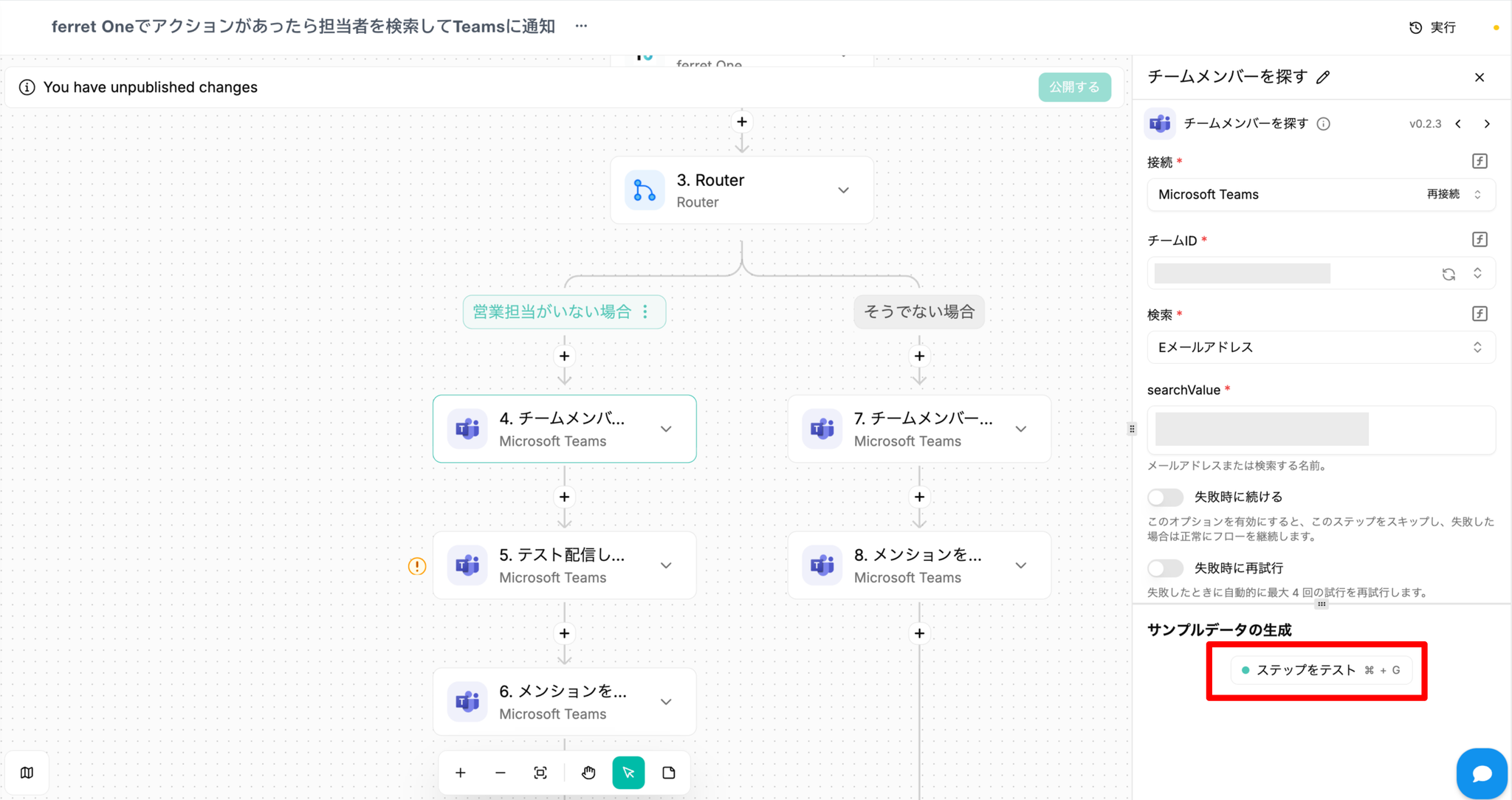
- テストが成功するとデータが確認できます
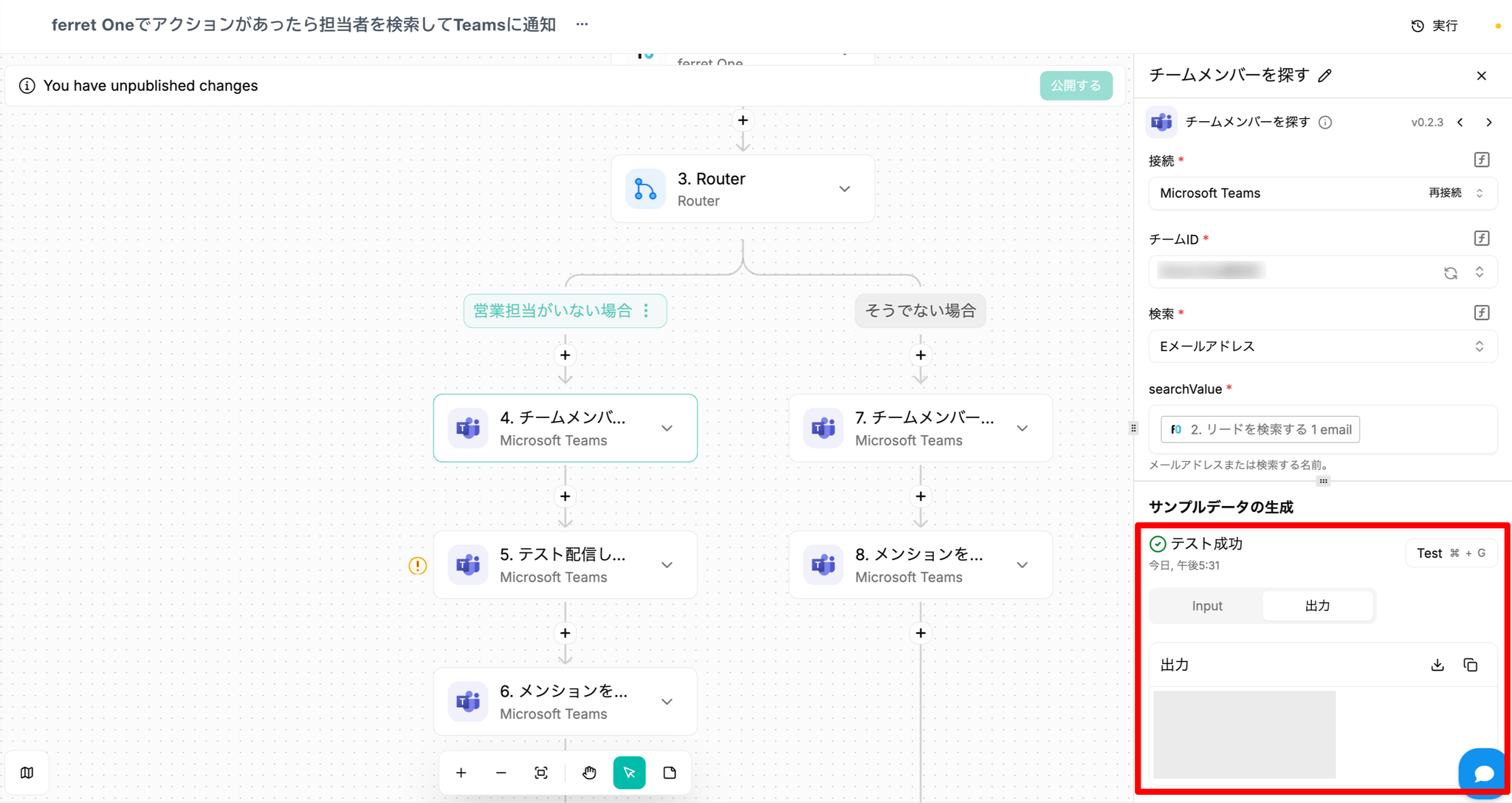
Step 8:テスト配信して、チームIDとチャンネルIDを取得します
- Teamsに接続します
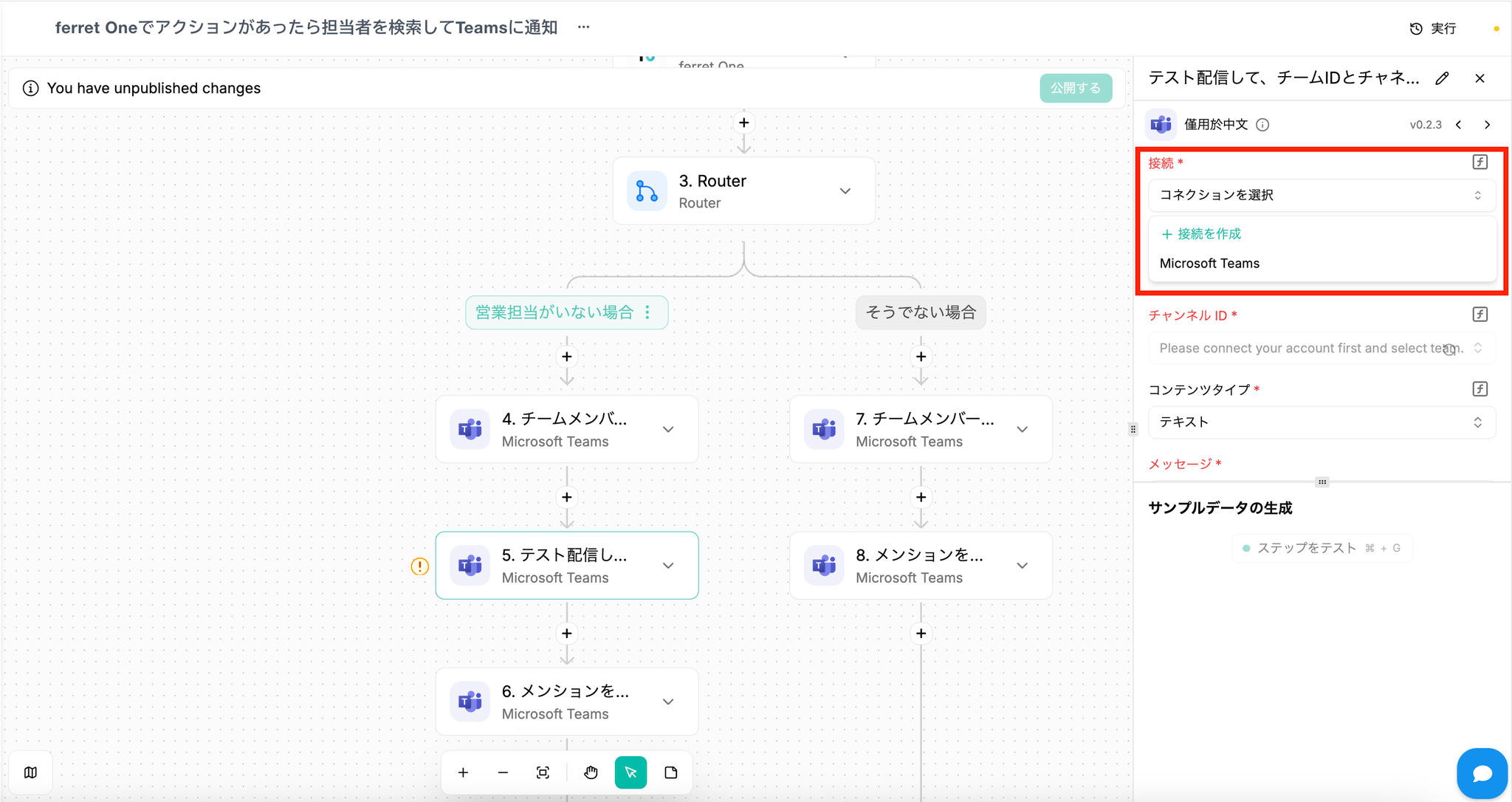
- Step 7で連携させたチームと同じチームを選択します
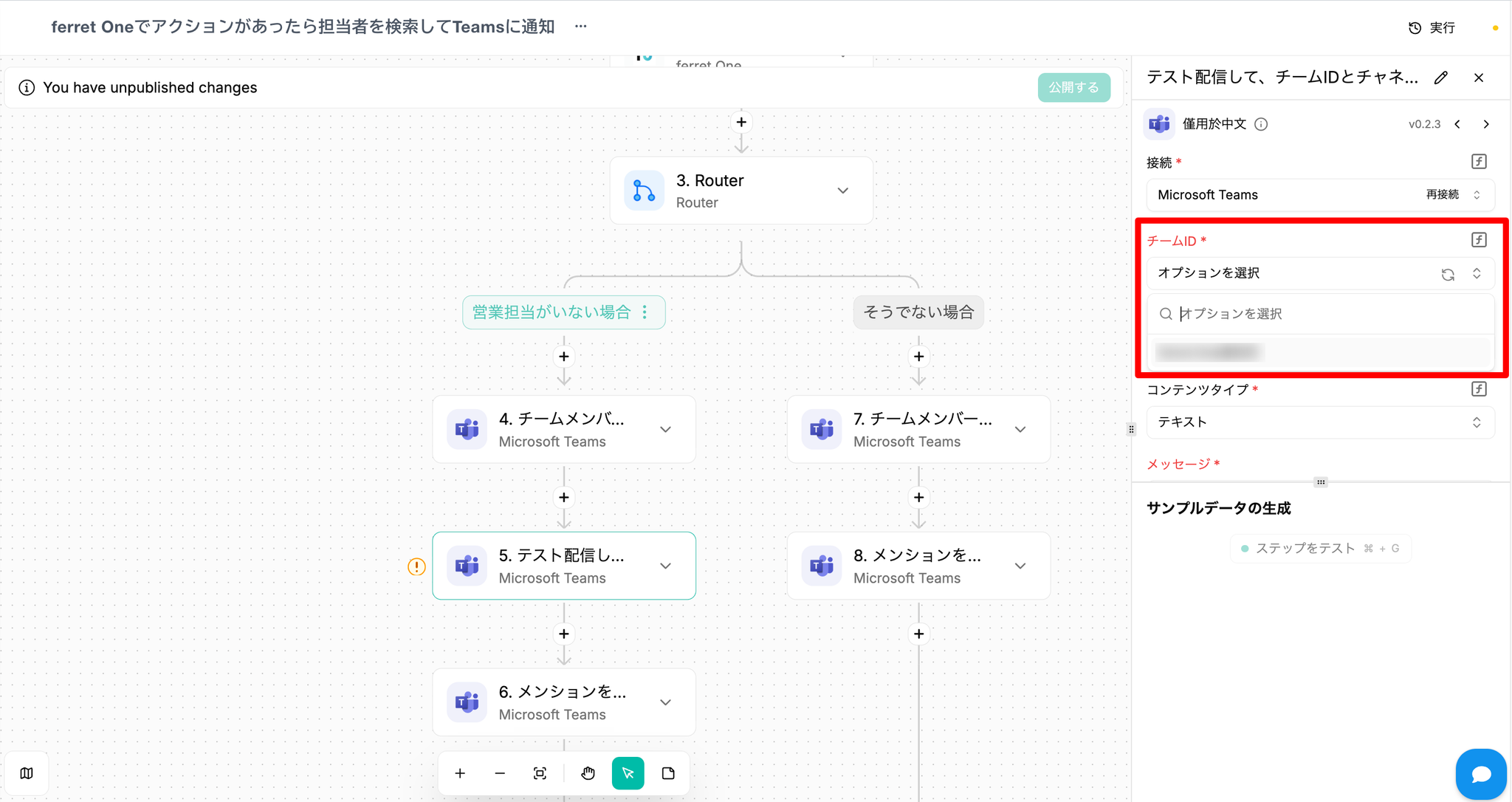
- 通知を受け取りたいチャンネルを選択します
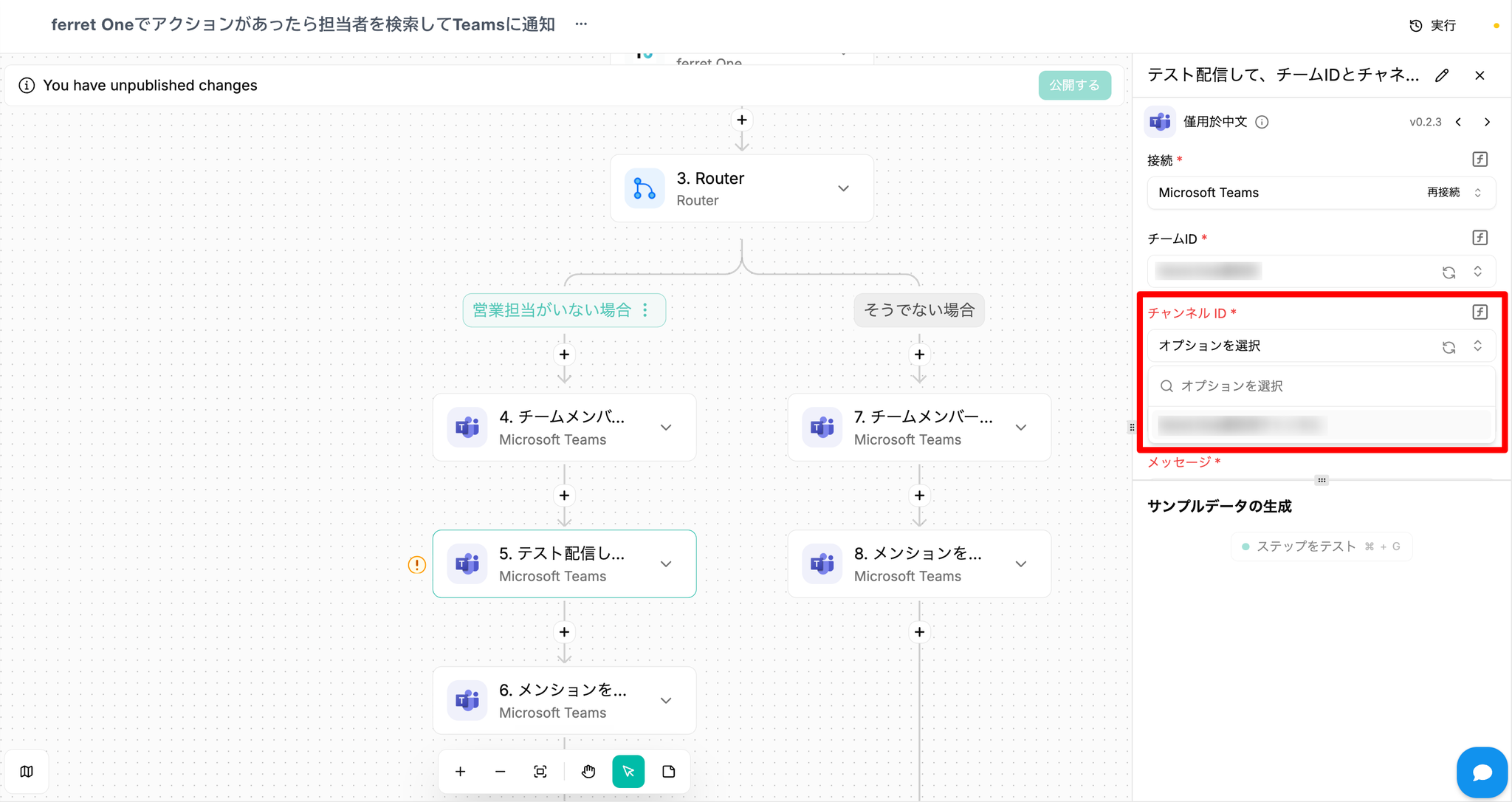
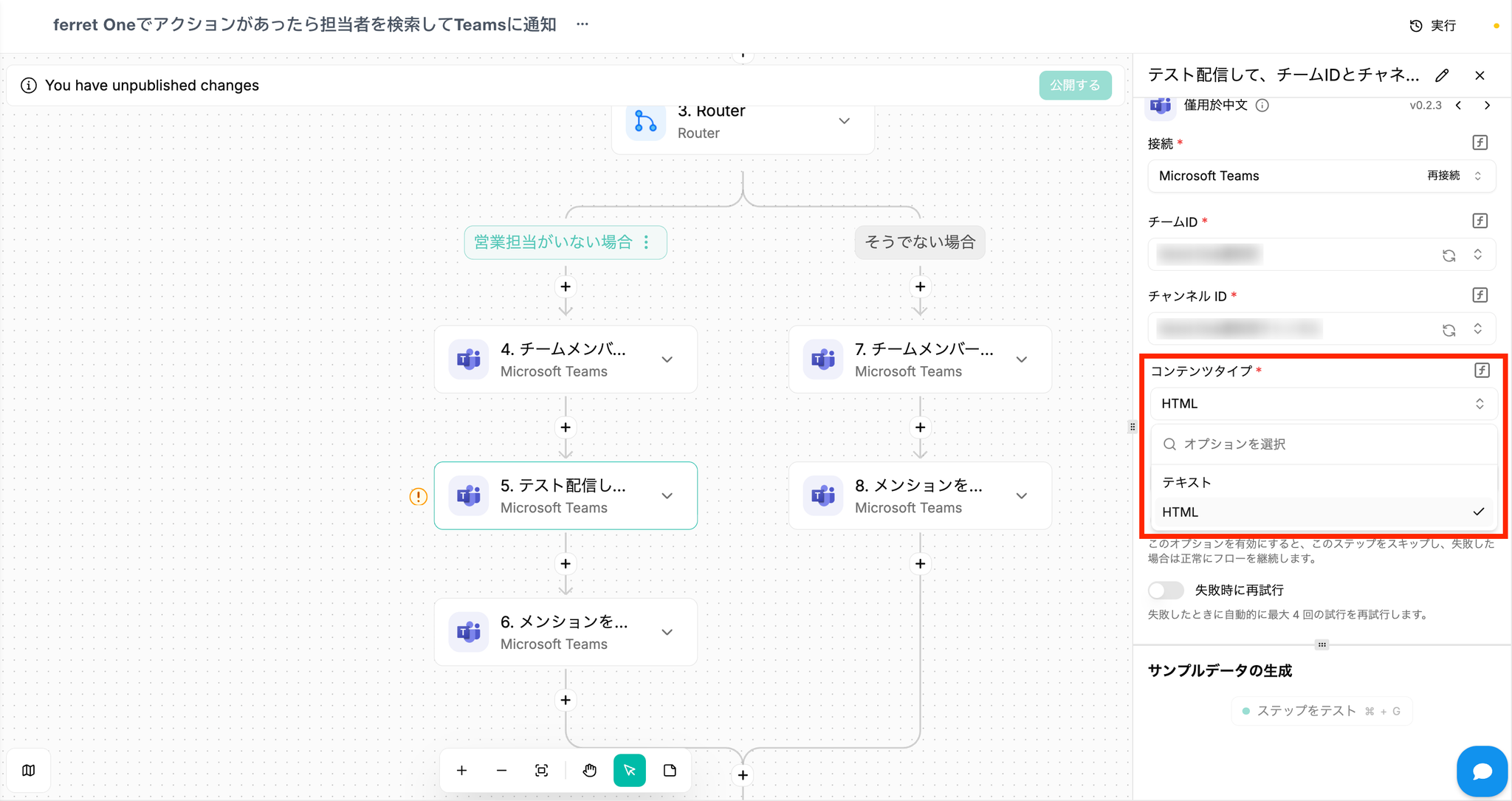
- コンテンツタイプを選択します メッセージの内容に改行などを使用したい場合はHTMLを選択します。
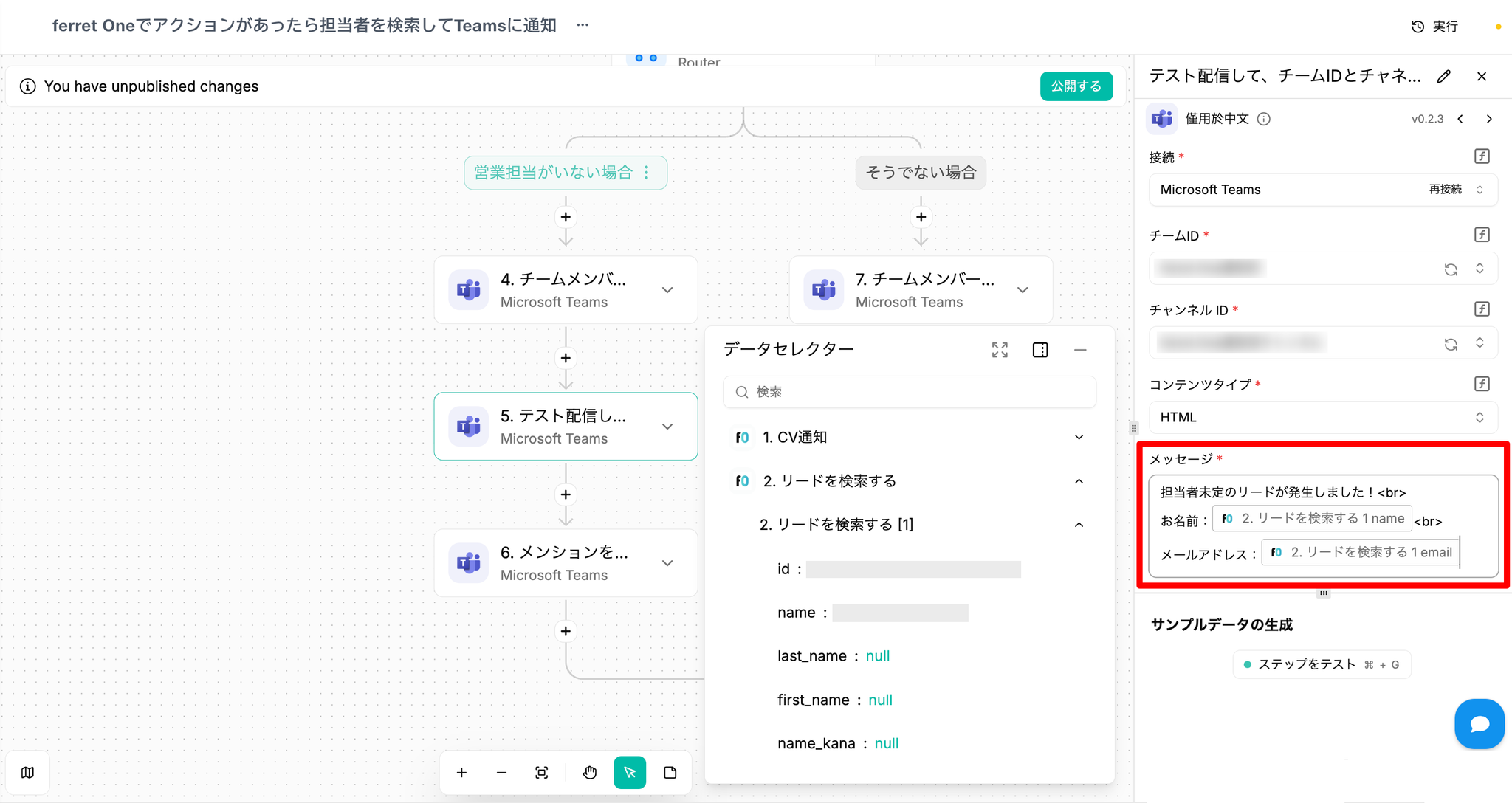
- Teamsで受け取りたいメッセージを設定します 手入力のテキストと、データセレクターで挿入したデータを組み合わせることが可能です。
- ステップのテストを実施します
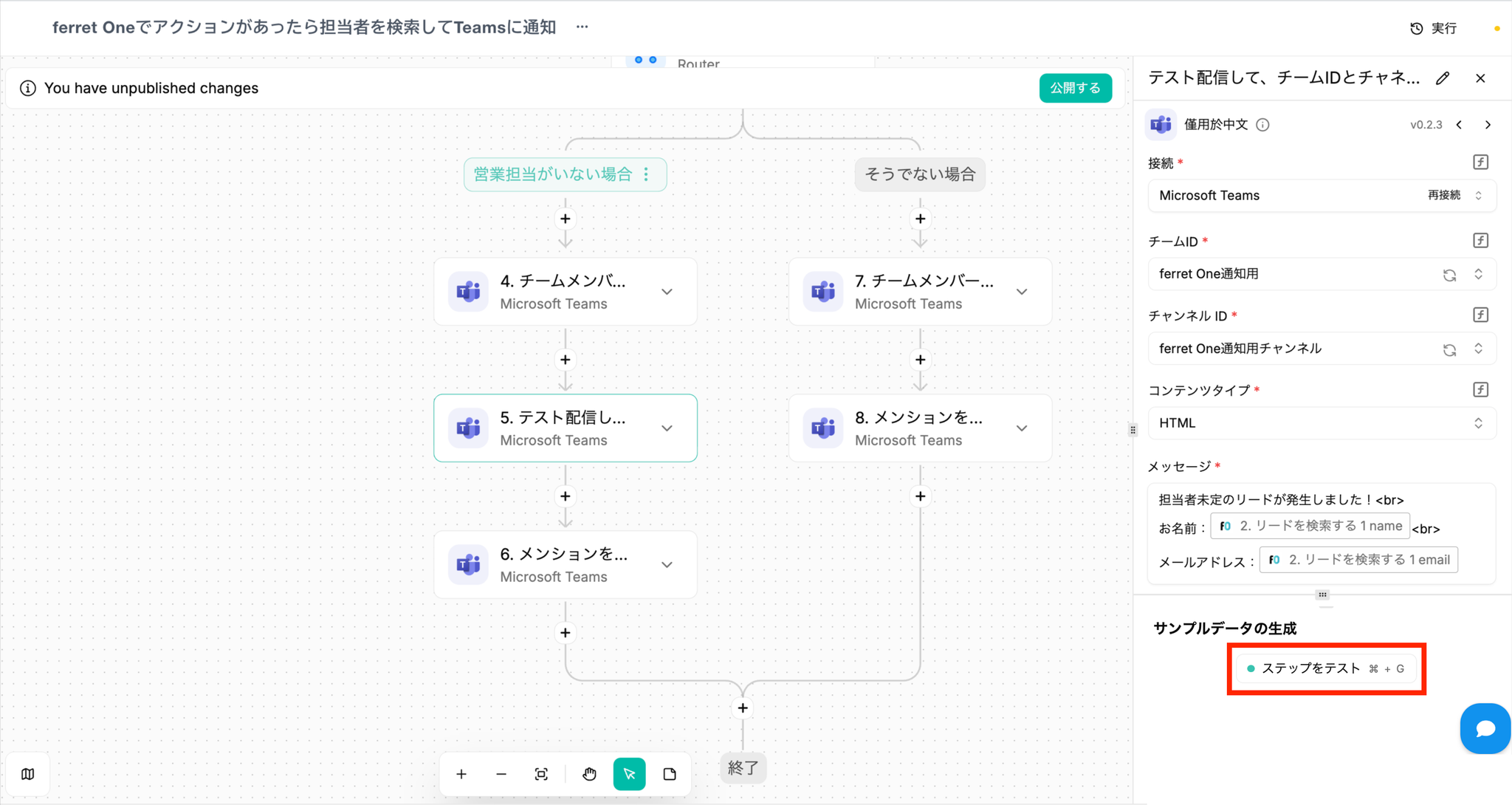
- テストが成功するとデータが確認できます
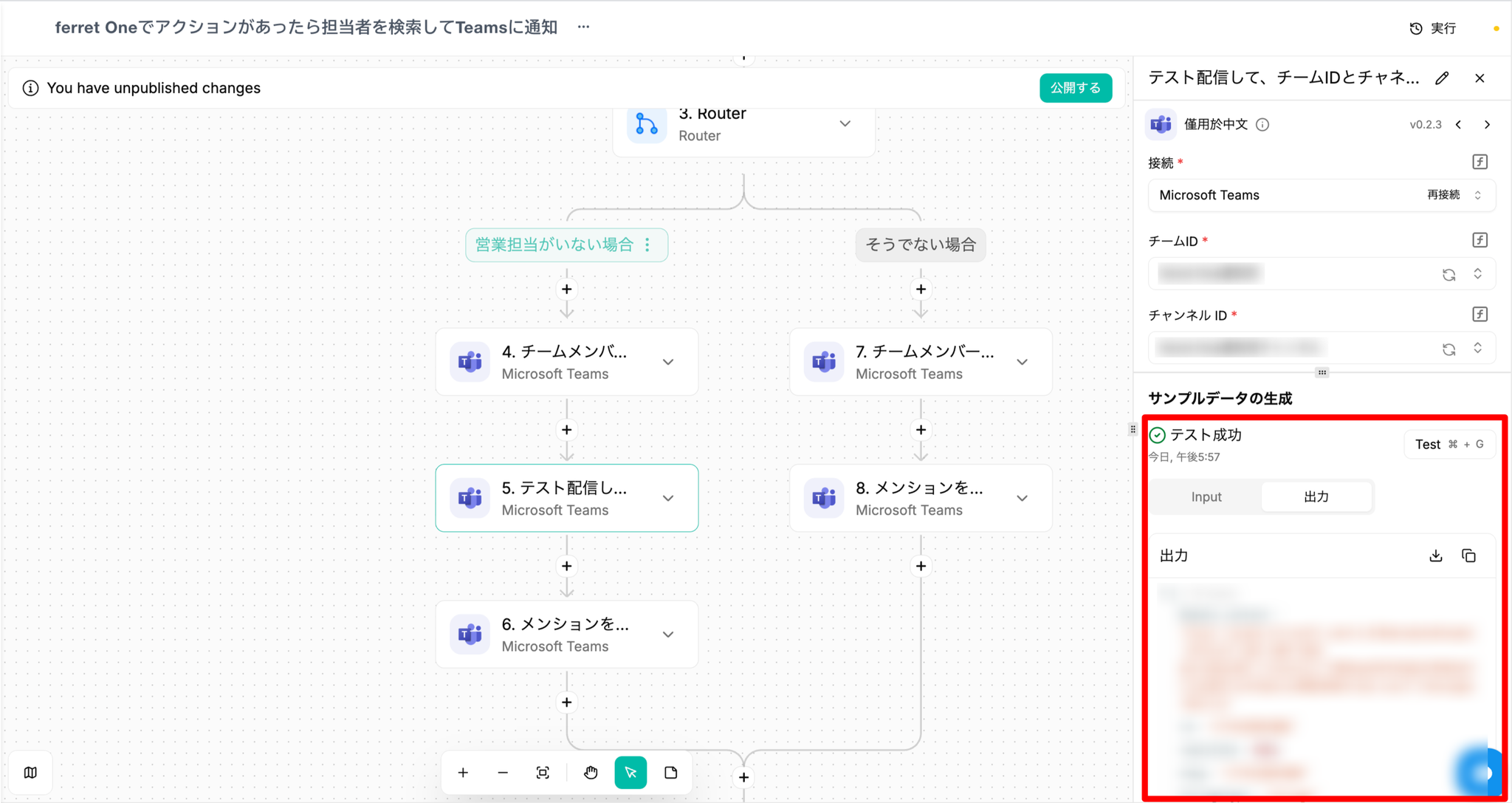
- Teamsにもメッセージが届いていることを確認します
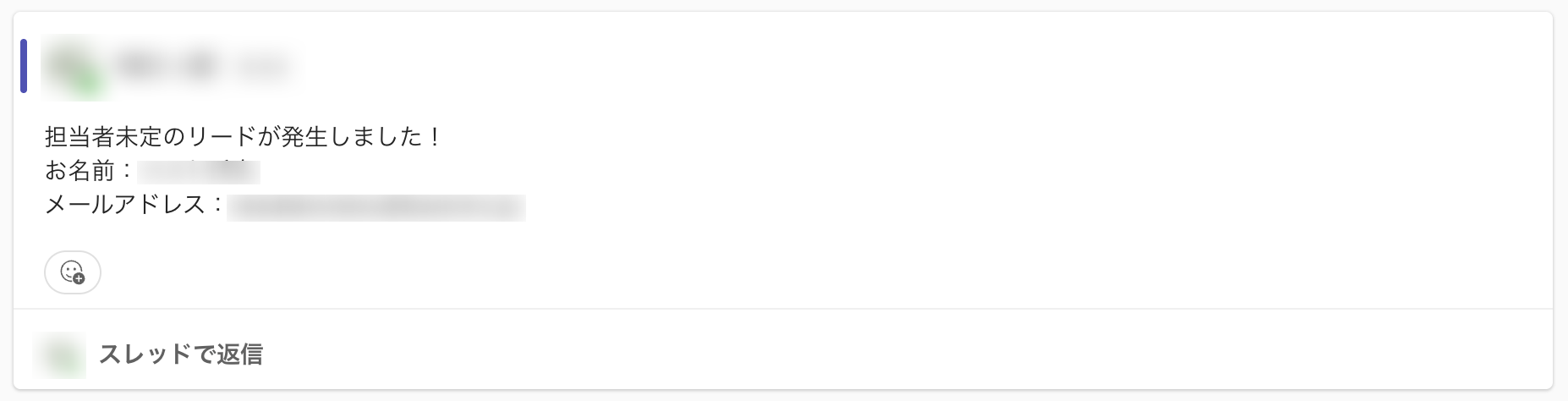
Step 9:メンションをつけてメッセージ送信するための設定を行う
- Teamsに接続します
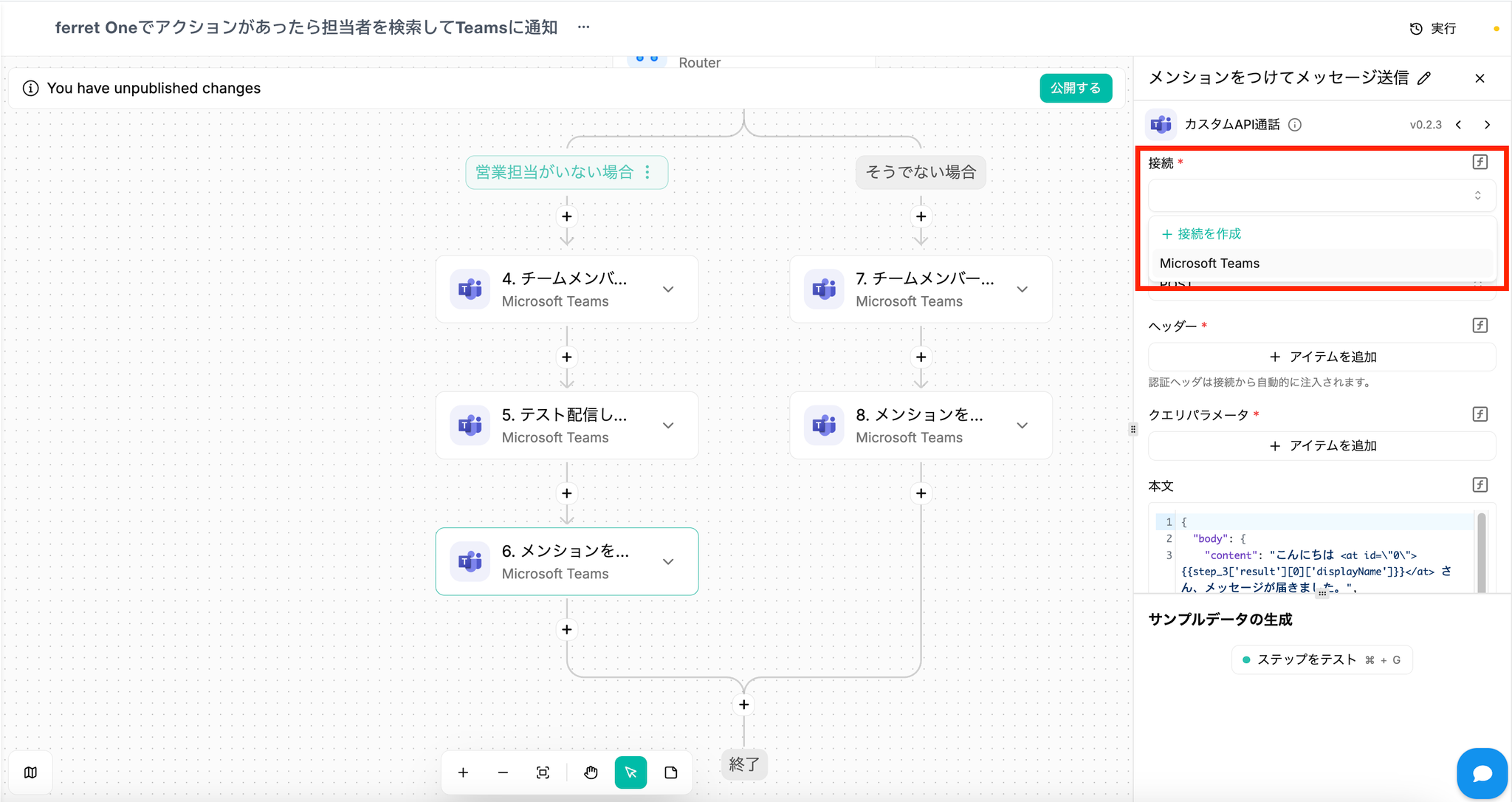
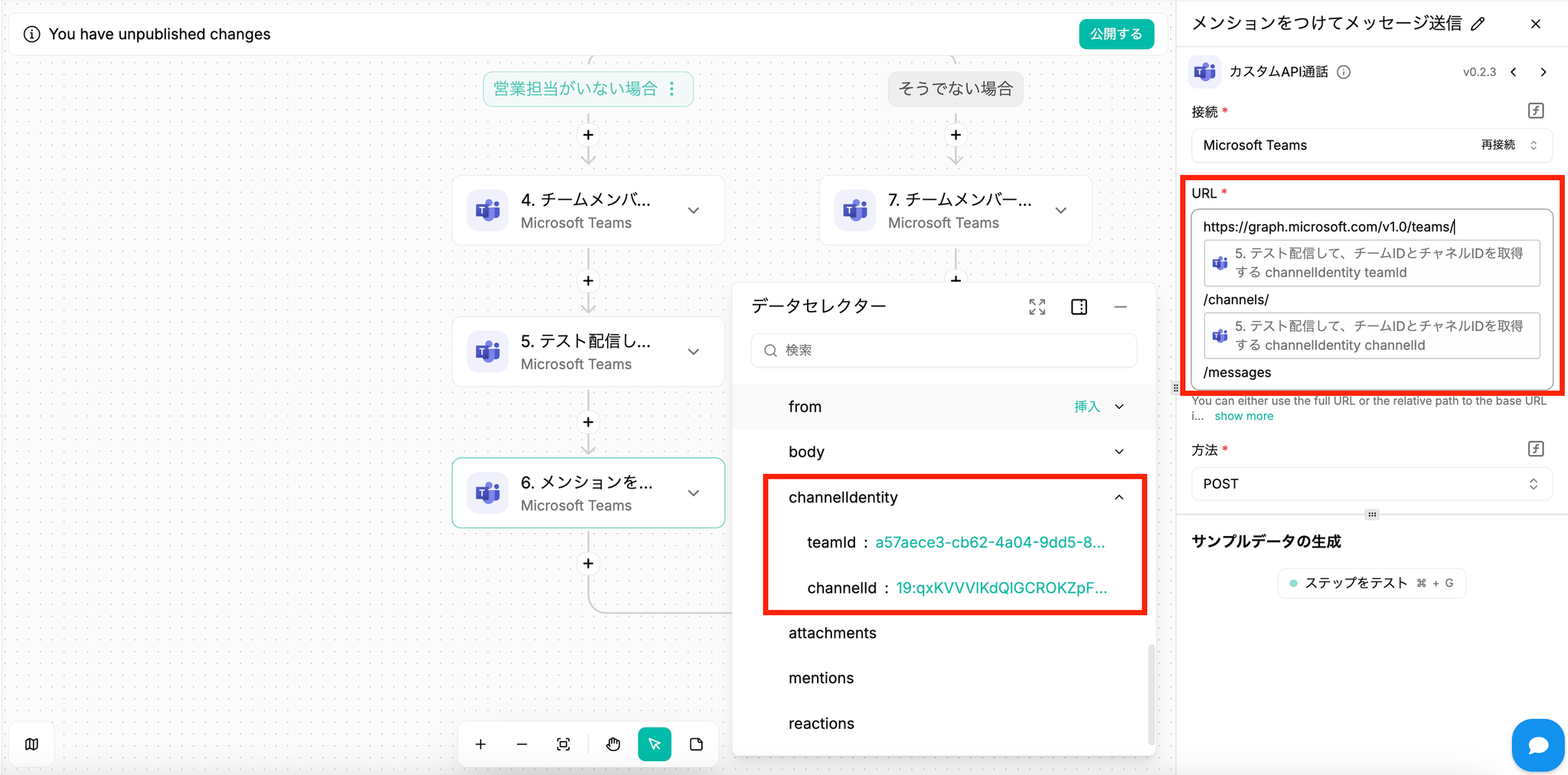
- URLを設定します デフォルトで「https://graph.microsoft.com/v1.0/teams」が入力されているため、以下のような形式になるように、URLの後ろに追記をします。 【チームID】と【チャネルID】はデータセレクターから選択します。 https://graph.microsoft.com/v1.0/teams/【チームID】/channels/【チャネルID】/messages 【チームID】:データセレクターの「5. テスト配信して、チームIDとチャネルIDを取得する」>「channelIdentity」>「teamId」を挿入します。 【チャネルID】:データセレクターの「5. テスト配信して、チームIDとチャネルIDを取得する」>「channelIdentity」>「channelId」を挿入します。
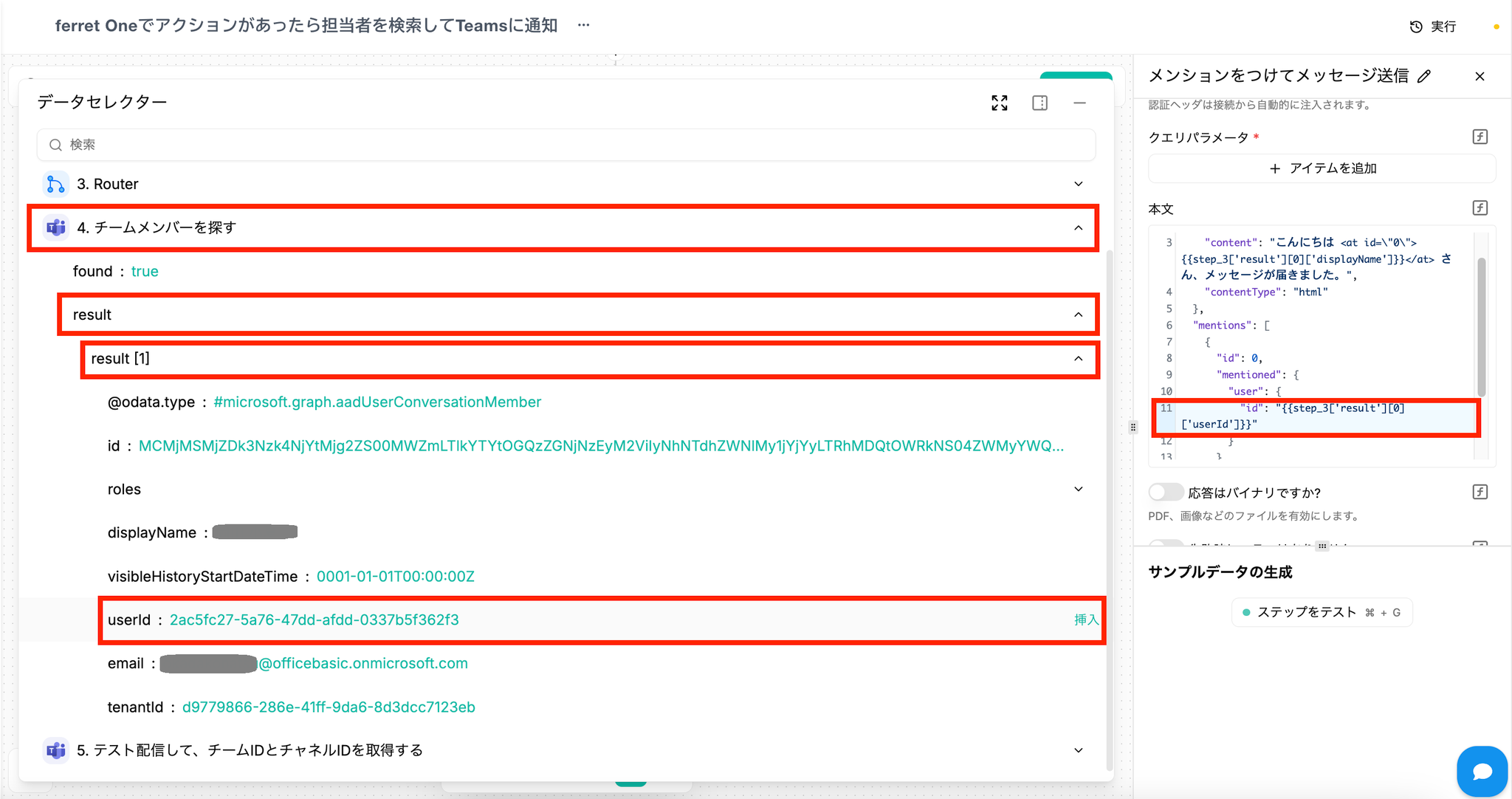
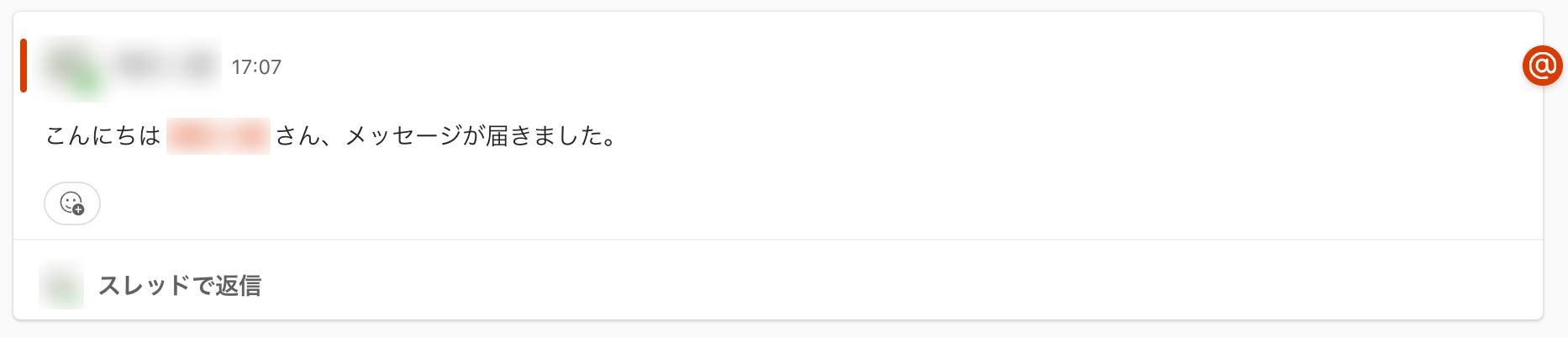
- 本文を設定します デフォルトで入っているJSONコードを次の通り変更します。 {{step_3['result'][0]['id']}}を削除し、データセレクターの「4. チームメンバーを探す」>result>result[1]>userIdを選択します。 Teamsに送信されるメッセージを変更したい場合は、次の部分を変更したい内容に書き換えます。 「こんにちは <at id=\"0\">{{step_3['result'][0]['displayName']}}</at> さん、メッセージが届きました。」
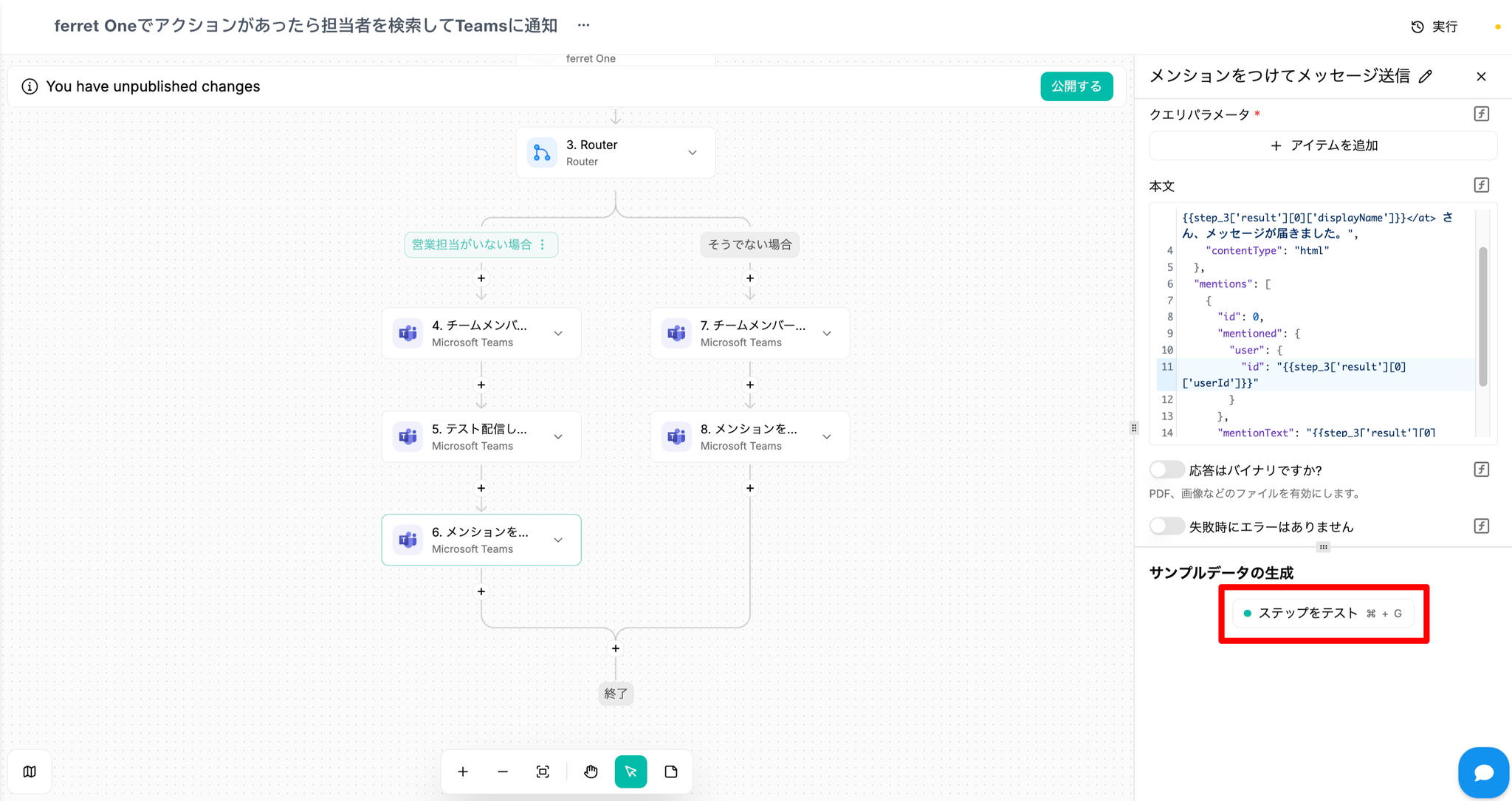
- ステップのテストを実施します
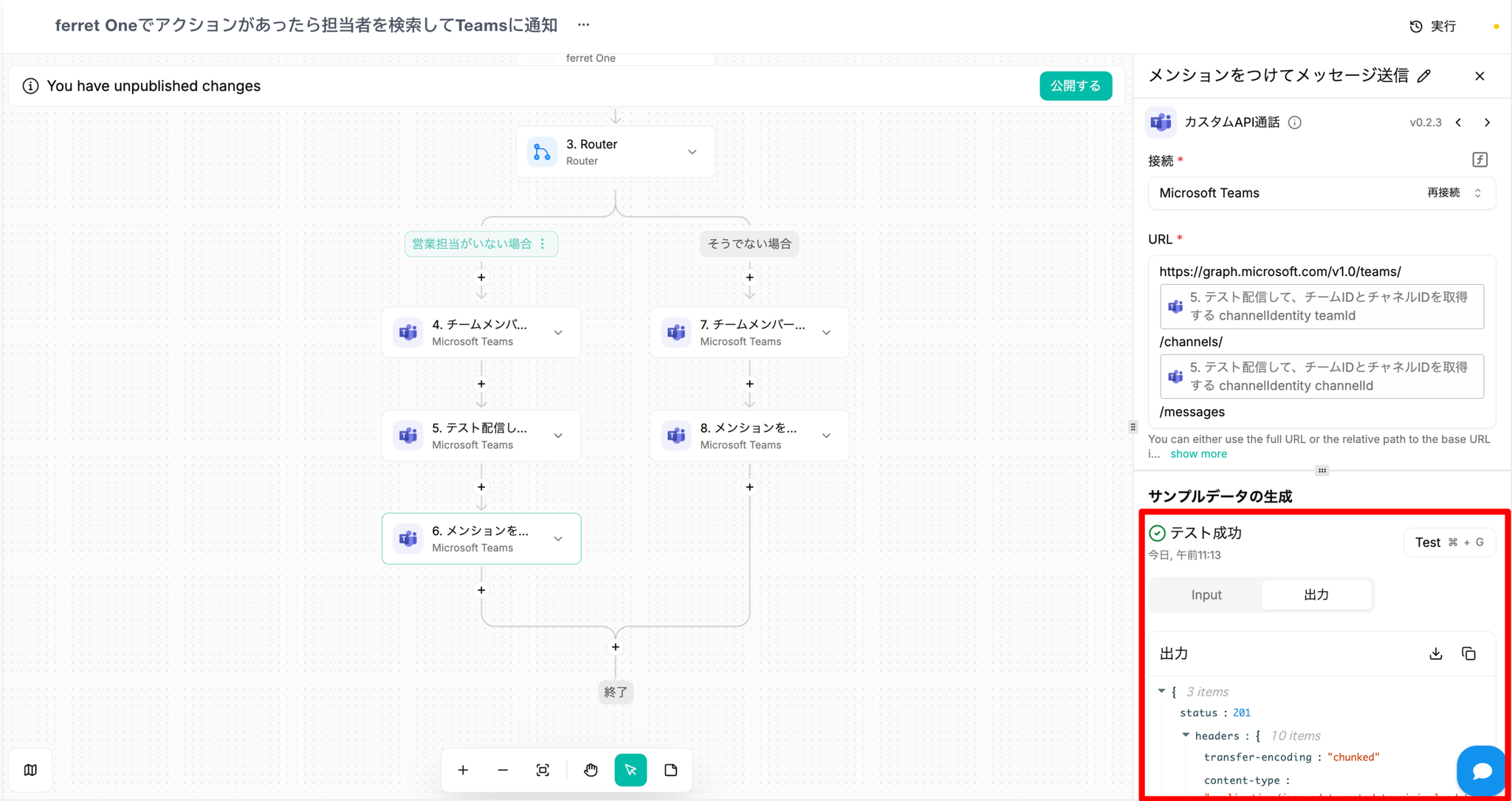
- テストが成功するとデータが確認できます
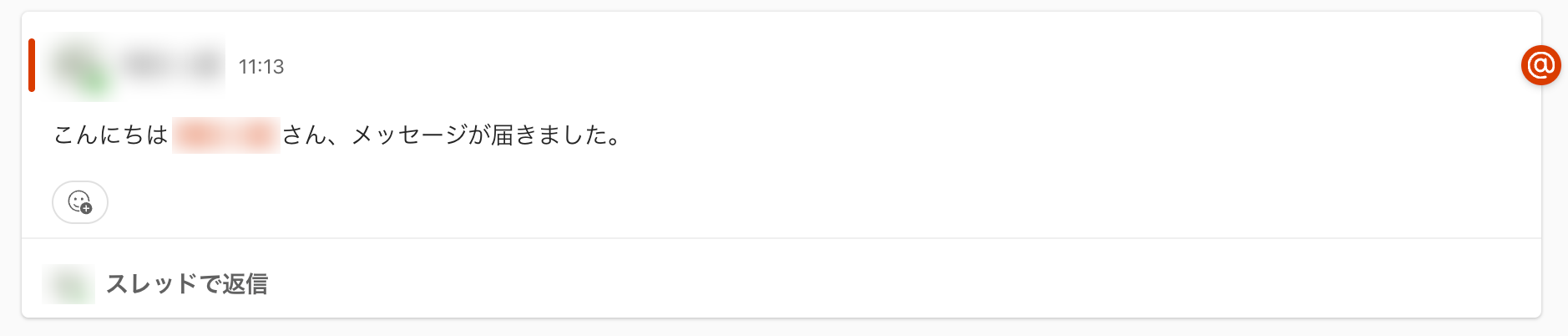
- Teamsにもメッセージが届いていることを確認します
Step 10:チームメンバーを探すための設定を行います
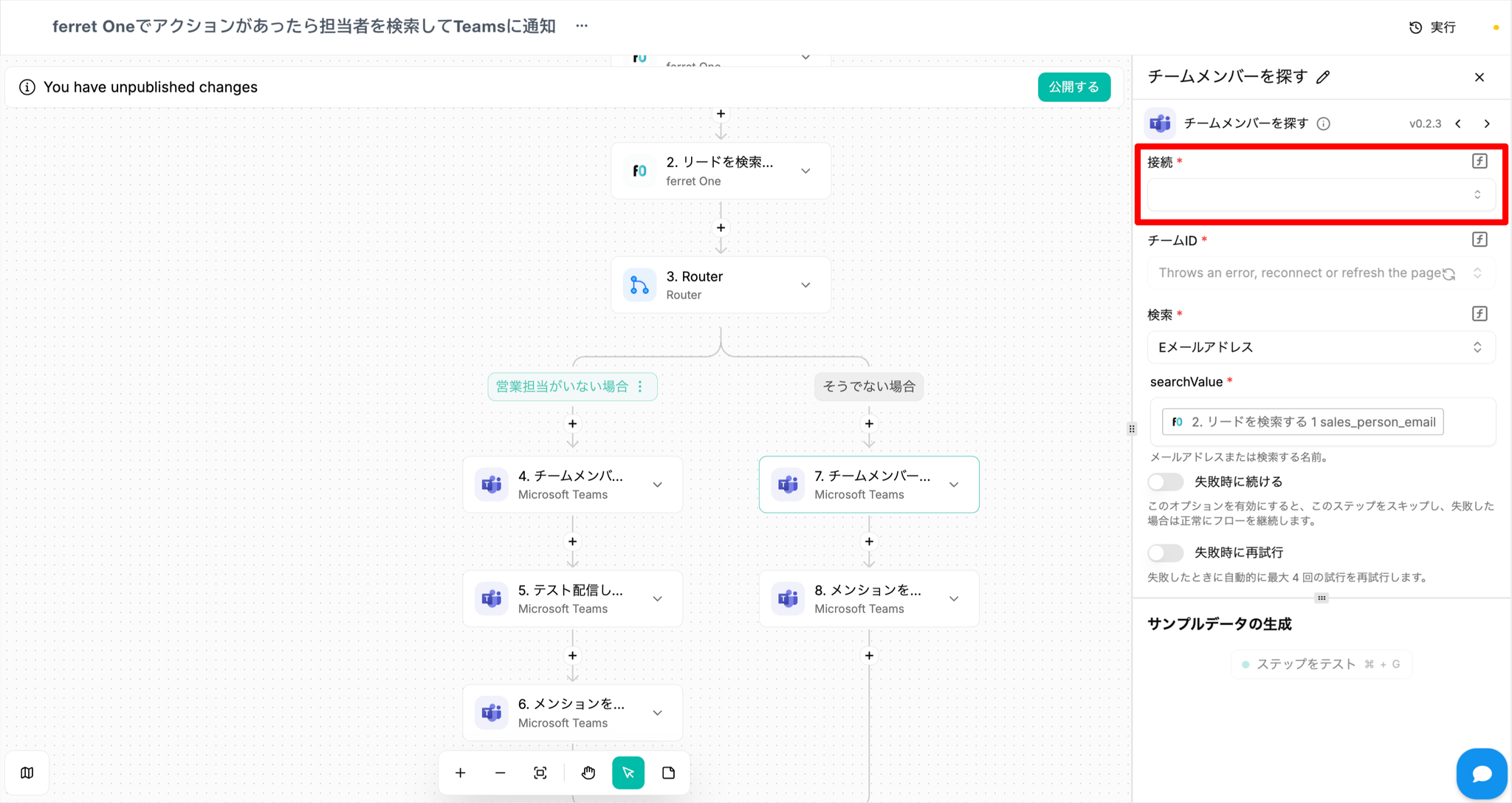
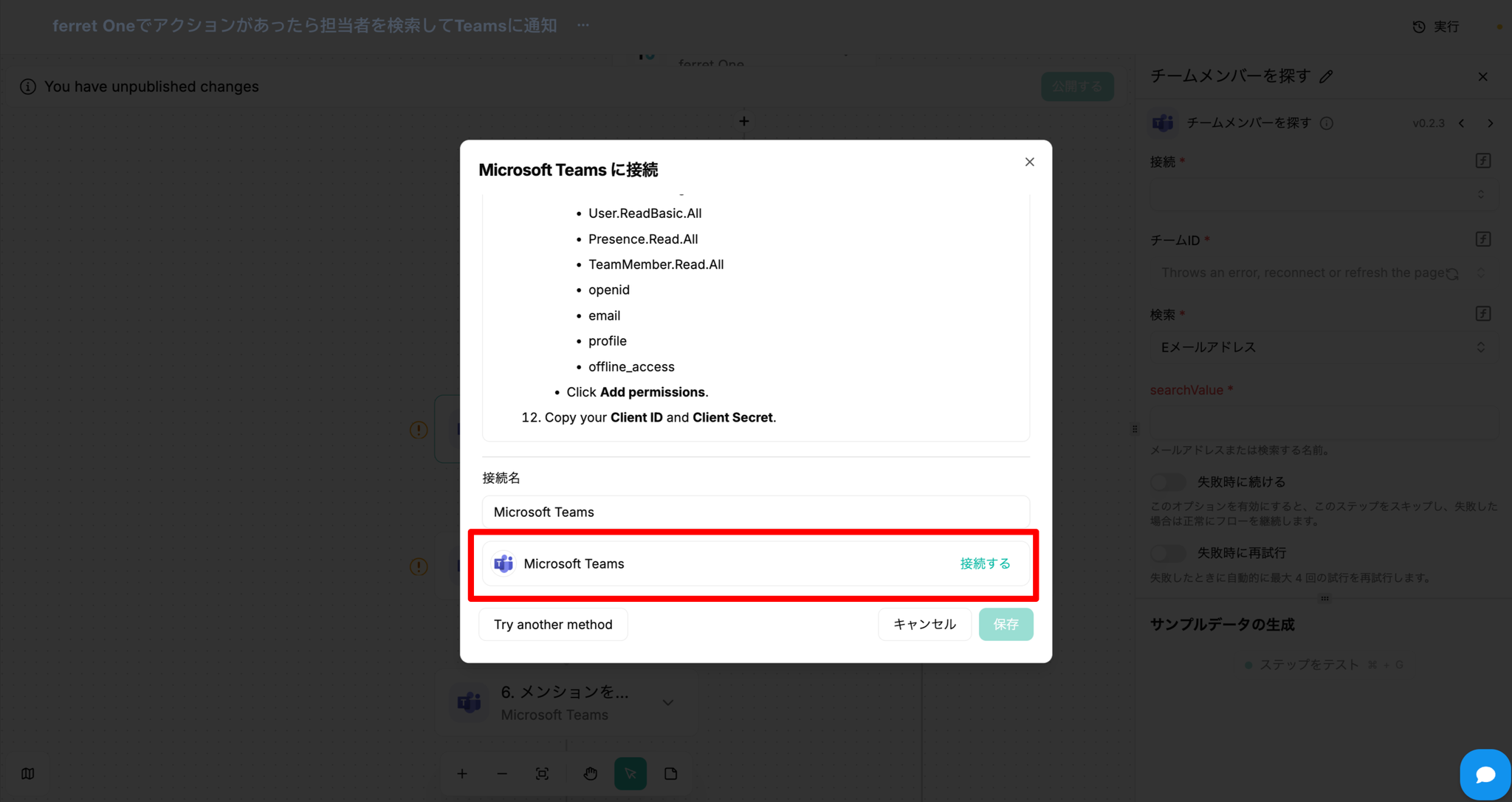
- Teamsに接続します
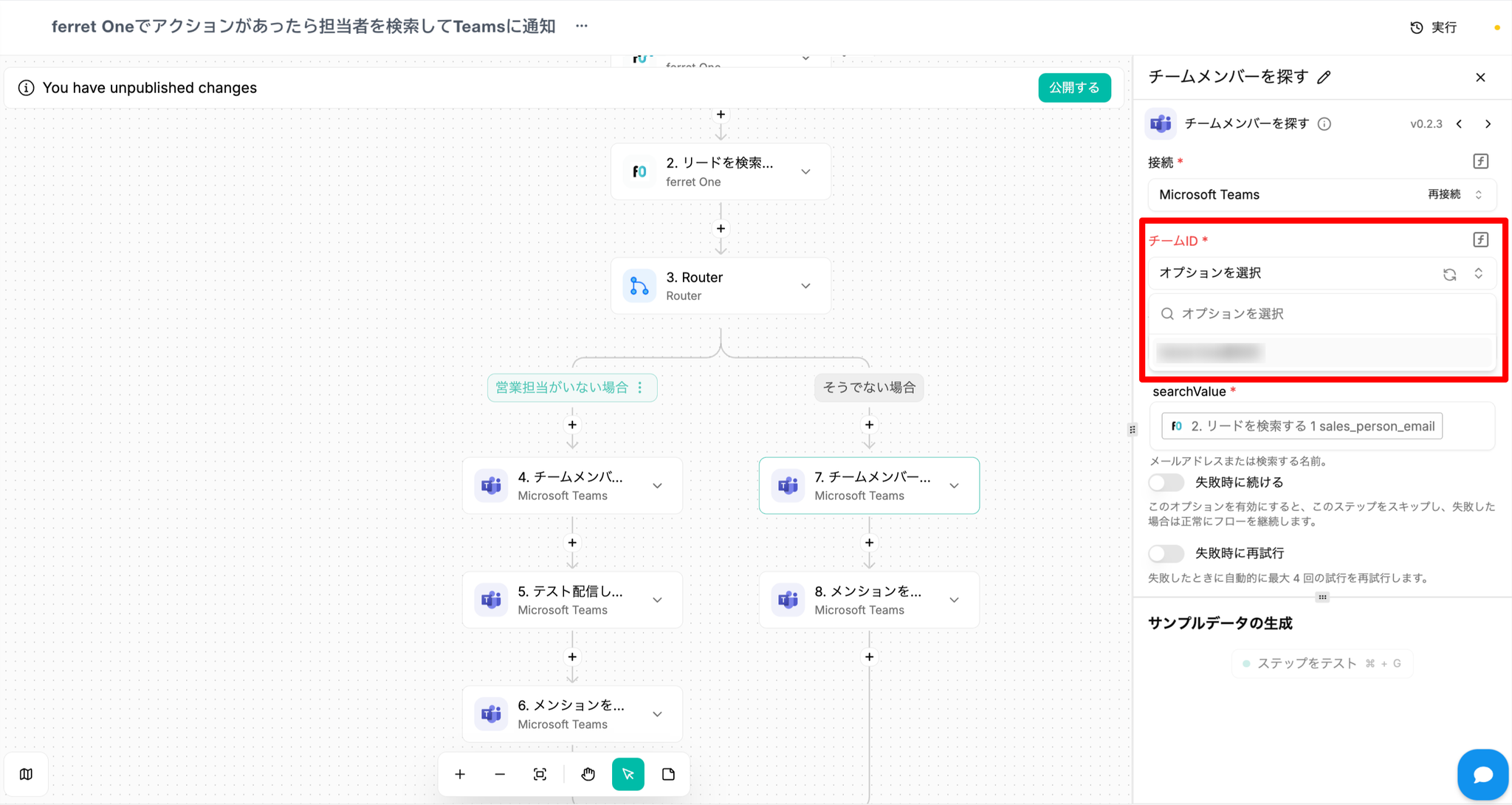
- 連携させたいチームを選択します
- ステップのテストを実施します
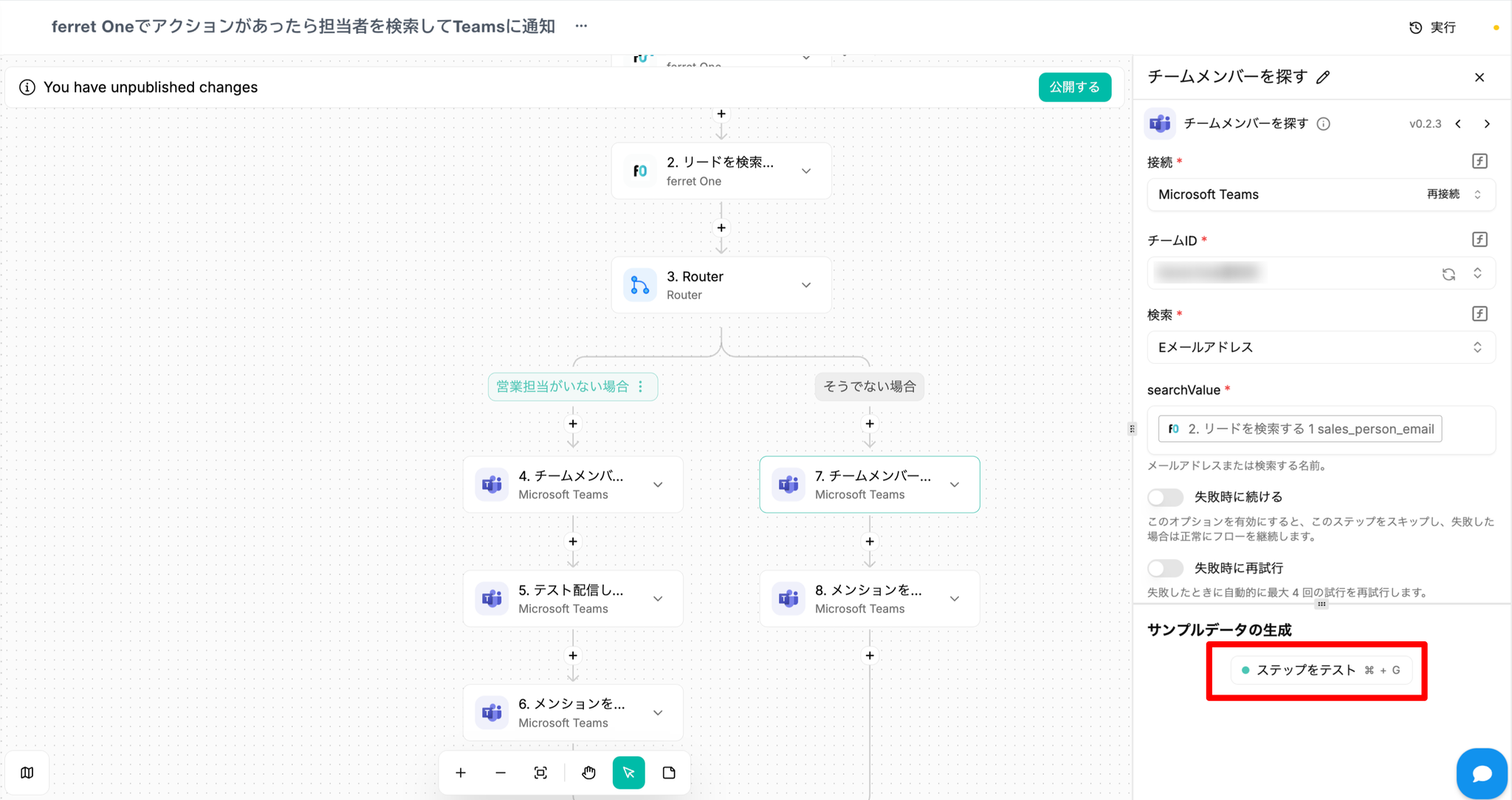
- テストが成功するとデータが確認できます
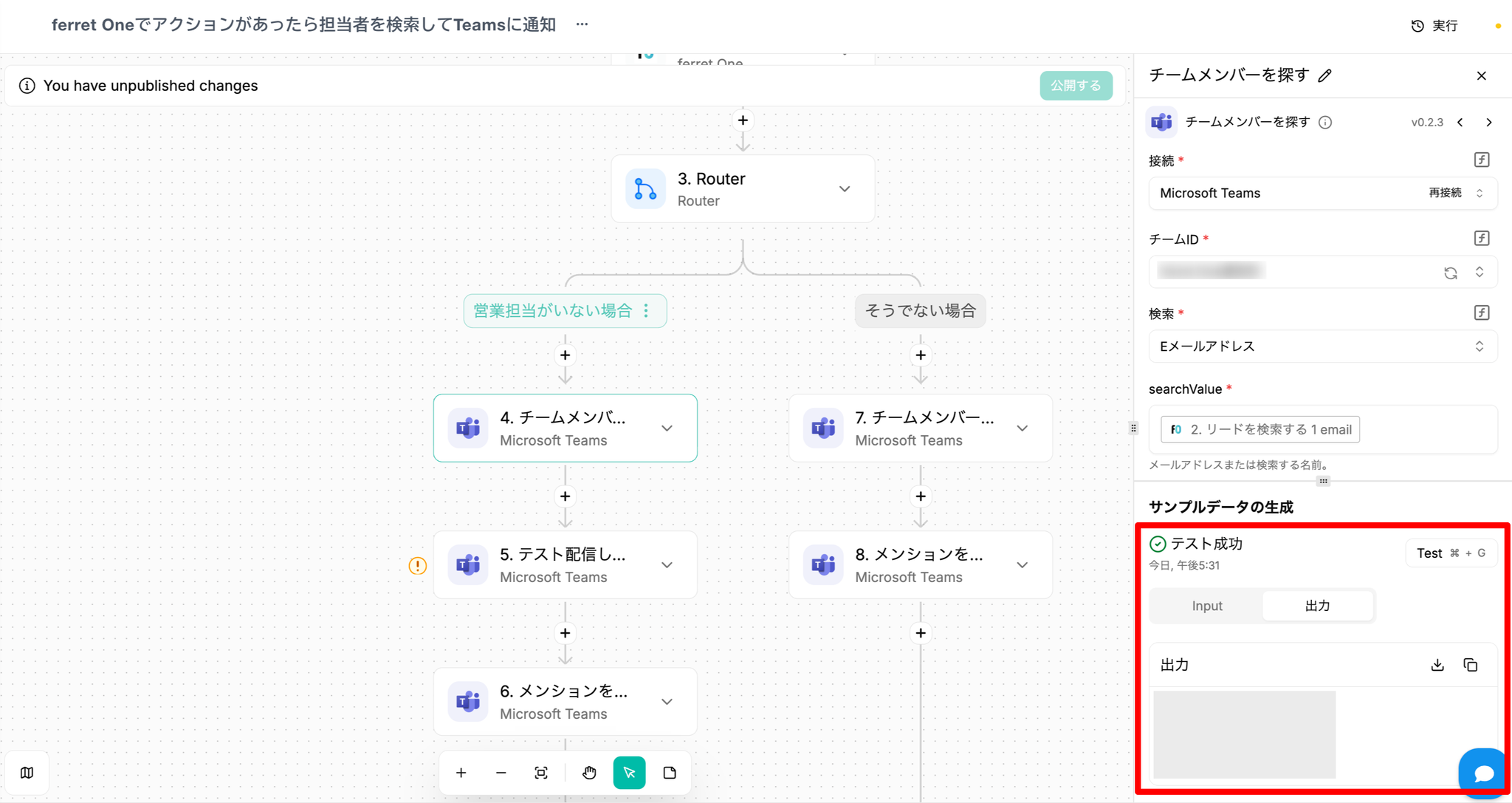
Step 11:メンションをつけてメッセージ送信するための設定を行う
- Teamsに接続します
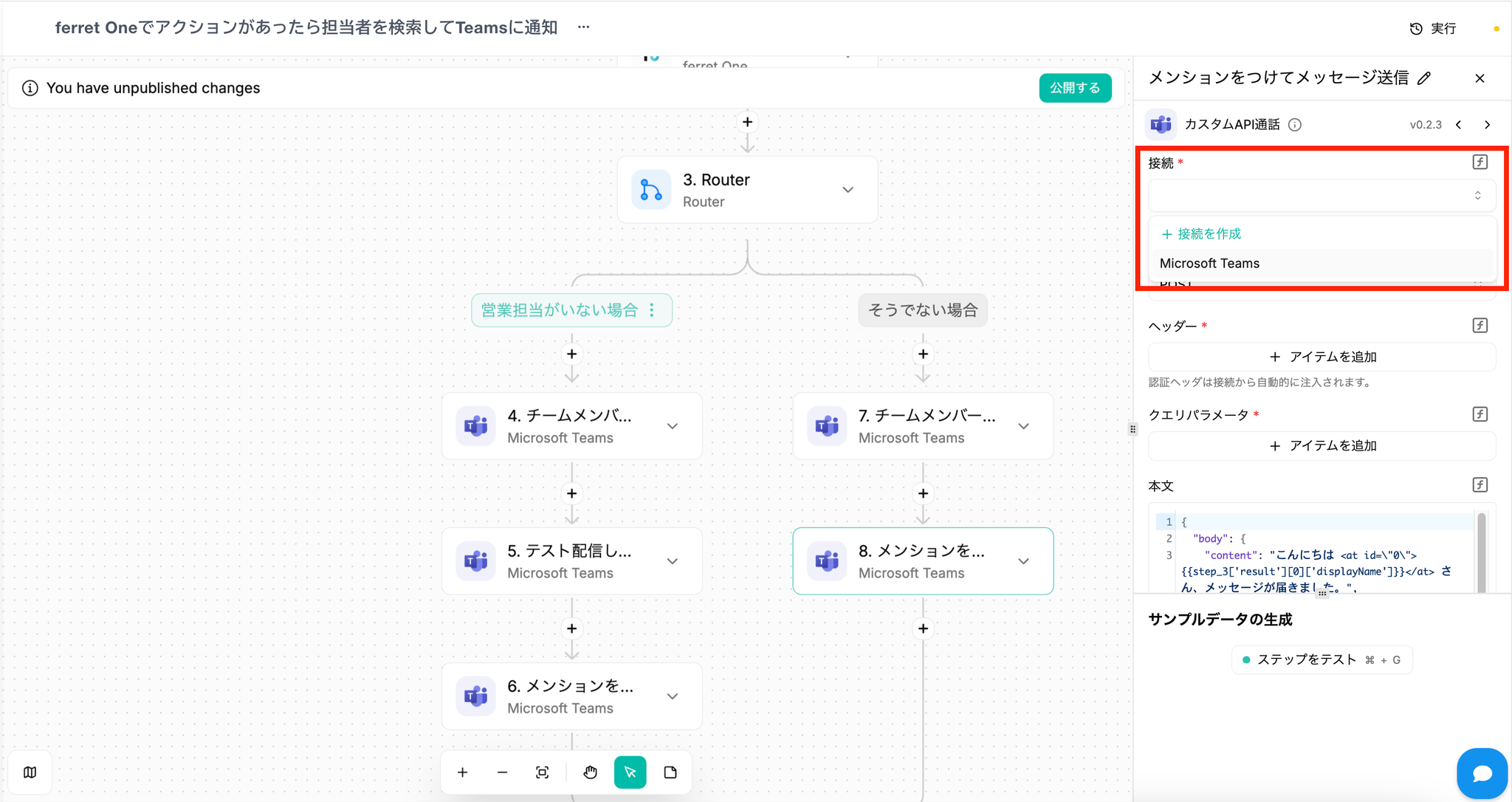
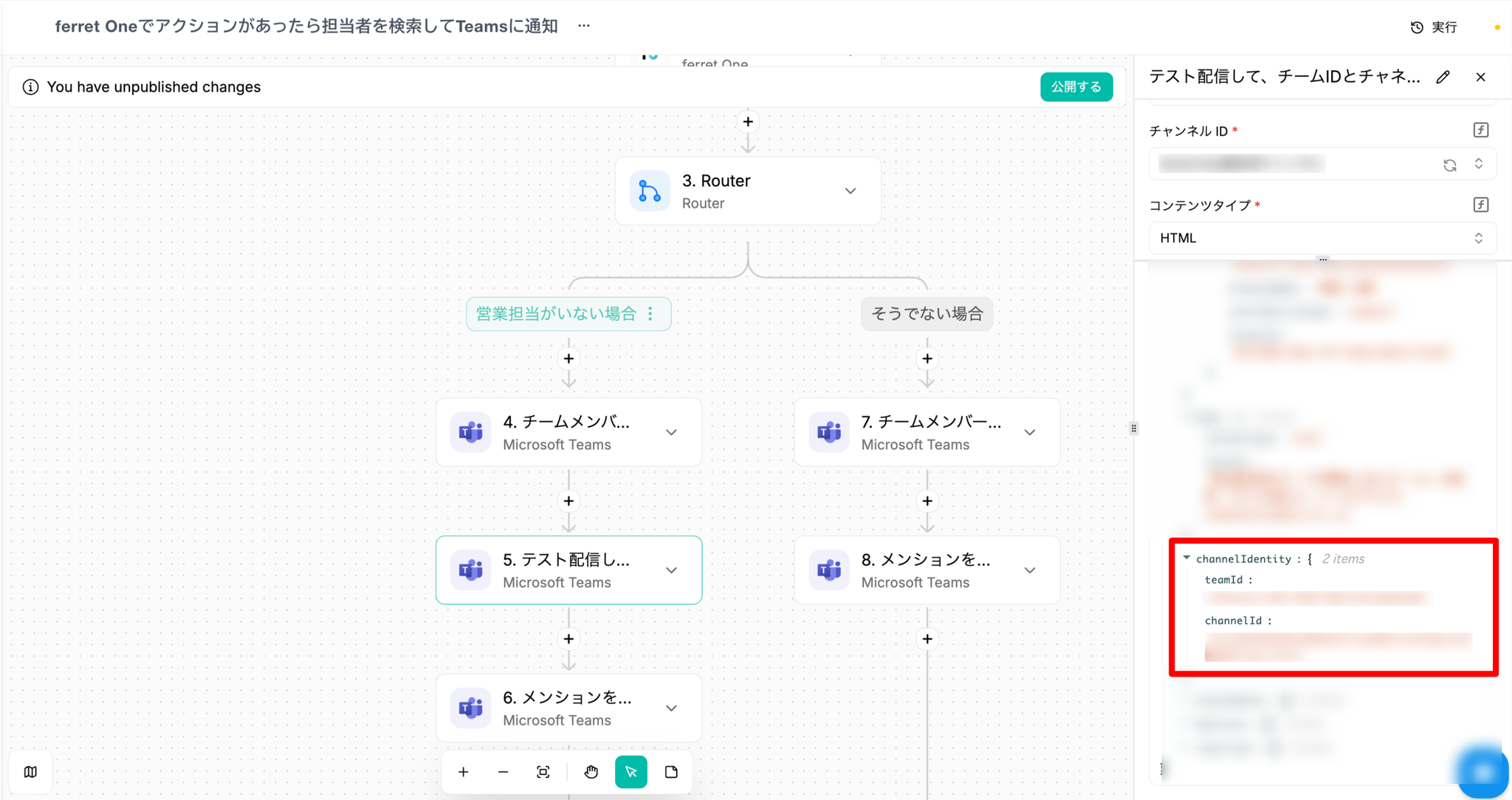
- Step 8で設定した「5. テスト配信して、チームIDとチャネルIDを取得する」のピースのテスト結果を開き、「channelIdentity」の中にある「teamId」と「channelId」の文字列をコピーして控えておきます
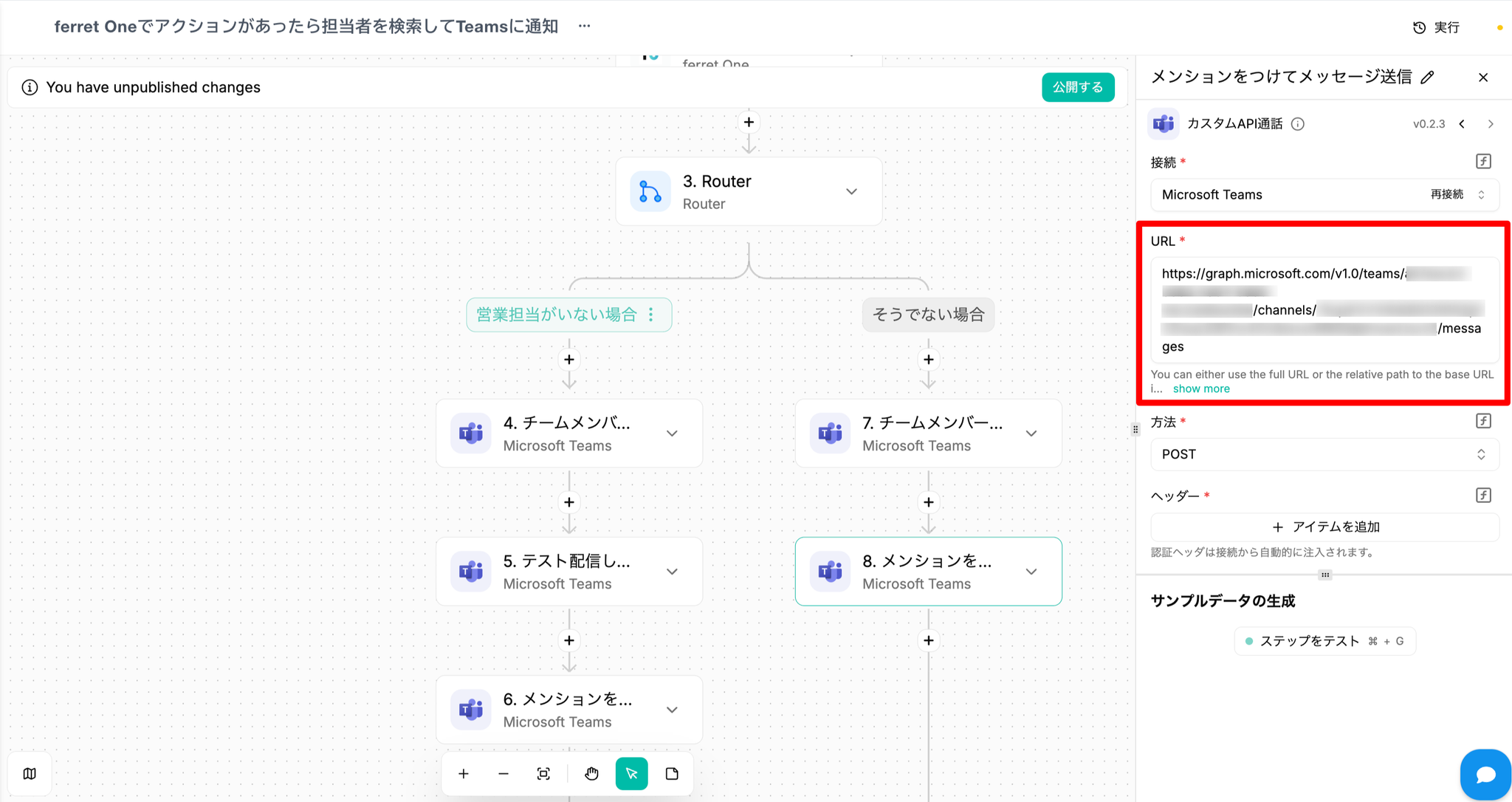
- 「8. メンションをつけてメッセージ送信」のピースに戻り、「URL」欄に以下の形式になるように先ほどコピーしたIDを貼り付けます https://graph.microsoft.com/v1.0/teams/【teamIdを貼り付け】/channels/【channelIdを貼り付け】/messages
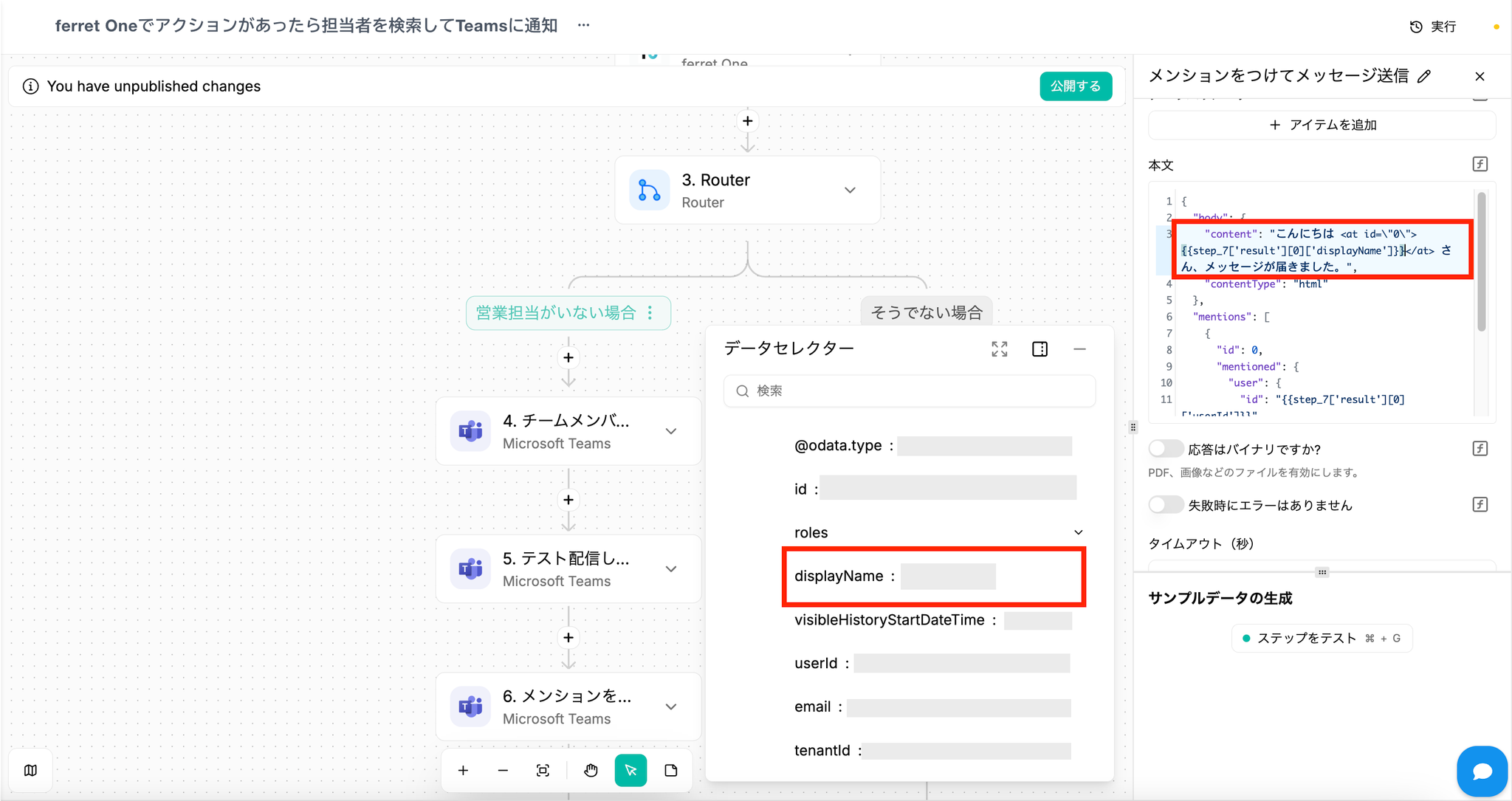
- 本文を設定します デフォルトで入っているJSONコードを次の通り変更します。 「"content": "こんにちは <at id=\"0\">{{step_7['result']}}</at> さん、メッセージが届きました。”」の中の{{step_7['result']}}を削除し、データセレクターの「7. チームメンバーを探す」>result>result[1]>displayNameを選択します・
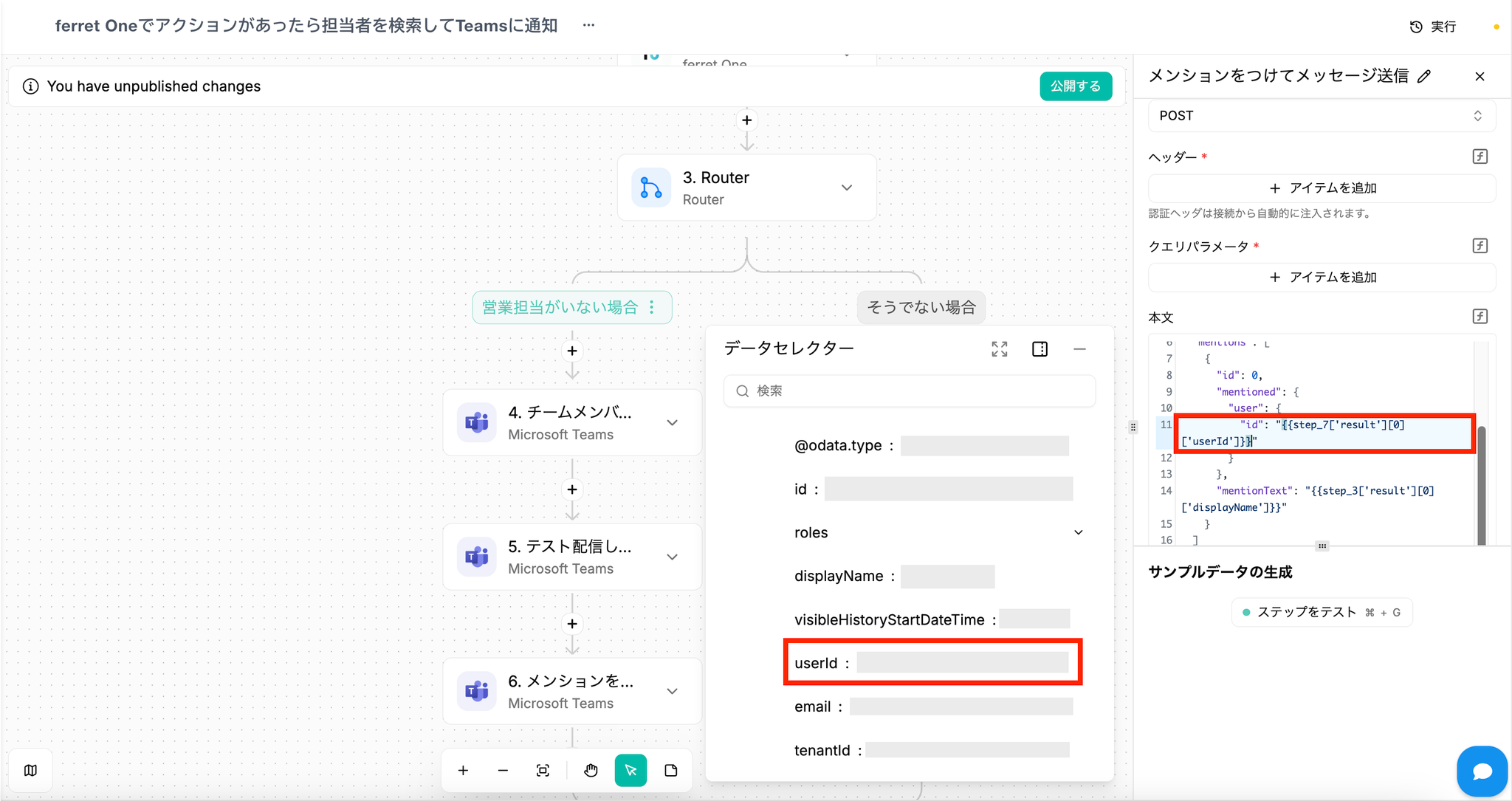
「"id": "{{step_3['result'][0]['id']}}”」の中の{{step_3['result'][0]['id']}}を削除し、データセレクターの「7. チームメンバーを探す」>result>result[1]>userIdを選択します。
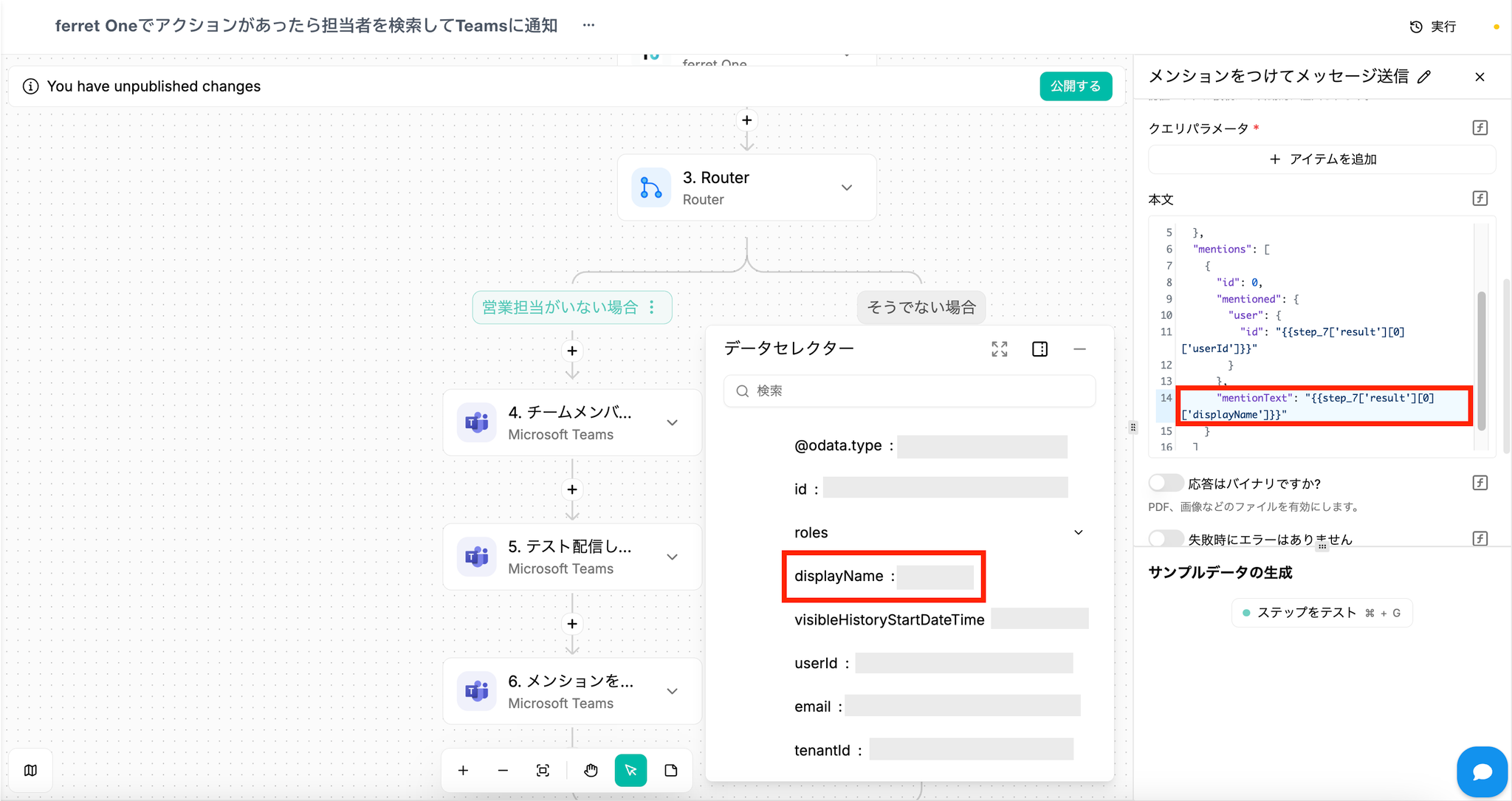
「"mentionText": "{{step_3['result'][0]['displayName']}}”」の中の{{step_3['result'][0]['displayName']}}を削除し、データセレクターの「7. チームメンバーを探す」>result>result[1]>displayNameを選択します。
- ステップのテストを実施します
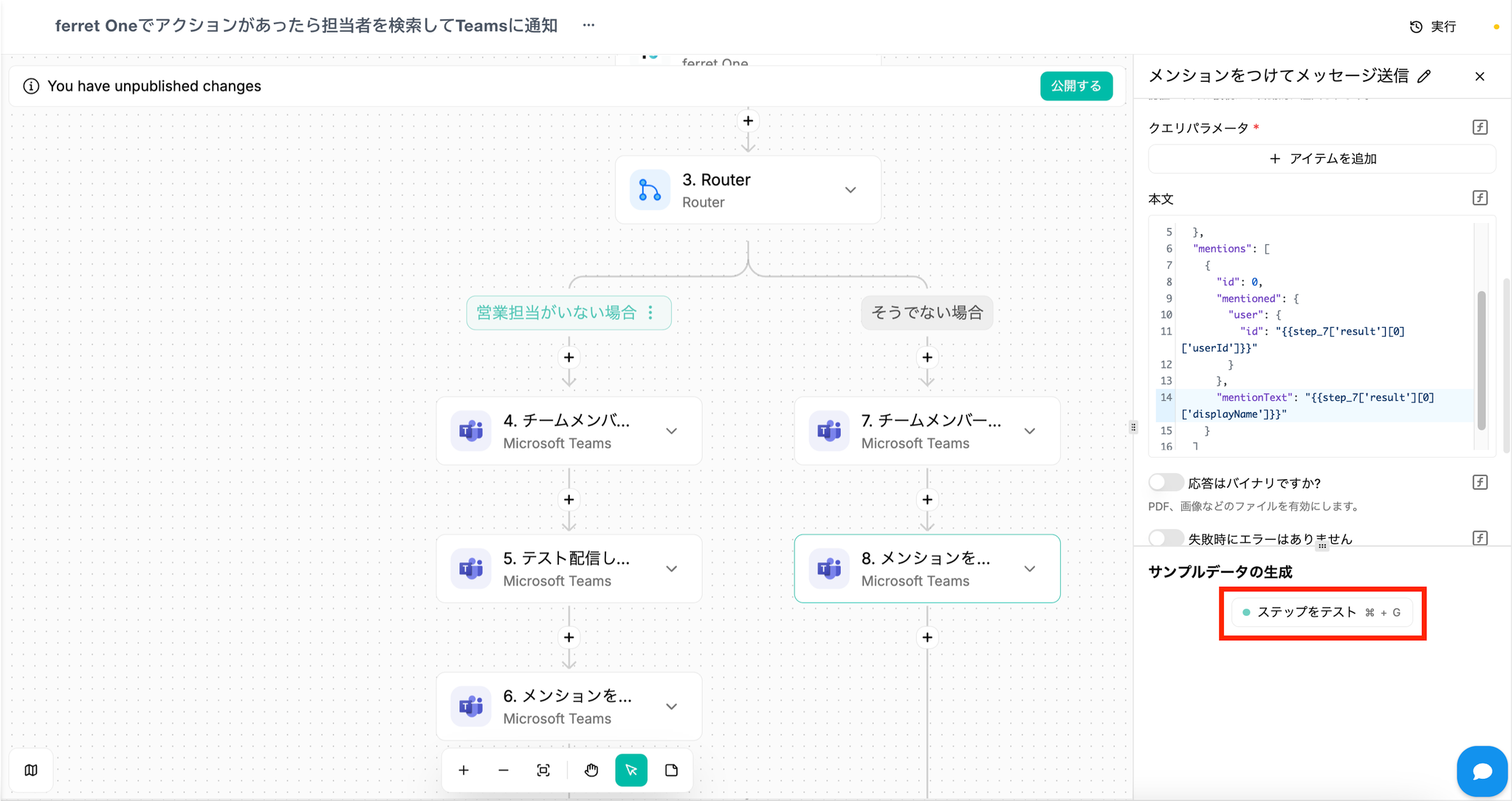
- テストが成功するとデータが確認できます
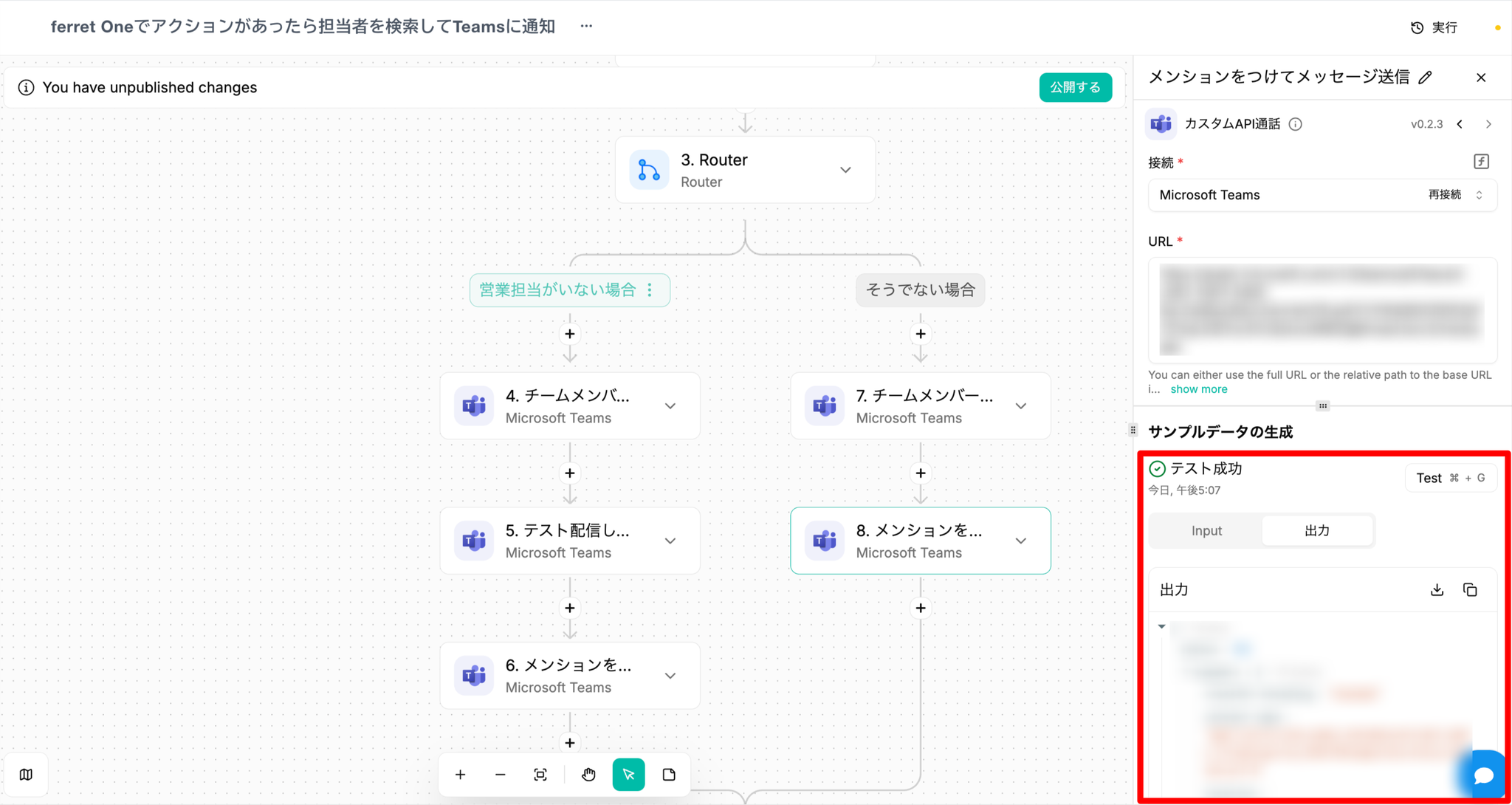
- Teamsにもメッセージが届いていることを確認します
注意点・制約
- 繰り返しイベントをトリガーにする場合、大量実行される可能性があります
- 外部アプリ側の仕様変更により動作が変わる場合があります