
formrunでアクションがあったらSansanの名刺情報を検索し、なければ新規登録する
概要
このワークフローでは、formrunでのフォーム回答をトリガーとして、Sansanへ自動で連携します。
想定シーン・課題
- formrunでフォームに回答がされるたびにSansan側にデータを転記している
- formrunで取得した顧客情報をSansanに取り込めていない
使用するアプリ・ピース
| 種別 | 名前 | 補足 |
|---|---|---|
| アプリ | formrun | トリガー用 |
| ピース | Sansan |
構築手順
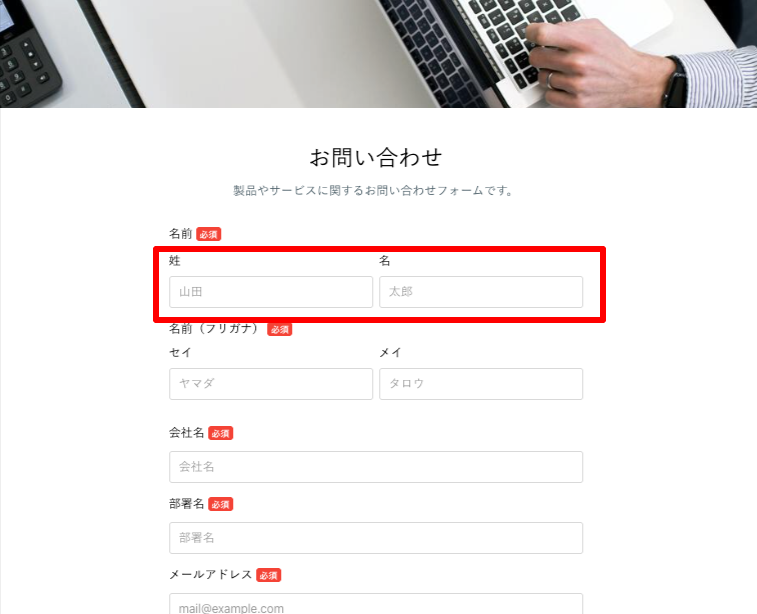
※Sansanは姓・名を分けて管理しています。
スムーズに連携するため、formrun側のフォームも姓・名の形式にしてください。
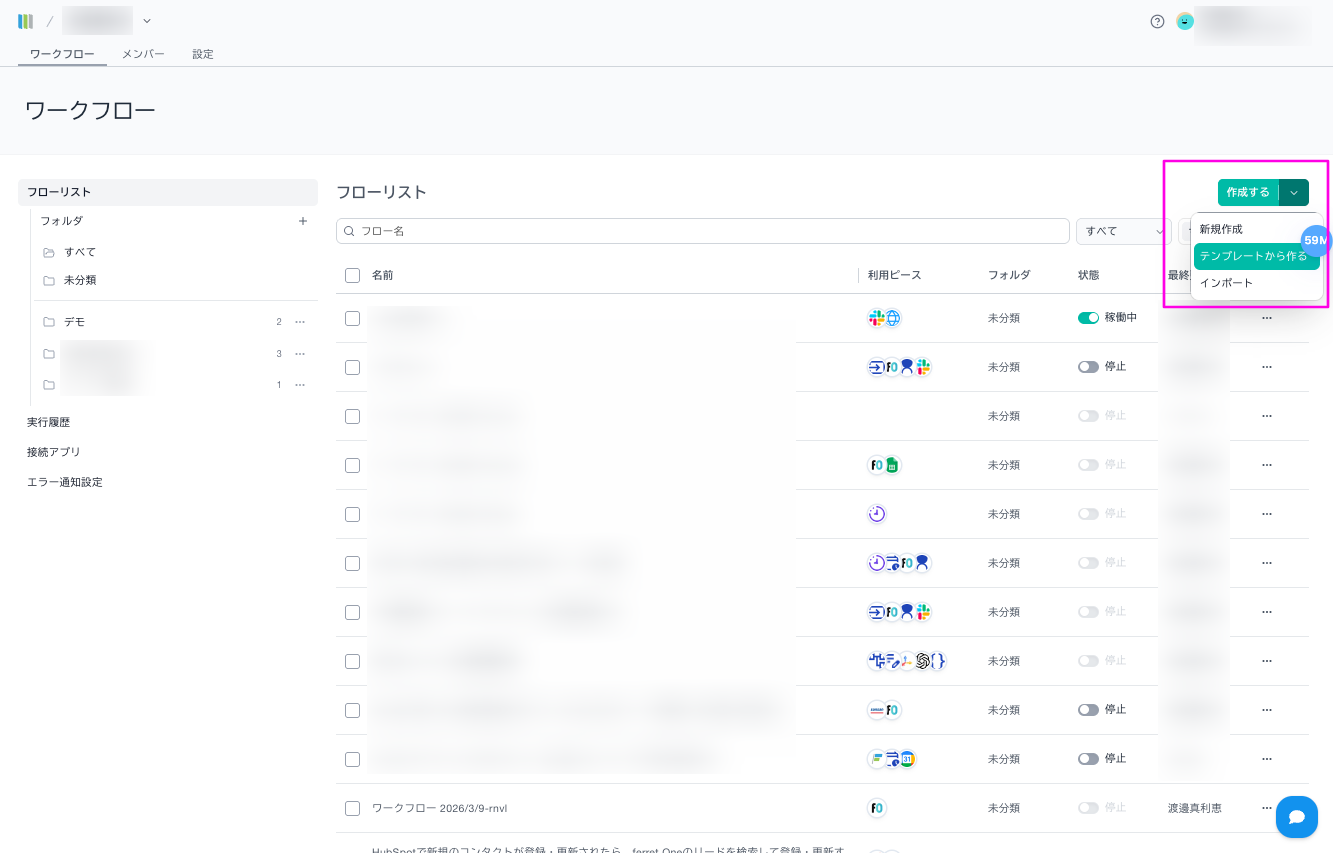
Step 1:「テンプレートから作る」をクリックする
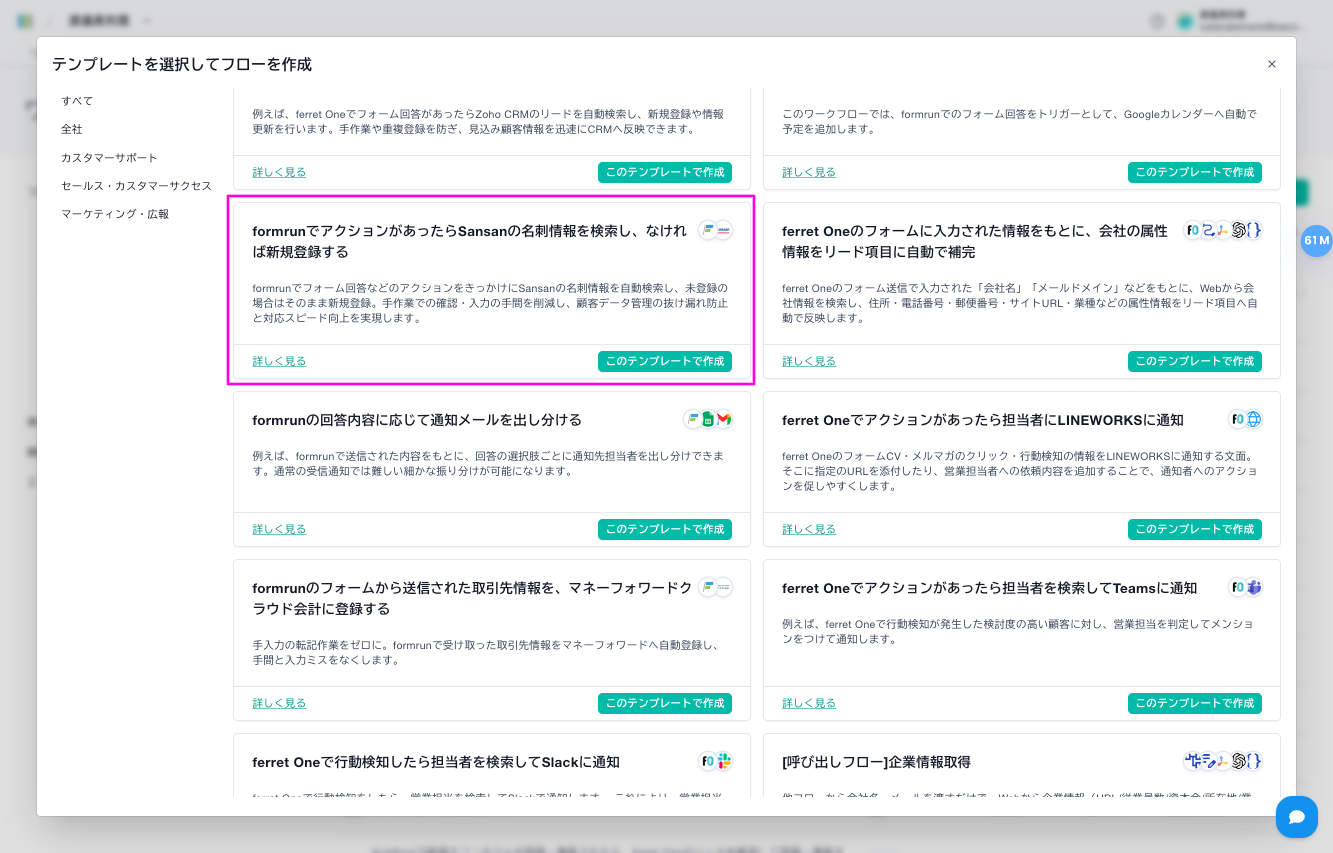
Step 2:テンプレを選択する
Step 3:Webhook URLをコピーする
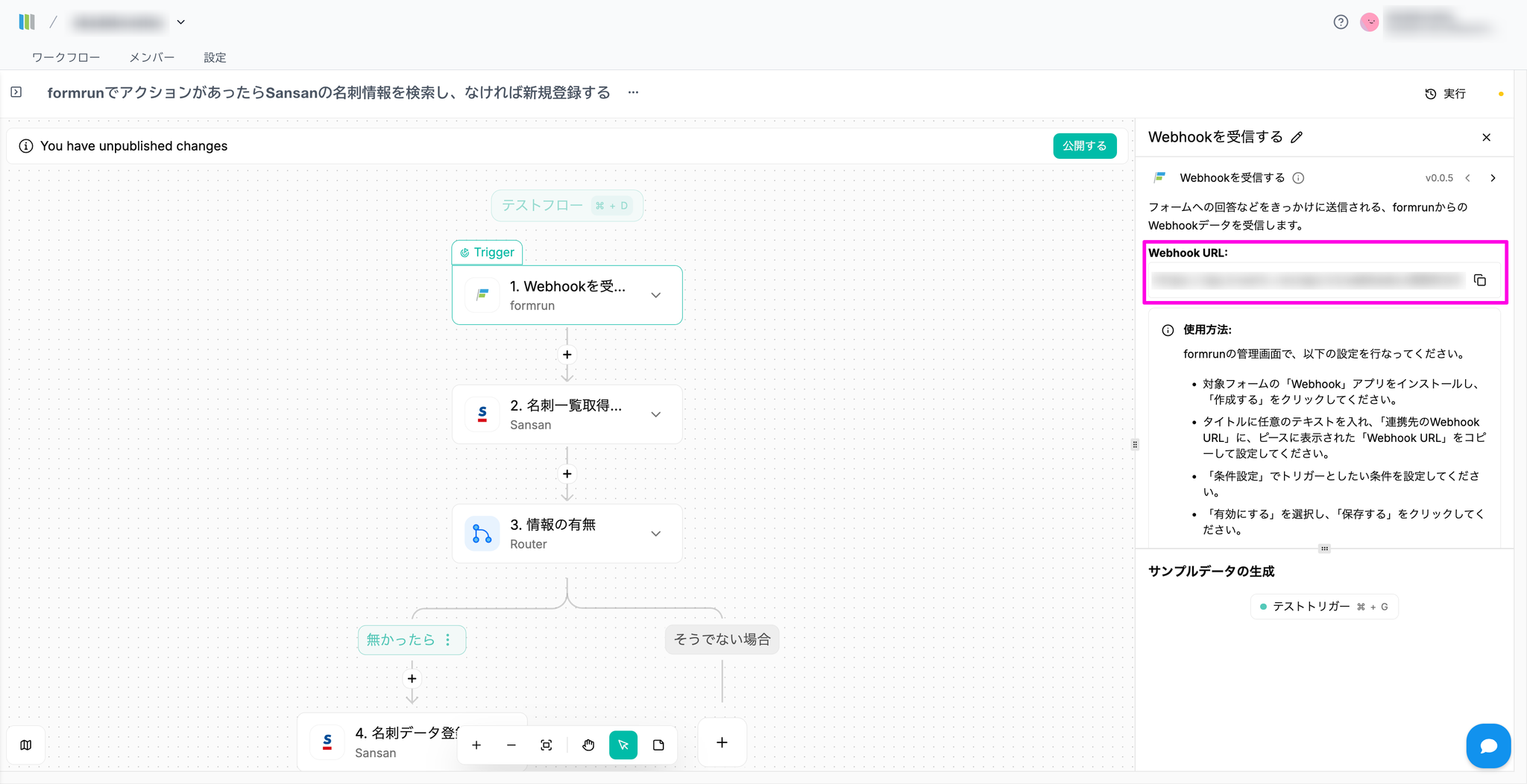
Step 4:formrunの画面より、Webhookを開き、Webhook URLを貼り付ける
Webhookの設定方法:【応用】Webhook機能について
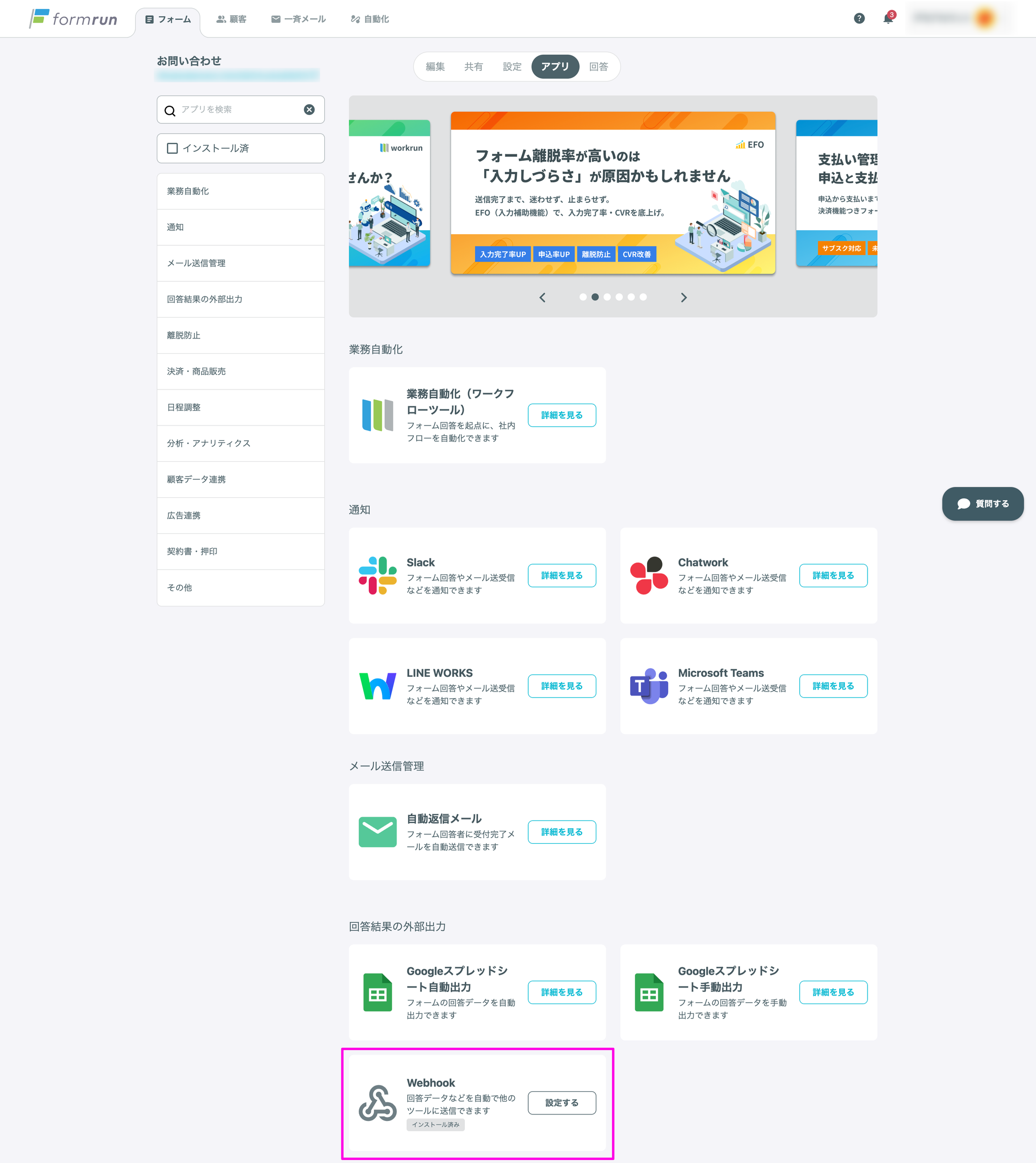
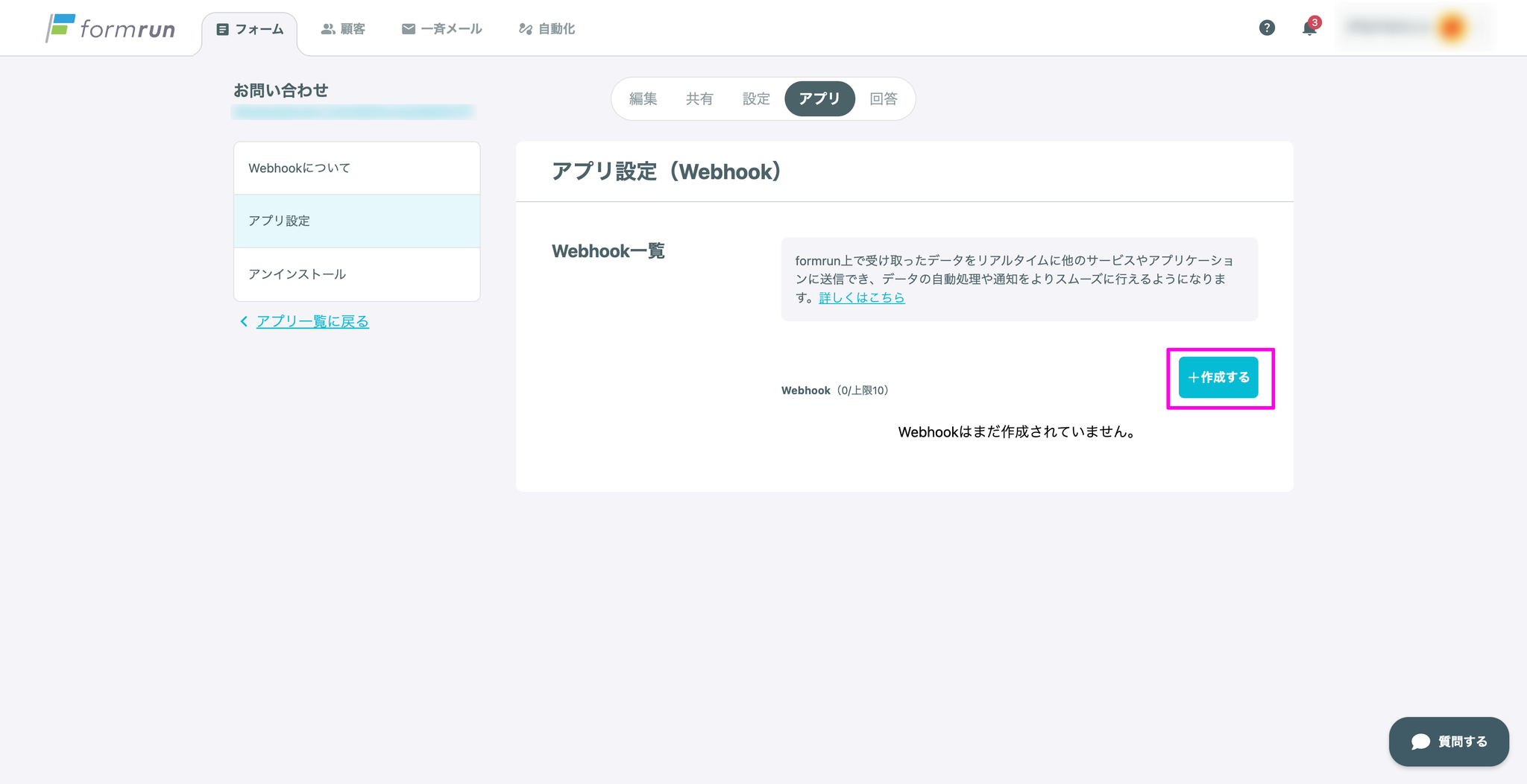
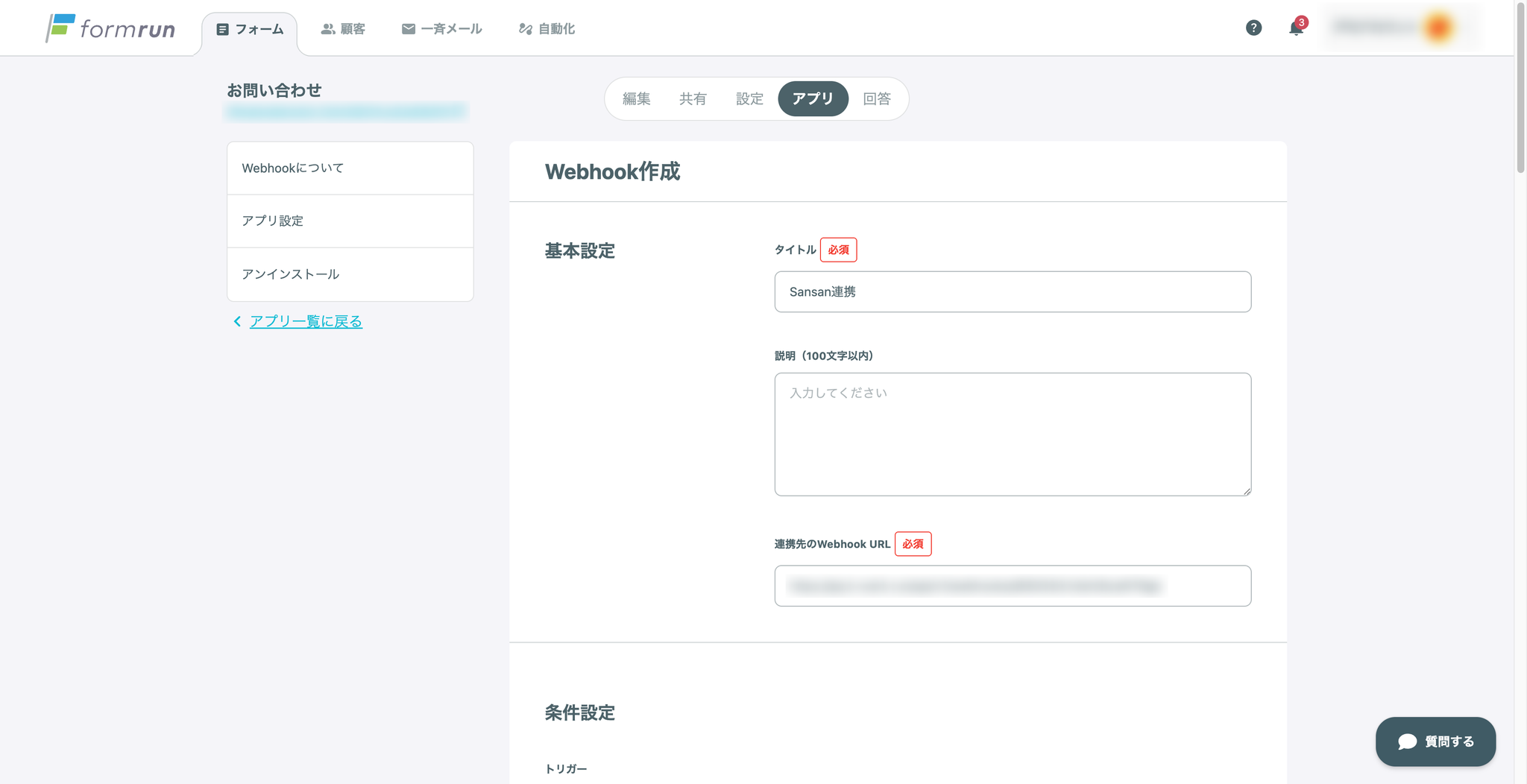
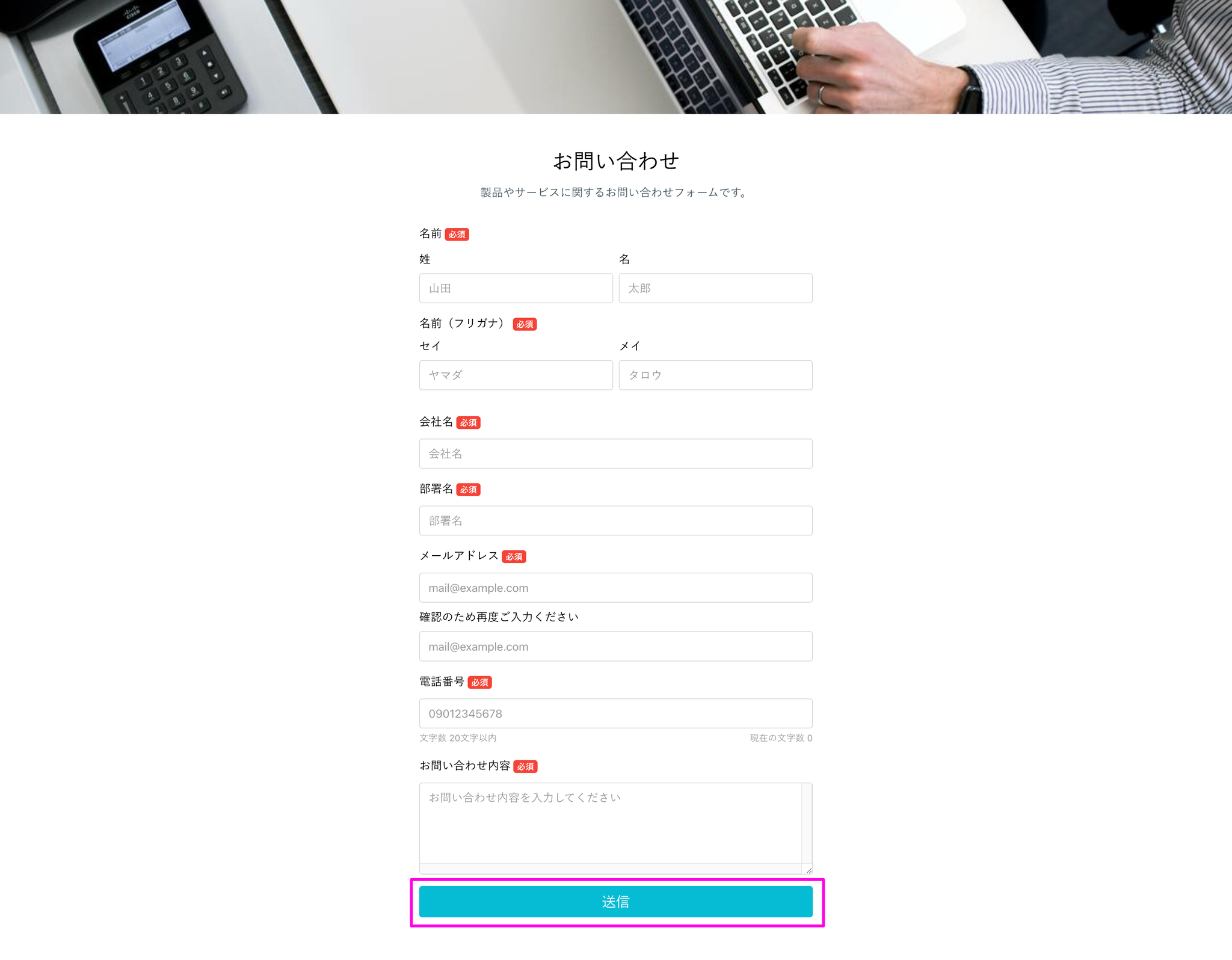
- workrunの画面に戻り、テストトリガーを実施し、連携できていることを確認しましょう
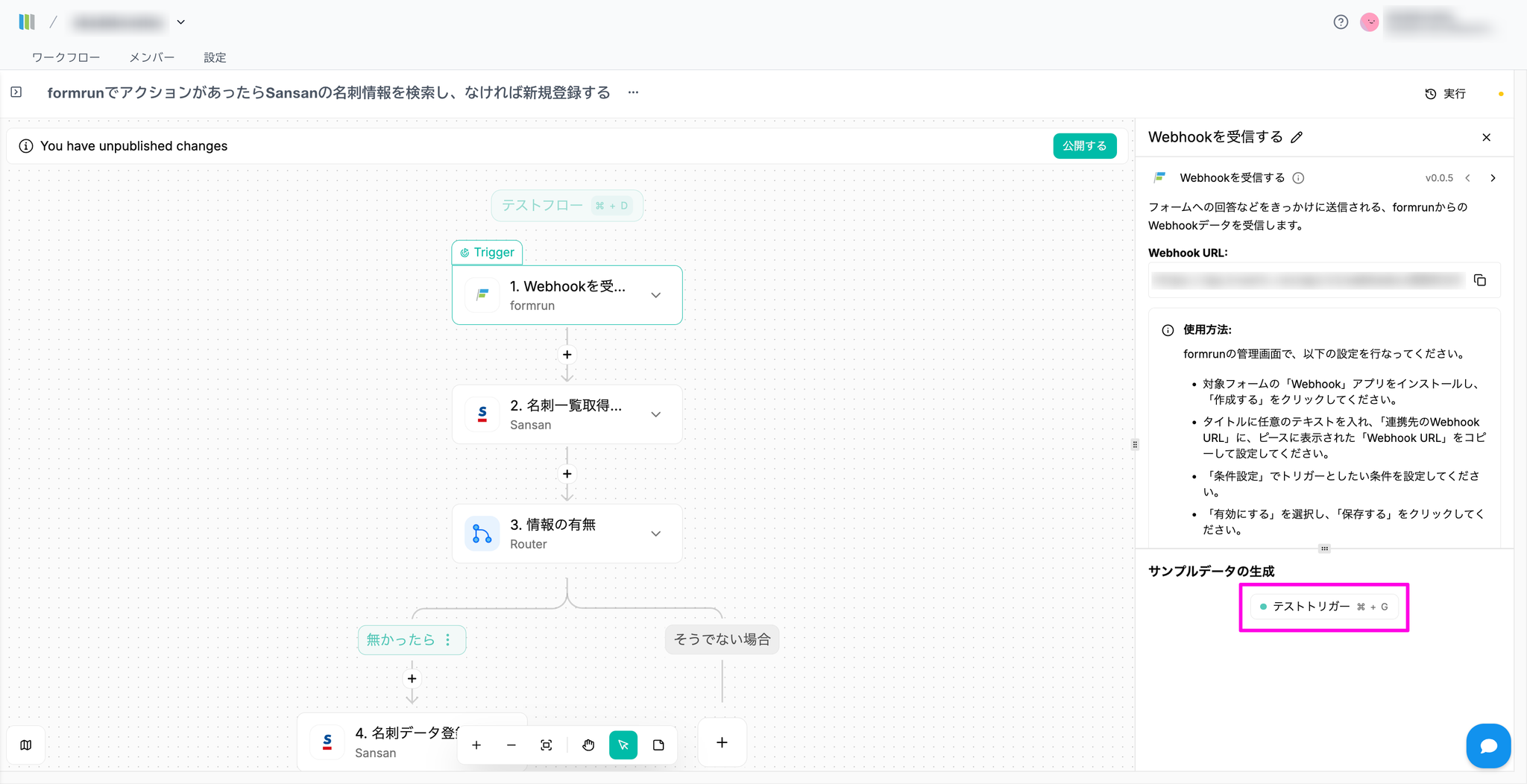
- フォームからテスト回答を行い、実データをworkrunに送りましょう!
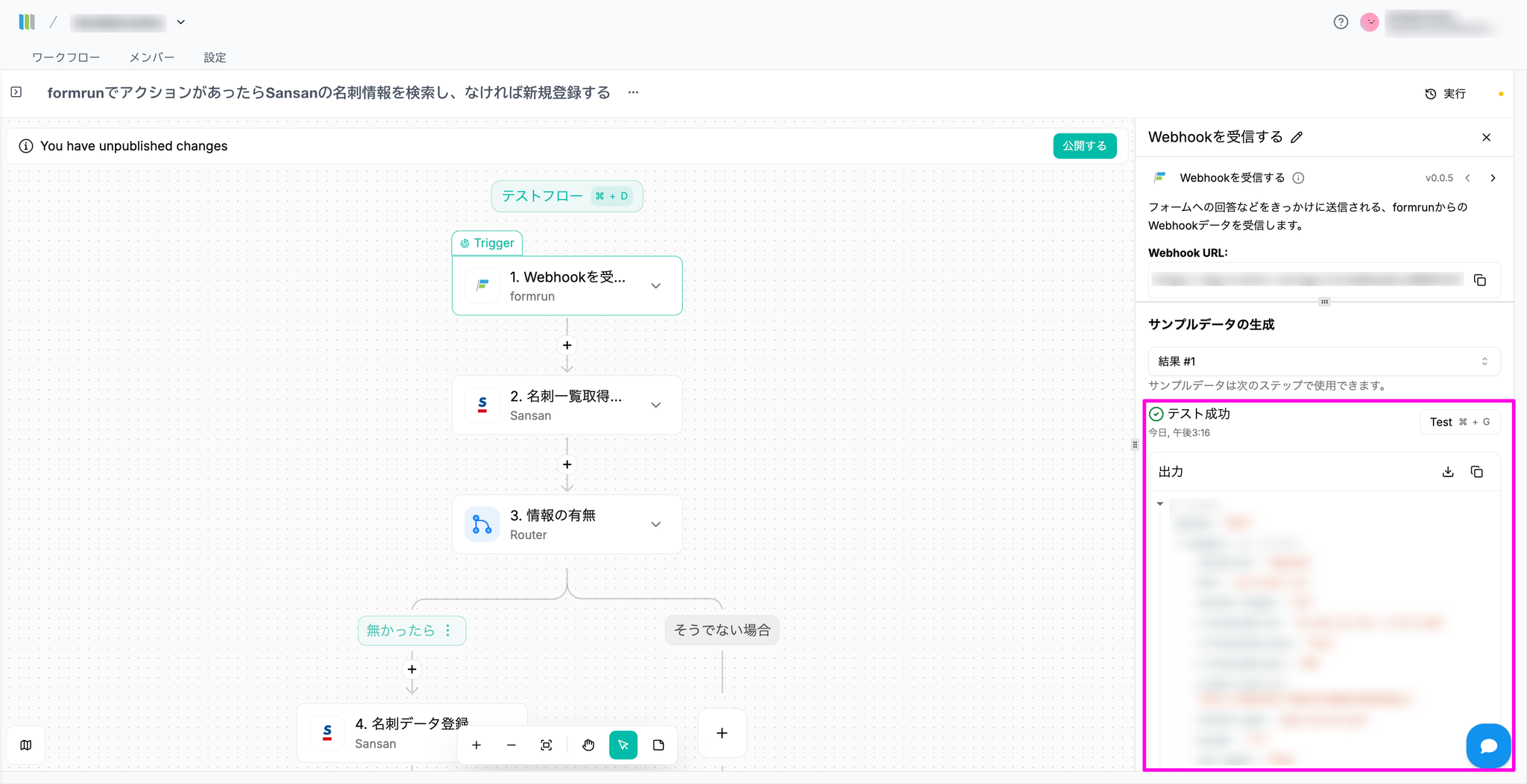
• テストが成功するとデータが確認できます
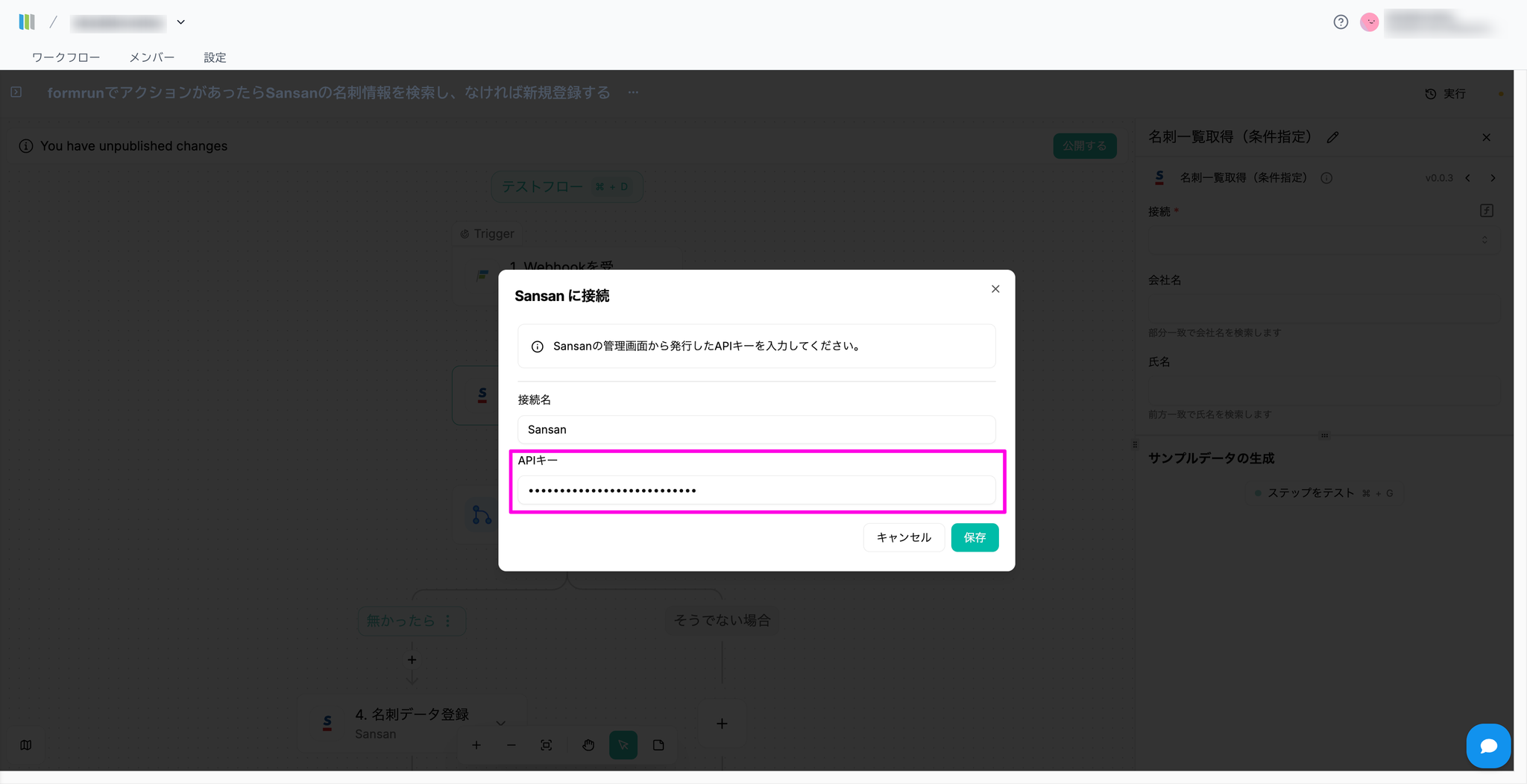
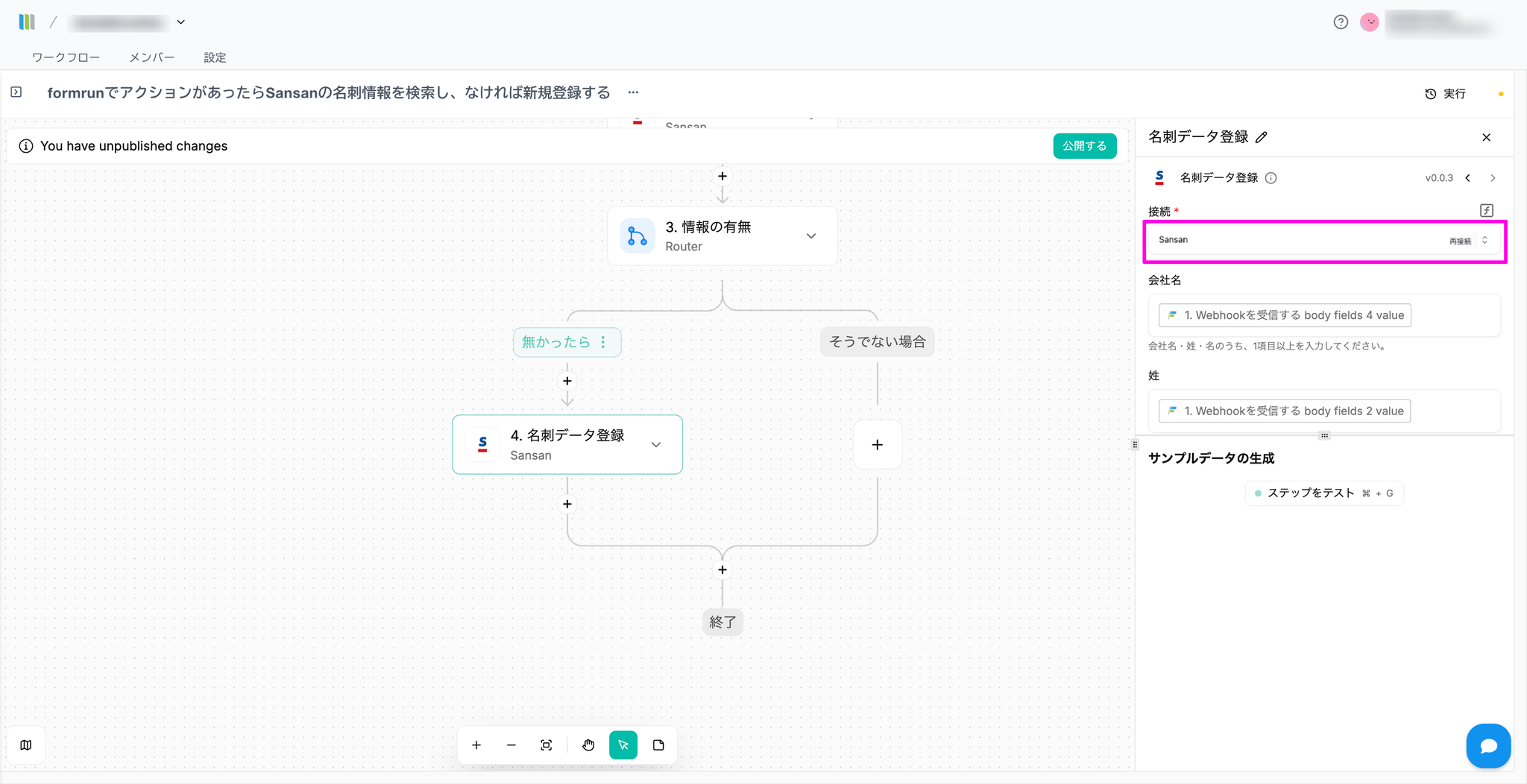
Step 5:Sansanピース「名刺一覧取得(条件指定)」でformrunとの接続設定をする
APIキーの発行方法:APIを利用して他システムと連携する
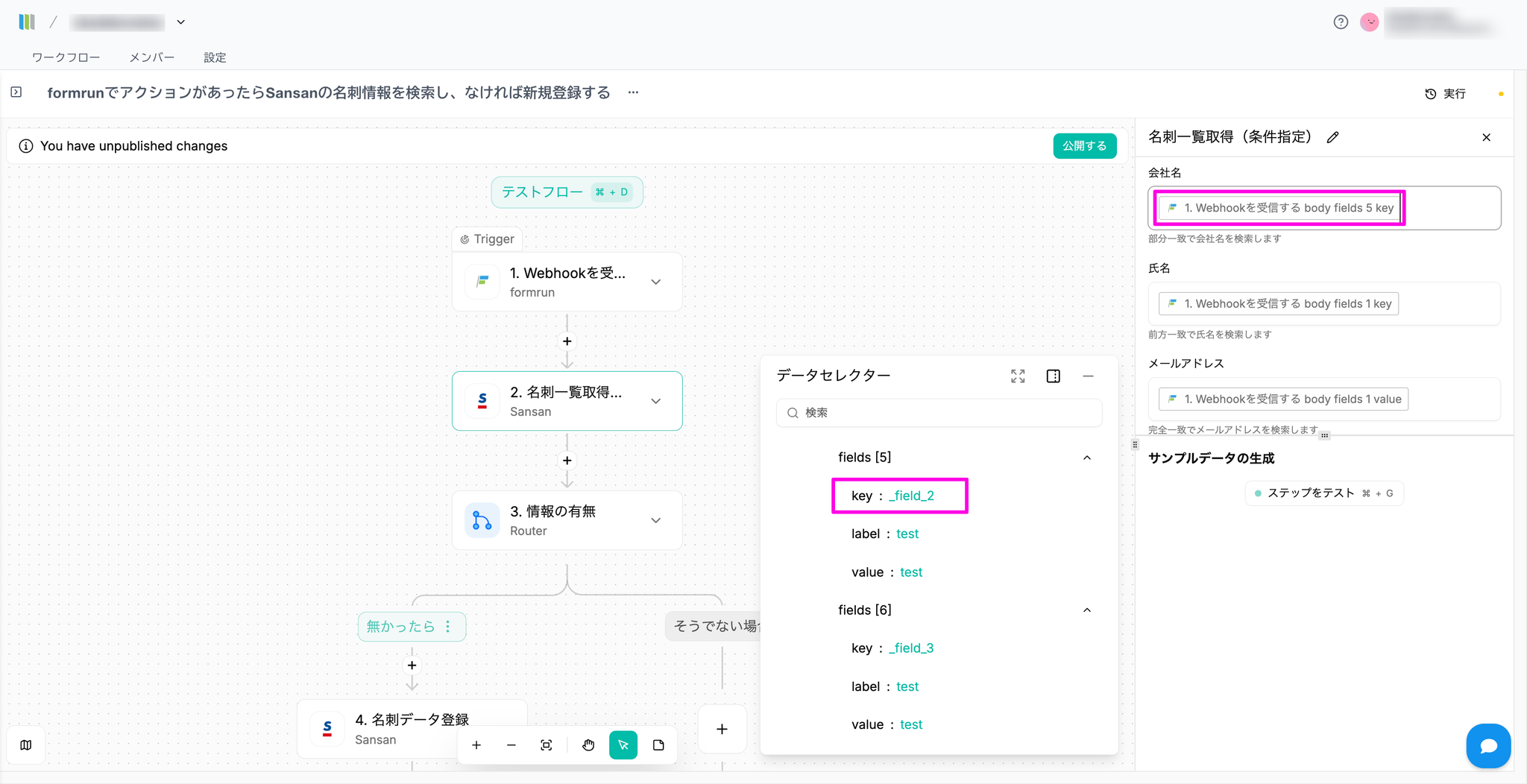
Step 6:連携したい項目をマッピングします
テスト送信が成功している場合は、データセレクターを利用して項目をマッピングします。
参考ヘルプ:データセレクターについて
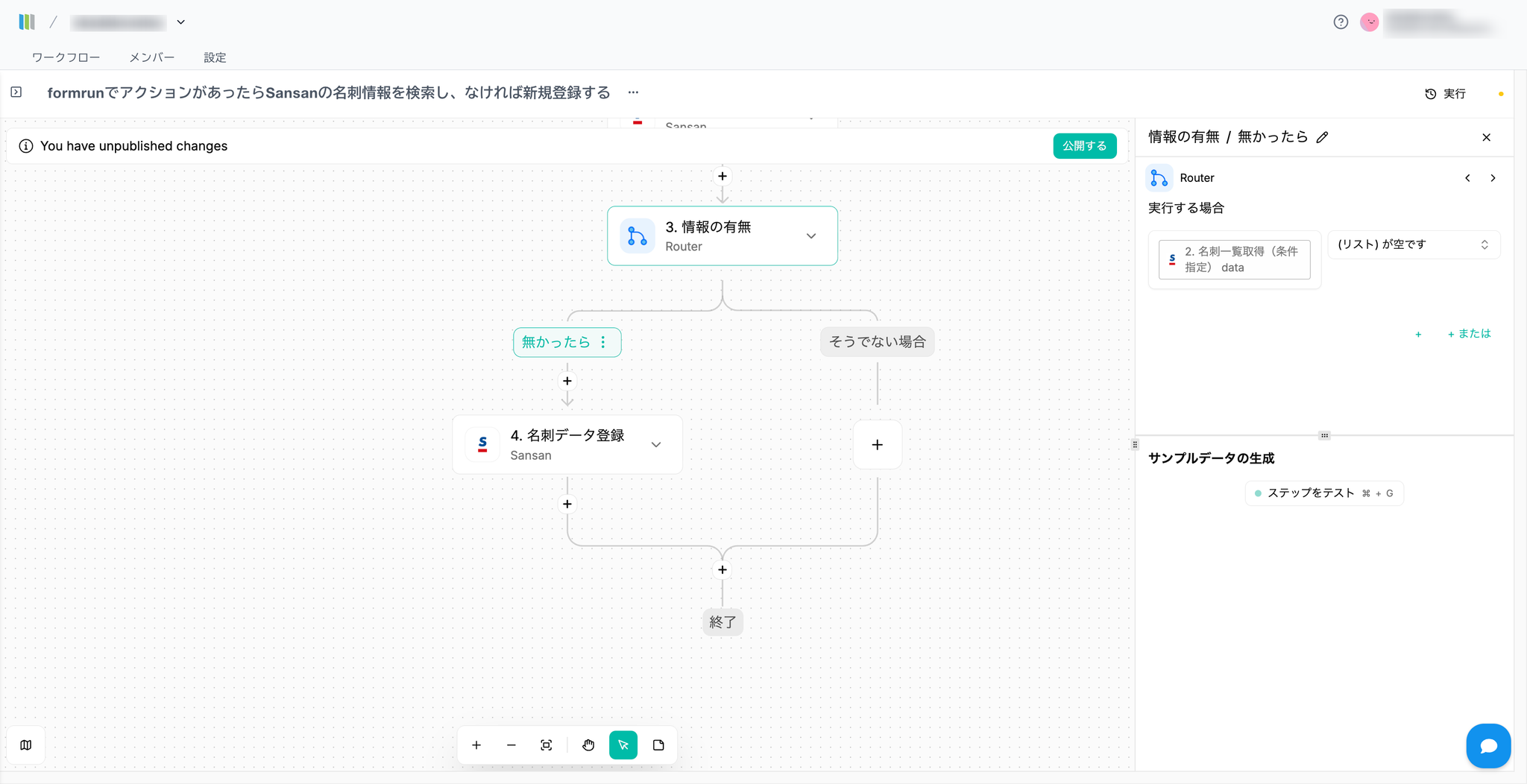
Step 7:データの存在有無を確認します
すでに設定済みのため、追加設定は不要です
Step 8:フローを公開して、テスト送信する
• アプリを接続します
Step 9:フローを公開して、テスト送信する
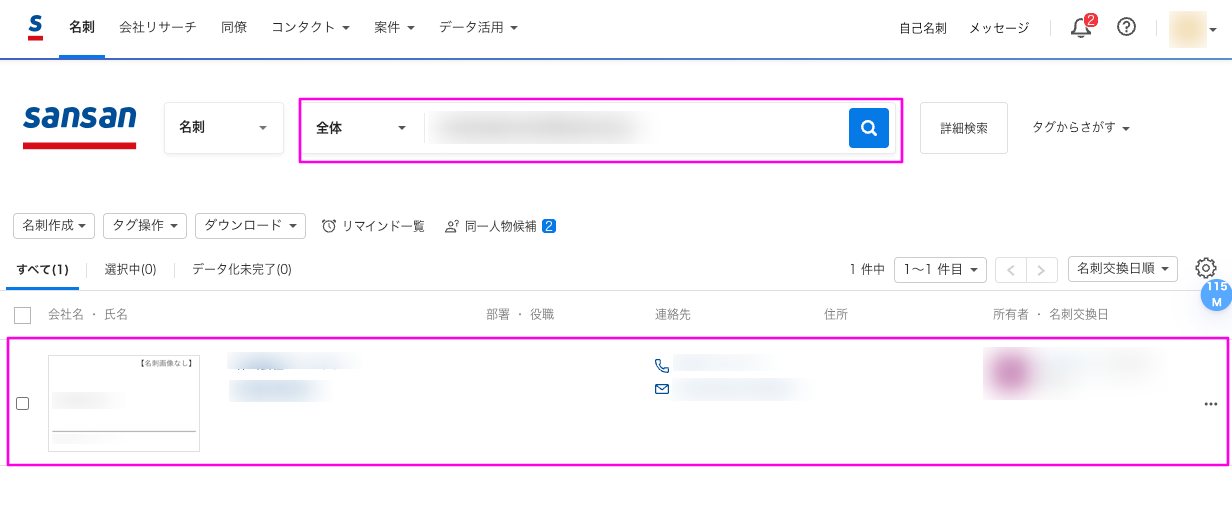
- テストでフォーム回答を行って、SanSan側で名刺をメールアドレスで検索して連携できているか確認しましょう。
注意点・制約
- 繰り返しイベントをトリガーにする場合、大量実行される可能性があります
- 外部アプリ側の仕様変更により動作が変わる場合があります