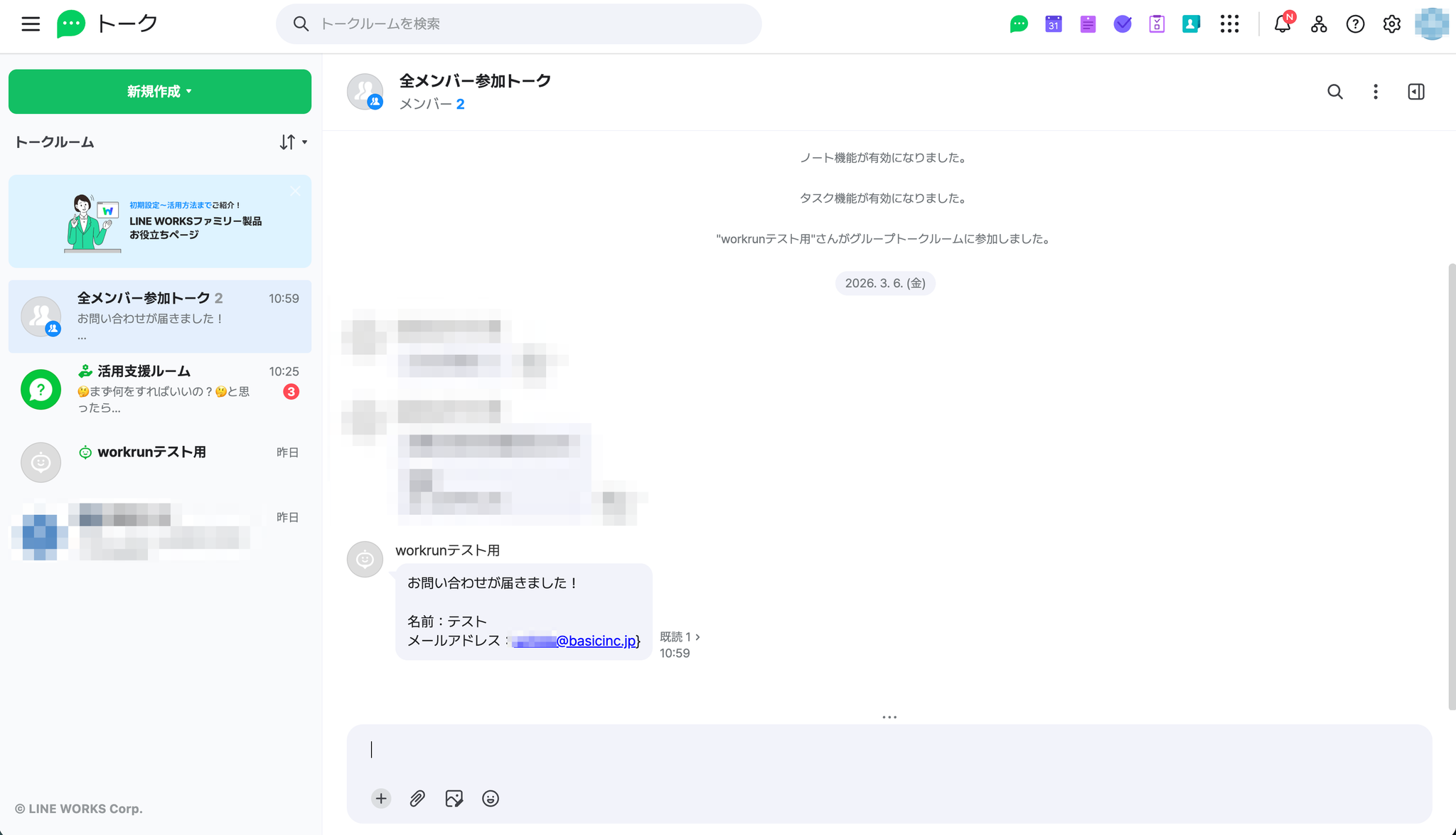
ferret OneからアクションがあったらLINEWORKSに通知
概要
このワークフローでは、ferret Oneでのフォーム回答をトリガーとして、通知内容をカスタマイズしてLINEWORKSへ自動で連携します。
想定シーン・課題
- 問い合わせがくるたびに内容を確認し、振り分けをしている
- メンションがつかないので問い合わせが埋もれてしまう
使用するアプリ・ピース
| 種別 | 名前 | 補足 |
|---|---|---|
| アプリ | ferret One | トリガー用 |
| ピース | HTTP (OAuth2) (OAuth2リクエストを送信) |
構築手順
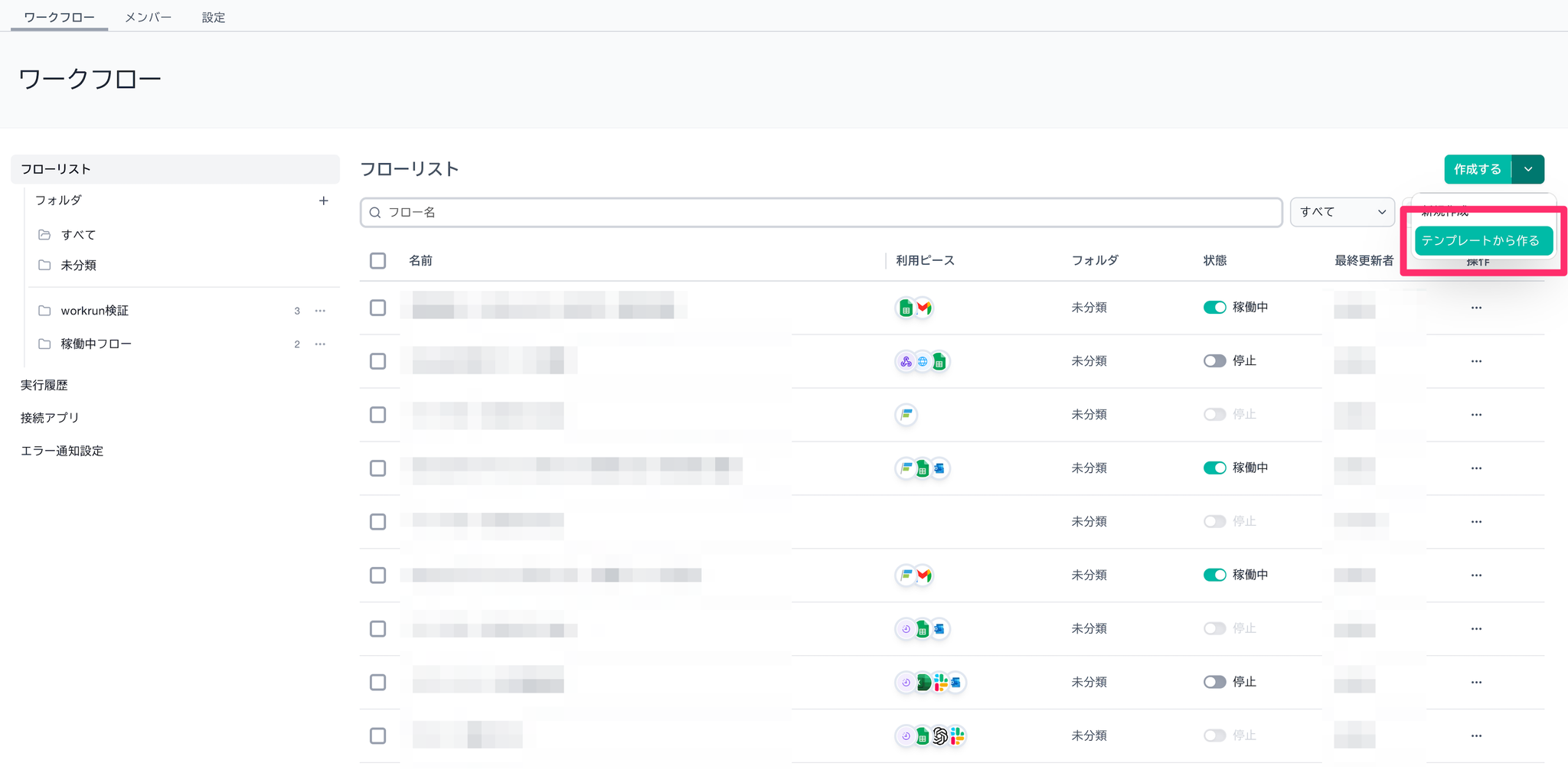
Step 1:「テンプレートから作る」をクリックする
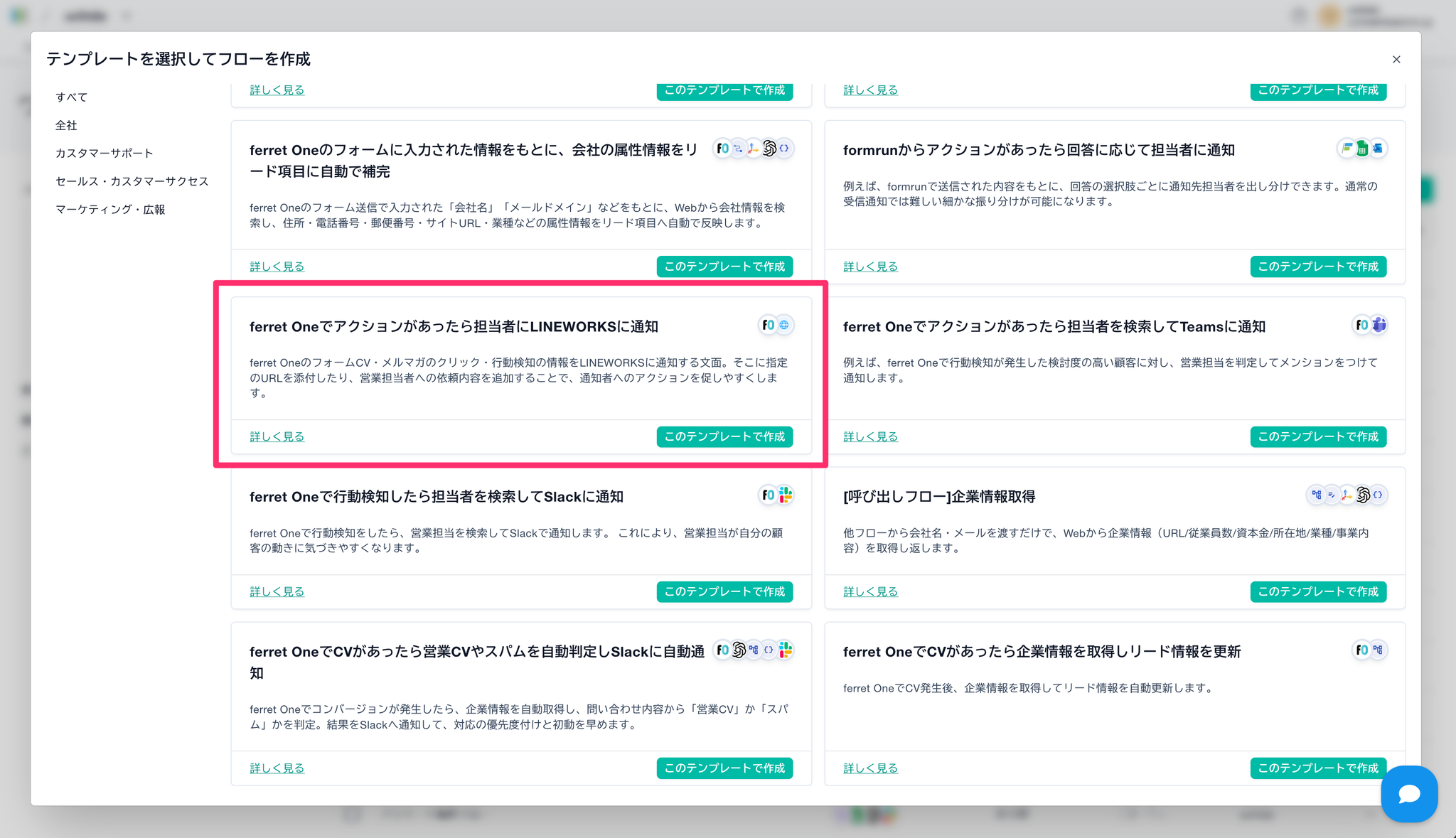
Step 2:「ferret Oneでアクションがあったら担当者にLINEWORKSに通知」を選択する
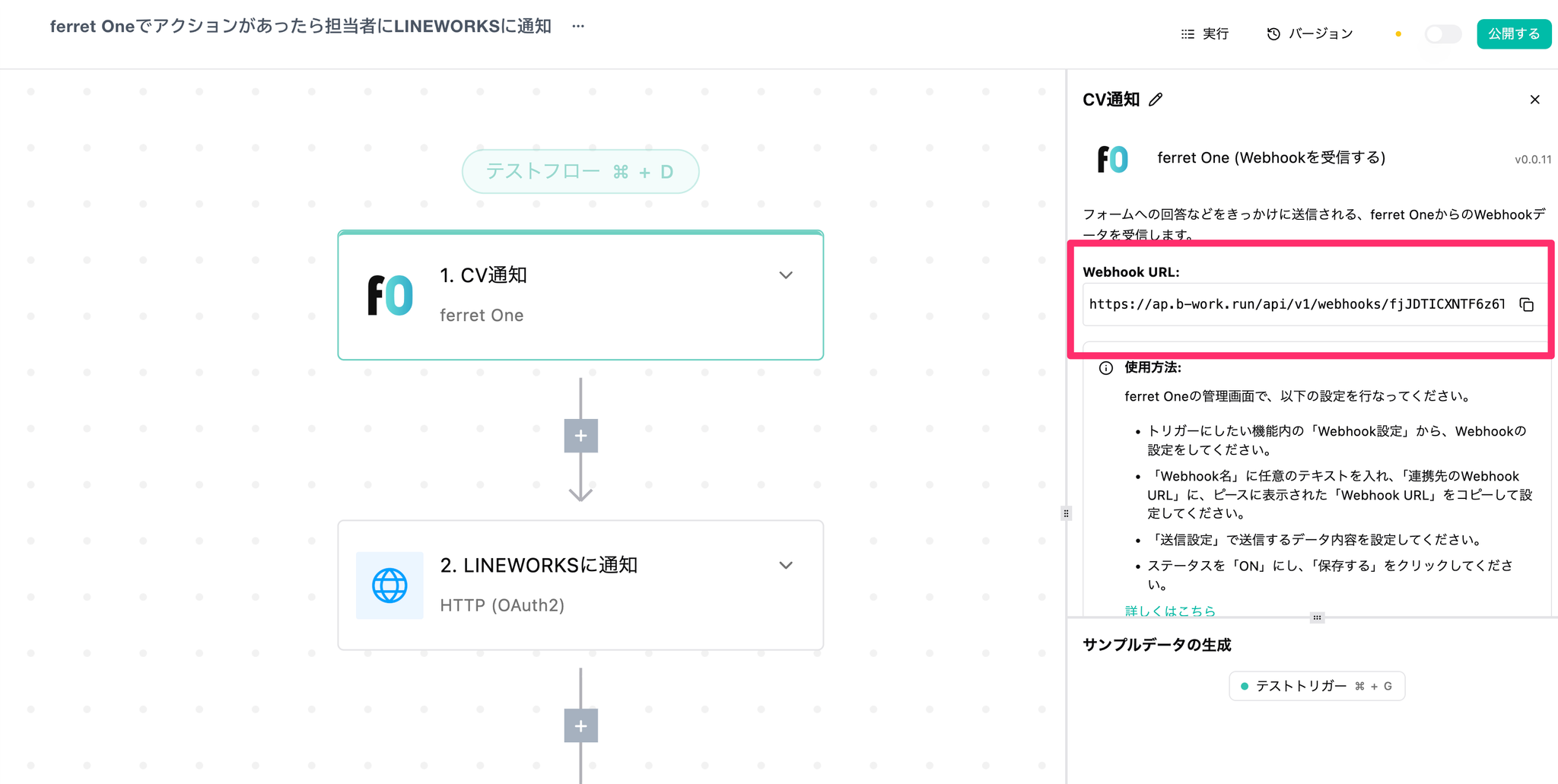
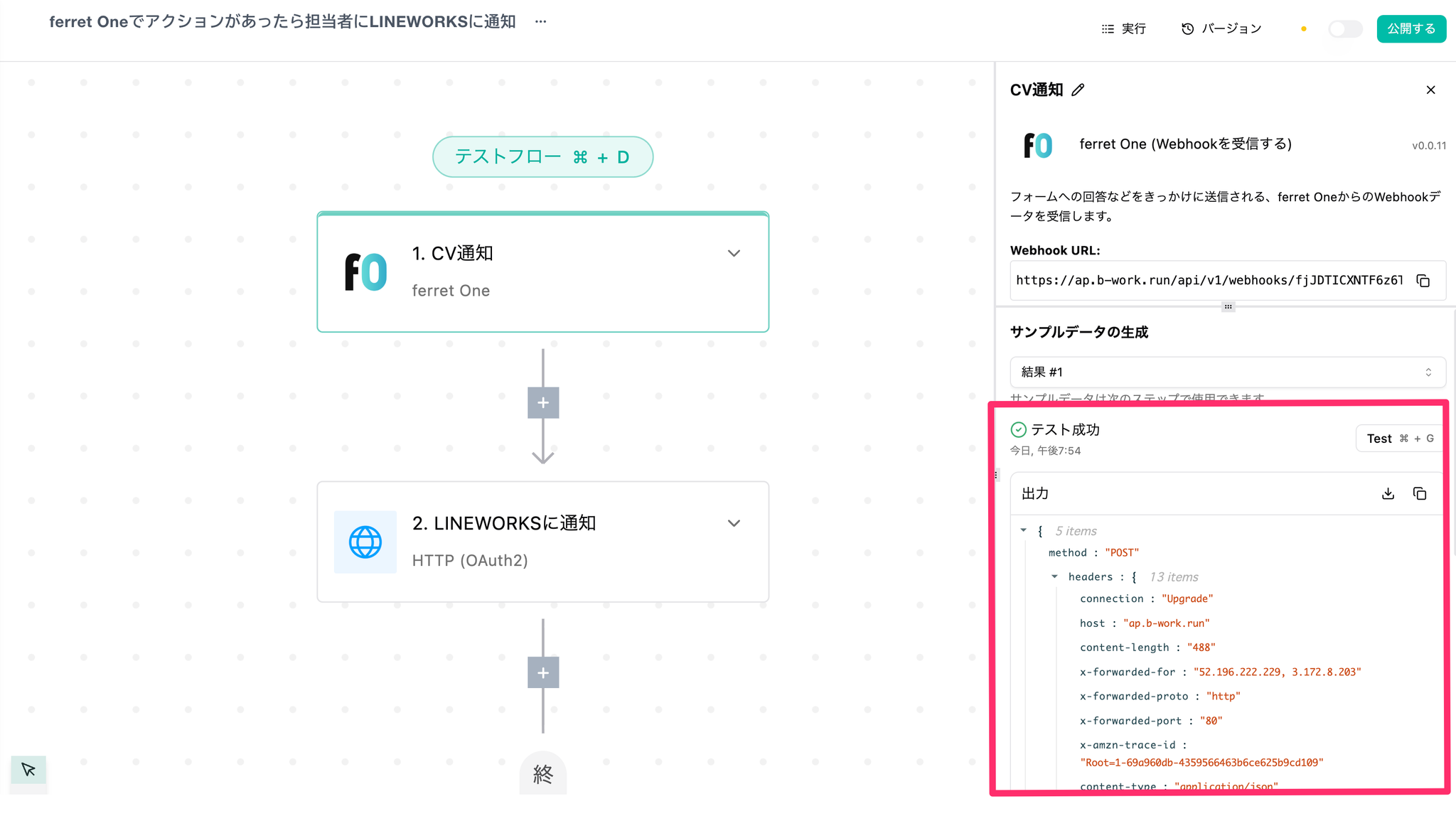
Step 3:Webhook URLをコピーする
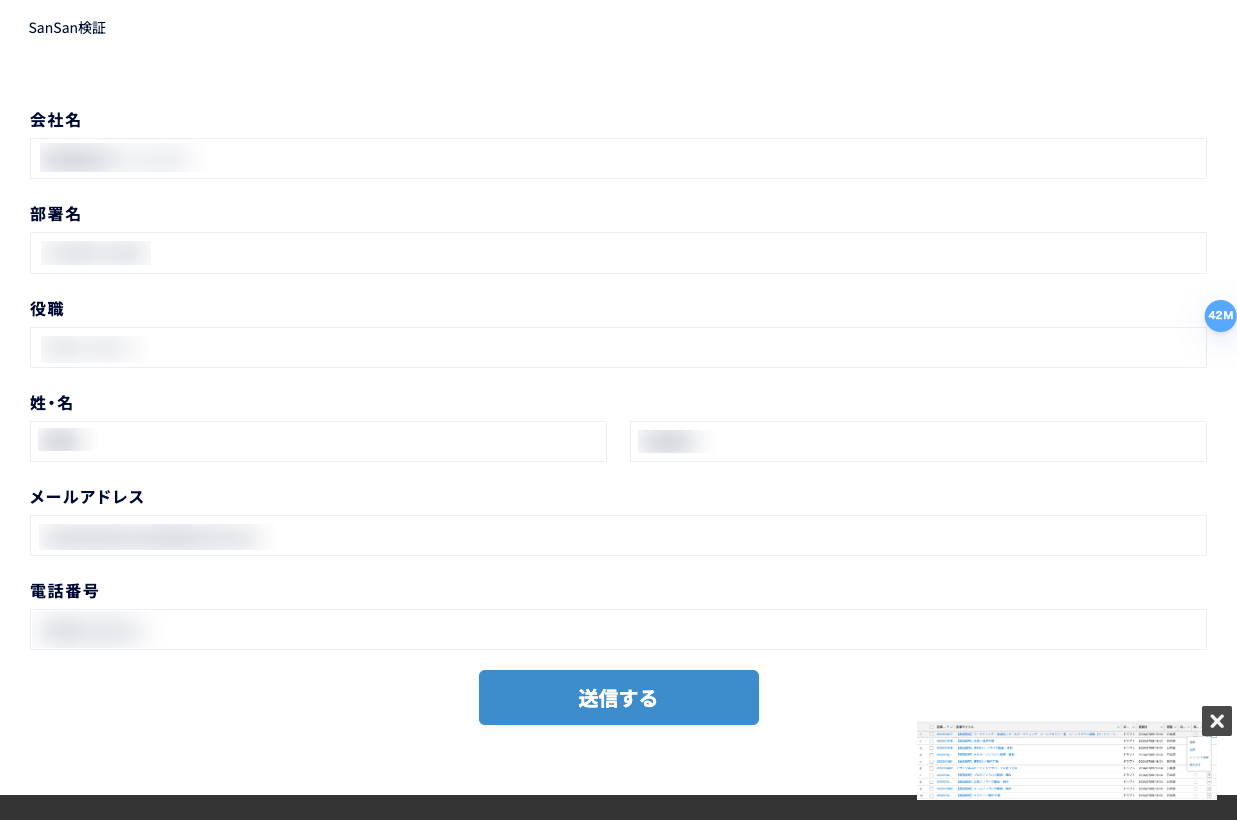
Step 4:ferret Oneの管理画面より、該当フォームのWebhook設定を開き、「連携先のWebhook URL」に貼り付ける
Webhookの設定方法:ferret One 「Webhookを受信する」
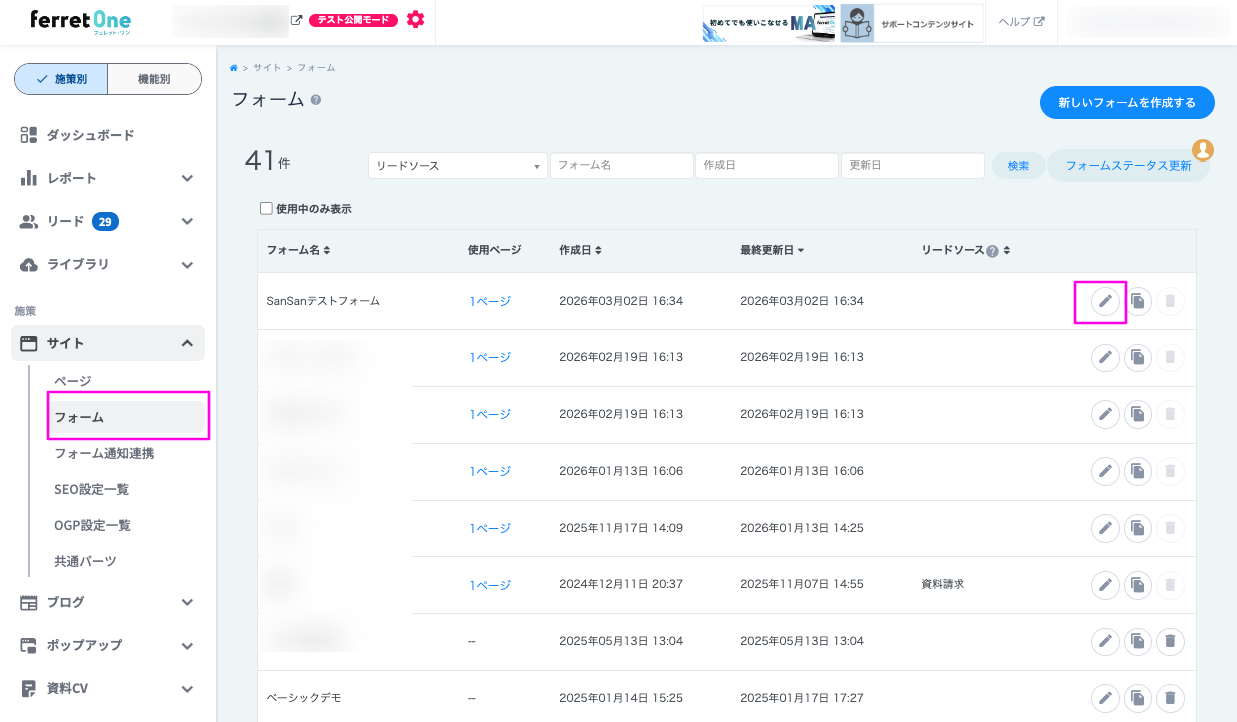
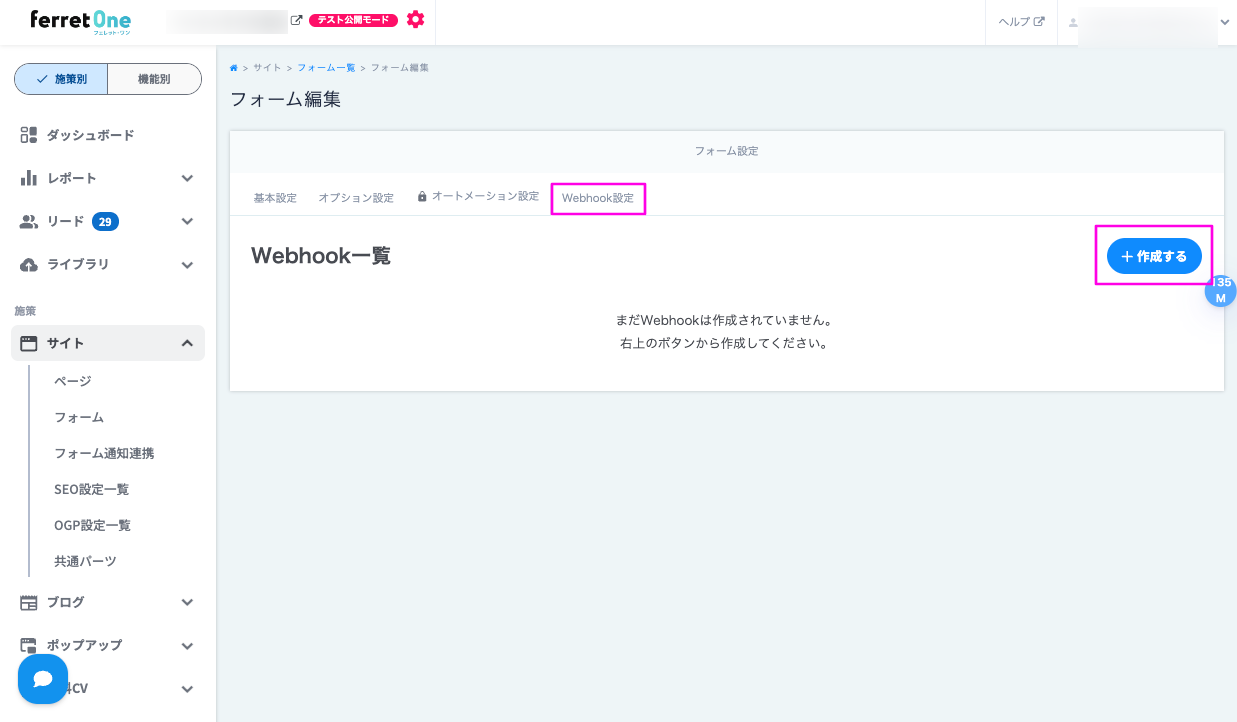
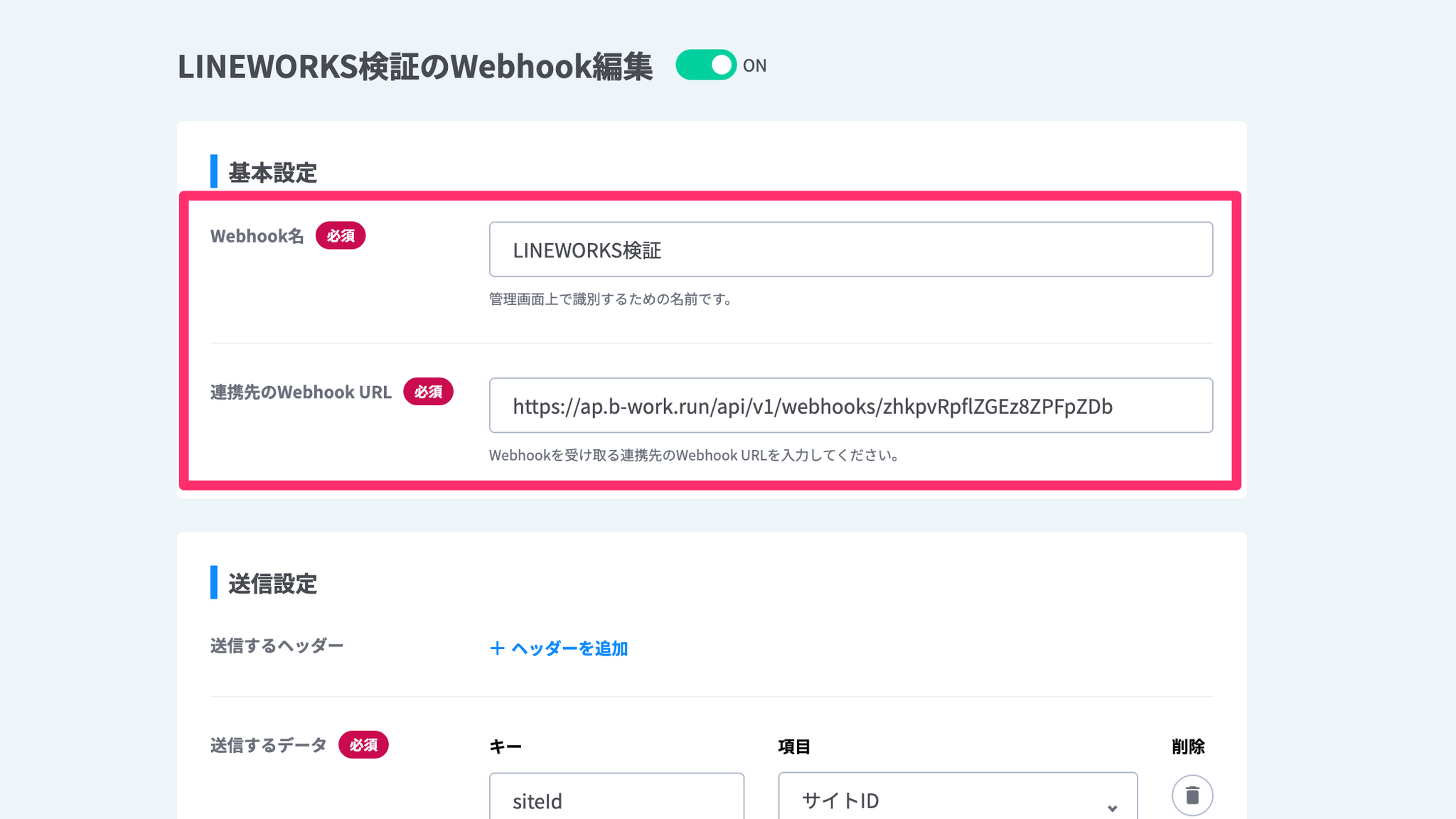
- workrunの画面に戻り、テストトリガーを実施し、連携できていることを確認しましょう
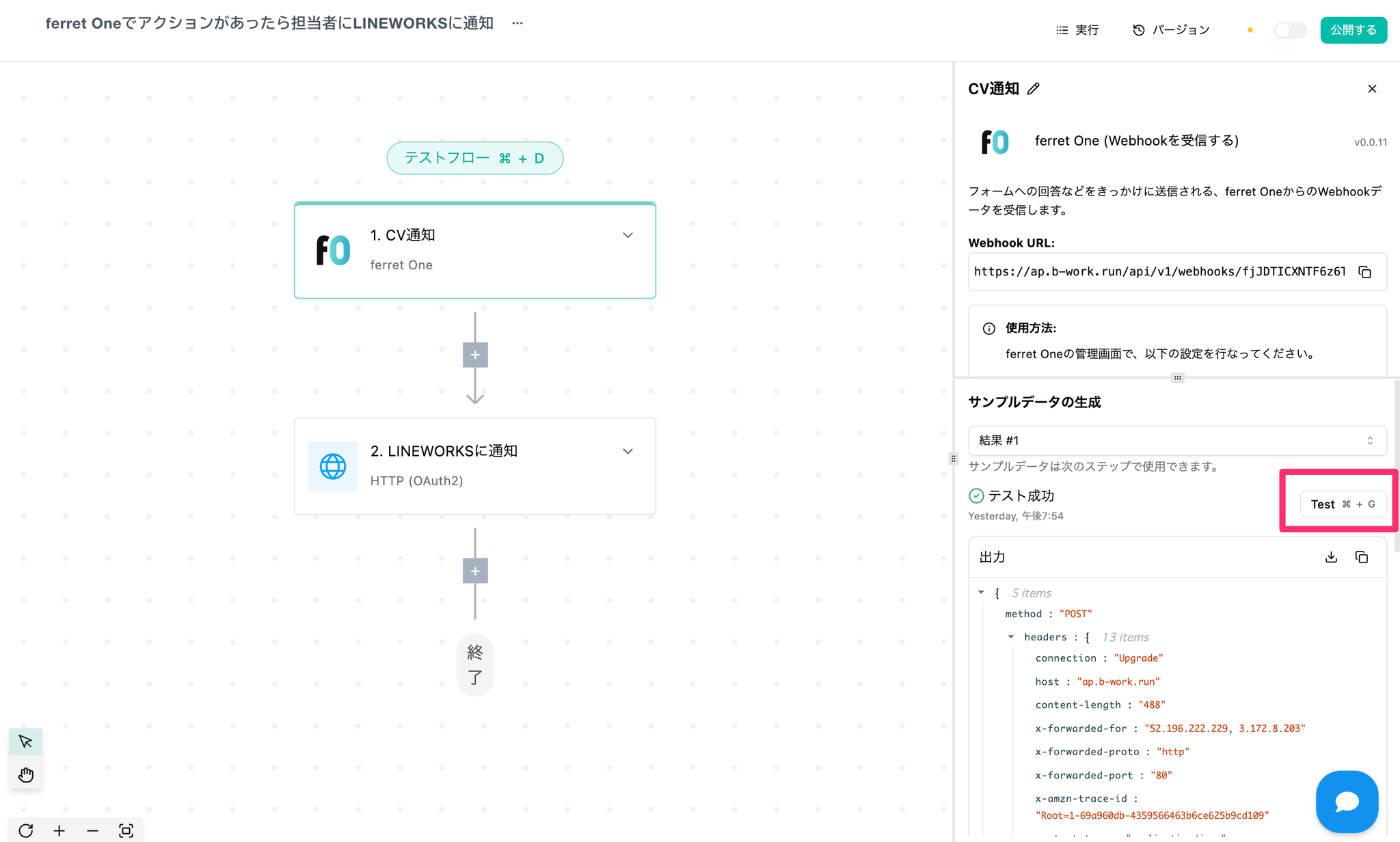
- 一度テスト回答を行い、実データをworkrunに送りましょう!
- テストが成功するとデータが確認できます
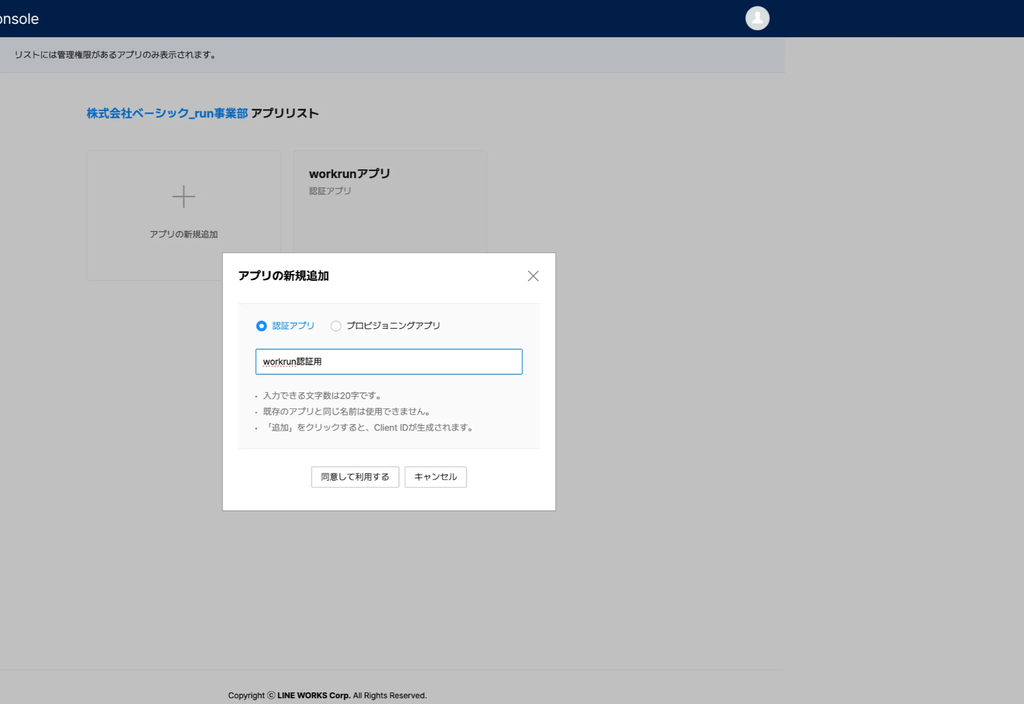
Step 5:developer consoleで認証用のアプリを作成する
- 認証アプリを選択して、アプリ名は自由につける(bot名ではない)。
- 認証アプリの情報画面でOAuth Scopesとworkrunのredirect URLを設定して「保存」を押す。
- 注意点
- Redirect URLは右側の「追加」ボタンを押してから保存してください
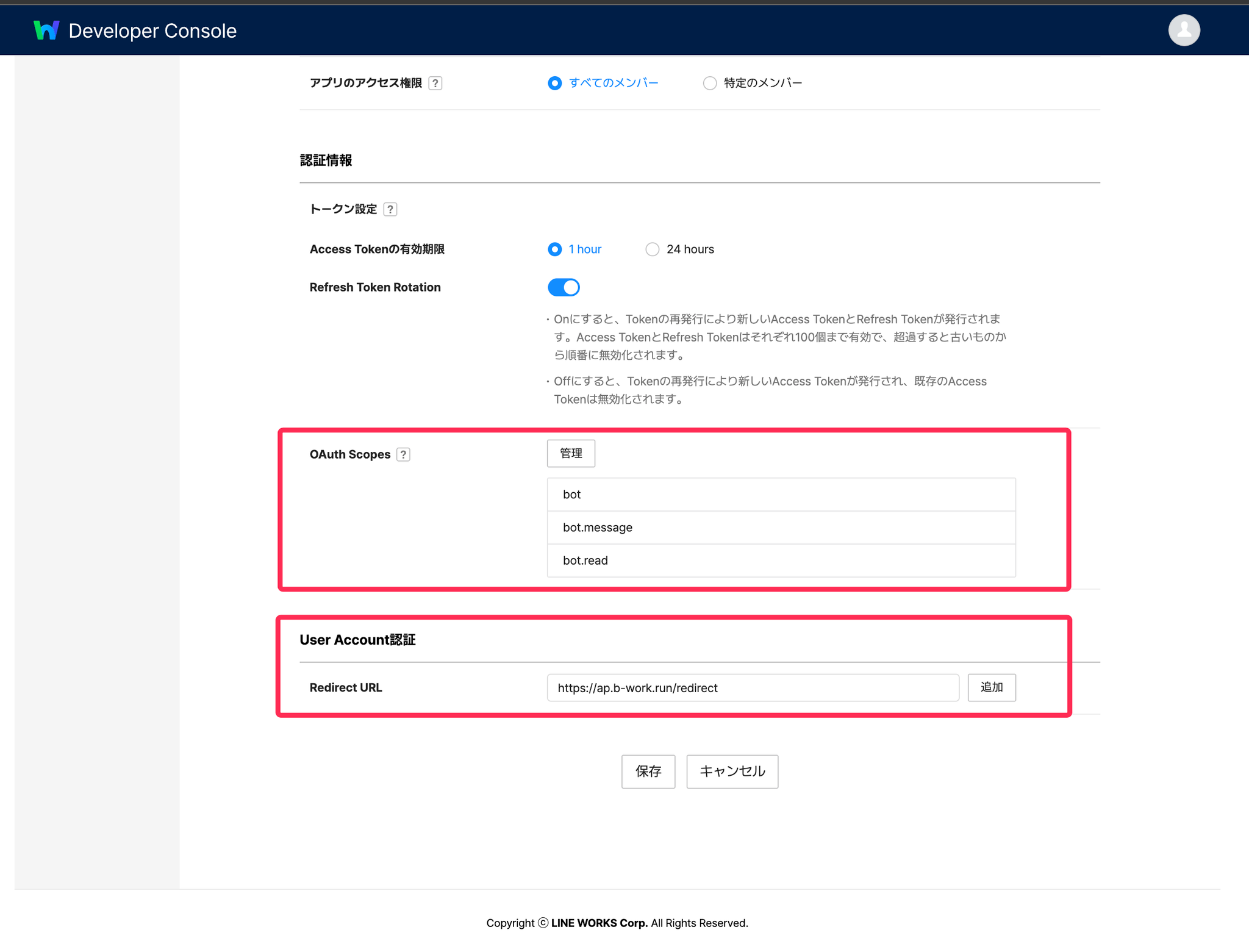
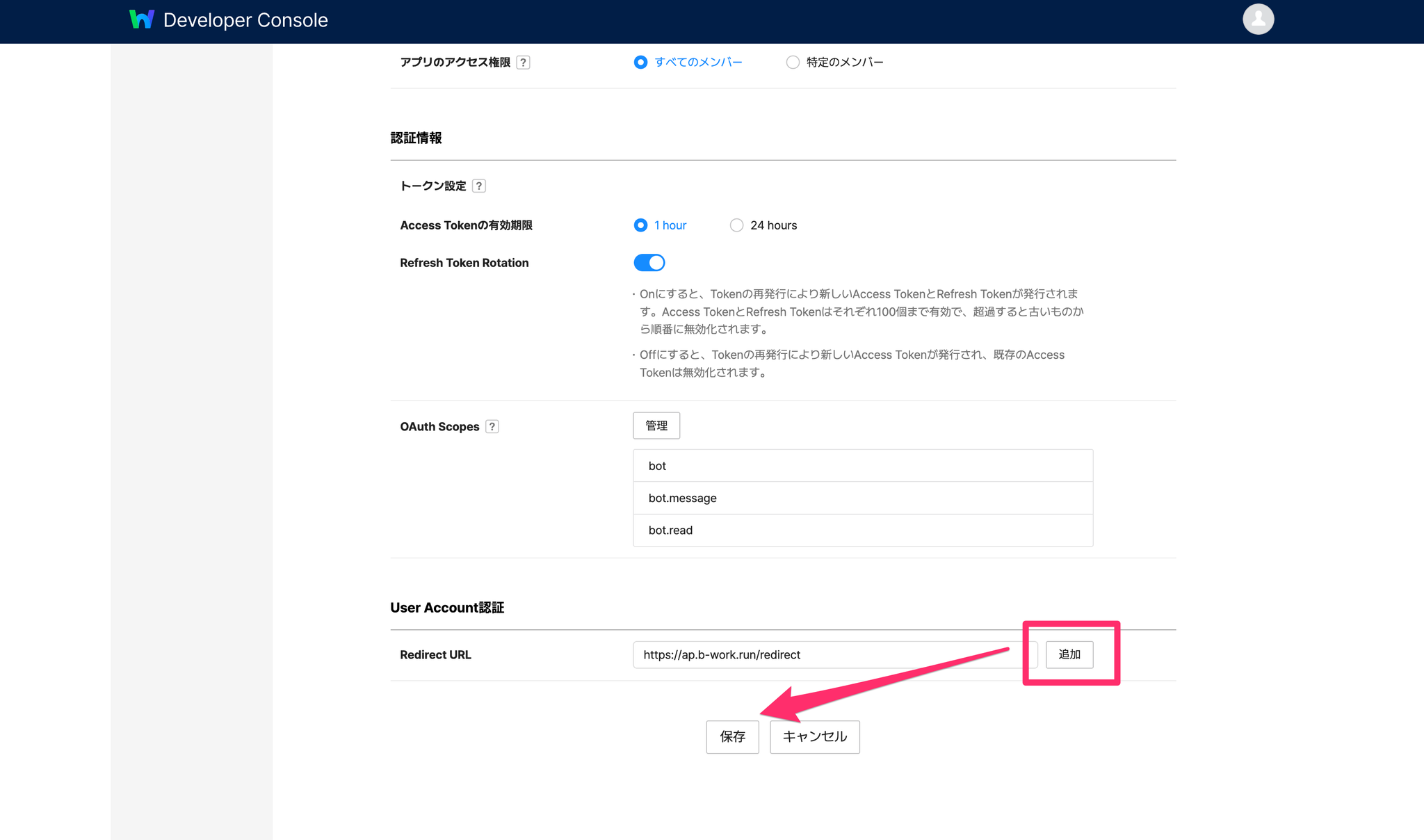
| 設定例(botからメッセージ送る場合) | 参考資料 | |
| OAuth Scopes | bot, bot.message, bot.read | https://developers.worksmobile.com/jp/docs/auth-scope |
| Redirect URL | https://ap.b-work.run/redirect |
Step 6:developer consoleでBotを作成する
- 「登録」ボタンからBot情報登録画面を開いて、赤枠の部分を入力して保存する。
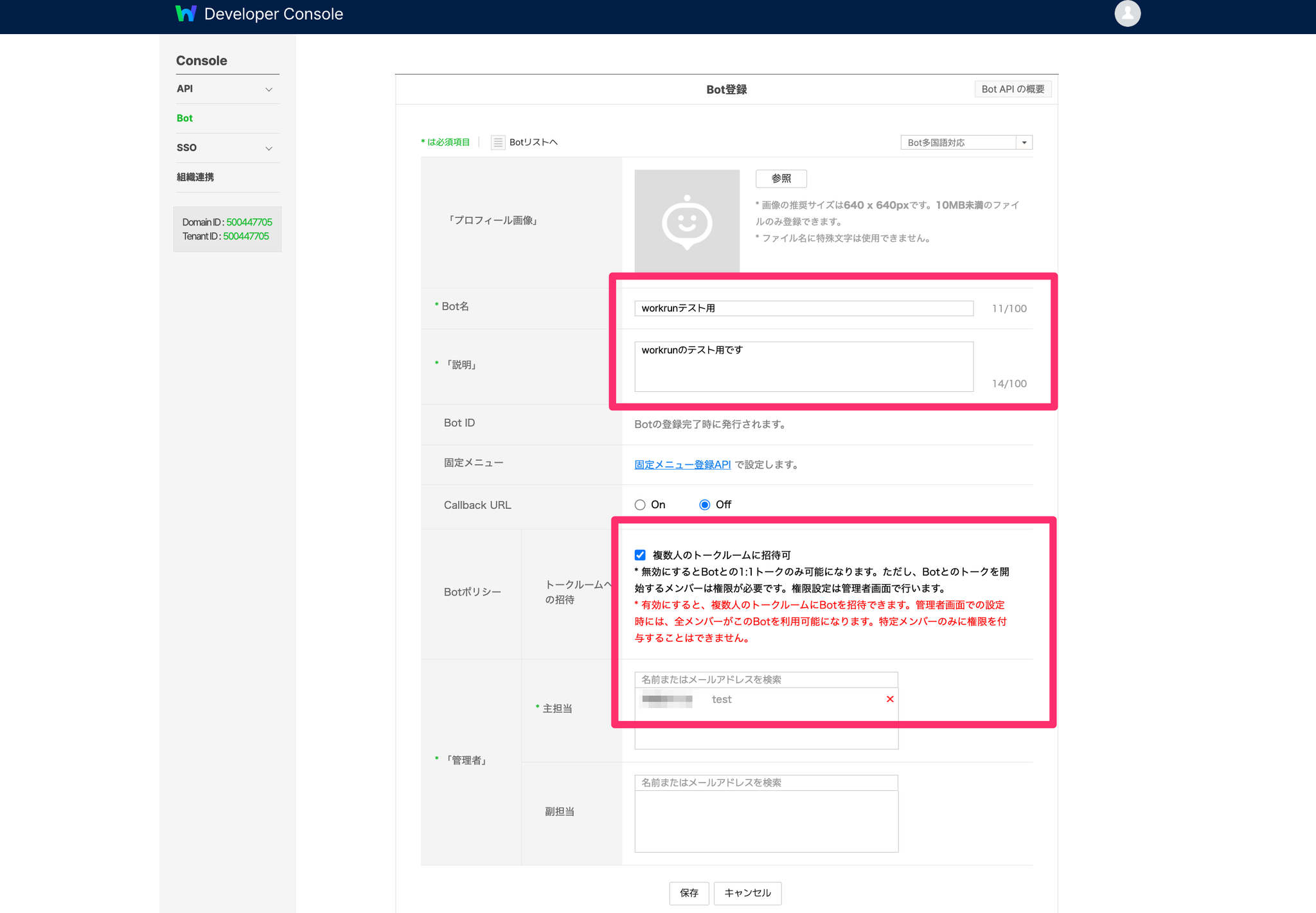
Step 7:管理画面からBotをテナントに追加する。
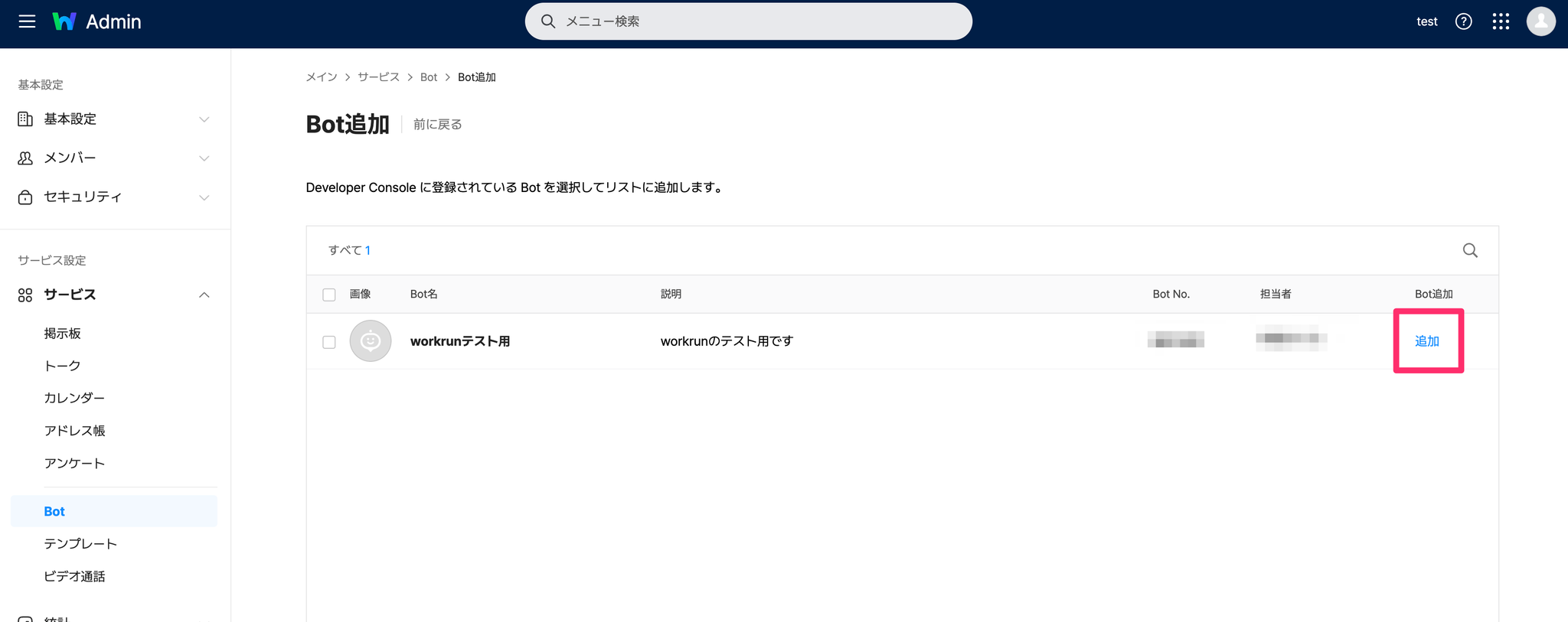
- 右上の「Bot追加」を押すとDeveloper Consoleで設定したBotが見つかるので「追加」を押す。
- もう一度 https://admin.worksmobile.com/service/bot にアクセスして追加したBotが存在するかを確認する。
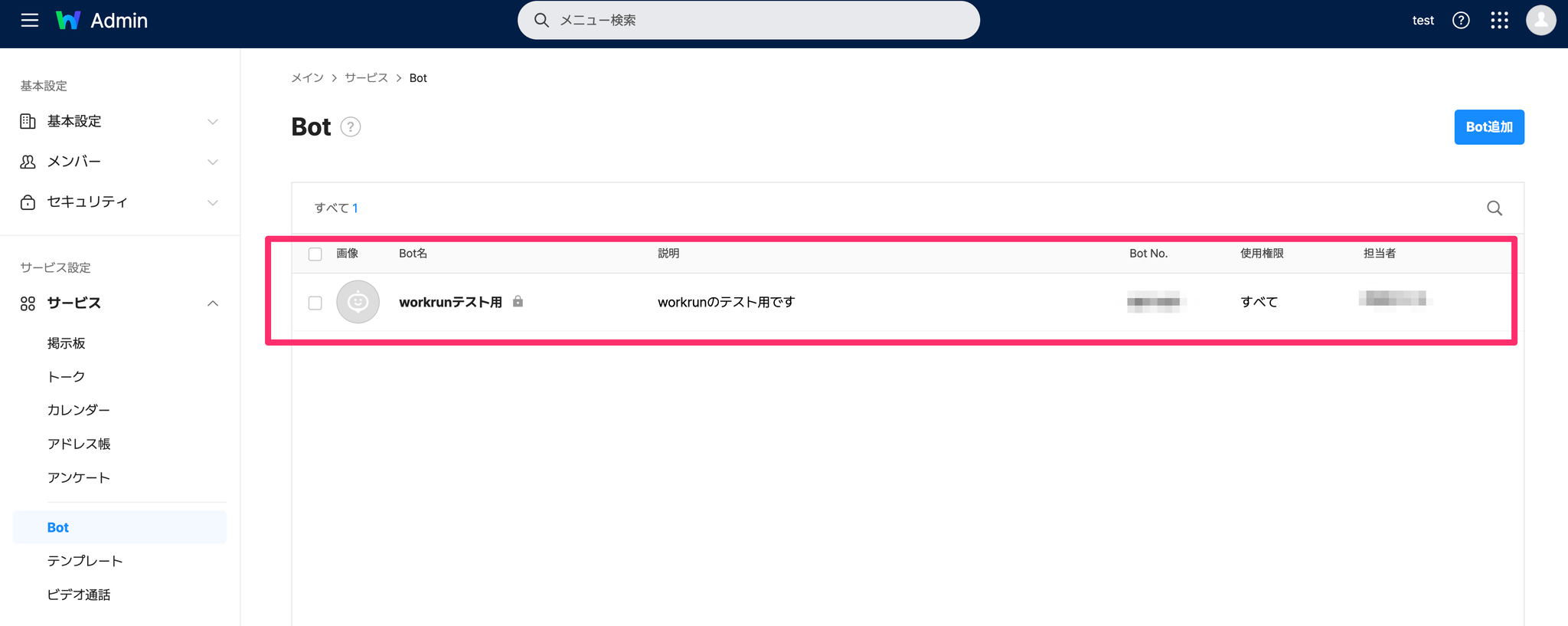
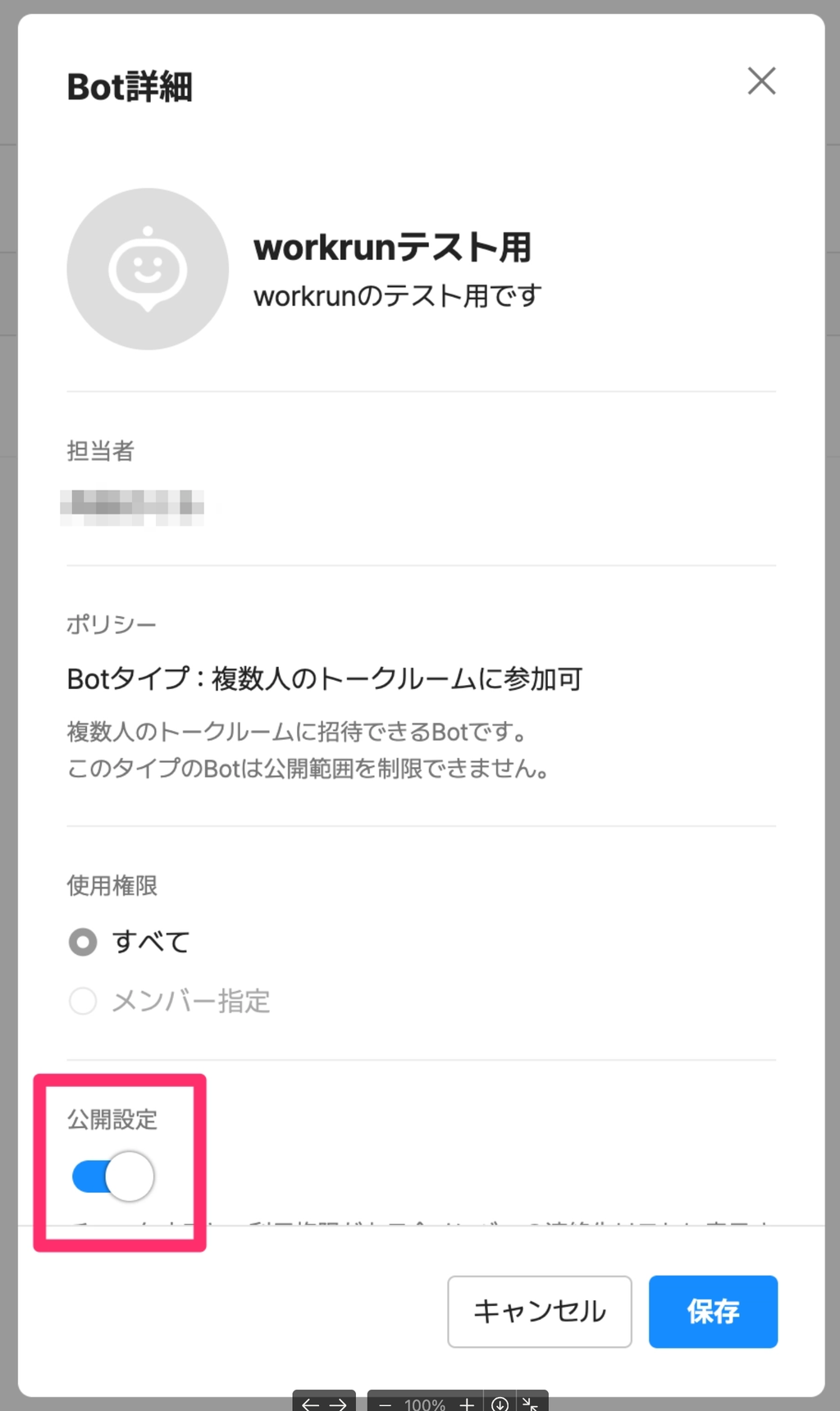
- 追加したBotをクリックして「修正」ボタンを押し公開設定を「公開」にする。このようにすることでトーク画面からもBotが見えるようになる。
Step 8:トーク画面でBotとのトークを作成する
- https://talk.worksmobile.com/#/ にアクセスする。
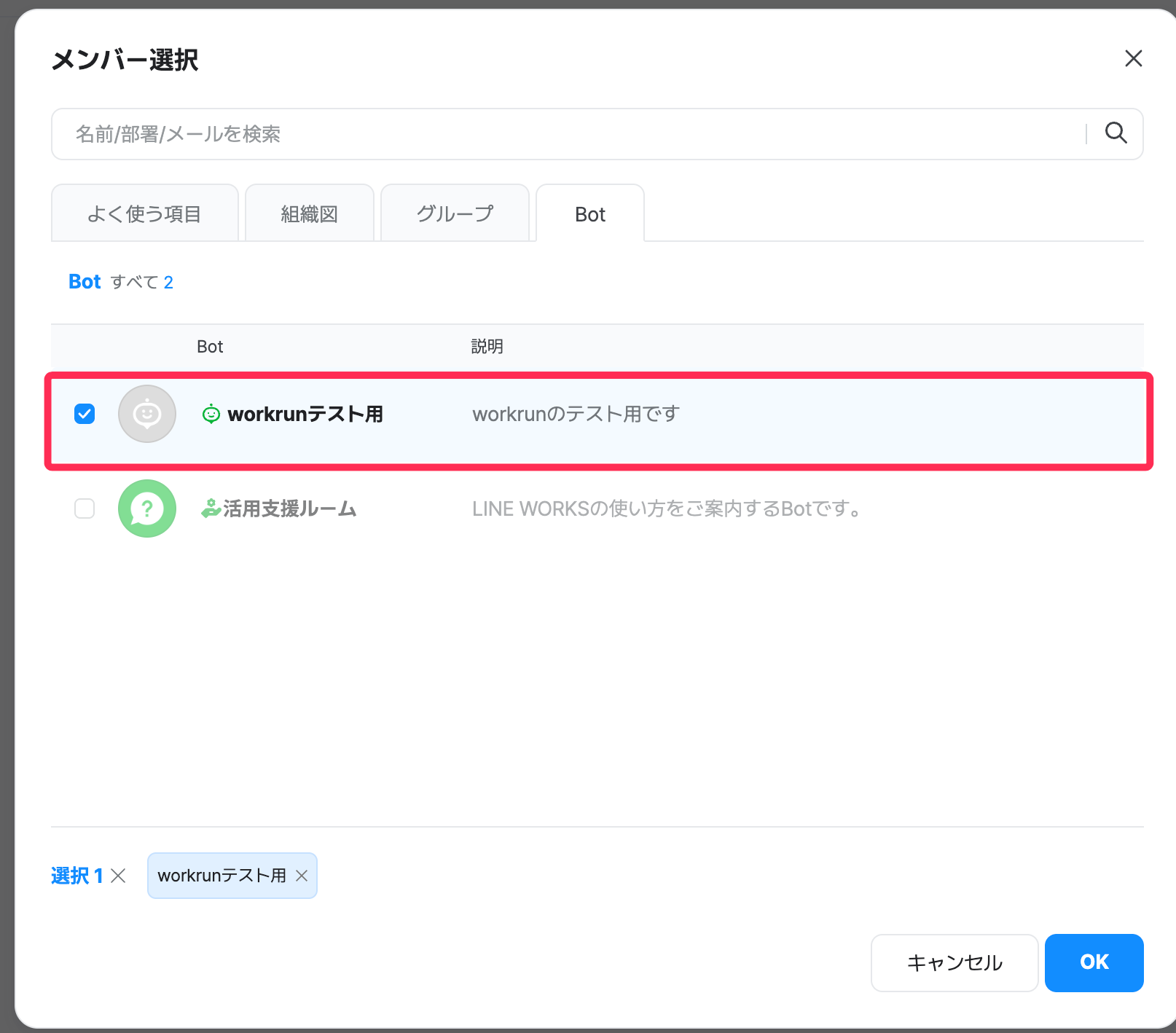
- 「新規作成」>「社内メンバーとのトーク」を押すとメンバー選択ができるのでBotから作成したBotを選択する。
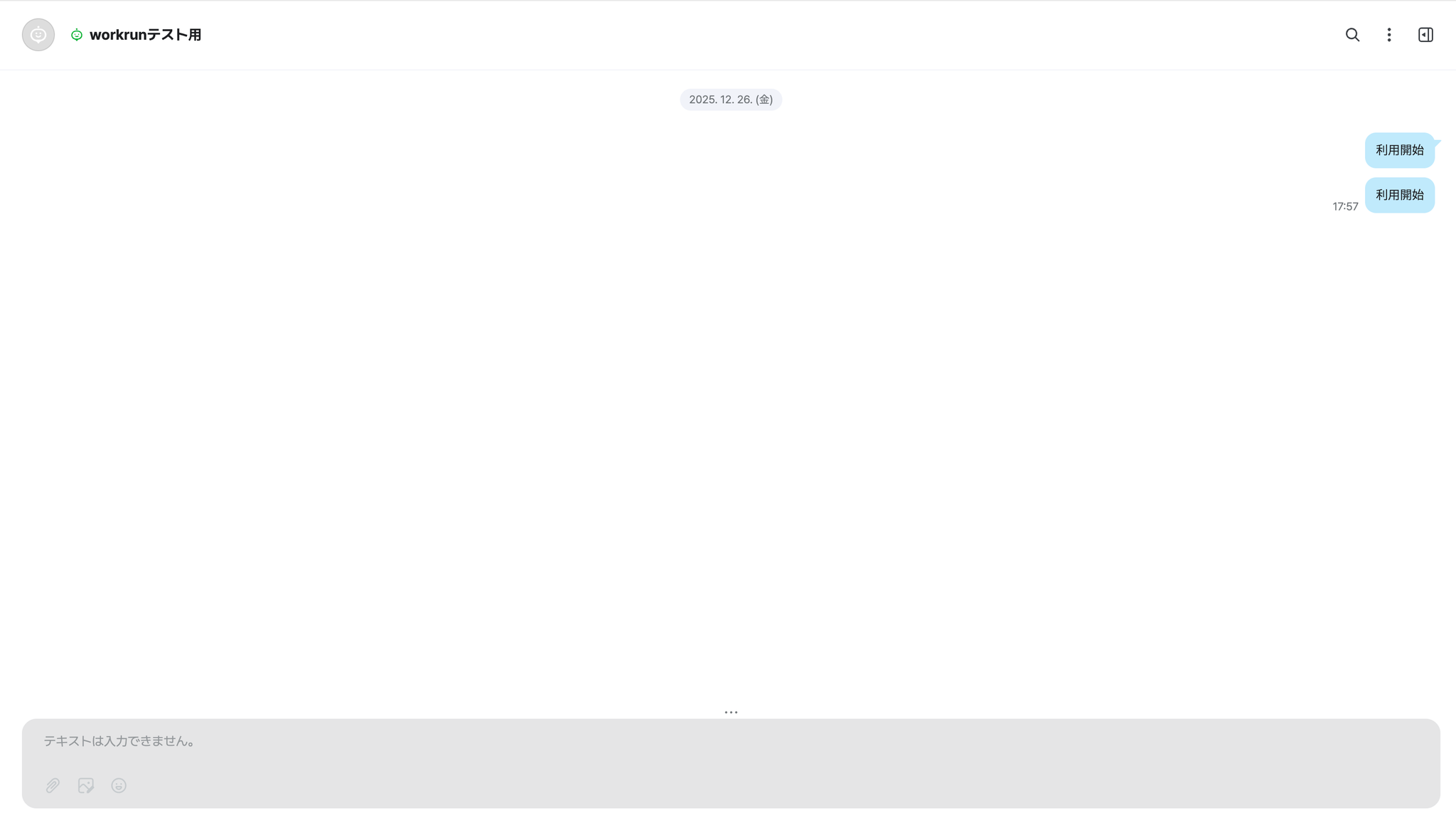
- Botとのトークが開始できる。
Step 9:workrunのOAuth2リクエストの設定を行う
- workrunで「OAuth2リクエスト」ピースを選択し、接続を作成する。
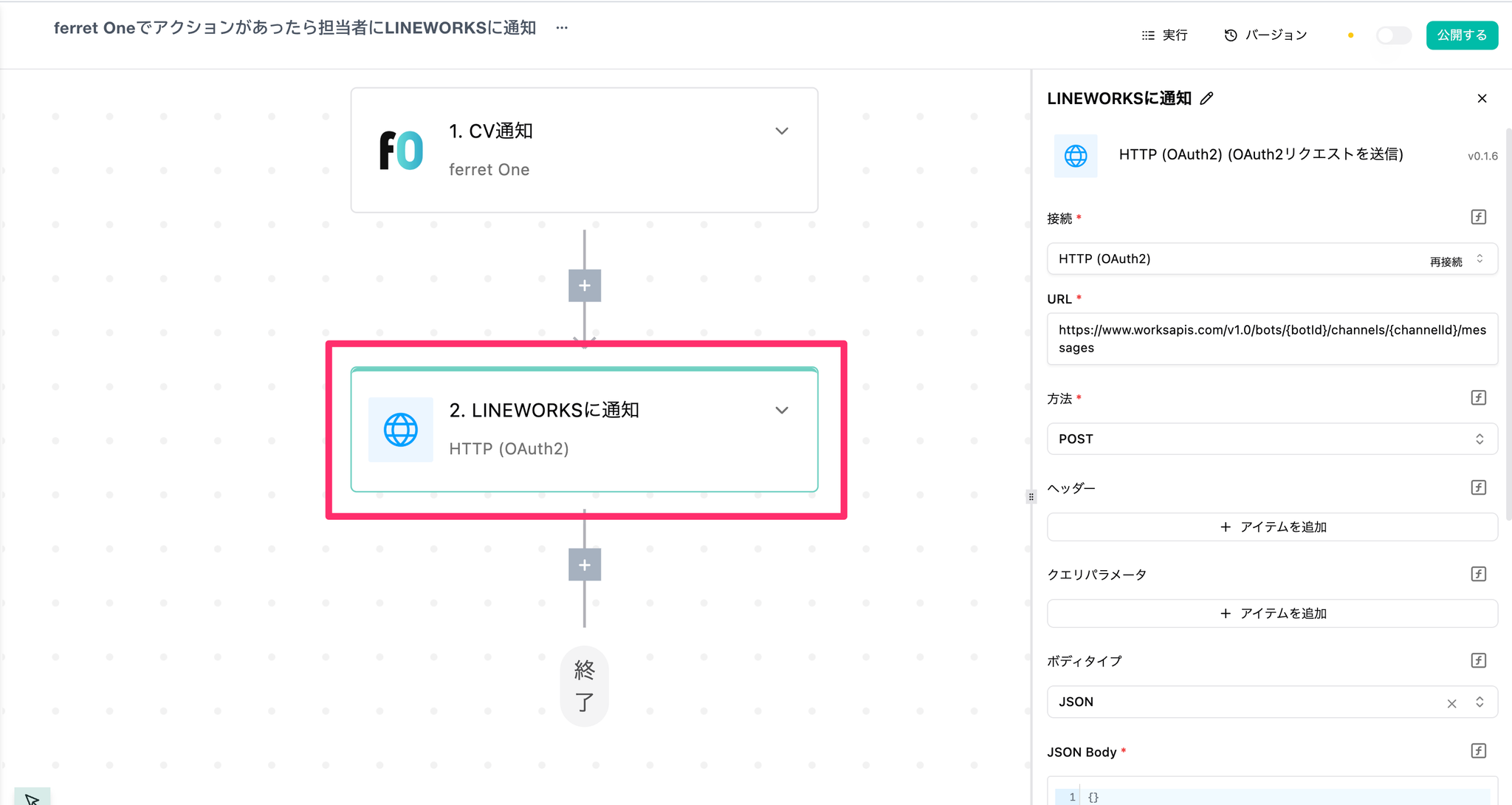
- それぞれの項目を入力していく。
| 項目 | 入力例 | 参考資料 |
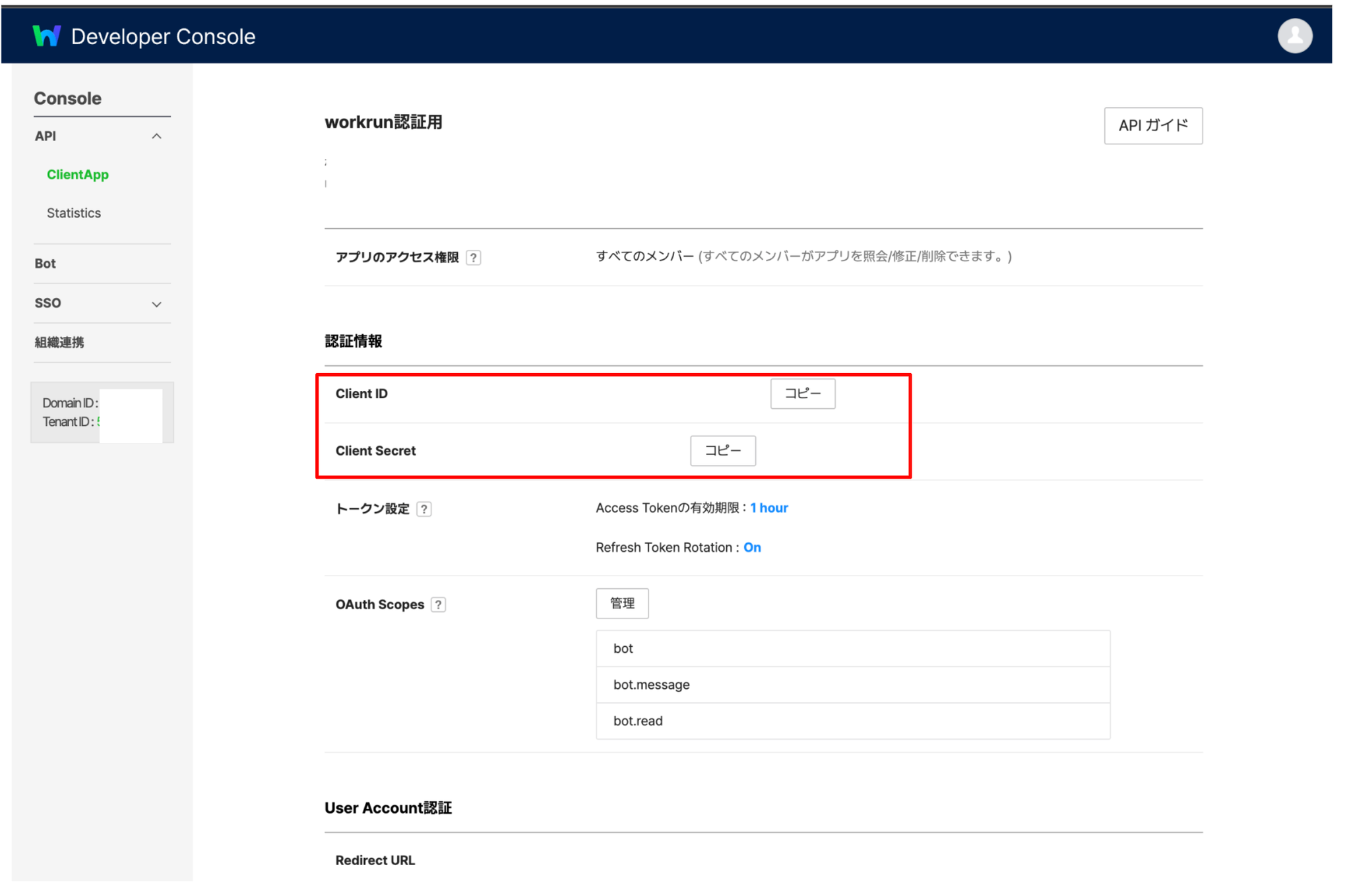
| クライアントシークレット | https://jp2-dev.worksmobile.com/console/openapi/v2/app/list/view にアクセスし1で作成した認証アプリの設定画面に記載(添付画像参照) | |
| クライアントID | https://jp2-dev.worksmobile.com/console/openapi/v2/app/list/view にアクセスし1で作成した認証アプリの設定画面に記載(添付画像参照) | |
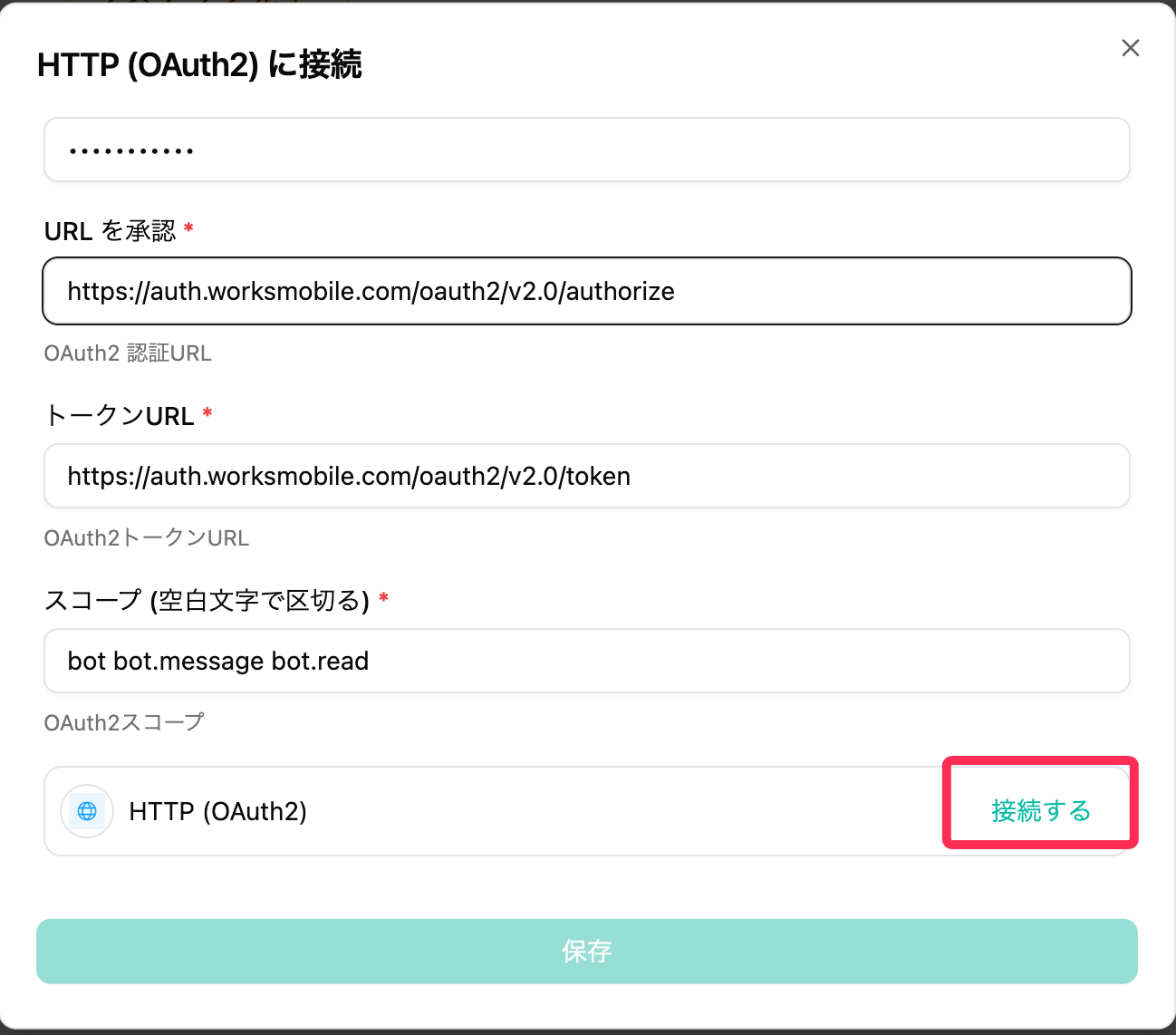
| URLを承認 | https://developers.worksmobile.com/jp/docs/auth-oauth#authorization-request | |
| OAuth2トークンURL | https://developers.worksmobile.com/jp/docs/auth-oauth#issue-access-token | |
| スコープ(Botからメッセージを送る場合) | bot bot.message bot.read | https://developers.worksmobile.com/jp/docs/auth-scope |
- 入力したら「接続する」を押す。問題なければ「保存」ボタンが押せるようになる。
Step 10:「OAuth2リクエスト」にてメッセージ送信の設定を行う
- それぞれの項目を入力していく。
- リファレンス を参照しながらAPIを叩く。
- 例えばBotからメッセージを送信するAPIの入力例は以下のようになる。
| 項目 | 入力例 | 参考 |
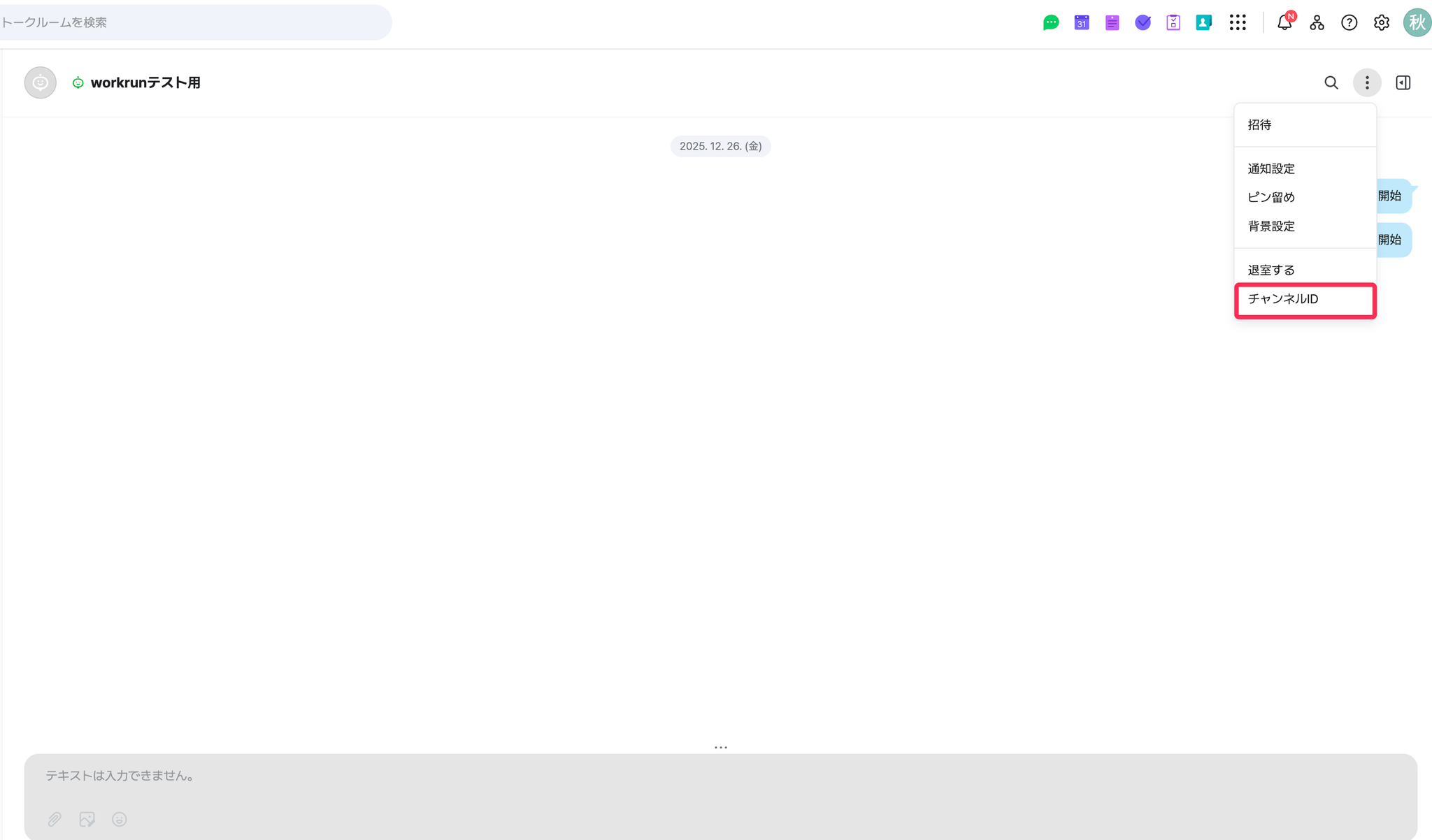
| URL | botIdはhttps://jp2-dev.worksmobile.com/console/bot/view のBotの詳細画面から確認できる。 channelIdはトークループの右上から取得できる。(添付画像参照) | |
| 方法 | POST | |
| ボディタイプ | JSON | |
| JSON BODY | https://developers.worksmobile.com/jp/docs/bot-send-text |
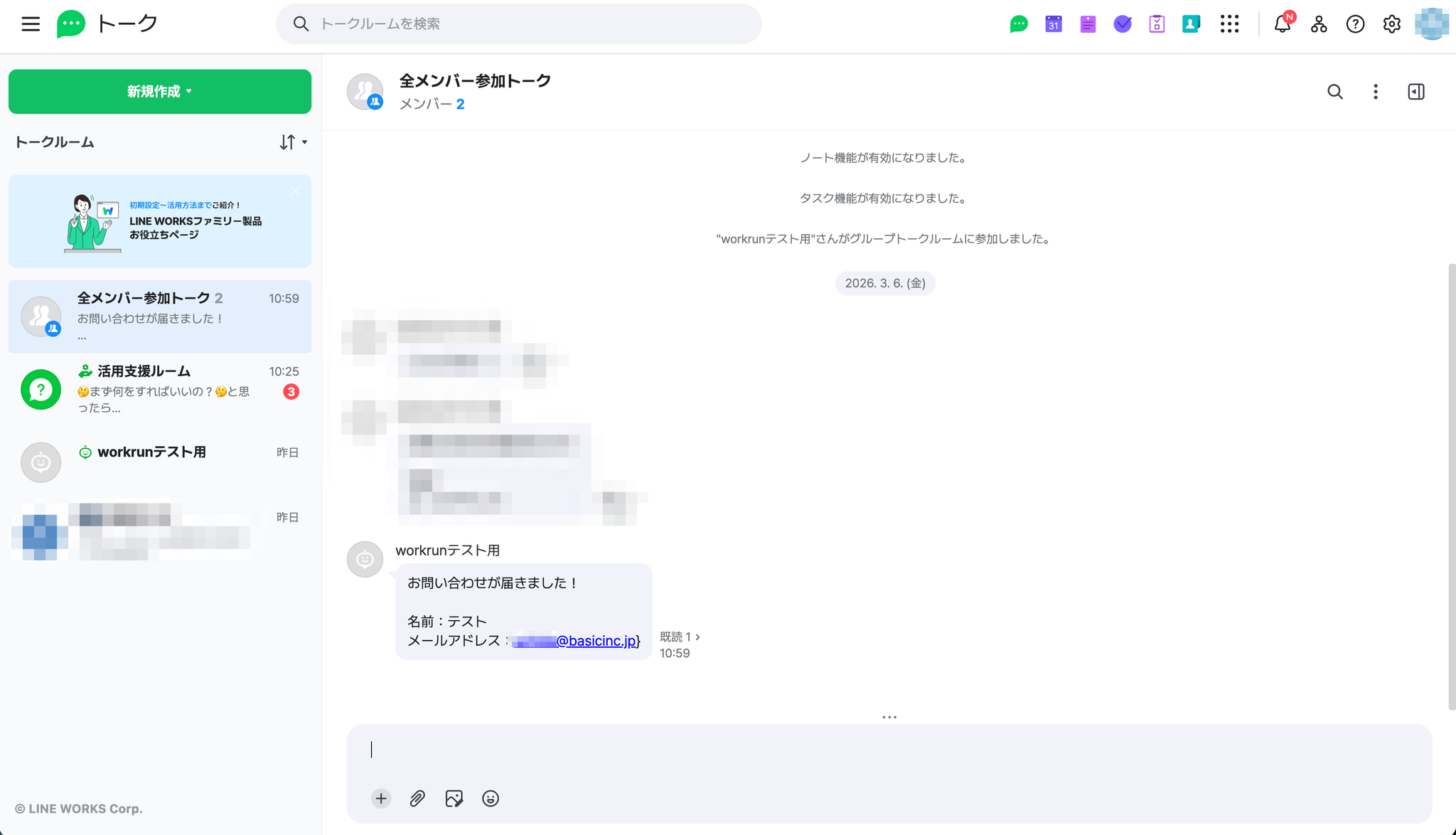
- メッセージが送られていることを確認します。
注意点・制約
- 繰り返しイベントをトリガーにする場合、大量実行される可能性があります
- 外部アプリ側の仕様変更により動作が変わる場合があります
用語の定義
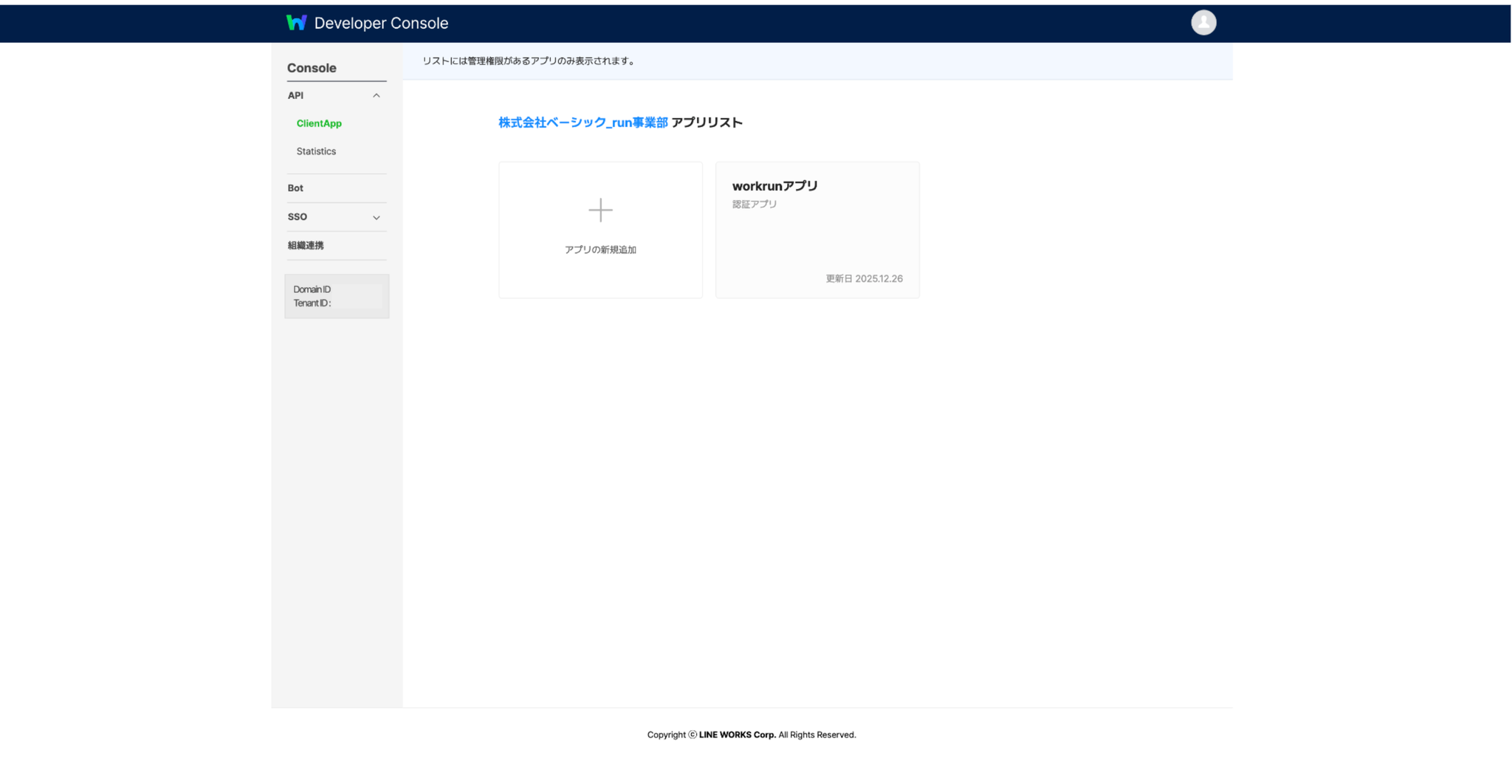
1. developer console
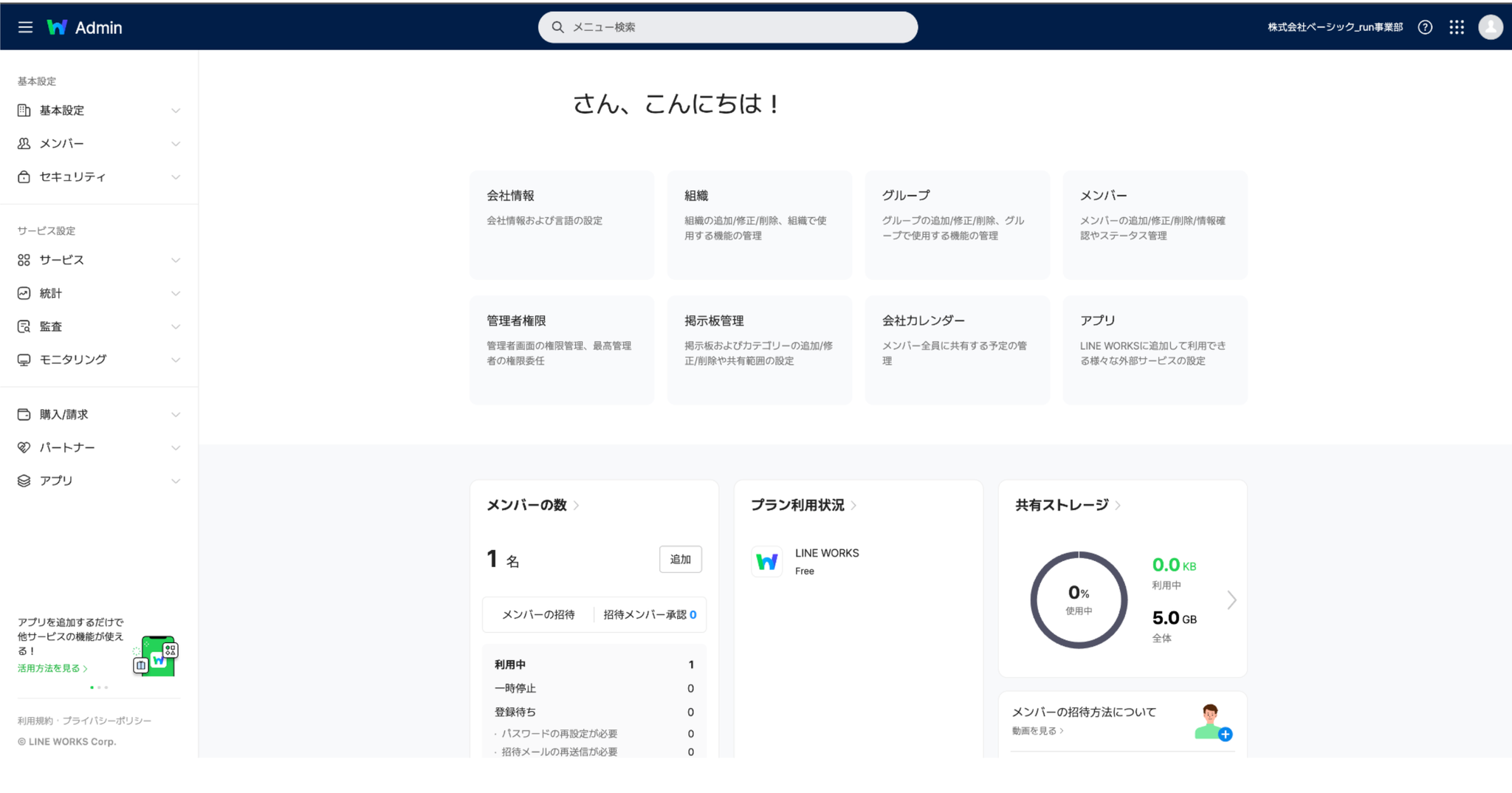
2. 管理画面
- テナント(会社情報)を管理する画面
3. トーク画面l