
Sansanで新しい名刺が登録されたらferret Oneのリードを検索し、登録・更新する
概要
このワークフローでは、Sansanに名刺情報が登録されたら、ferret Oneのリードを検索し、登録・更新することができます。
想定シーン・課題
- Sansanで登録された名刺情報をferret Oneに手動で登録している
- 名刺が追加されたら自動でferret Oneに連携したい
使用するアプリ・ピース
| 種別 | 名前 | 補足 |
|---|---|---|
| アプリ | Sansan | トリガー用 |
| ピース | ferret One |
構築手順
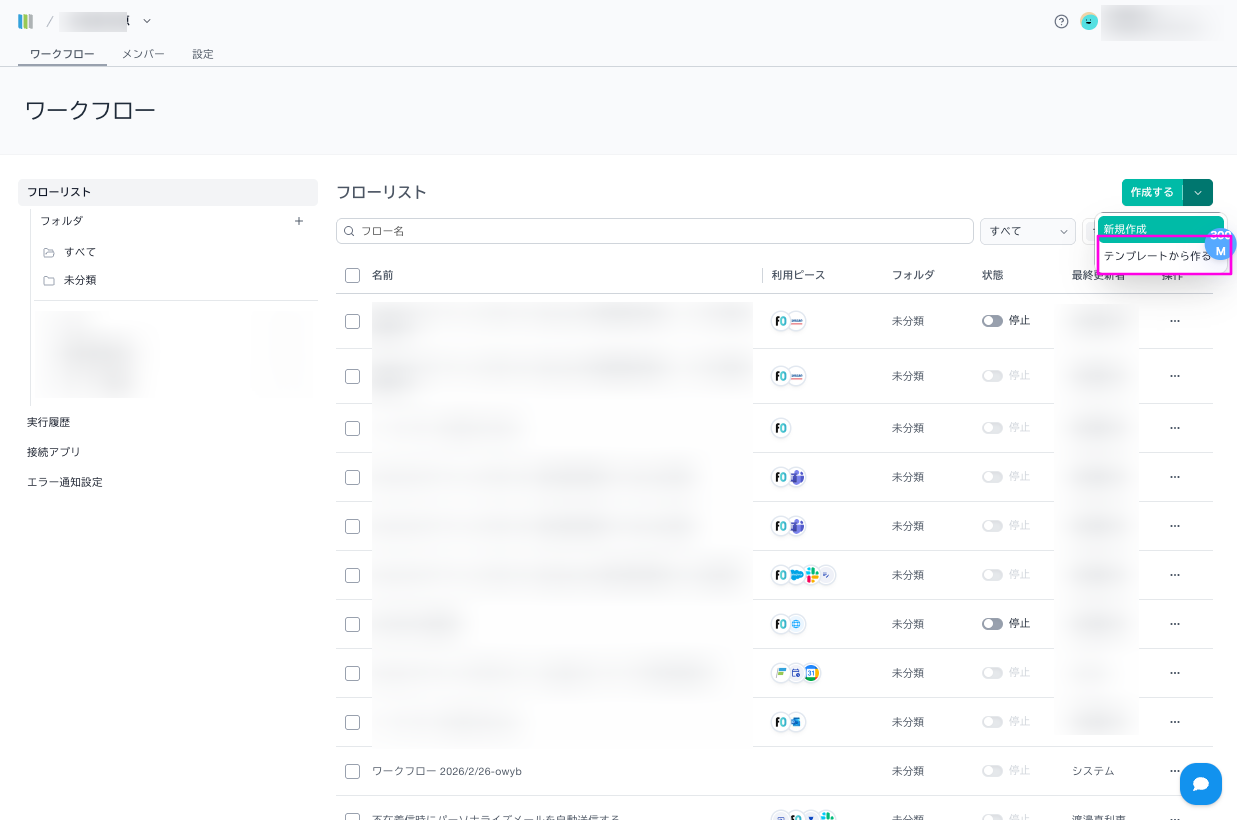
Step 1:「テンプレートから作る」をクリックする
Step 2:テンプレを選択する
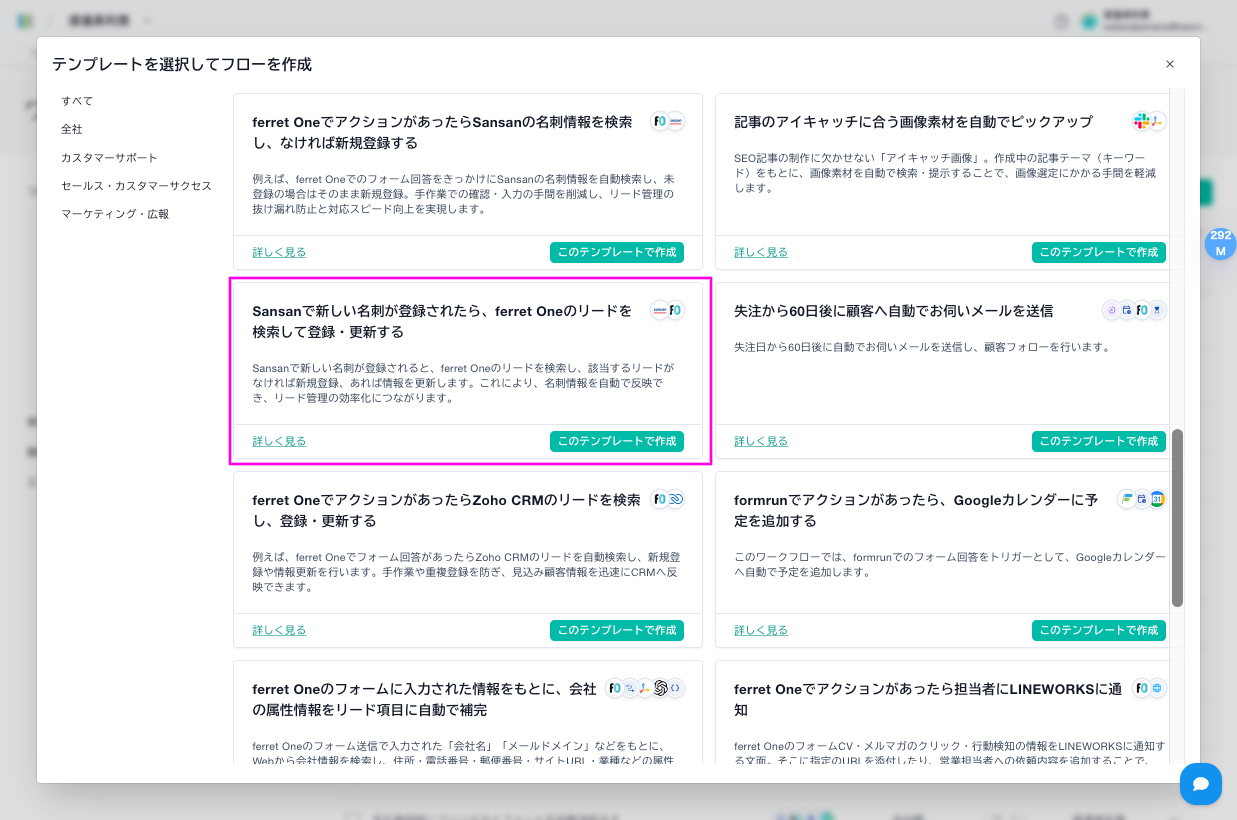
- 「Sansanで新しい名刺が登録されたら、ferret Oneのリードを検索して登録・更新する」のテンプレートを選択します。
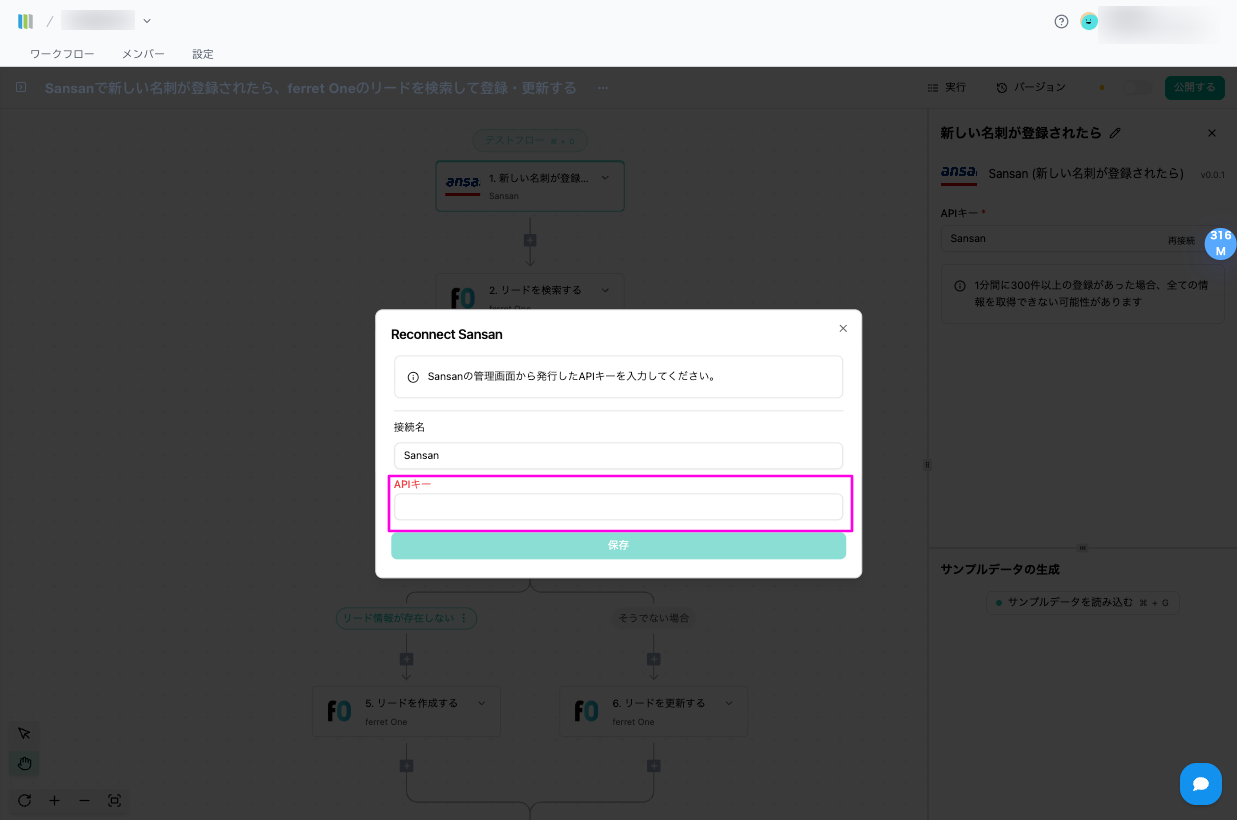
Step 3:SanSanからAPIキーを取得して接続します。
APIキーの発行方法:APIを利用して他システムと連携する
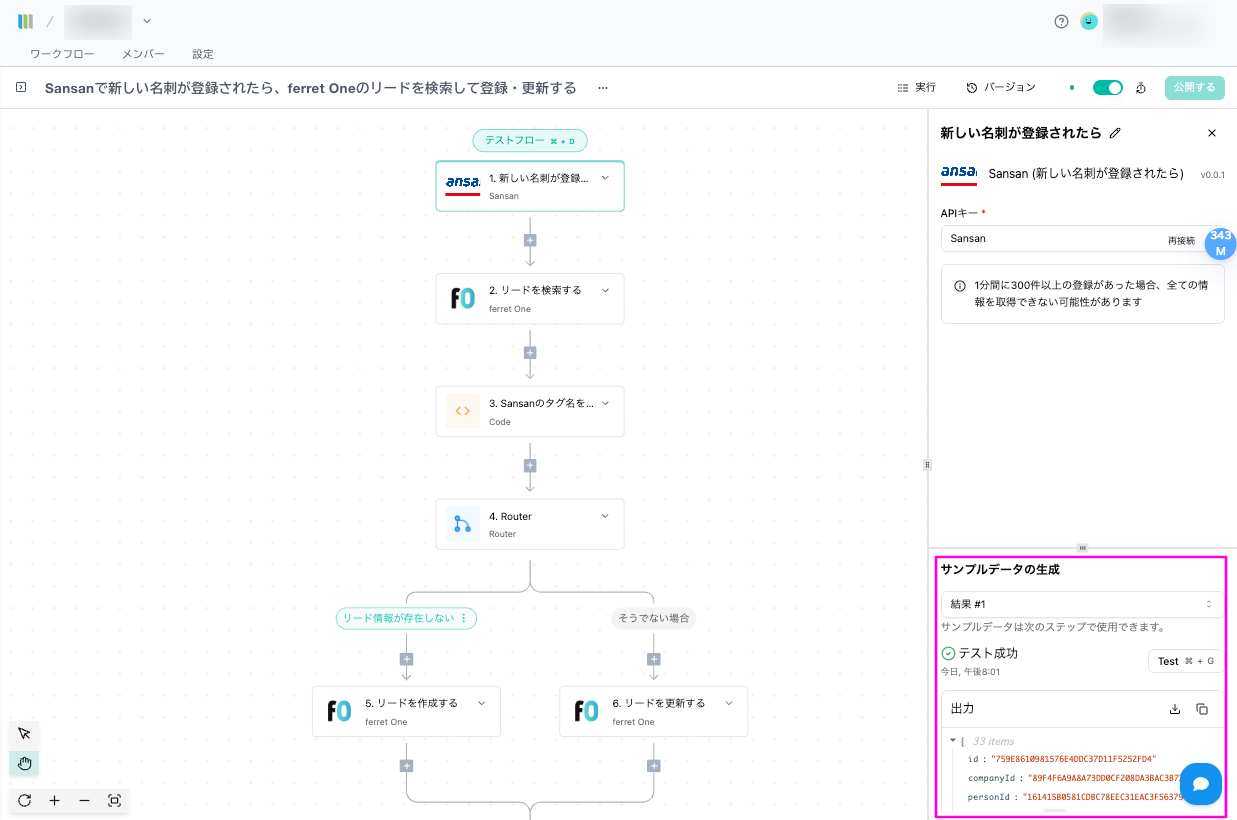
- 「サンプルデータを読み込む」をクリックしましょう
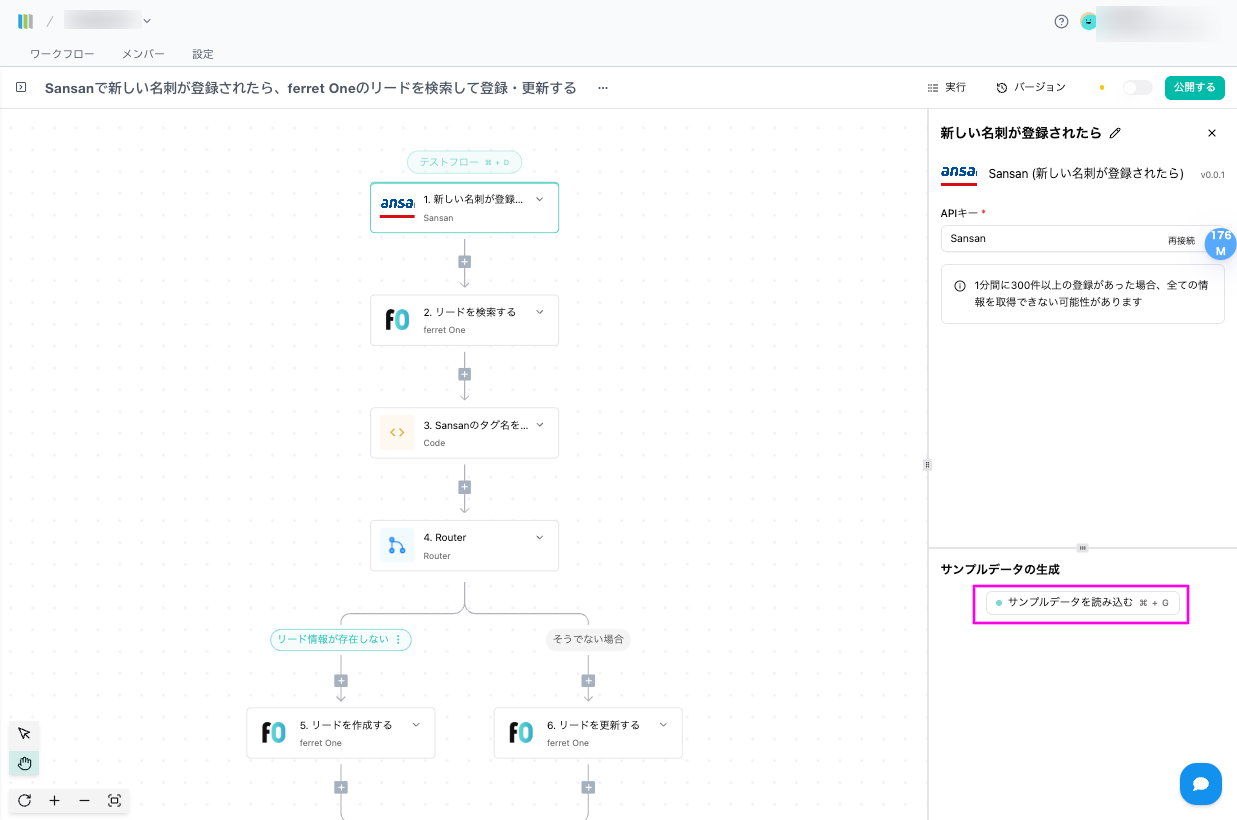
テスト成功するとデータが読み込めます。
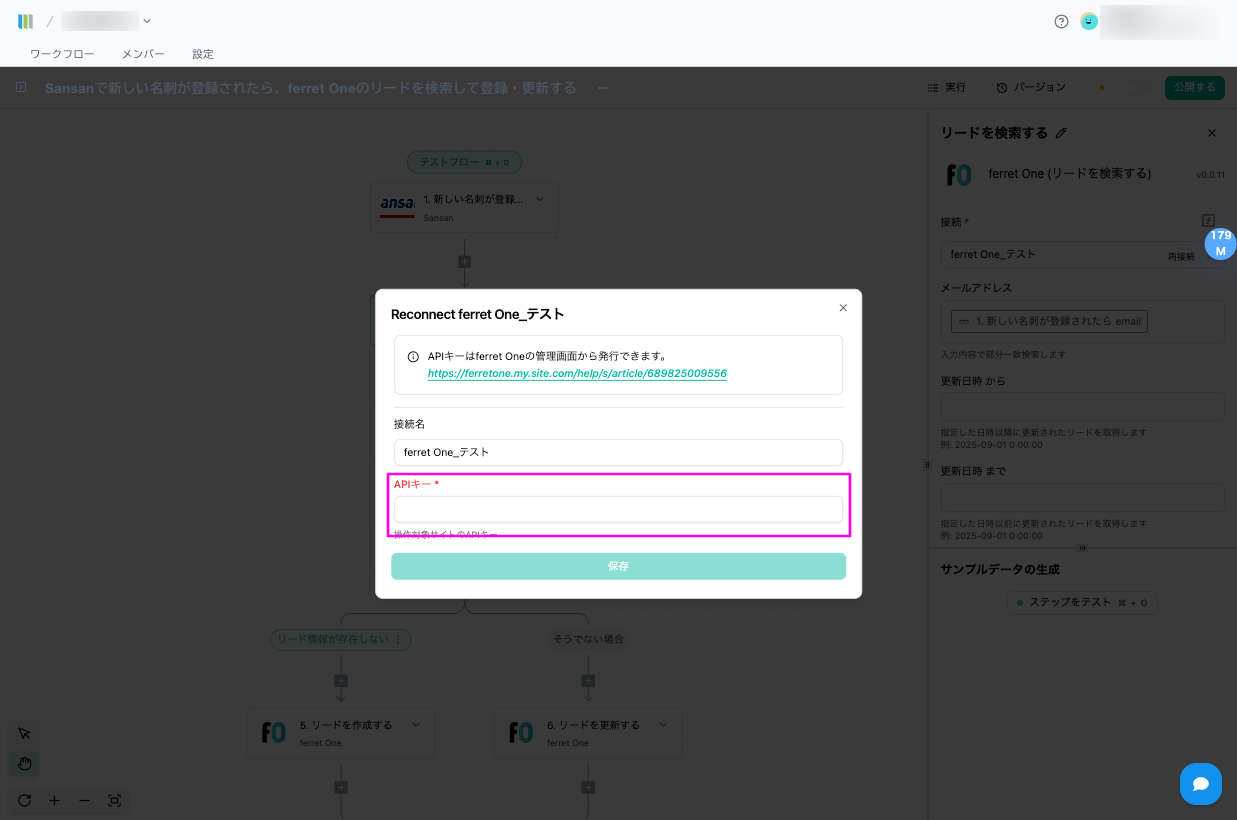
Step 4:ferret OneのAPIキーを取得して接続します。
APIキーの発行方法:ferret Oneの接続方法
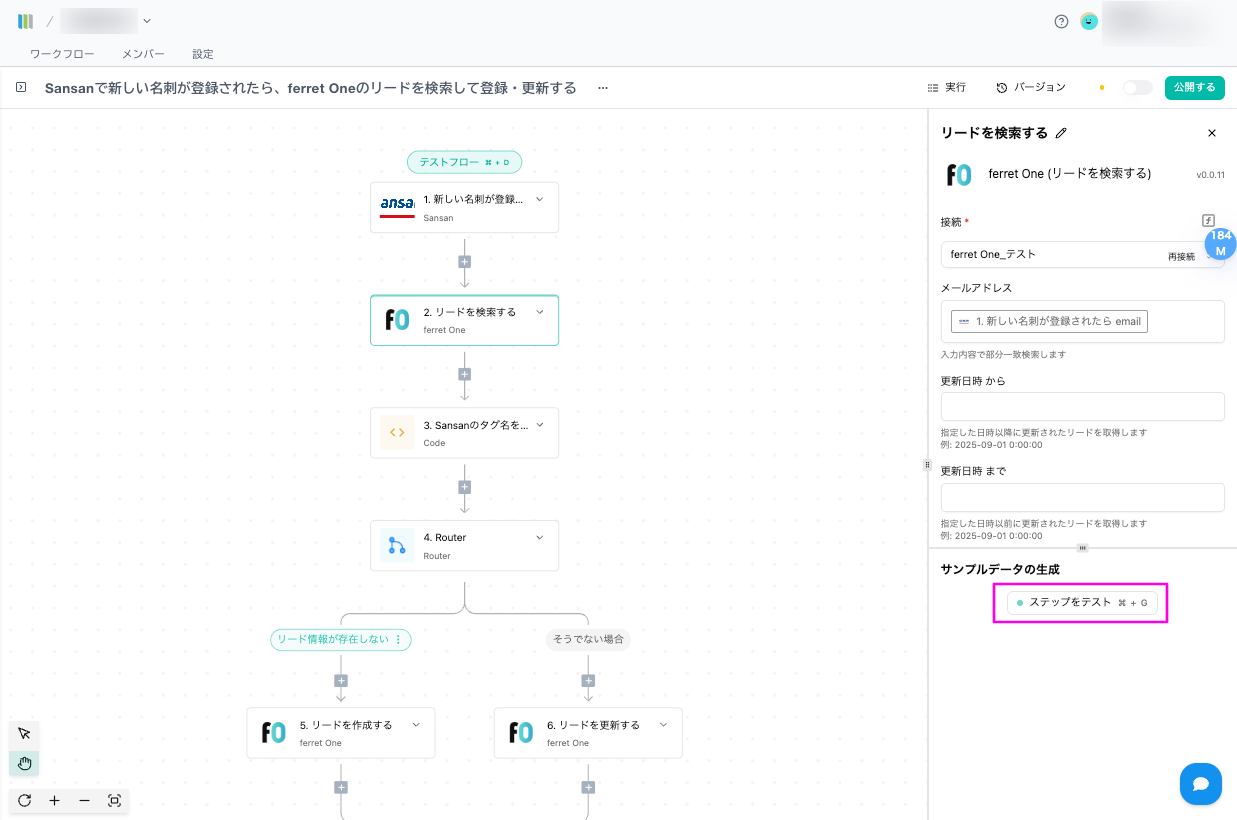
- ステップをテストをクリックしましょう
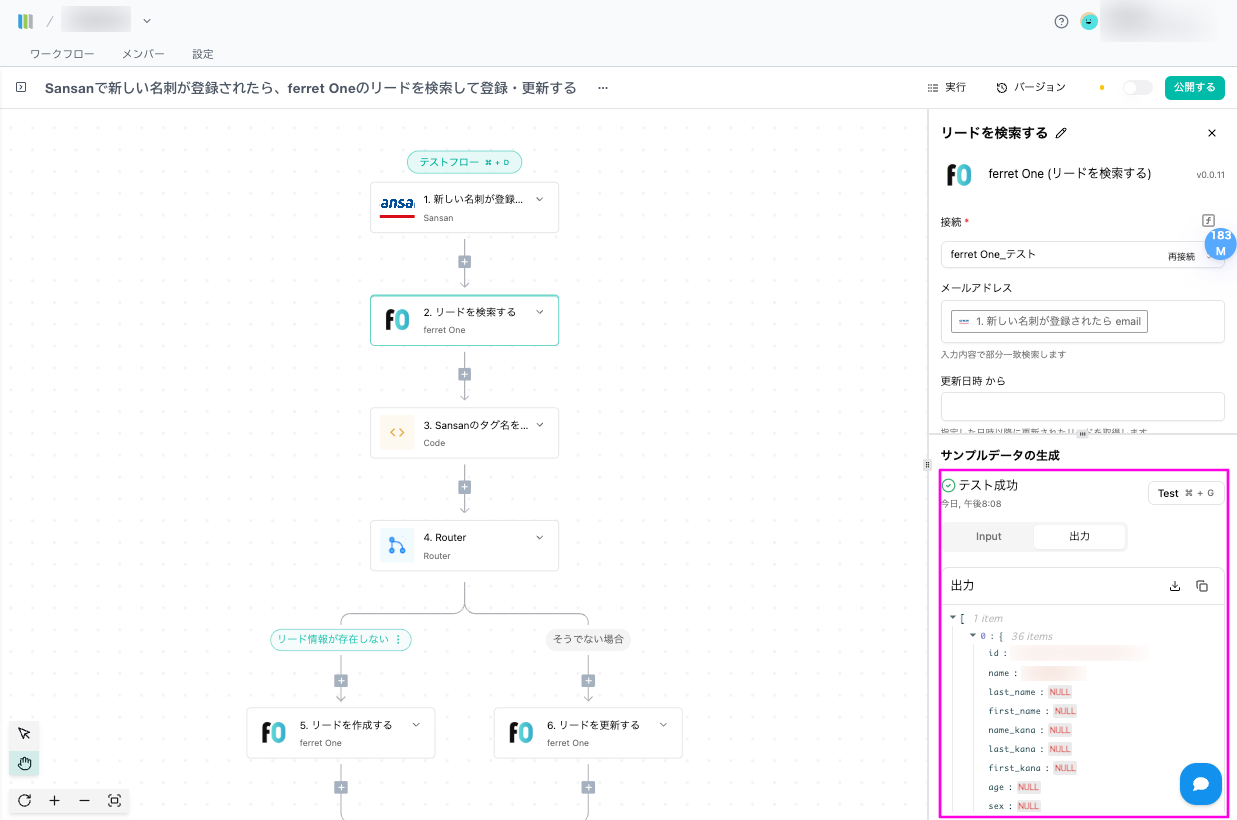
- テストが成功するとサンプルデータが生成されます。
Step 5:SanSanのタグ名を整形します
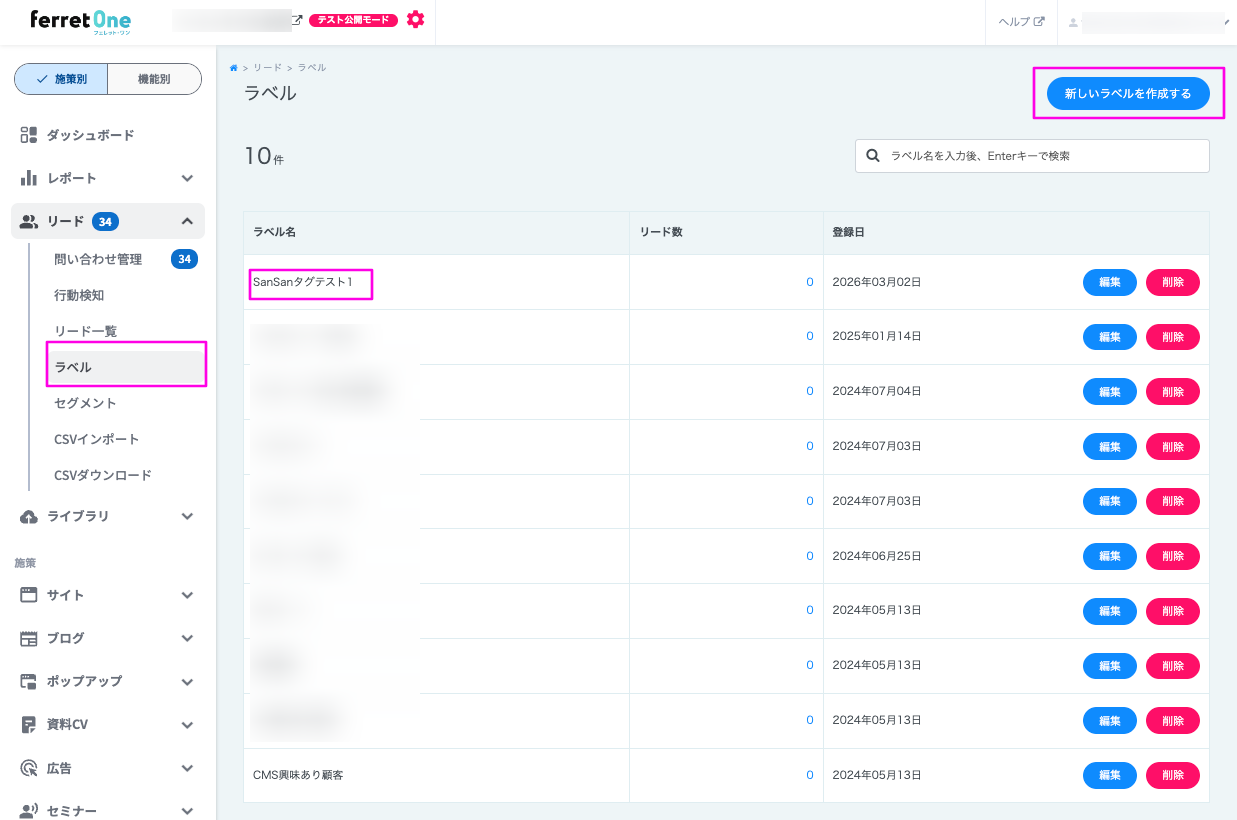
- あらかじめ、連携したいタグについてはferret Oneのラベルに同一のものを作成してください
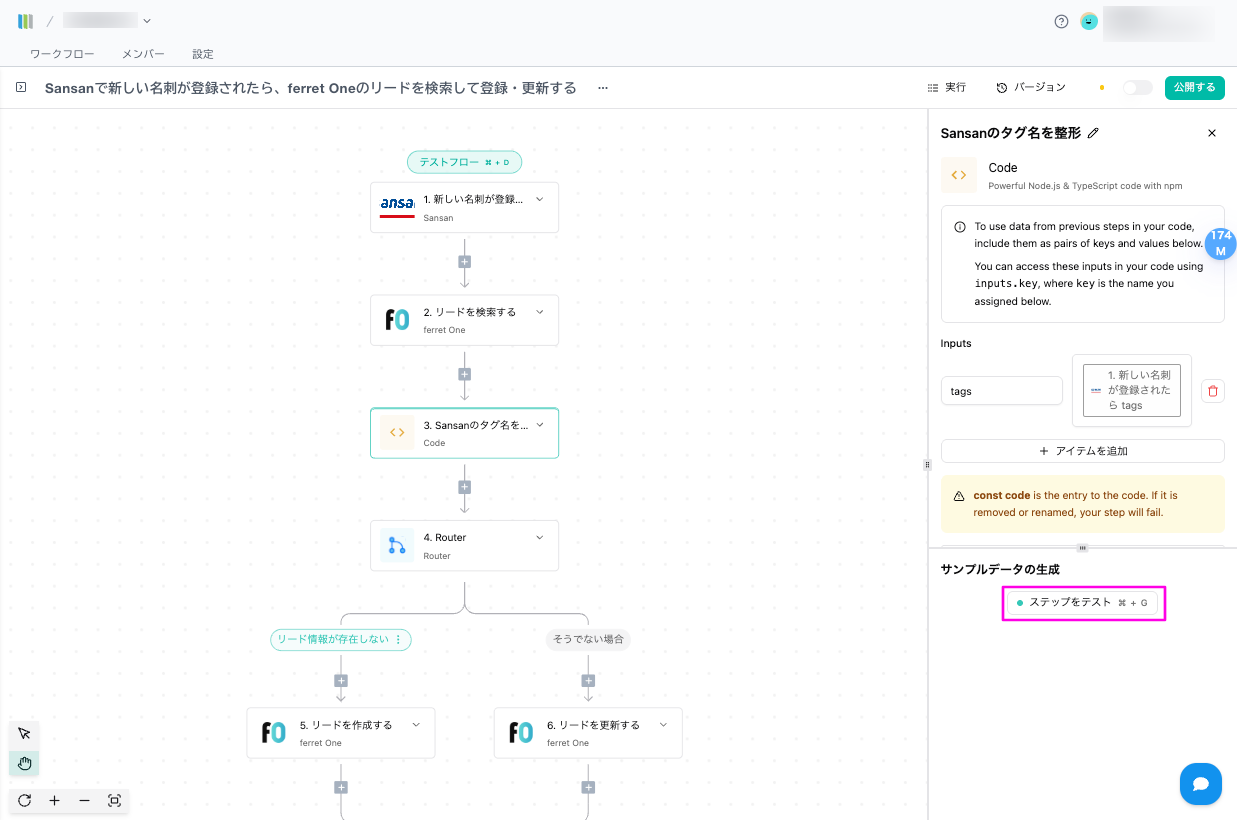
- workrun側では特にコードを変更する必要はないので、ステップをテストのみ実行してください
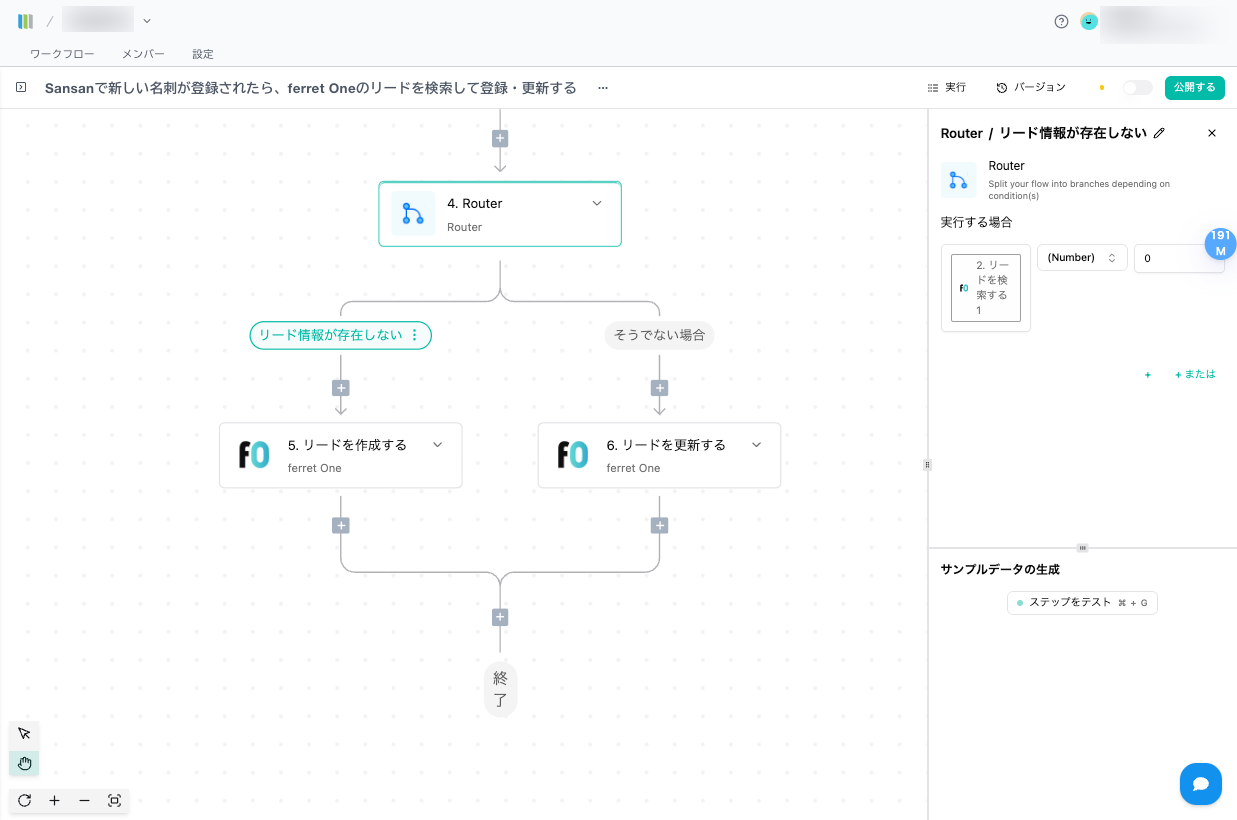
Step 6:リード情報の存在有無を確認します
- すでに設定がされているので、追加での設定は不要です
- ステップをテストのみ実行してください
Step 7:リードを作成するのアプリを接続し、テストします
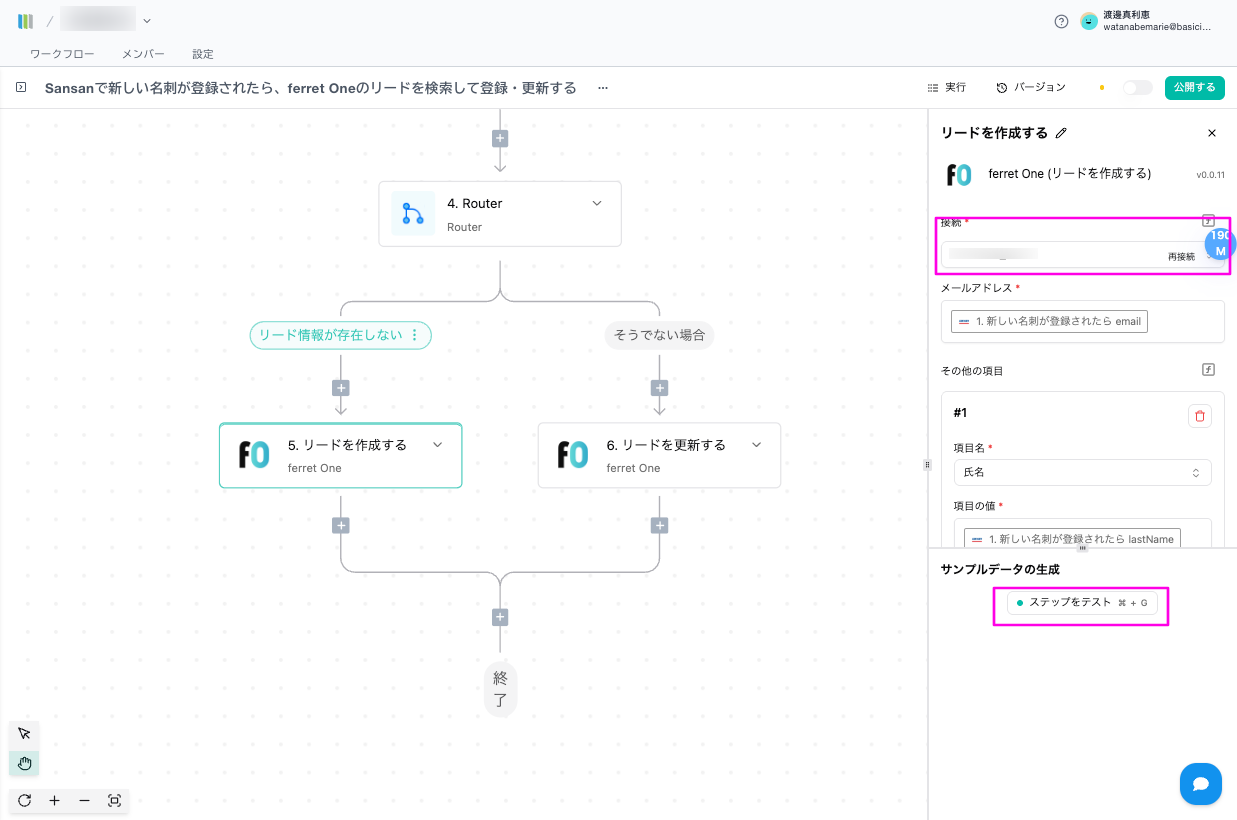
※すでに登録済みのリードの場合はテストが失敗するため、登録のない名刺データを登録してからテストしてください
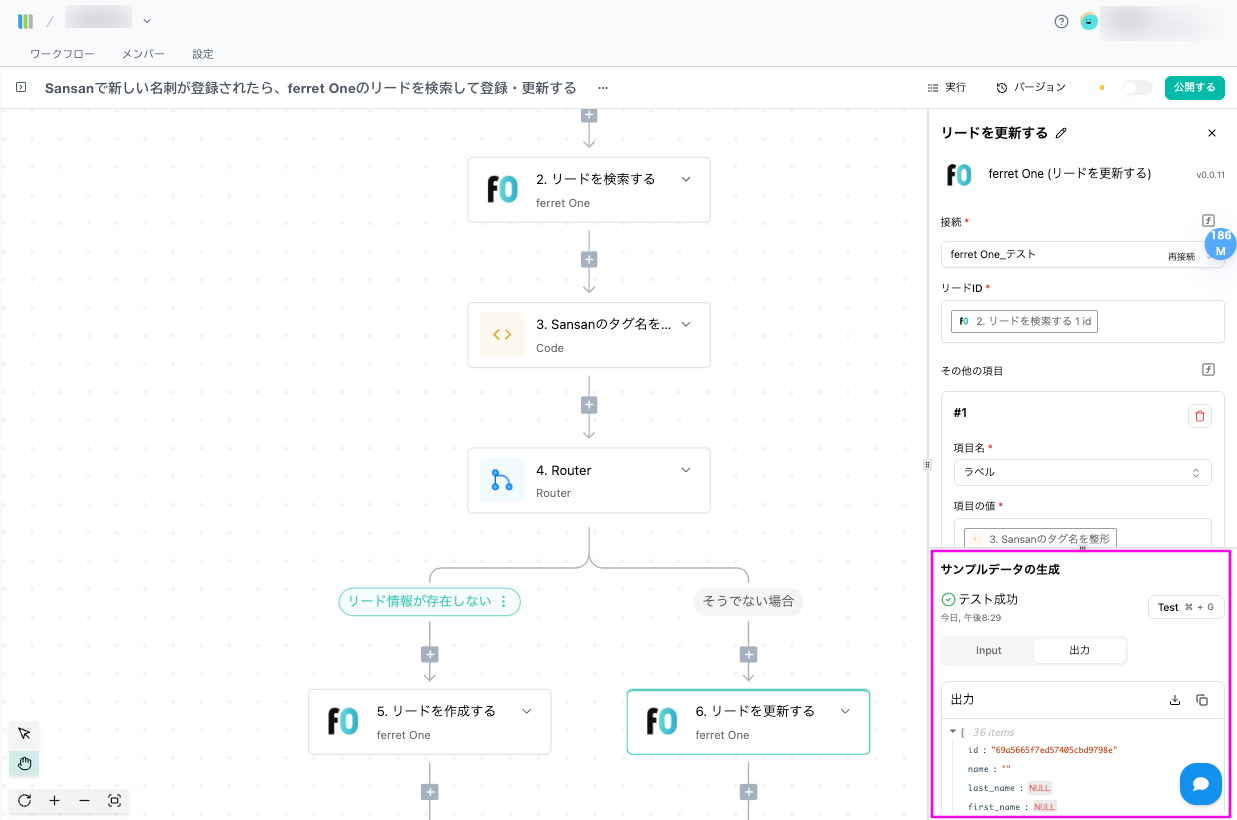
Step 8:リードを更新するのアプリを接続し、テストします
- テストが成功するとデータが返ってきます
Step 8:フローを公開して、テスト送信する
- テストで名刺を登録して、新規登録されるか確認しましょう
注意点・制約
- 繰り返しイベントをトリガーにする場合、大量実行される可能性があります
- 外部アプリ側の仕様変更により動作が変わる場合があります