
リードを検索する
このピースでできることferret Oneの接続方法ピースの設定項目1. メールアドレス(任意)2. 更新日時 から(任意)3. 更新日時 まで(任意)4. セグメント(任意)5. その他の項目(任意/配列)6. カスタム項目(任意/オブジェクト)6. 失敗時に続ける(任意)7.失敗時に再試行(任意)配信停止中のリードを外部ツールへ連携する場合直近15分に更新されたリードを定期的に取得するフロー構成1. 現在日時を取得する2. 15分前の日時を作成する3. 「リードを検索する」に設定する検索結果のメールアドレス・カスタム項目を利用するメールアドレスを利用するカスタム項目を利用する複数のリードが返る場合
このピースでできること
- ferret Oneで条件を組み合わせてリード一覧を取得します。
- メールアドレスや更新日時、標準項目、カスタム項目で絞り込みできます。
ferret Oneの接続方法
- 「webhookを受信する」のピースではAPI keyは不要です。
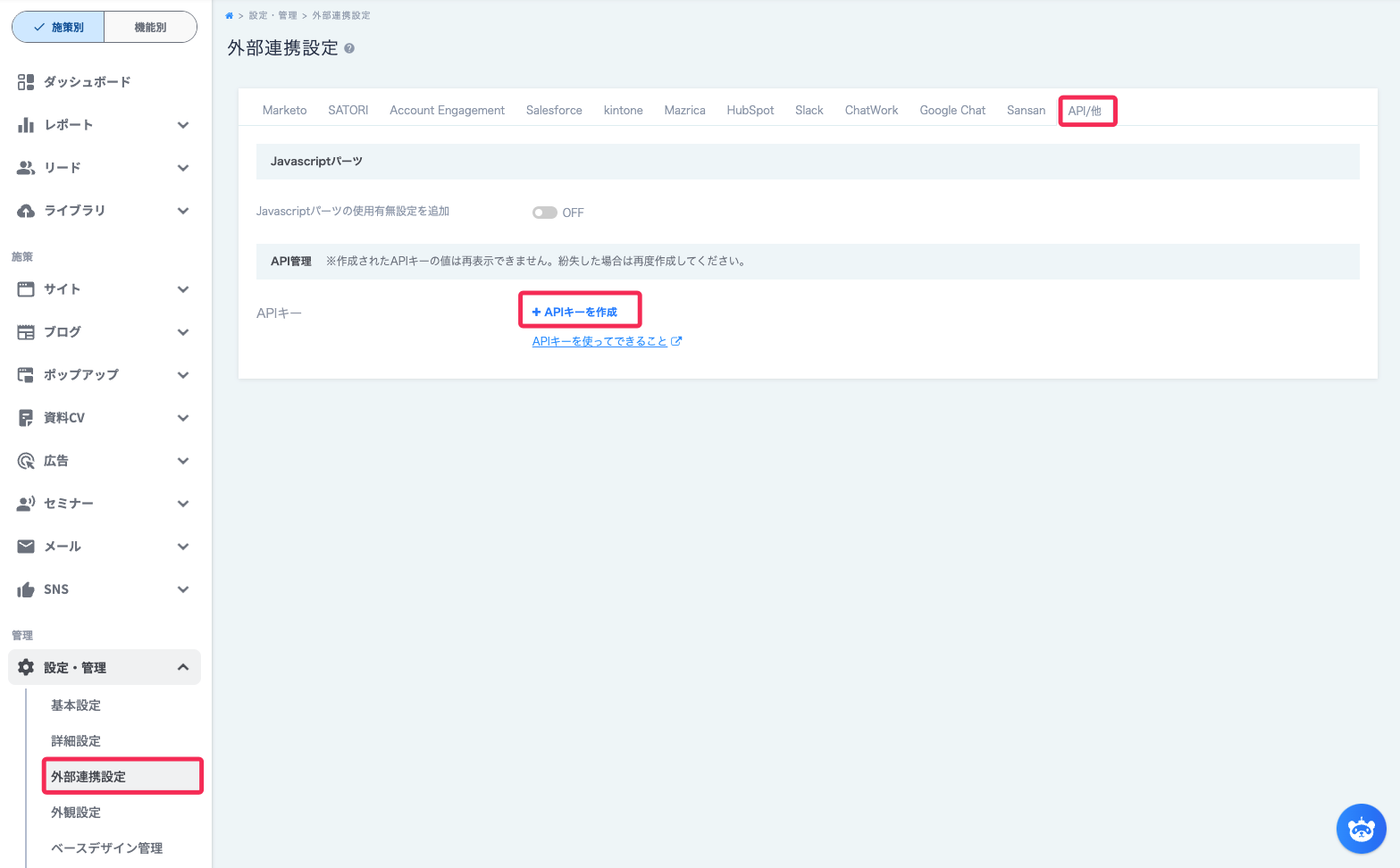
- ferret OneのAPI管理画面のサイドバーから 設定・管理>外部連携設定>API/他 を選択する。画面真ん中の「APIキーを作成」をクリックします。
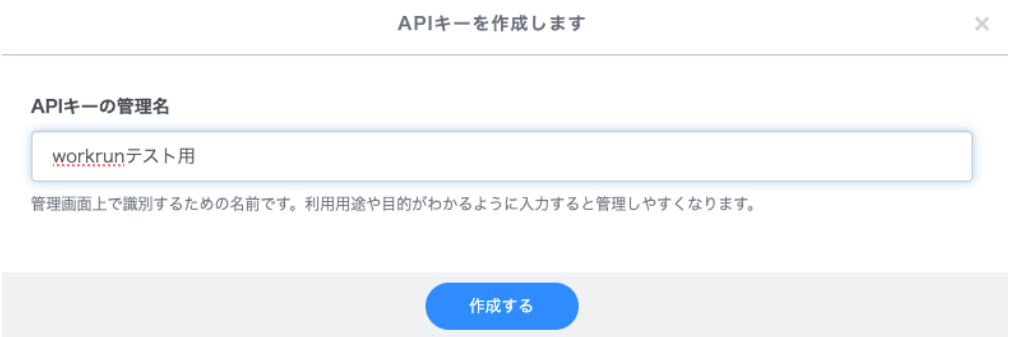
- API keyの名前をつけます。
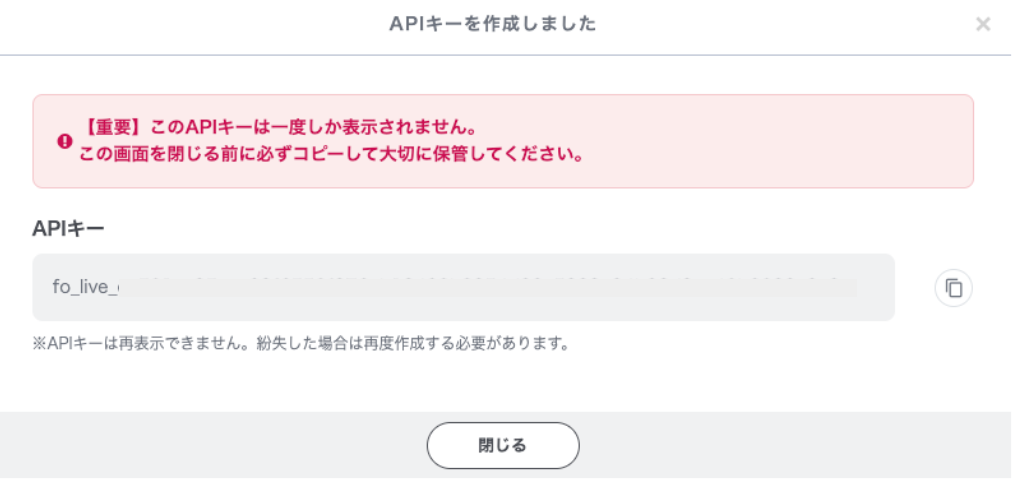
- API keyが表示されるのでメモします。二度と表示されないのでメモを忘れないようにしてください。
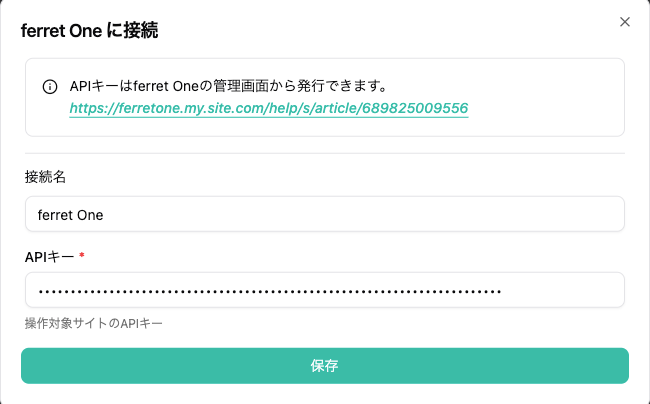
- workrunのferret Oneピースの接続でAPI keyを貼り付ける。
ピースの設定項目
1. メールアドレス(任意)
- 部分一致で検索します。
- 具体的なメールアドレスの一部や全体をご入力ください。
2. 更新日時 から(任意)
- この日時以降に更新されたリードを対象にします。
- 日時は「YYYY-MM-DD HH:MM:SS」形式で入力してください。
3. 更新日時 まで(任意)
- この日時以前に更新されたリードを対象にします。
- 日時は「YYYY-MM-DD HH:MM:SS」形式で入力してください。
4. セグメント(任意)
- ferret Oneに登録されているセグメントから、検索対象のセグメントを選択します。
- セグメント名から選択できるため、セグメントIDを確認・入力する必要はありません。
5. その他の項目(任意/配列)
- 標準項目の条件を配列で追加できます。
- 項目名(fieldType)と値(fieldName)をセットで指定します。
- 例:会社名、都道府県、メール配信設定、取得データ上限(limit)、ページ(page)など。
- セグメント追加日時(開始)、セグメント追加日時(終了)も指定できます。
- パラメータ一覧
| パラメータ | 説明 | 検索タイプ | 入力形式 | 備考 |
|---|---|---|---|---|
| send_mail_active | メール配信設定ON | 完全一致 | trueまたはfalse | |
| メールアドレス | 部分一致 | |||
| sales_person_name | 営業担当者 | 部分一致 | ||
| sales_person_email | 営業担当者メールアドレス | 部分一致 | ||
| import_from | 種別 | 部分一致 | ||
| position | 役職 | 部分一致 | ||
| department | 部署名 | 部分一致 | ||
| address | 都道府県 | 部分一致 | ||
| region | 地域 | 部分一致 | ||
| custom_field | カスタム項目 | 部分一致 | チェックボックスに対して配列形式で指定したい場合、|で文字を区切って入力 e.g. りんご|みかん | OR検索可能 |
| labels | ラベル | 完全一致 | |で文字を区切って入力 e.g. りんご|みかん | OR検索可能 |
| created_from | 登録日時 から | - | 日付形式 e.g. | 日付形式以外ならエラー |
| created_to | 登録日時 まで | - | 日付形式 e.g. | 日付形式以外ならエラー |
| updated_from | 更新日時 から | - | 日付形式 e.g. | 日付形式以外ならエラー |
| updated_to | 更新日時 まで | - | 日付形式 e.g. | 日付形式以外ならエラー |
| segment_id | セグメントID | 完全一致 | ||
| segment_joined_from | セグメント追加日時 から | - | 日付形式 e.g. | 日付形式以外ならエラー |
| segment_joined_to | セグメント追加日時 まで | - | 日付形式 e.g. | 日付形式以外ならエラー |
| limit | 取得データ上限 | - | 1~100までの整数 | デフォルトは50、1〜100まで指定可能、指定範囲外または数値以外ならエラー |
| page | 取得データページ | - | 1以上の整数 | デフォルトは1、数字以外ならエラー |
| sort | データの並び順 | - | created_atかupdated_at | デフォルトはcreated_at、created_atかupdaetd_atを指定、それ以外はエラー |
| order | 昇順 / 降順 | - | ASCかDESC | デフォルトはASC、ASCかDESCを指定、それ以外はエラー |
6. カスタム項目(任意/オブジェクト)
- カスタムフィールドで絞り込みます。
- キーに項目名、値に検索値を入れてください。
6. 失敗時に続ける(任意)
- このオプションを有効にすると、このステップをスキップし、失敗した場合は正常にフローを継続します。
7.失敗時に再試行(任意)
- 失敗したときに自動的に最大 4 回の試行を再試行します。
配信停止中のリードを外部ツールへ連携する場合
- に を指定すると、メール配信が停止中のリードを取得できます。
- 配信停止を即時に検知するトリガーはありません。スケジュールトリガーと組み合わせて、更新日時を指定し、定期的に取得してください。
- 取得したリードは、メールアドレスなどの一意の項目をキーにして、外部ツール側のデータを検索・更新する構成をおすすめします。
- 更新日時の境界では同じリードを再取得することがあるため、同じ値を複数回反映しても問題ないように連携先を設定してください。
- 取得件数が100件を超える場合は、 を切り替えてページごとに取得してください。
直近15分に更新されたリードを定期的に取得する
15分ごとにフローを実行し、「実行時刻の15分前から現在まで」に更新されたリードを取得する場合は、Date Helperと組み合わせて検索日時を作成します。
フロー構成
1. 現在日時を取得する
現在の日時を取得 を追加し、次のように設定します。
2. 15分前の日時を作成する
日時を加算・減算 を追加し、次のように設定します。
3. 「リードを検索する」に設定する
「更新日時 から」「更新日時 まで」には、前のDate Helperの出力をデータセレクターから設定します。
15分間隔で実行すると、例えば次のように検索範囲が移動します。
「更新日時 から」「更新日時 まで」は境界時刻を含みます。前回の終了時刻と次回の開始時刻が同じ場合、境界時刻ちょうどに更新されたリードが重複して取得されることがあります。
外部ツールへ反映する場合は、同じリードを複数回処理しても問題が起きない構成にしてください。
入力欄では などの日付関数も利用できます。日時をフロー上で確認しながら設定したい場合はDate Helperを使うと分かりやすくなります。関数については 関数を使ってデータを加工する を参照してください。
検索結果のメールアドレス・カスタム項目を利用する
「リードを検索する」では、取得したい出力項目を事前に選択する必要はありません。
検索条件に一致したリード情報が結果として返るため、後続ステップのデータセレクターから必要な値を選択します。
主な出力例:
メールアドレスを利用する
検索結果に含まれる を後続ステップのデータセレクターから選択します。
カスタム項目を利用する
ferret Oneのカスタム項目は、検索結果の に含まれます。
はオブジェクトで返され、キー名はferret Oneで設定しているカスタム項目名によって変わります。
ピース設定内の「カスタム項目」は、カスタム項目を検索条件としてリードを絞り込むための入力欄です。「検索結果にどのカスタム項目を含めるか」を選択する設定ではありません。
複数のリードが返る場合
条件に一致するリードが複数ある場合に、1件ずつメールアドレスやカスタム項目を使って後続処理を行うときは、Loopで検索結果を1件ずつ処理します。
後続ステップで目的の項目がデータセレクターに表示されない場合は、「リードを検索する」を実際の検索条件でテスト実行し、メールアドレスや対象のカスタム項目に値が入ったテストデータを取得してから設定してください。