
ferret OneでアクションがあったらGoogleスプレッドシートのレコードに記載する
概要
このワークフローでは、ferret Oneでのフォーム回答をトリガーとして、任意のシートに自動転記します。
想定シーン・課題
- ferret Oneの回答データから、必要項目を探してExcel/スプレッドシートに転記している
- 転記・集計に時間がかかり入力漏れや転記ミスも起こりやすい
- “担当者ごとのやり方”になり、属人化して引き継ぎが大変
使用するアプリ・ピース
| 種別 | 名前 | 補足 |
|---|---|---|
| アプリ | ferret One | トリガー用 |
| ピース | Googleスプレッドシート | 通知送信 「チャンネルにメッセージを送信」 |
ピースに関する参照ヘルプ
構築手順
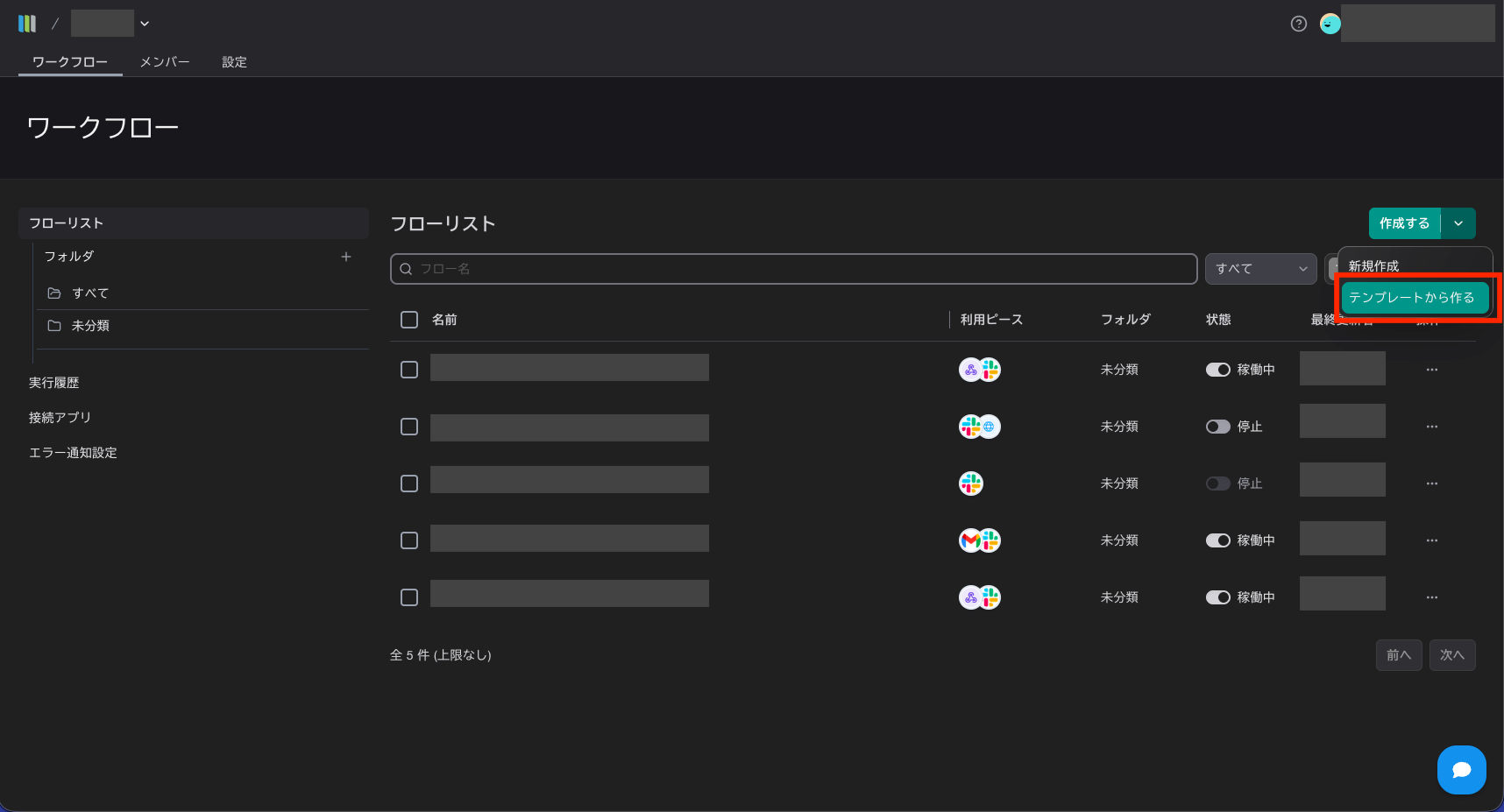
Step 1:「テンプレートから作る」をクリックする
Step 2:テンプレを選択する
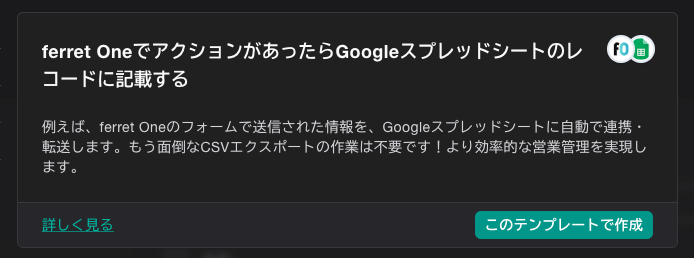
- 「ferret Oneでアクションがあったら、Googleスプレッドシートのレコードに記載する」というテンプレから作るとスムーズです。
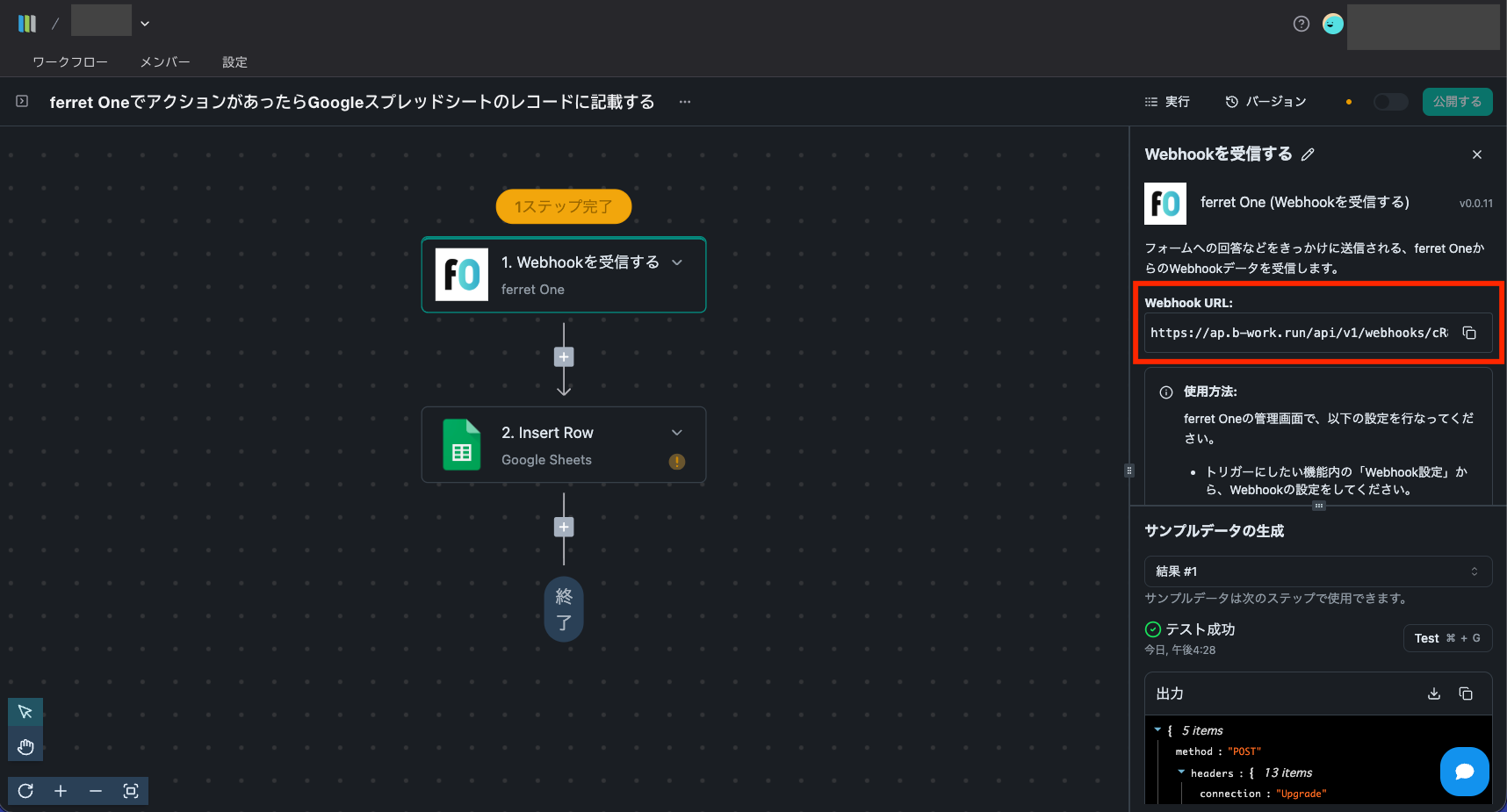
Step 3:Webhook URLをコピーする
Step 4:ferret One管理画面のフォーム編集画面より、Webhook設定を開き、「連携先のWebhook URL」に貼り付ける
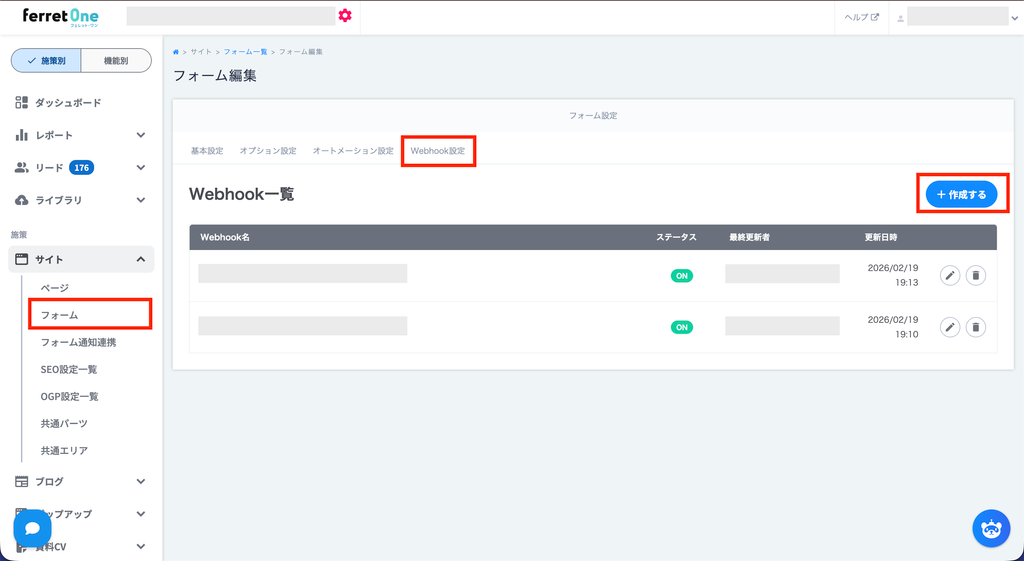
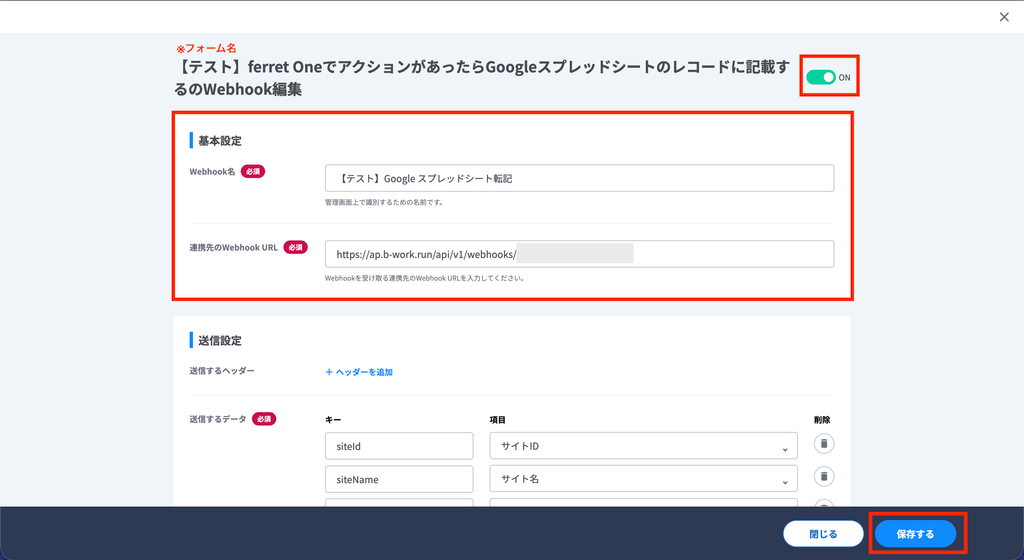
- 「まだWebhookは作成されていません。」とメッセージが表示されている場合は、右上の「作成する」ボタンから新規作成が可能です。
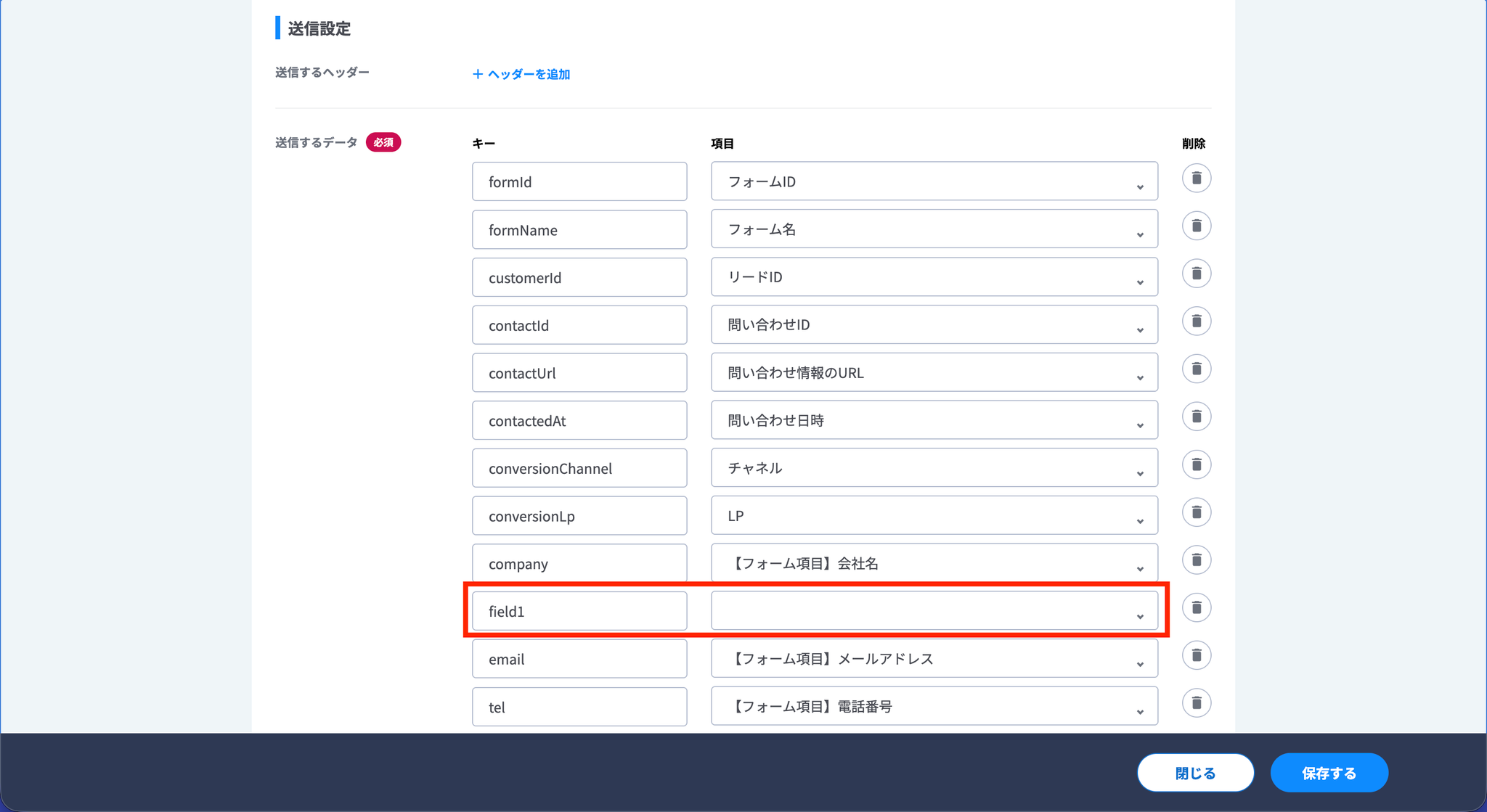
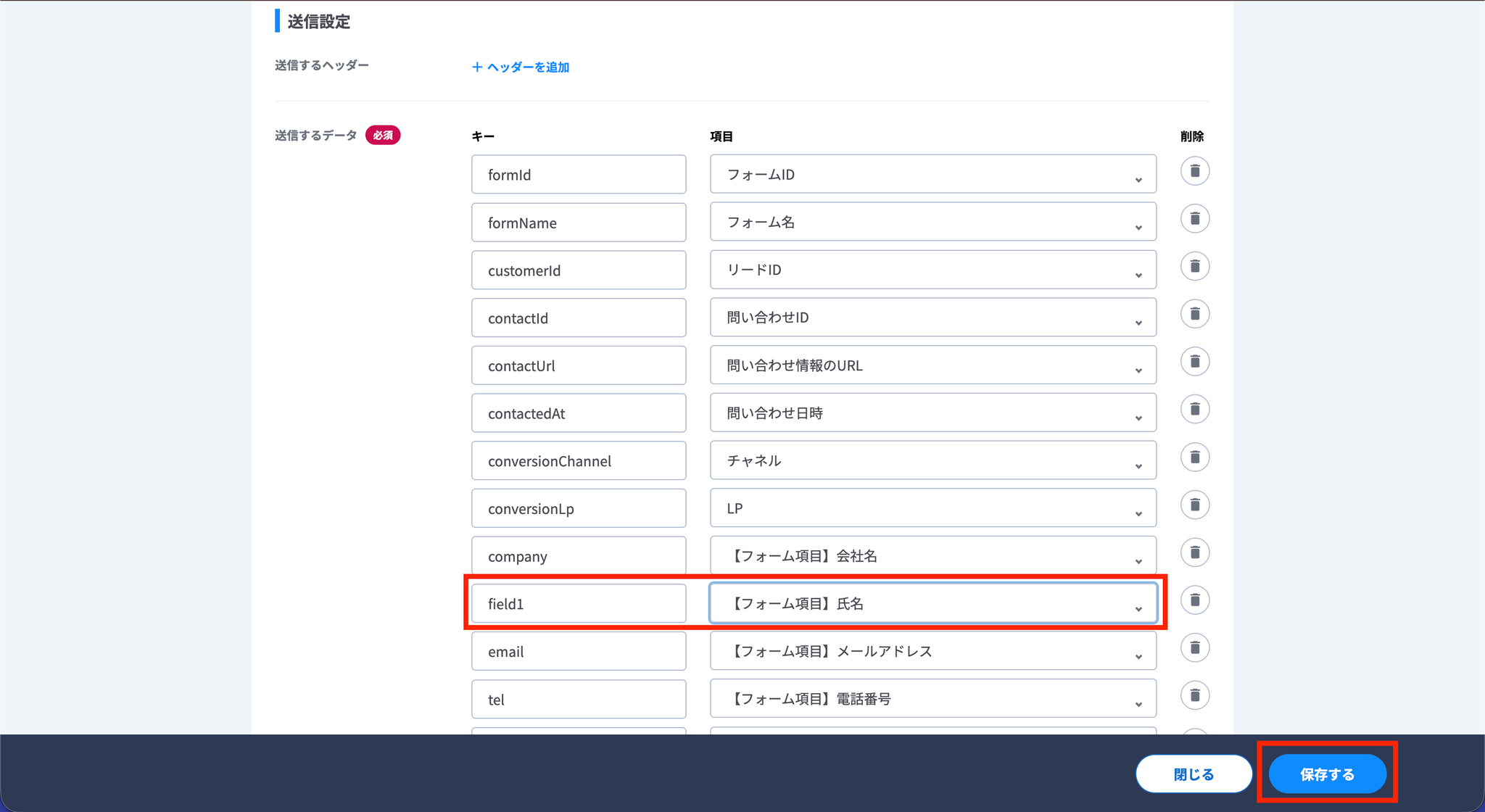
Step 5:送信設定の項目に抜け漏れがないかを確認する
- 項目名が空白だと、Webhookを設定しても情報を取得することができません。プルダウンメニューからフォーム項目を選択した上で、保存をおこなってください。
Step 6:テストトリガーを実施し、連携できていることを確認する
- workrunの画面に戻り、サンプルデータ作成内にある「テストトリガー」のボタンをクリックしてください。
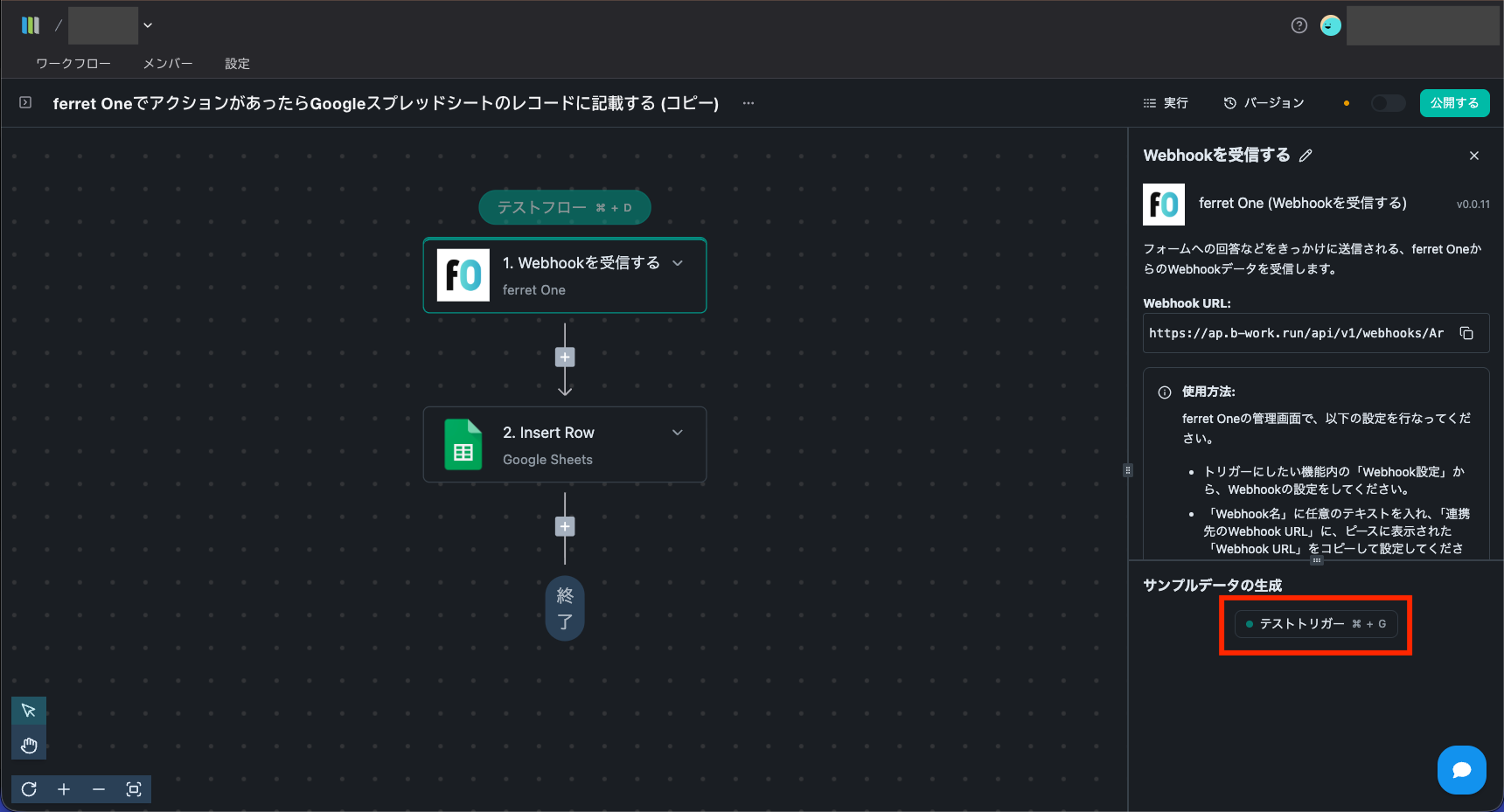
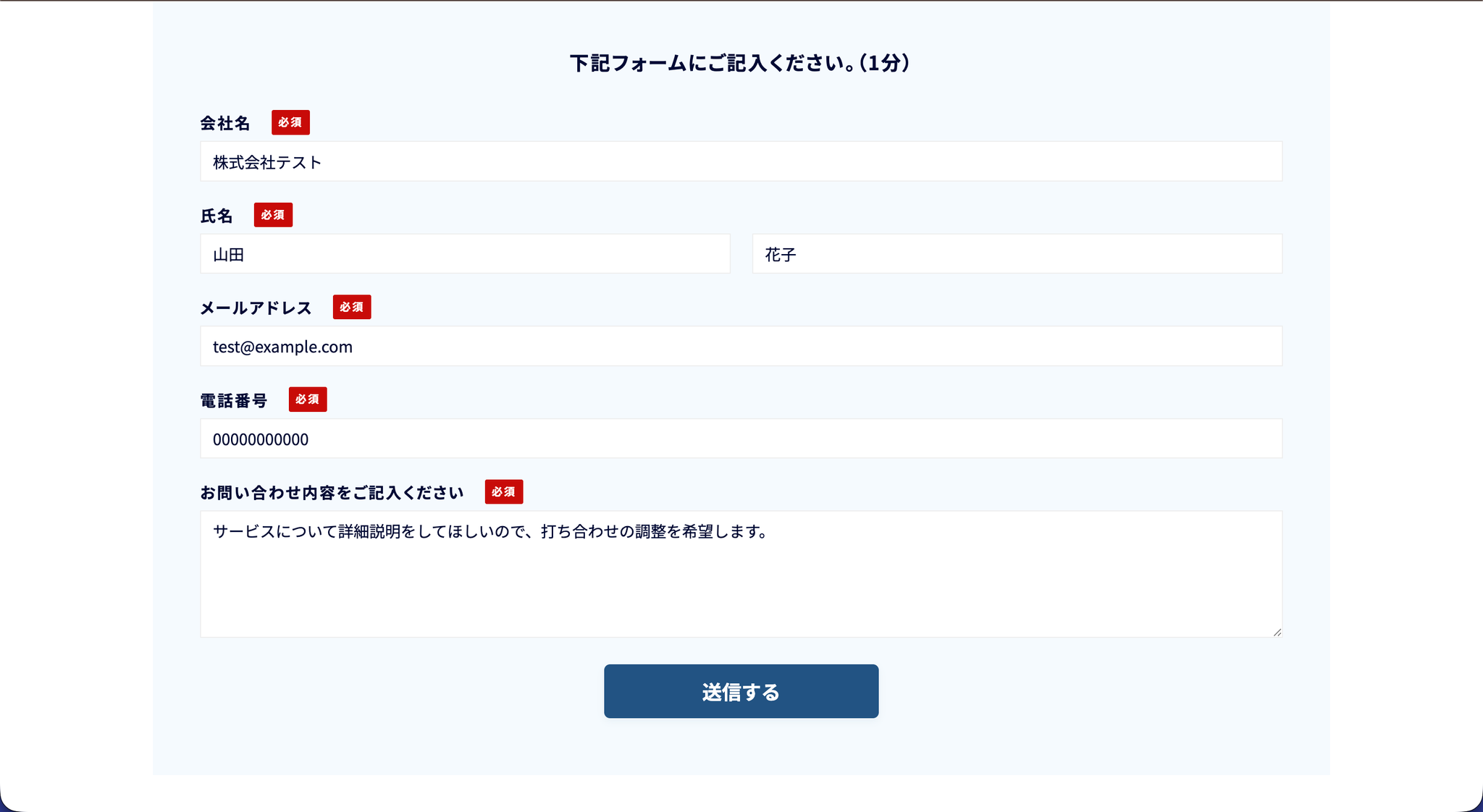
- 一度テスト回答を行い、実データをworkrunに送りましょう!
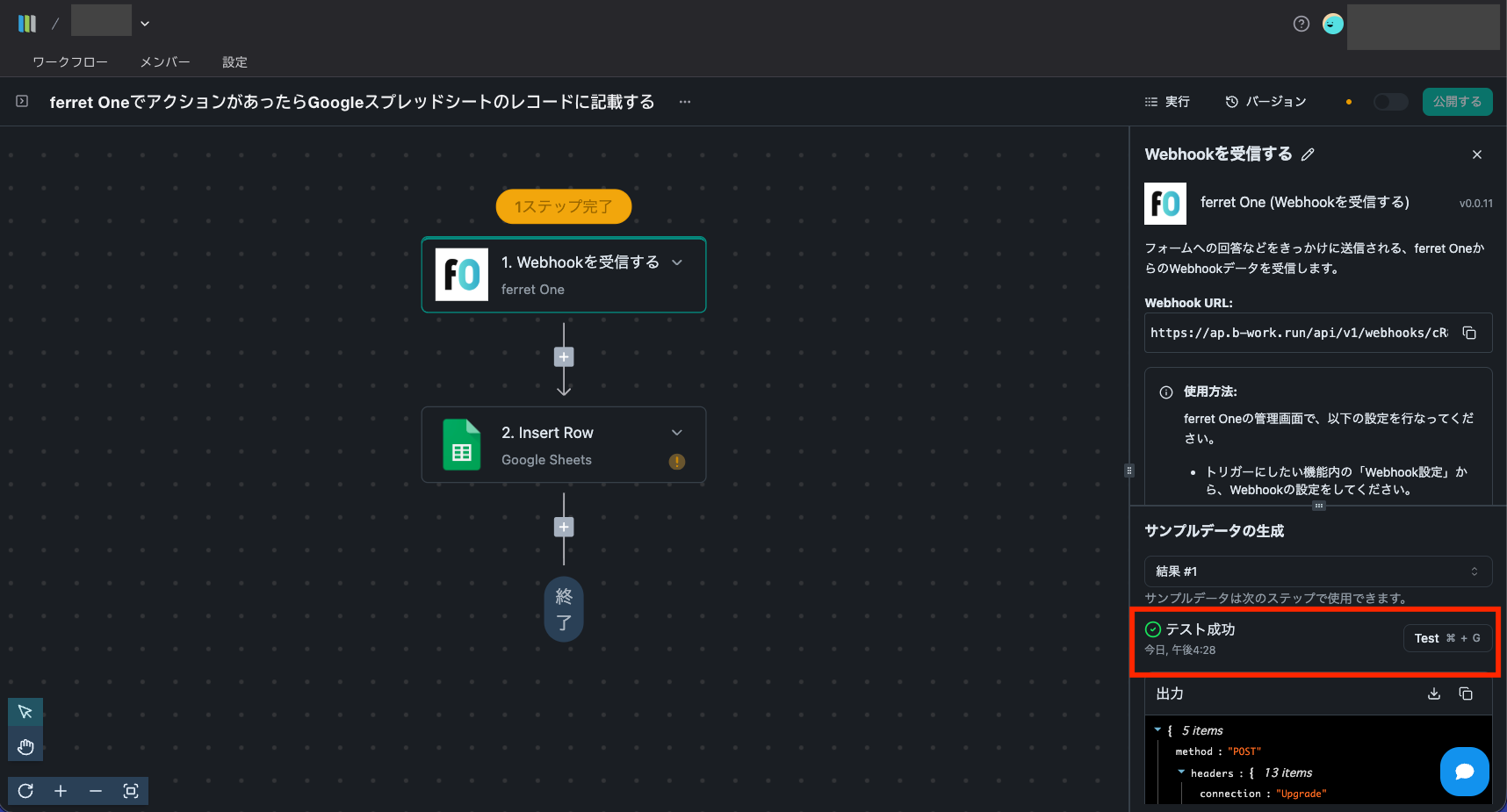
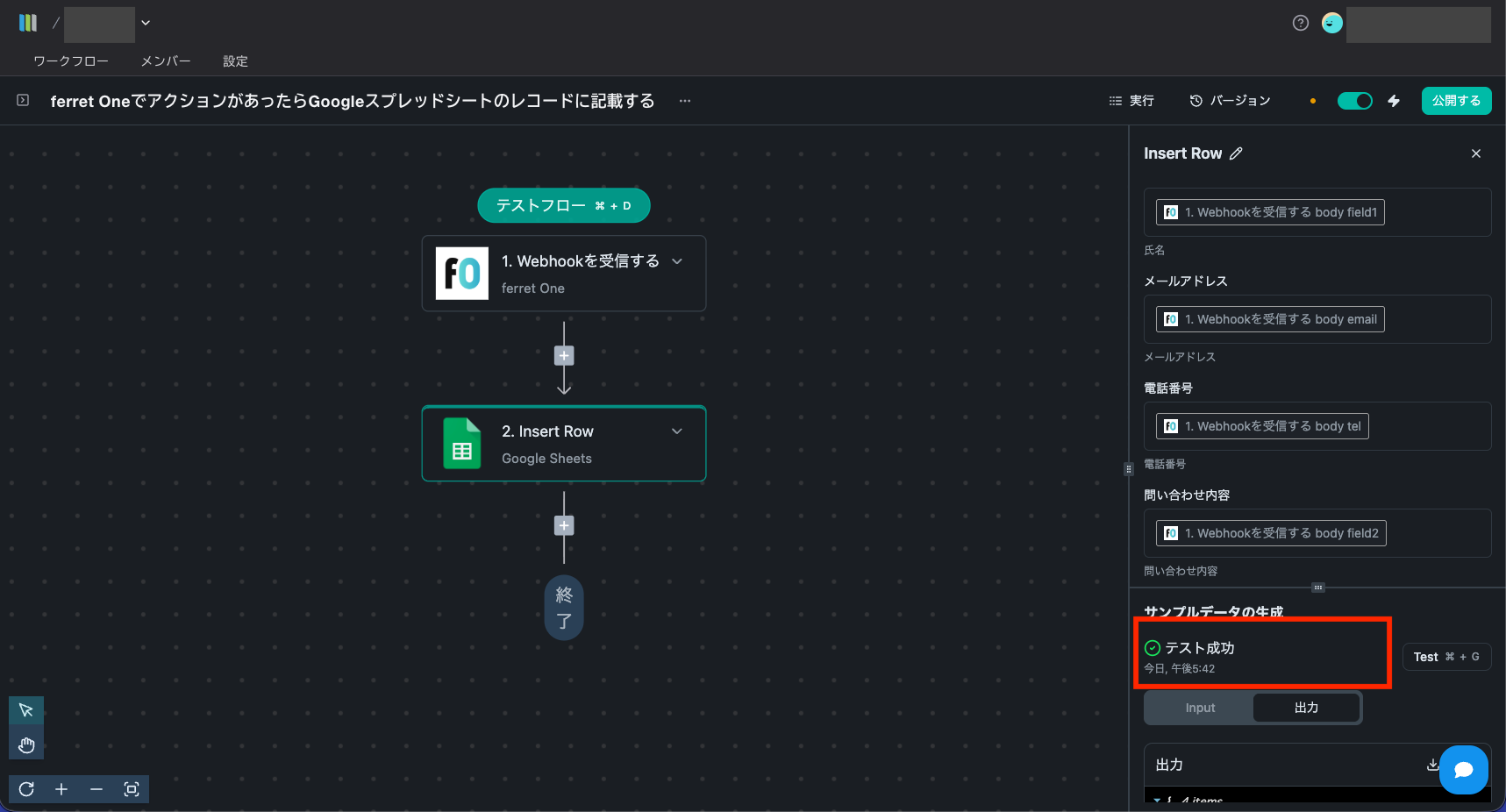
- workrunの画面で「テスト成功」のメッセージが表示されれば成功です。※フォーム送信から検知するまで数分かかる場合があります。
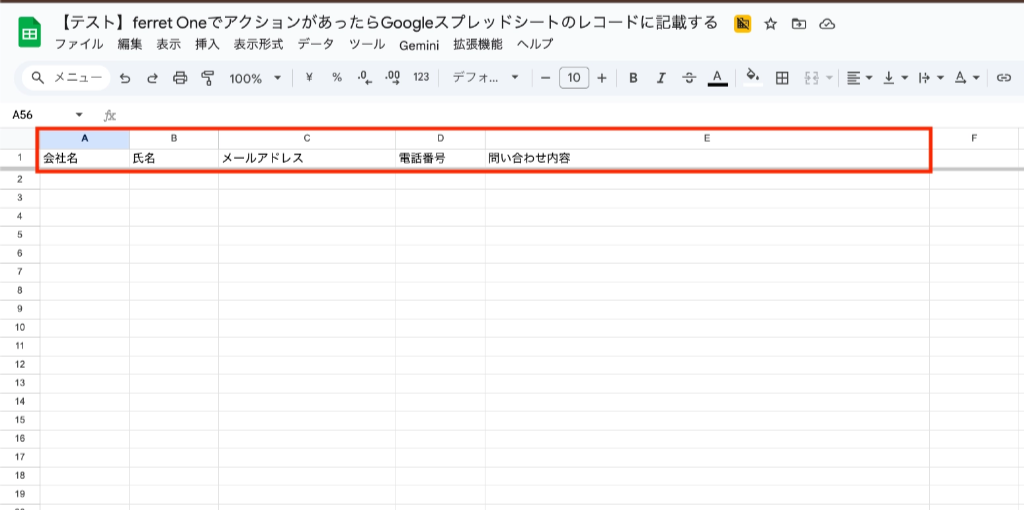
Step 7:スプレッドシートを用意する
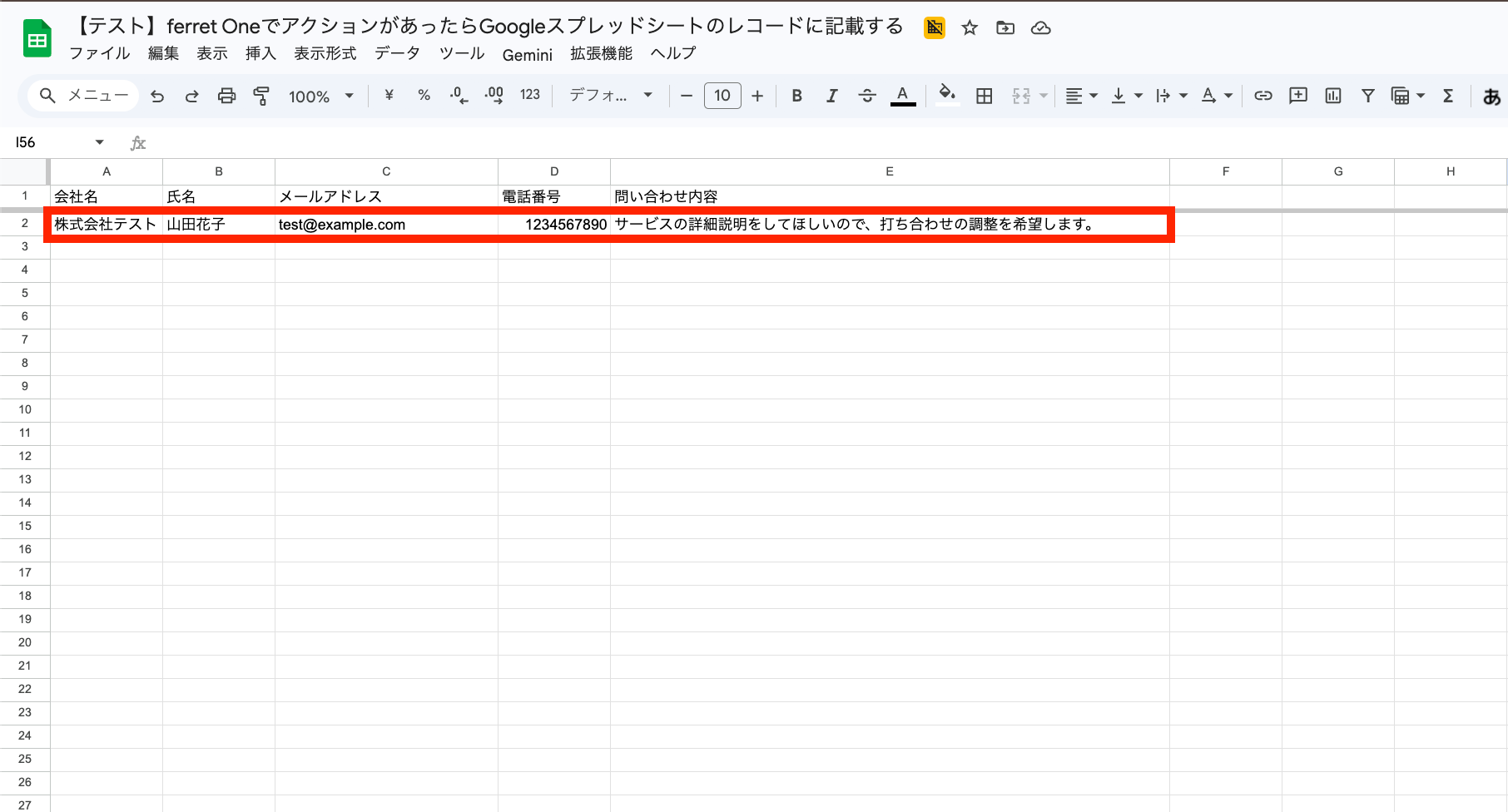
- フォームの回答を記載するスプレッドシートを新規作成し、マッピングしたい項目を用意します。
Step 8:Googleアカウントと連携を行い、接続したいシートを選択する
- Google Sheets(スプレッドシート)との接続方法はヘルプサイトの「Google Sheets」のページをご参照ください。
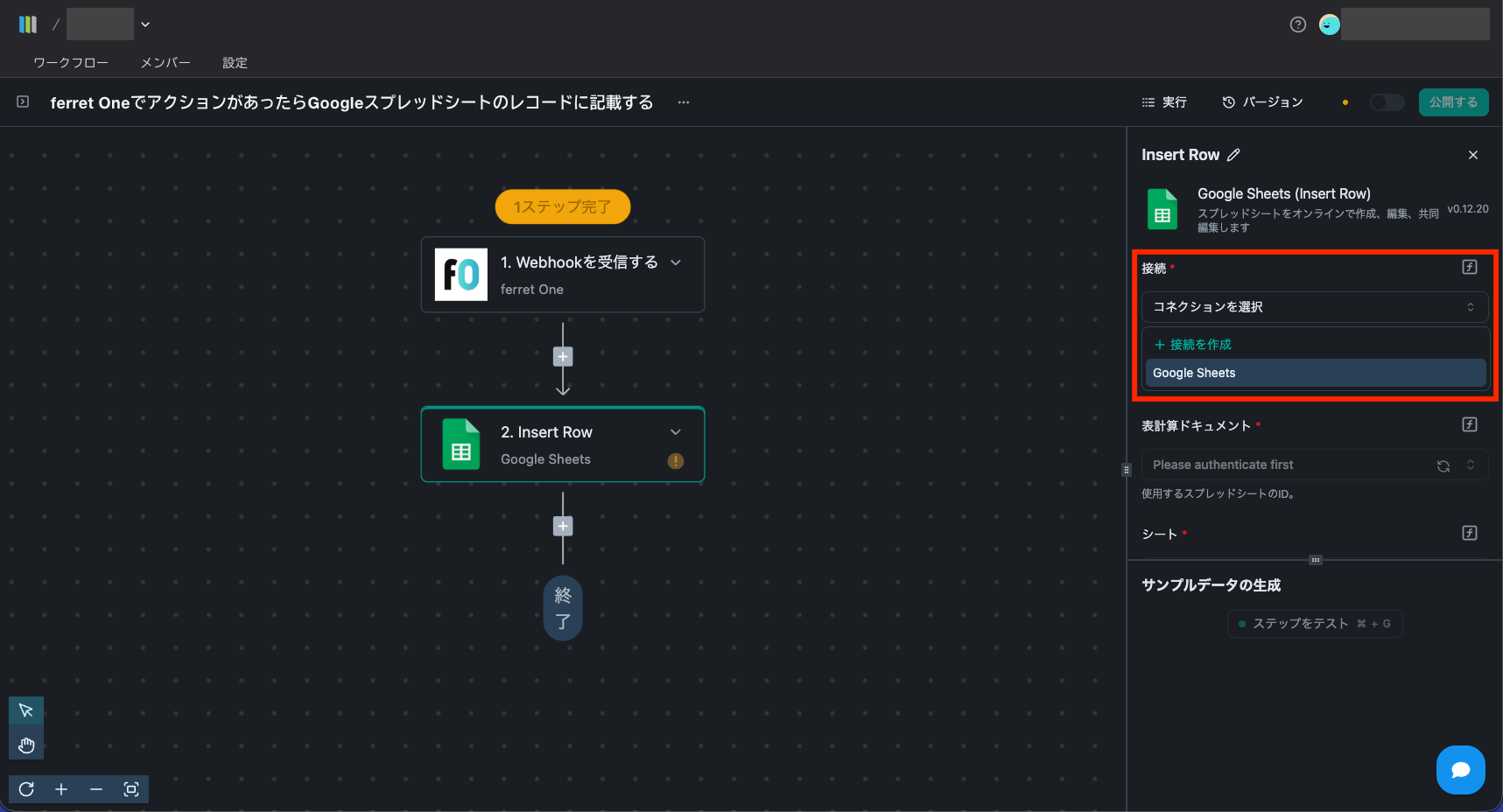
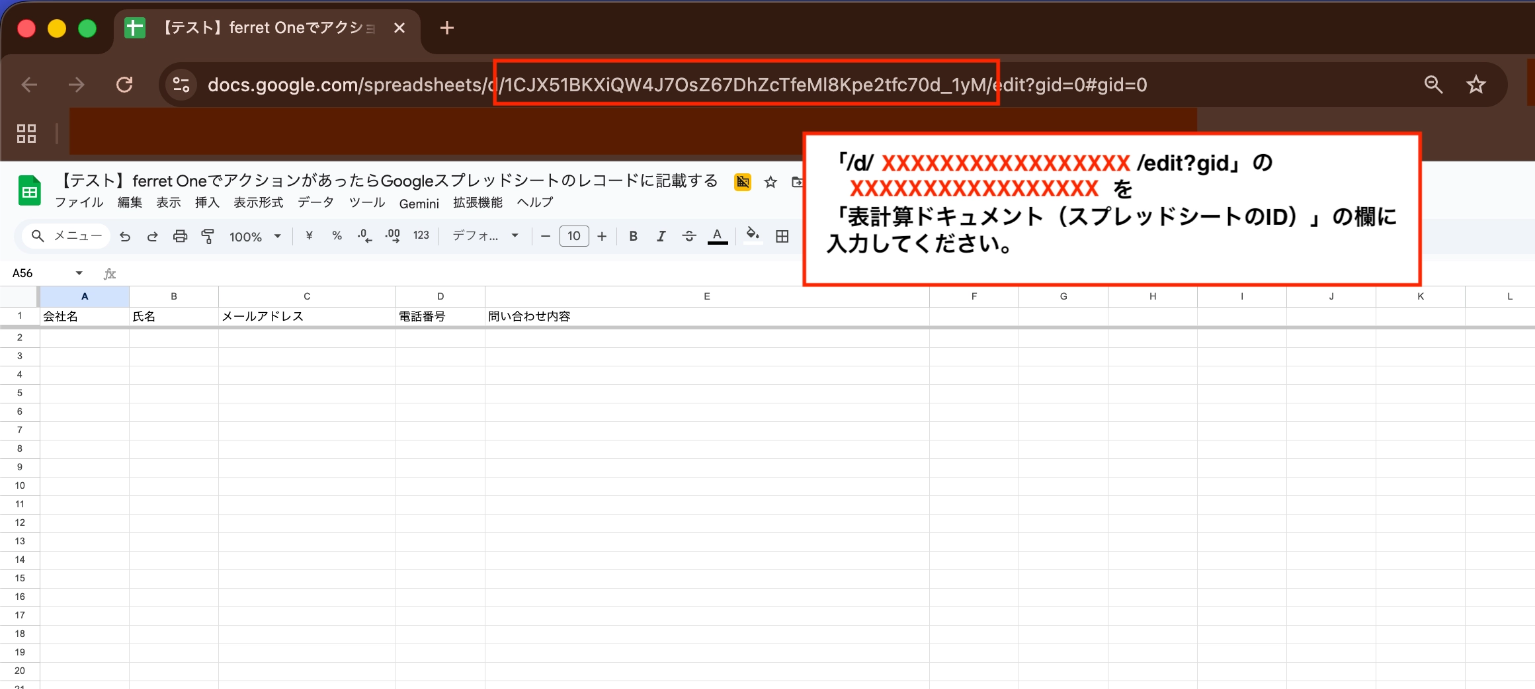
- 接続したいシートのスプレッドシートIDを取得してworkrunの「表計算ドキュメント(使用するスプレッドシートのID)」の欄に貼り付ける。
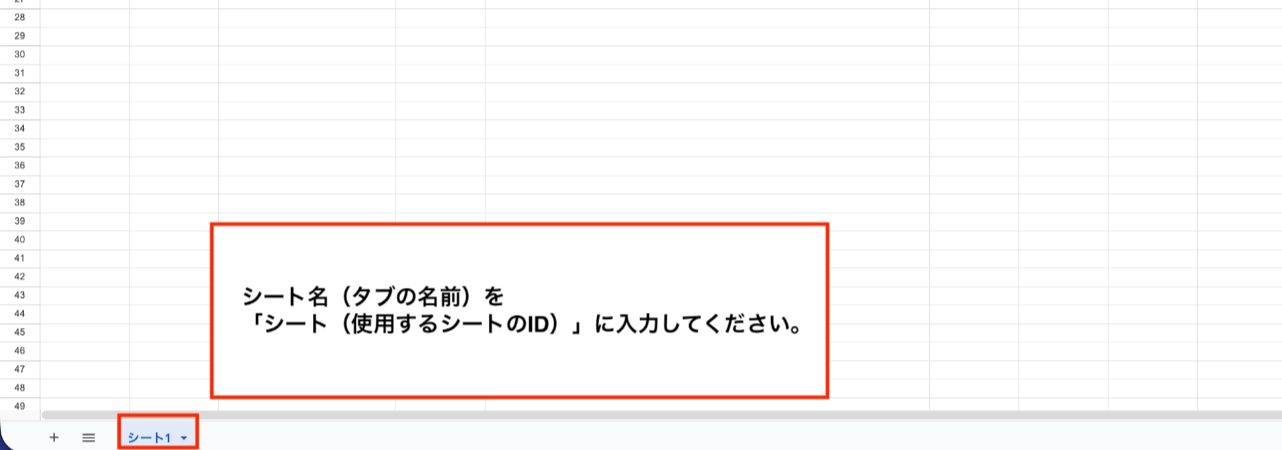
- シート名をworkrunの「シート(使用するシートのID)」に貼り付ける。
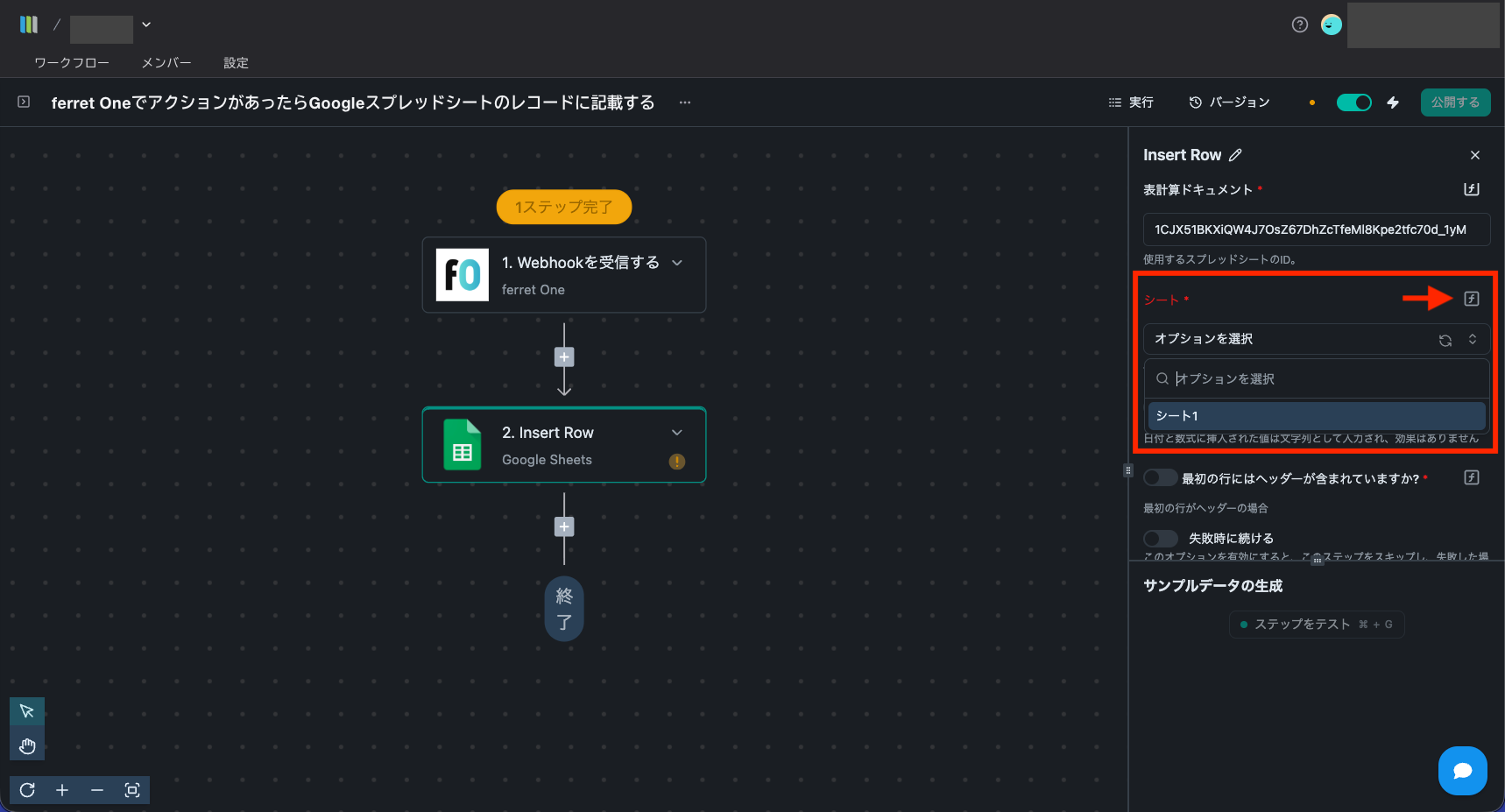
- workrun画面で「fマーク」の動的値のアイコンをクリックするとプルダウンメニューが表示されます。ここから接続したいシートを選択することも可能です。
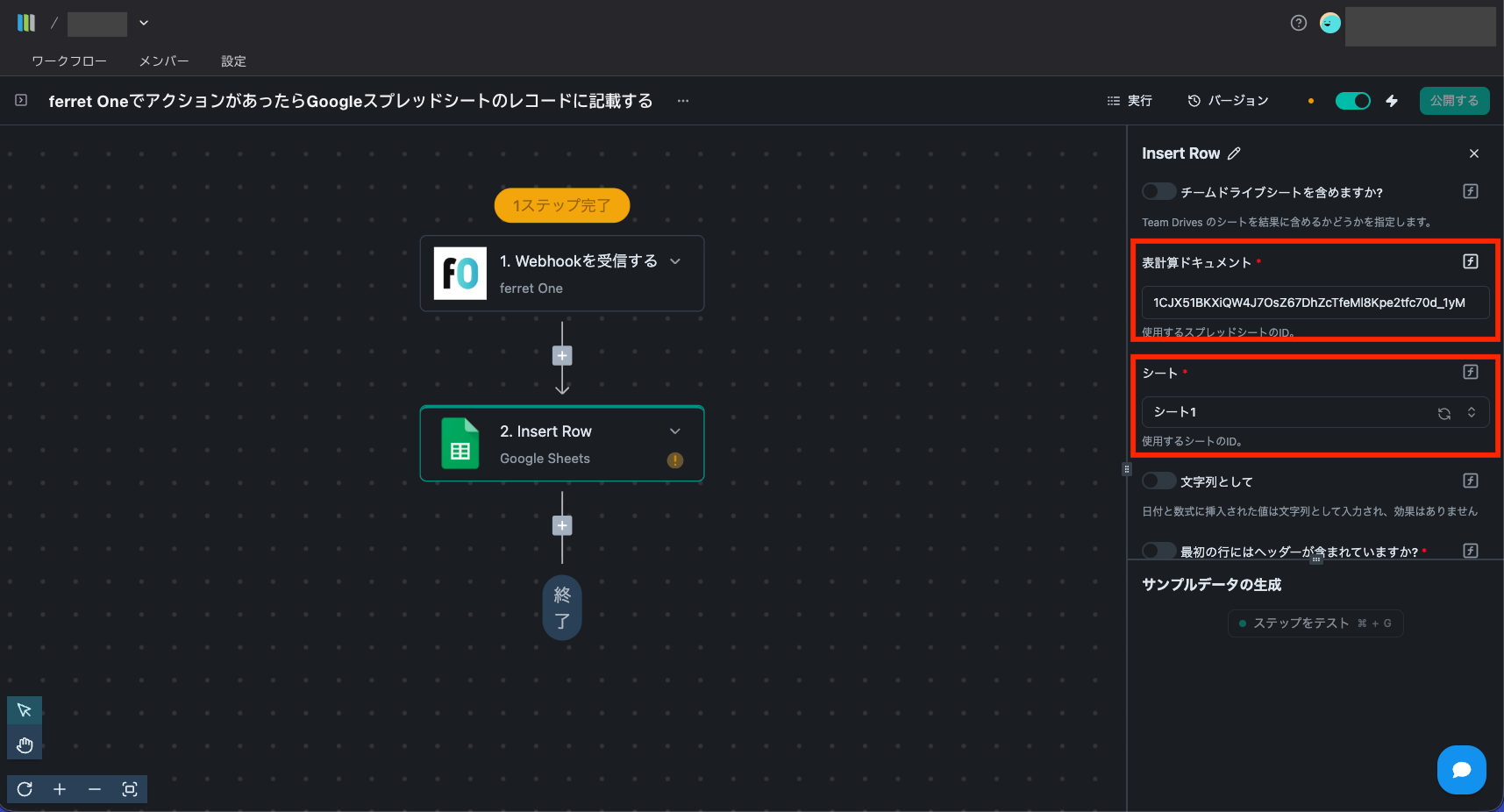
- workrunの画面で「スプレッドシートのID」と「シートID」の値を貼り付ける。
Step 9:シートに転記したいデータを選択する
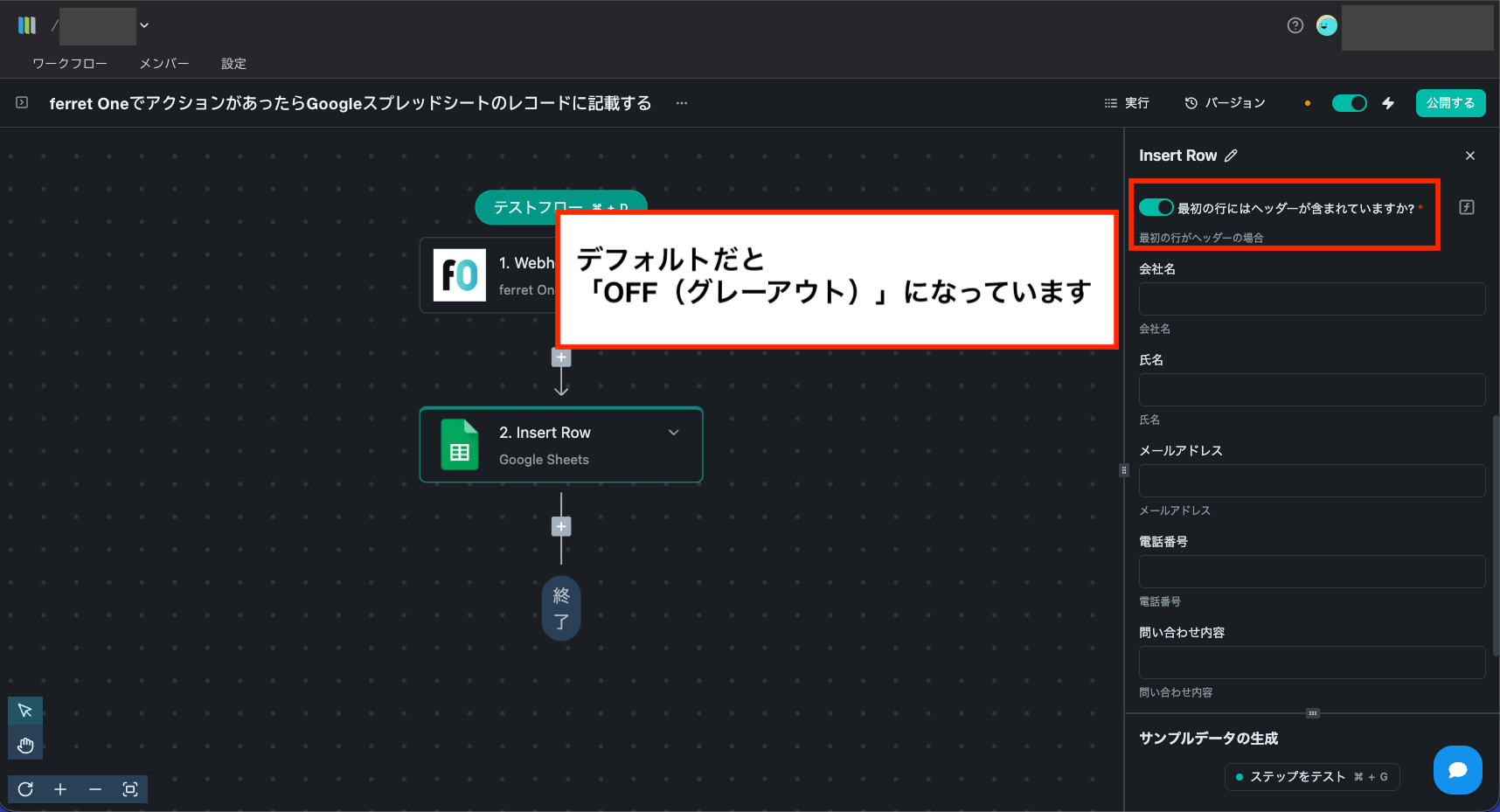
- 「最初の行にはヘッダーが含まれていますか?」の項目を「ON」にする。※デフォルトだと「OFF(グレーアウト)」になっています。
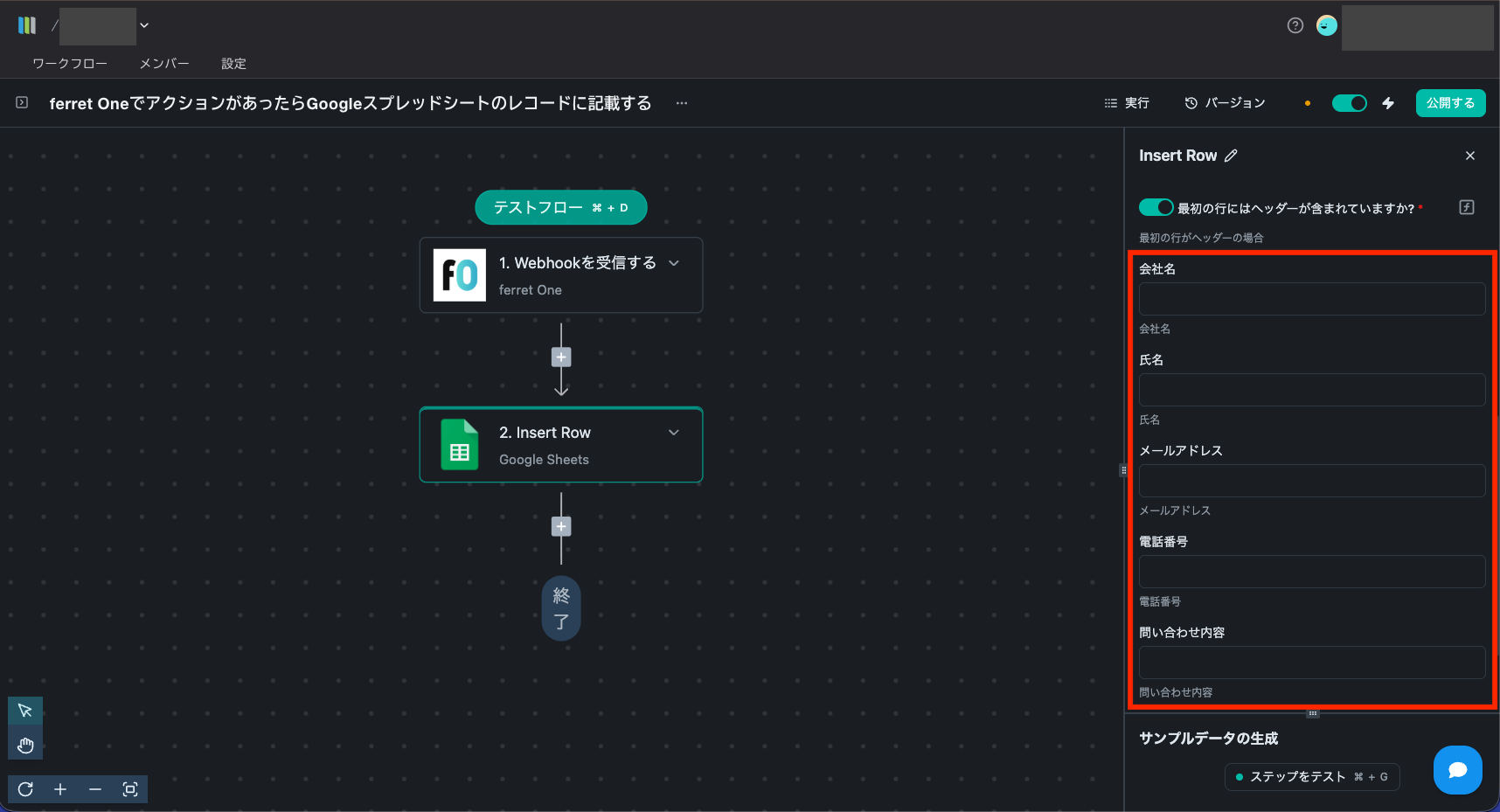
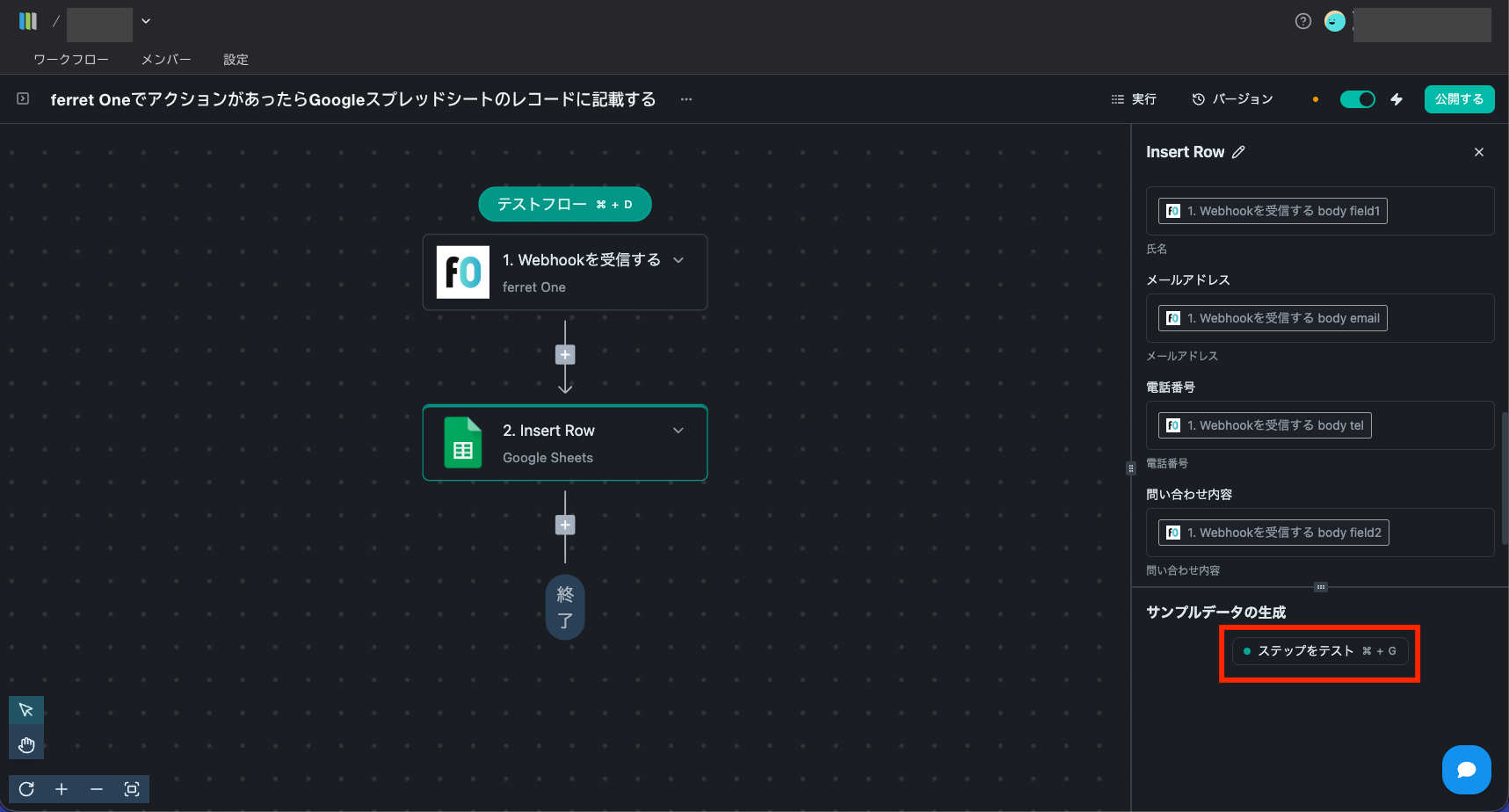
- 項目ごとにどのデータセレクターの情報を入れるかを設定していきます。
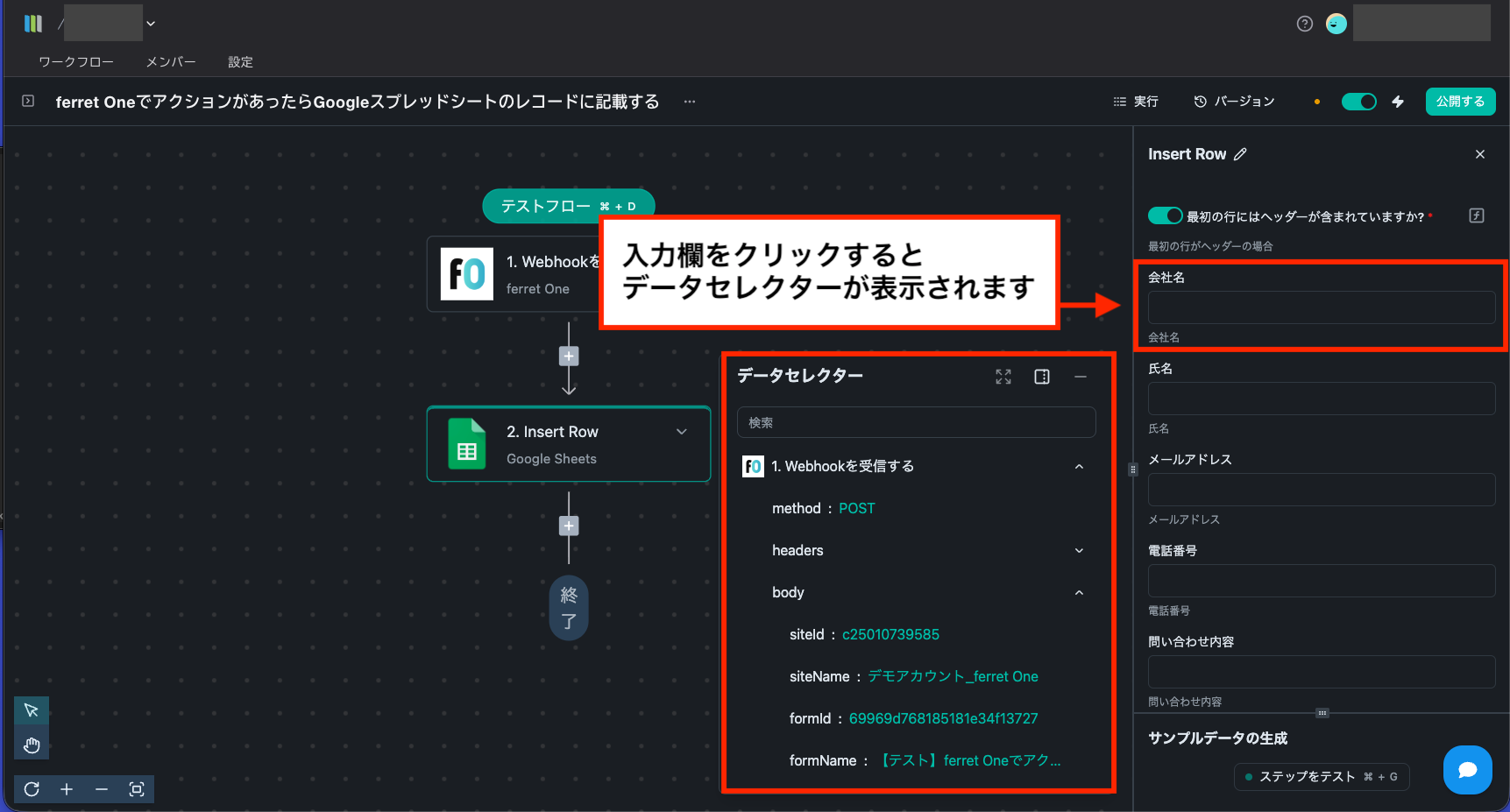
- 入力欄をクリックすると表示されるデータセレクターの中から、挿入するブロックを選択してください。
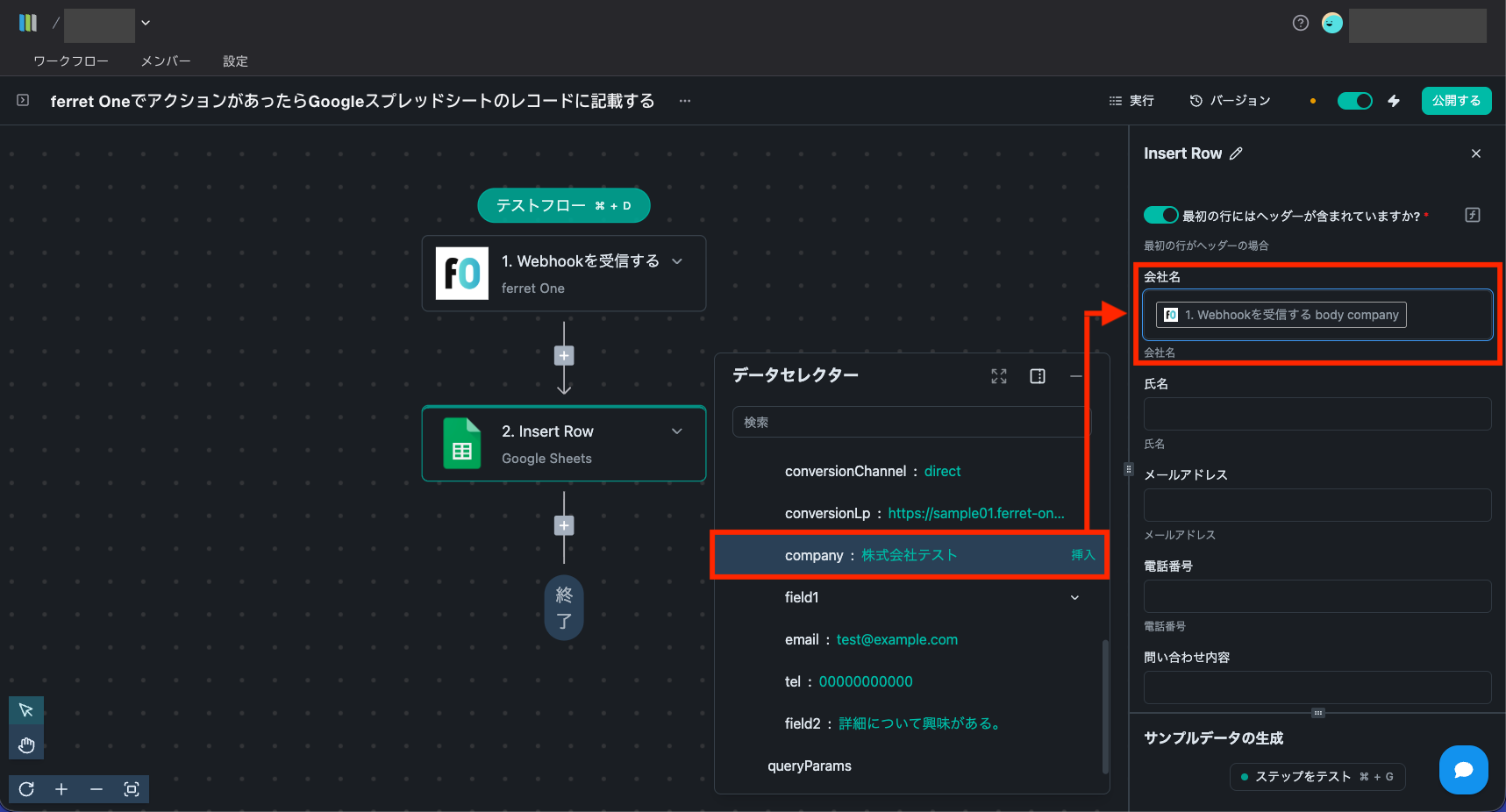
- すべての項目を入力したら、テストトリガーを実施し、連携できていることを確認しましょう。
Step 10:フローを公開して、テスト送信する
- 実際にフォームでテスト回答を行って、スプレッドシートに転記できていることを確認しましょう!
メールクリックや行動検知をGoogle Sheetsへ記録したい場合
このページでは、ferret OneのフォームCVをGoogle Sheetsへ転記する場合を例に説明しています。
同じ「Webhookを受信する」トリガーを利用して、以下のイベントをGoogle Sheetsへ記録することもできます。
- ferret Oneから配信したメールの開封
- ferret Oneから配信したメール内リンクのクリック
- ferret Oneの行動検知
メルマガ内のCTAクリックと行動検知は別のイベントです。
「リンクをクリックしたこと」を起点にする場合はメールクリックのWebhookを、「設定した行動検知ルールに該当したこと」を起点にする場合は行動検知のWebhookを設定してください。
注意点・制約
- 繰り返しイベントをトリガーにする場合、大量実行される可能性があります
- 外部アプリ側の仕様変更により動作が変わる場合があります