
ワークフローの基本用語とワークフロー構築手順
本ページの内容
- workrunで登場する基本的な用語を整理します。
- ワークフロー構築の基本的な手順を紹介します。
基本的な用語
- workrunではLLMでメール文面を作成する、Slackでメッセージを送るといった処理をつなげてワークフローを構築していきます。
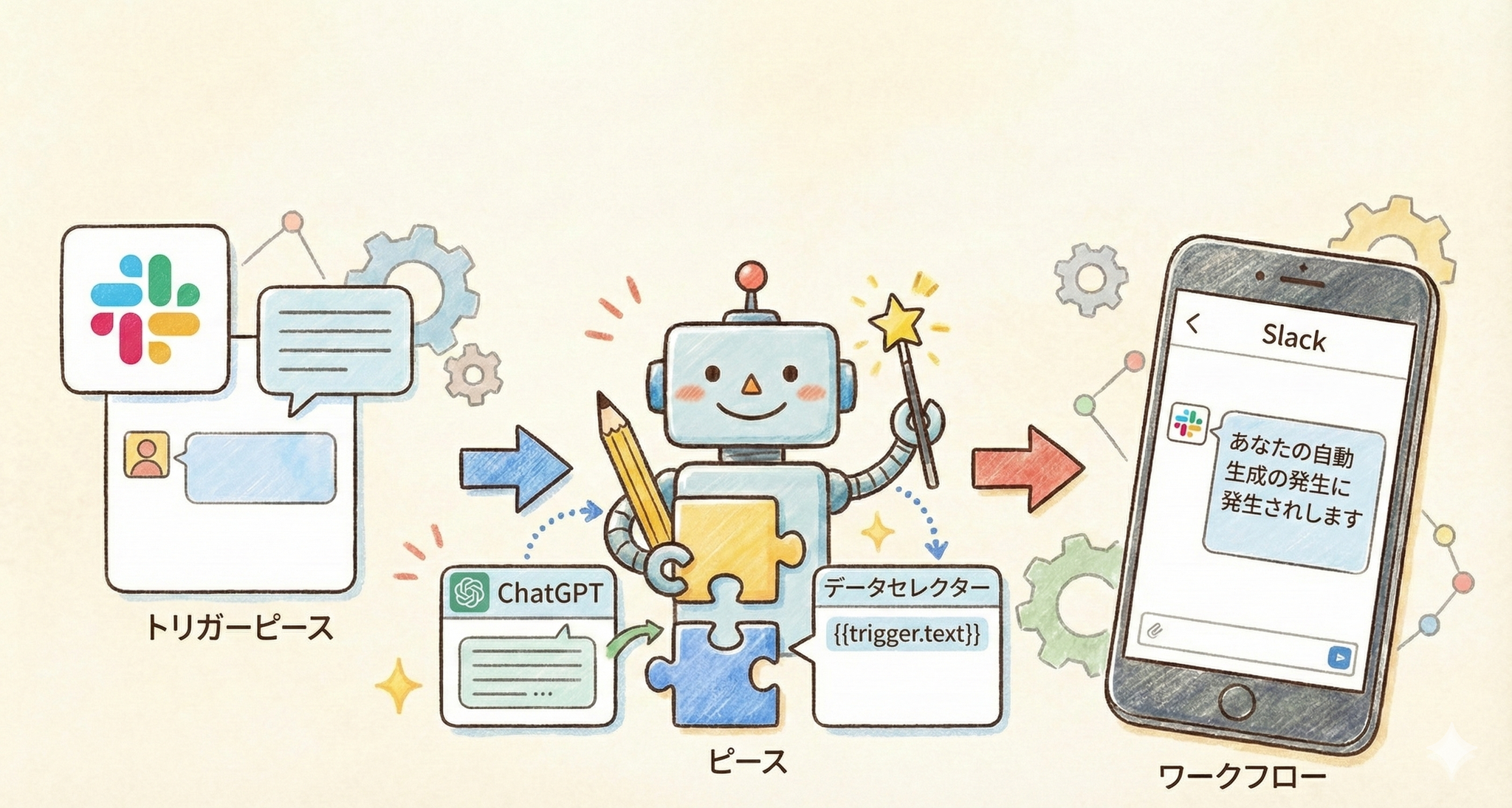
- workrunでは1つ1つの処理を行うものをピース、ピースが繋がったものをワークフローとよんでいます。特にワークフローの一番始めのピースはワークフローが実行される条件を決定する重要なピースのためトリガーピースとよばれています。
- 画像に示したのはSlack内でメッセージを受け取り(ピース1)、ChatGPTで返信文を作成して(ピース2)、Slackに生成したメッセージを返す(ピース3)ワークフローです。
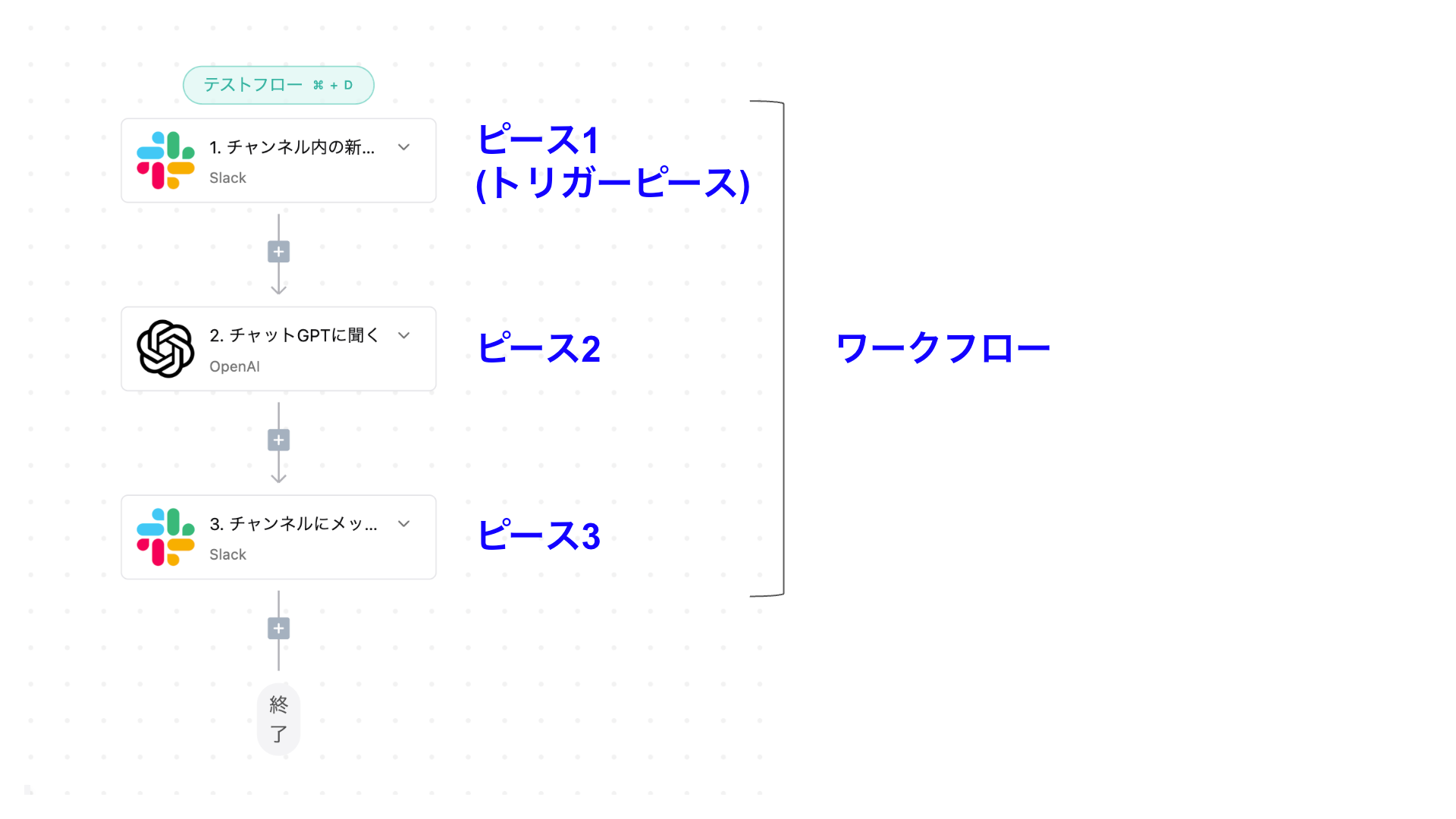
- ワークフロー編集画面でピースを右クリックし、「参照をコピー」でコピーできる 、 などの文字列をピースのシステム名(識別子)とよびます。「参照をコピー」では のような形でコピーされ、 の部分がシステム名です。
ワークフローの構築手順
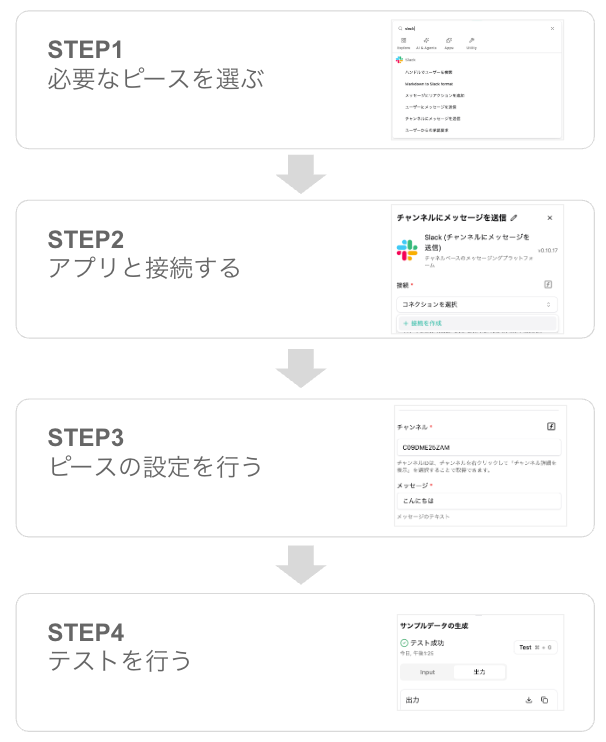
- 以下の画像の手順でピースを設定していきます。この4ステップを繰り返してワークフローにしていく形です。
- STEP3のピースの設定の際にはそれより前のピースで出力された値を使うことができます。データセレクターというウィンドウが出てきますのでそこから「挿入」ボタンで挿入できます。
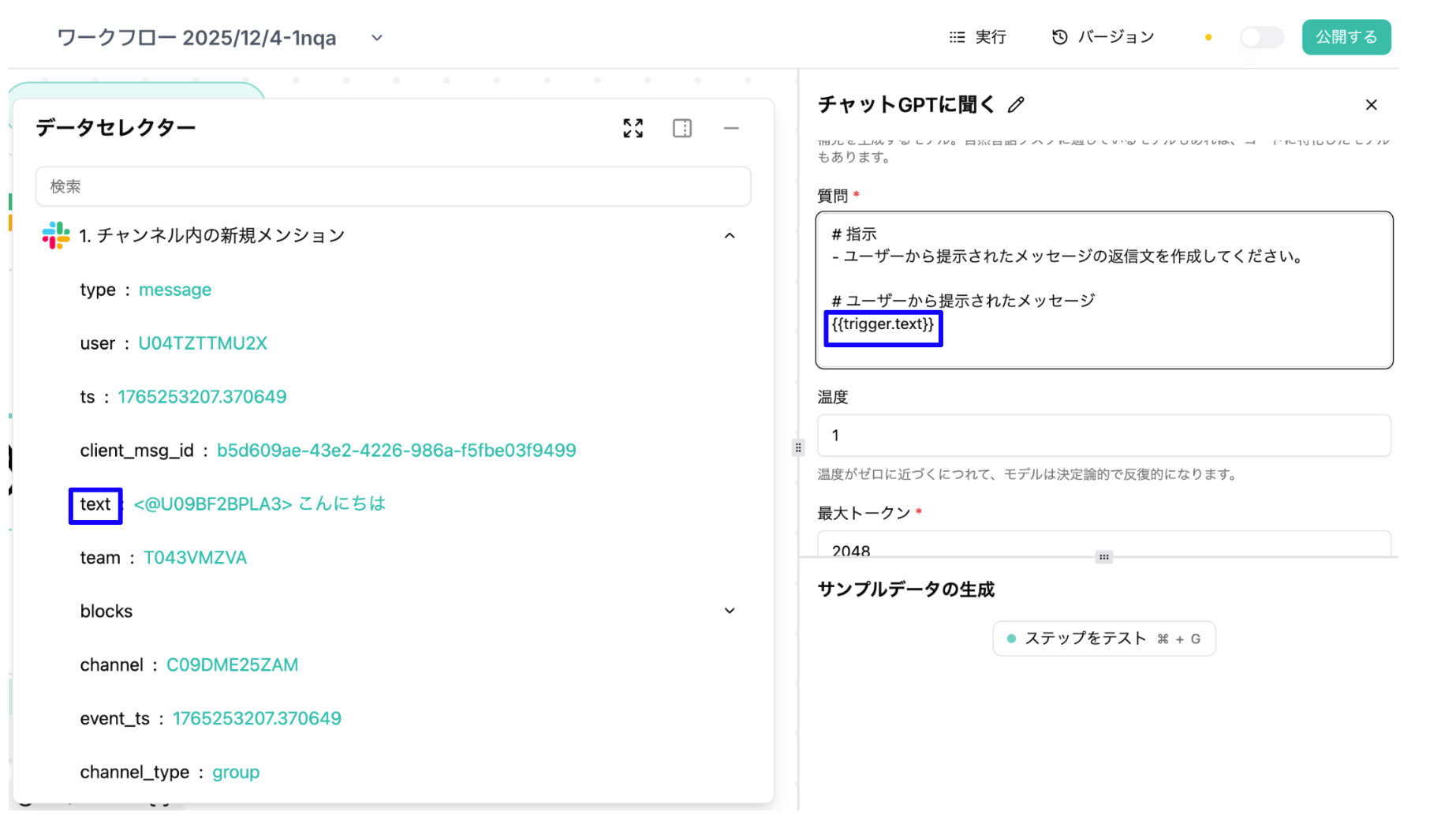
- 下の画像は図1で示したワークフローでSlackから受け取ったメッセージをChatGPTのプロンプトに含めるときの設定方法を示しています。
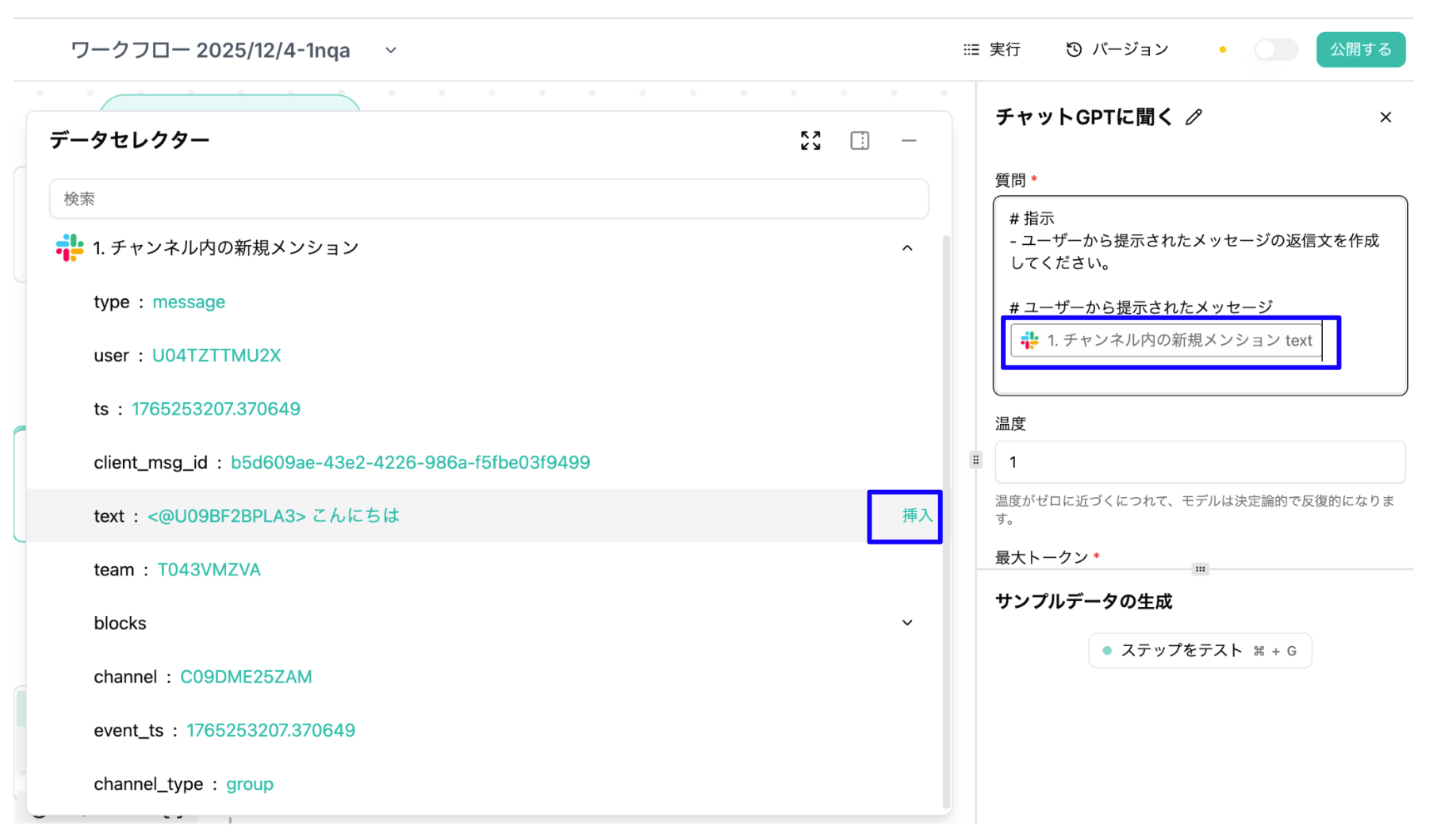
- データセレクターを用いずに「{{システム内のピース名['output'].データのkey}}」を入力しても同じ効果が得られます。ピースの出力は の下に格納されているため、この記述が必要です。下の画像は図4と同じ設定になっています。図1のワークフローの場合はシステム内のピース名は「trigger」(「基本的な用語」を参照)、データのkeyは「text」(図5の青枠参照)なので「{{trigger['output'].text}}」と記載すると図4と同じ効果が得られます。
ピースの基本操作
ピースを複製する
同じ設定をもとに別のピースを作成したい場合は、対象ピースの「▽」メニューから 「複製」 を選択します。
複製すると、元のピースの設定を引き継いだ新しいピースがワークフロー内に追加されます。複製後は、必要に応じて接続先や各設定項目を変更してください。
同じような処理をもう1つ作りたい場合は、ピースを最初から作り直すのではなく「複製」を利用できます。
ワークフローを初めて作る場合
フローを作る前に考えること
ワークフローは、1つのフローの中に複数のピースをつなげて作成できます。
一方で、ステップ数や分岐が多くなると、編集画面で全体を把握しづらくなったり、後から変更しにくくなったりすることがあります。処理のまとまりごとに分けられる場合は、別のフローとして切り出し、必要に応じて「フローを呼び出す」ピースから呼び出す構成も検討してください。
たとえば、データ取得、条件判定、通知、外部サービスへの登録などを分けると、それぞれのフローの役割が見えやすくなります。
ただし、フローを分割すると管理するフロー数も増えます。利用プランや運用方法に応じて、分割する範囲を検討してください。
関連ページ:
- 具体的なワークフローの構築についてはチュートリアルを参考にしてください。 チュートリアル:Google Calendarの今日の予定をGmail通知しよう
- 外部サービスとの接続は、そのサービス側で設定されている権限にそって動きます。 接続に利用するアカウントの権限をご確認いただくと、より安心してご利用いただけます。