チュートリアル:Google Calendarの今日の予定をGmail通知しよう
チュートリアルの内容
- workrunでワークフローを作成する上で基本的な用語を紹介します。
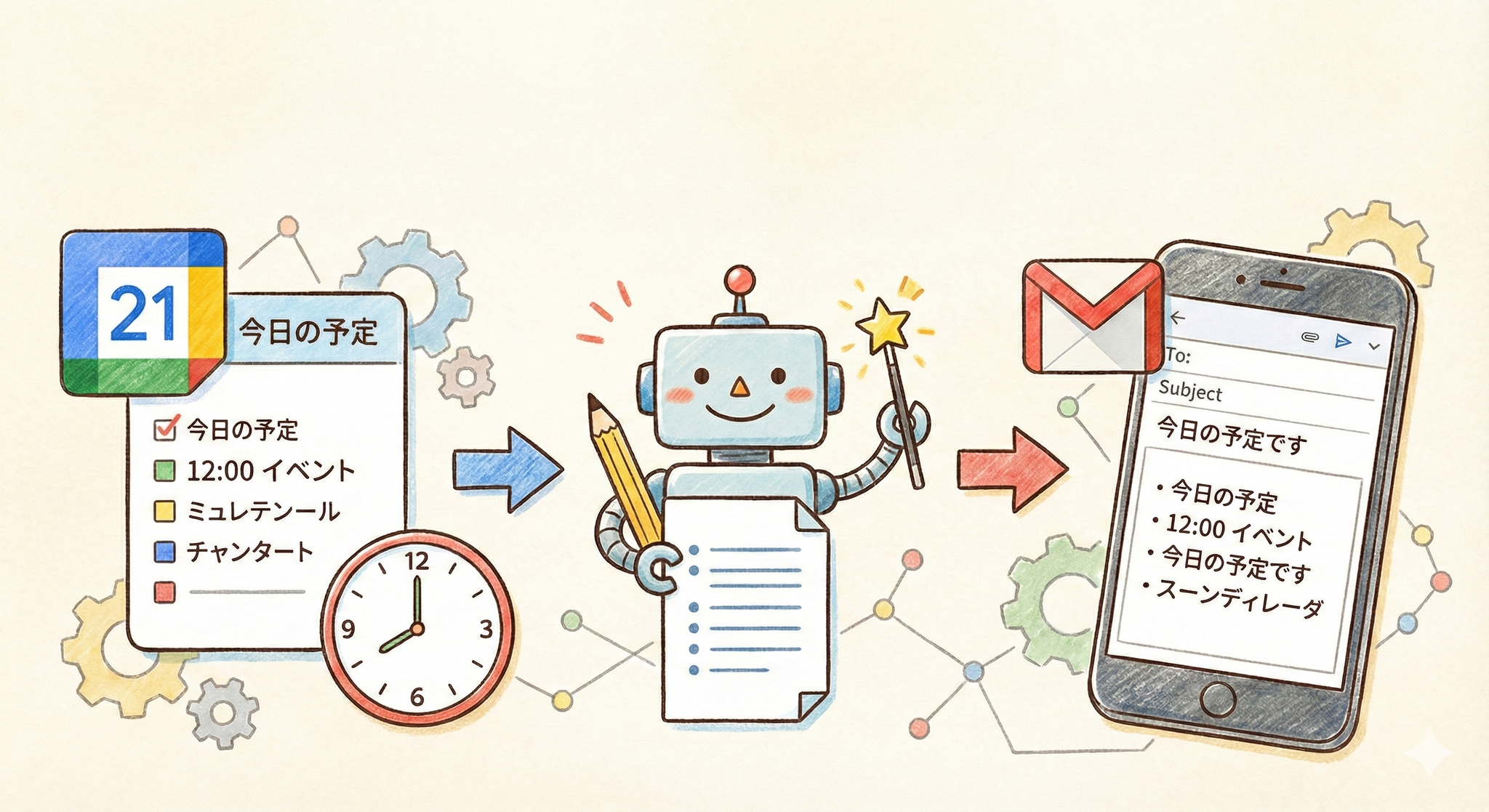
- 以下の処理を行うワークフローを作成します。
- 毎朝8:00にワークフローを起動します。
- 今日の日付を取得します。
- その日の予定をGoogle Calendarから取得します。
- OpenAIのChatGPTで3で取得したGoogle Calendarのデータを見やすく整形します。
- Gmailで自分宛に送信します。
準備するもの
- workrunアカウント
- Googleアカウント
- OpenAI API key 取得方法はこちら のページの「2. API key発行ページへのログイン」を参考にしてください。APIを利用することにより多少費用がかかりますので、APIの利用料金表で費用について十分に確認してから使用するようにお願いします。
チュートリアル
1. ワークフローの新規作成
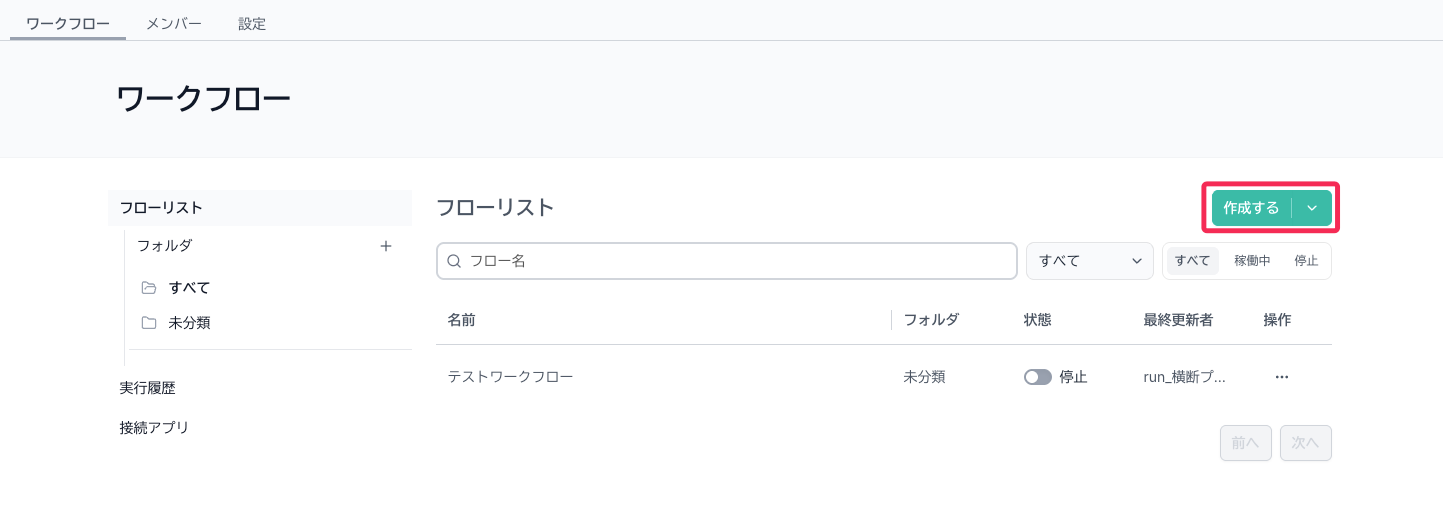
- 右上の「作成する」からワークフロー作成編集画面を開きます。
2. スケジュールトリガーピースの設定
- まずは毎朝08:00にワークフローを起動させる設定を行います。
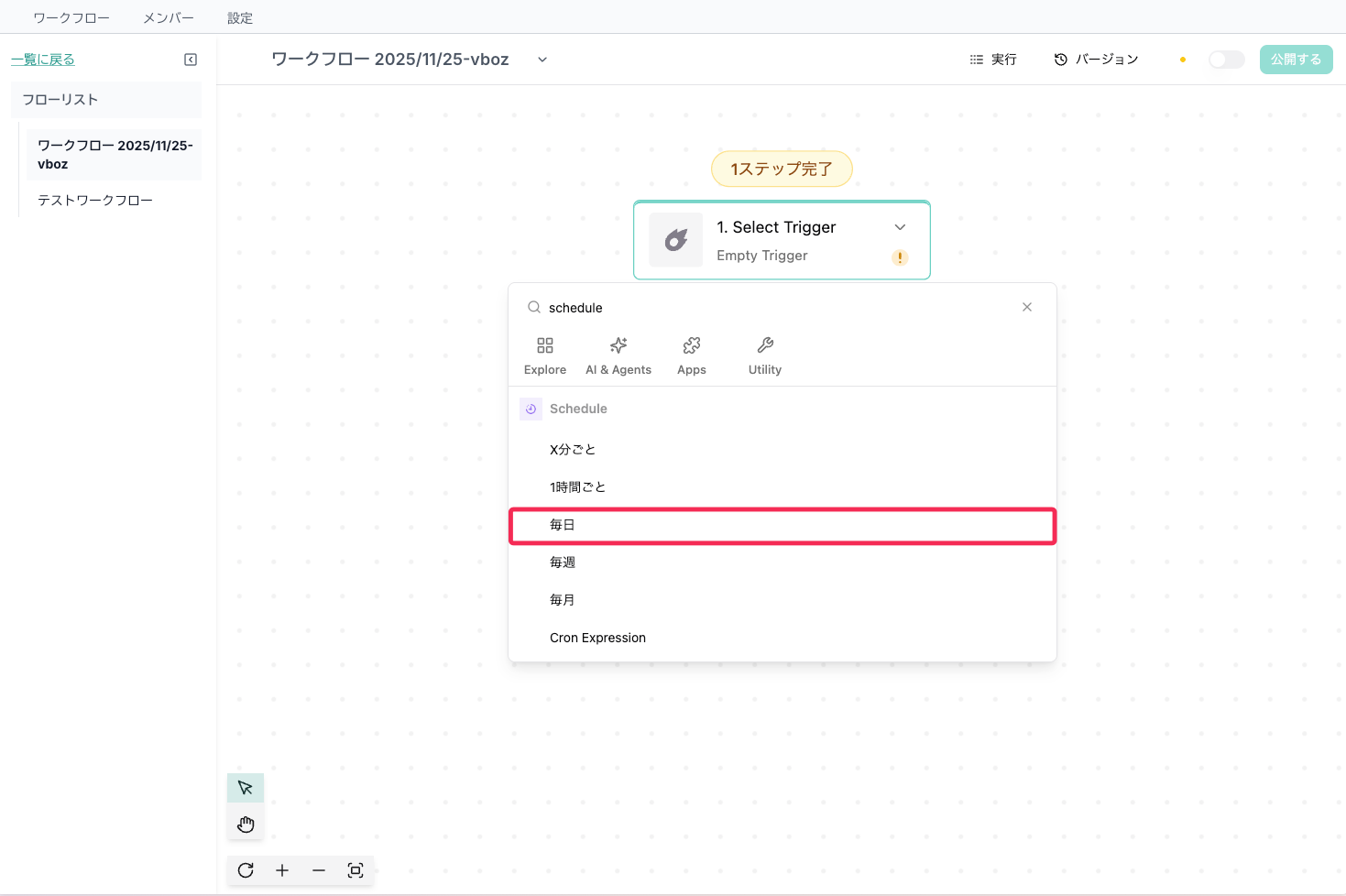
- トリガーピースの検索バーで「schedule」を検索し、続いて「新しいメール」を選択します。
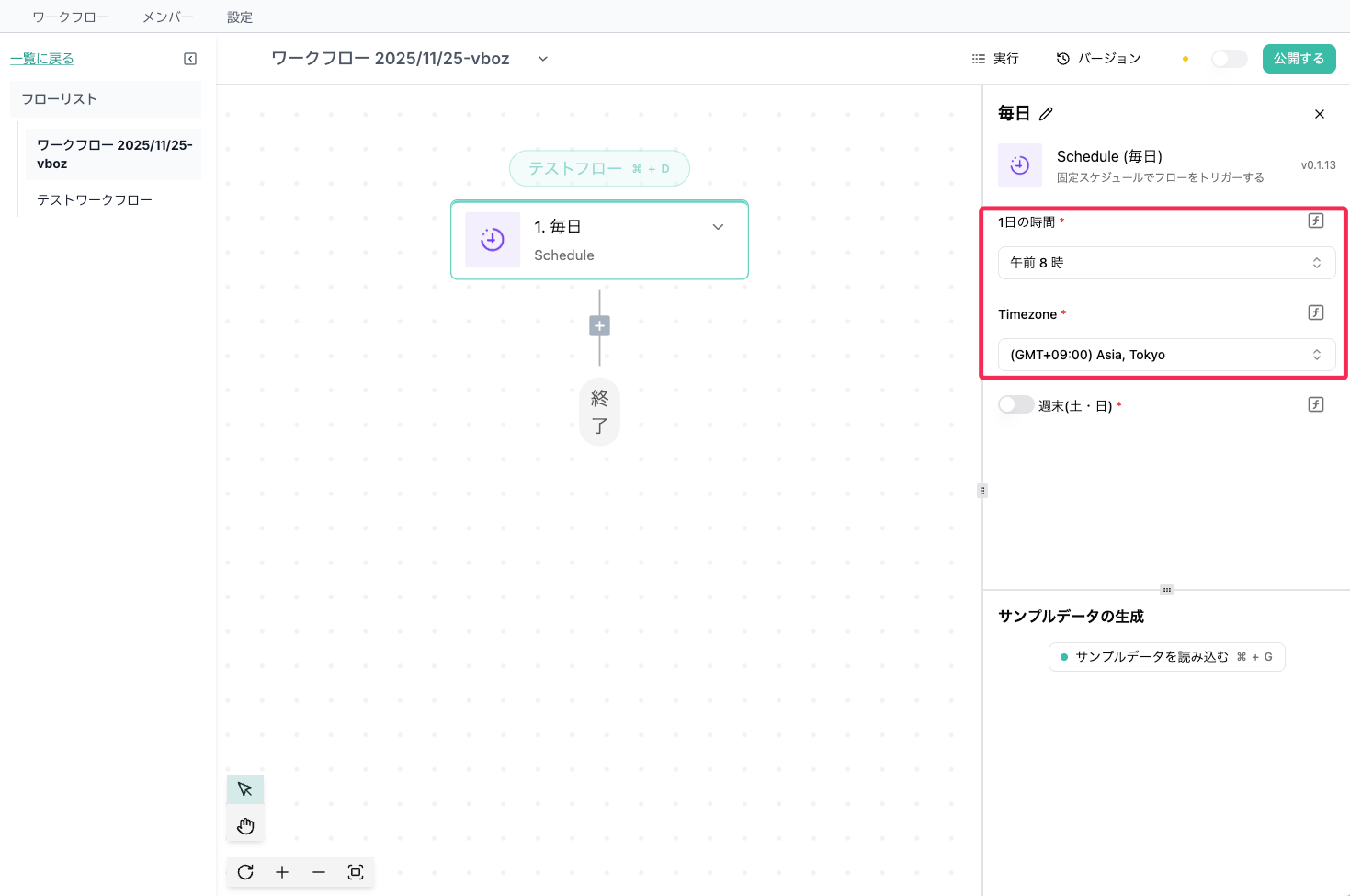
- 右サイドバーの「1日の時間」を「午前8時」、「Timezone」を「(GMT+09:00) Asia, Tokyo」を選びます。
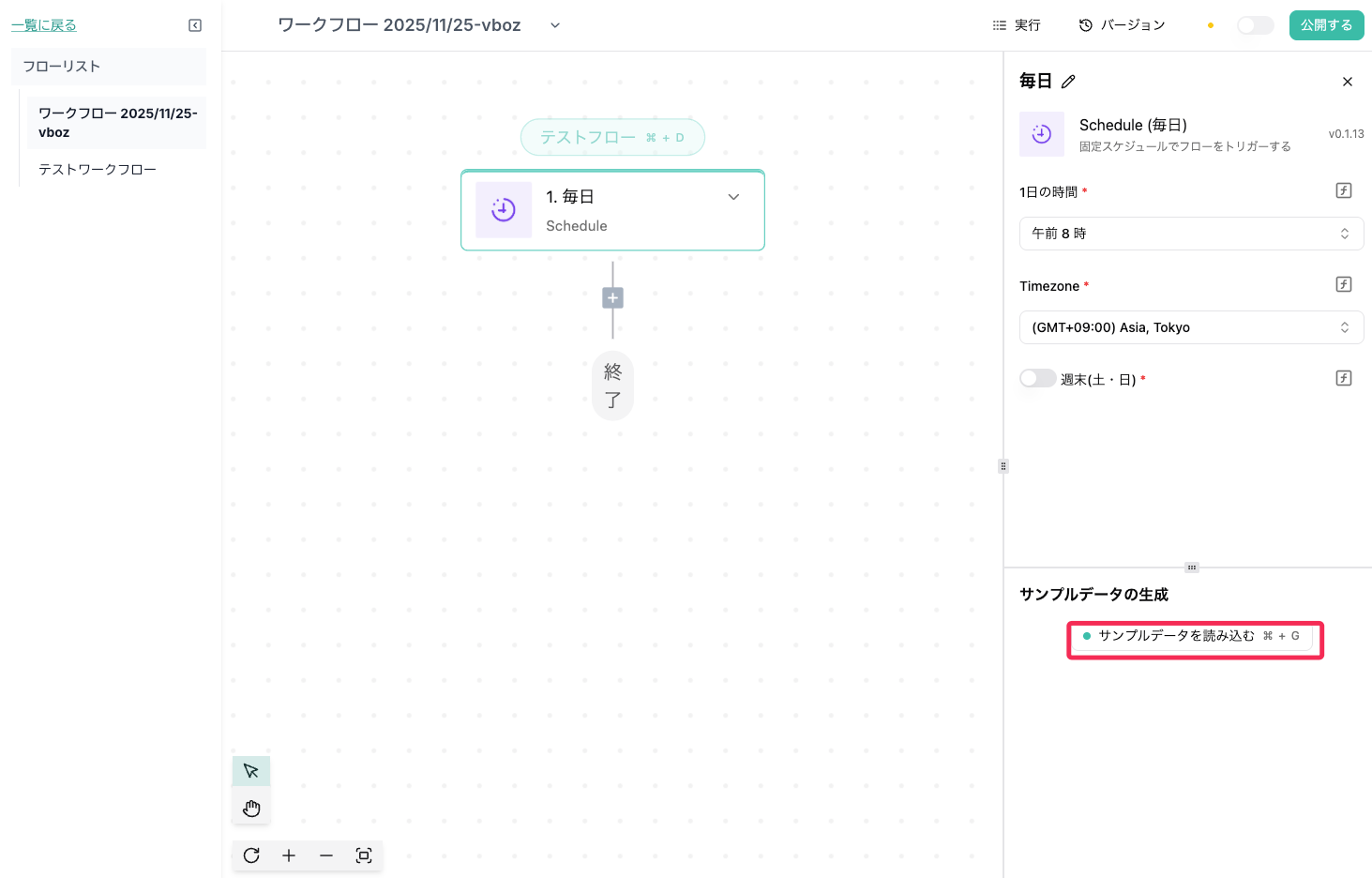
- 右サイドバーのサンプルデータの生成から「サンプルデータを読み込む」ボタンを押します。
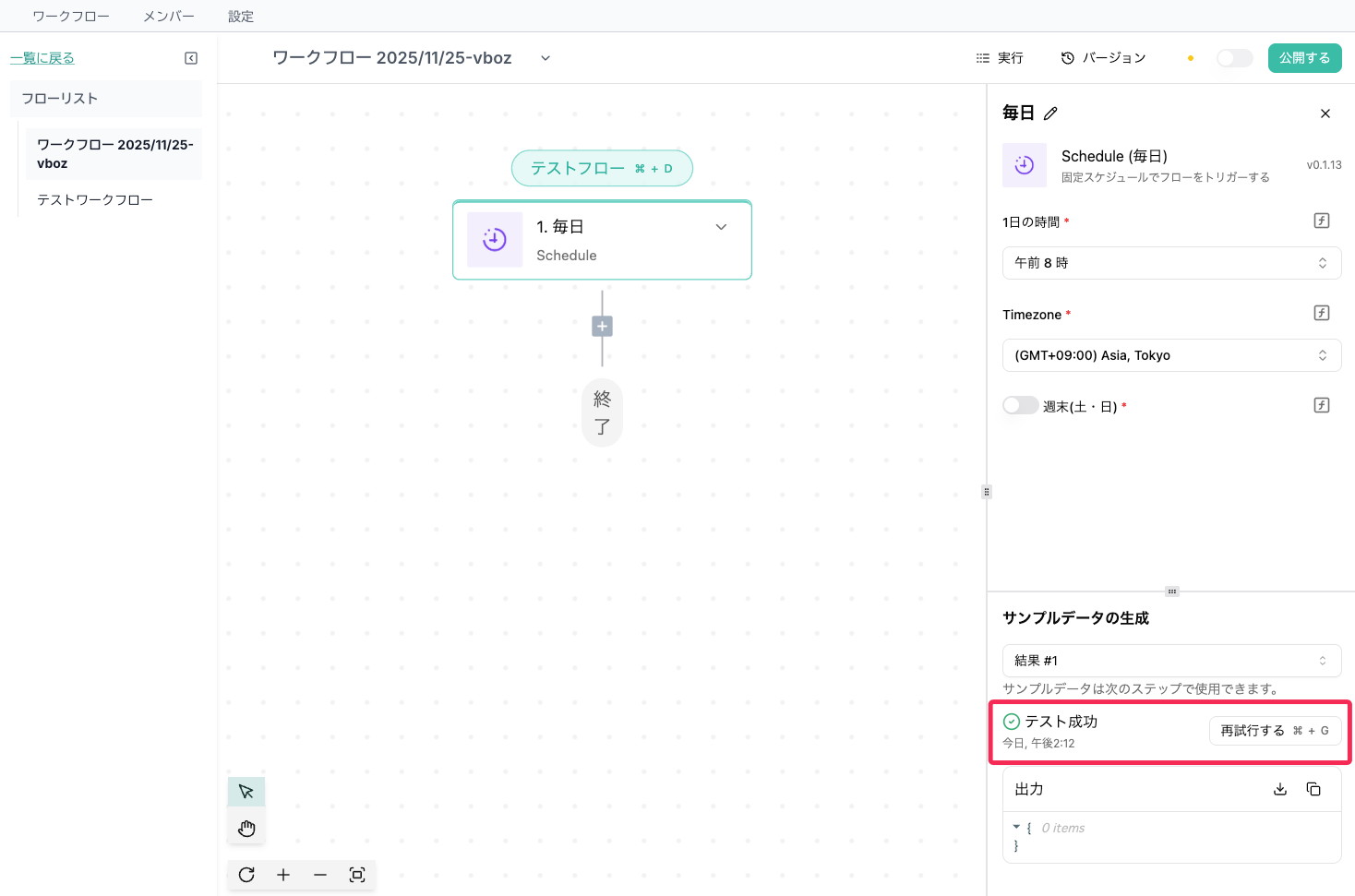
- 「テスト成功」となったらスケジュールトリガーピースの設定は完了です。
2. 今日の日付の取得
- 次に今日の日付データを取得します。
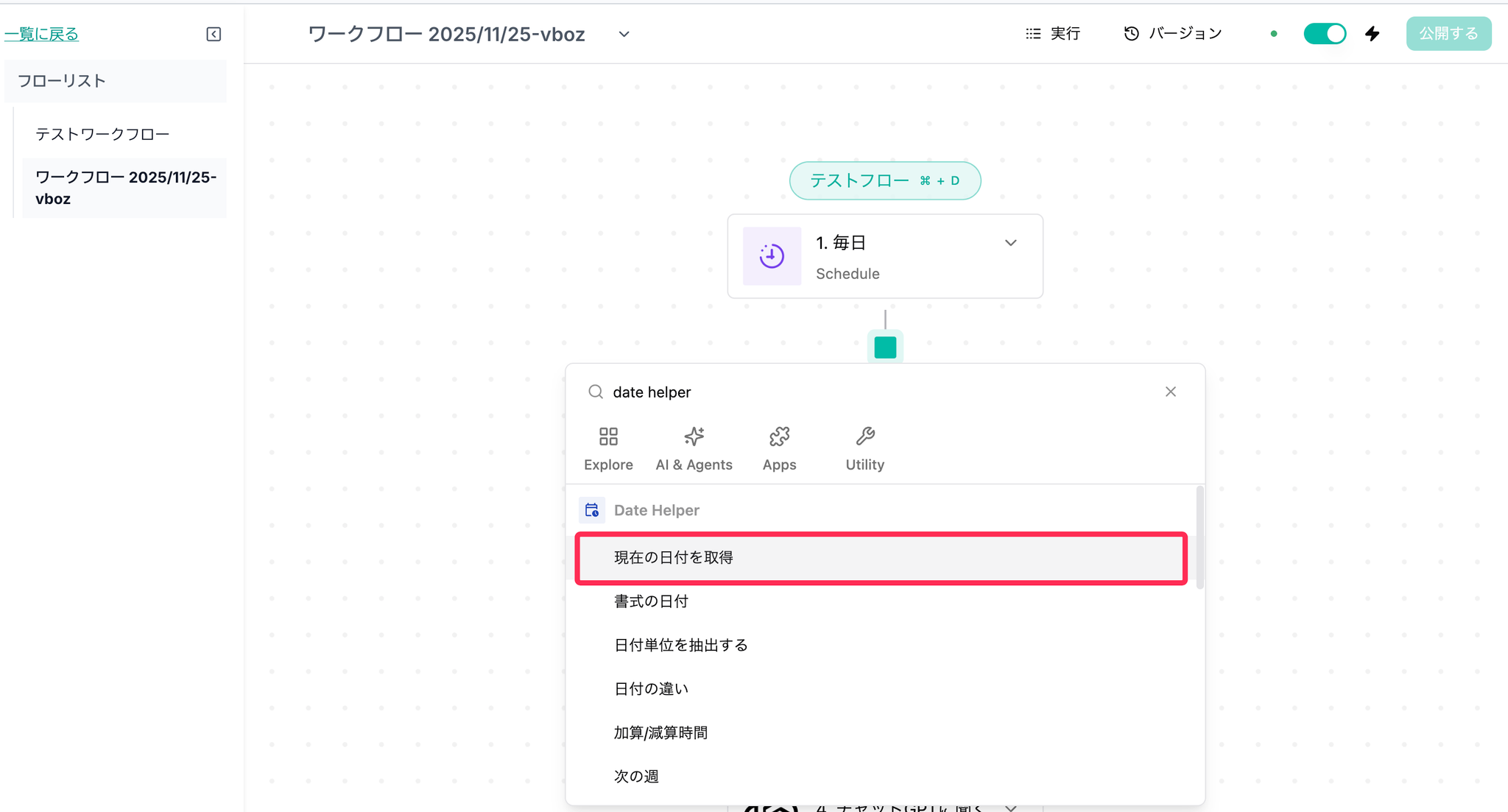
- 「+」ボタンから次のピースの選択画面を開き、検索窓で「date helper」と検索し、続いて「現在の日付を取得」というピースを選択します。
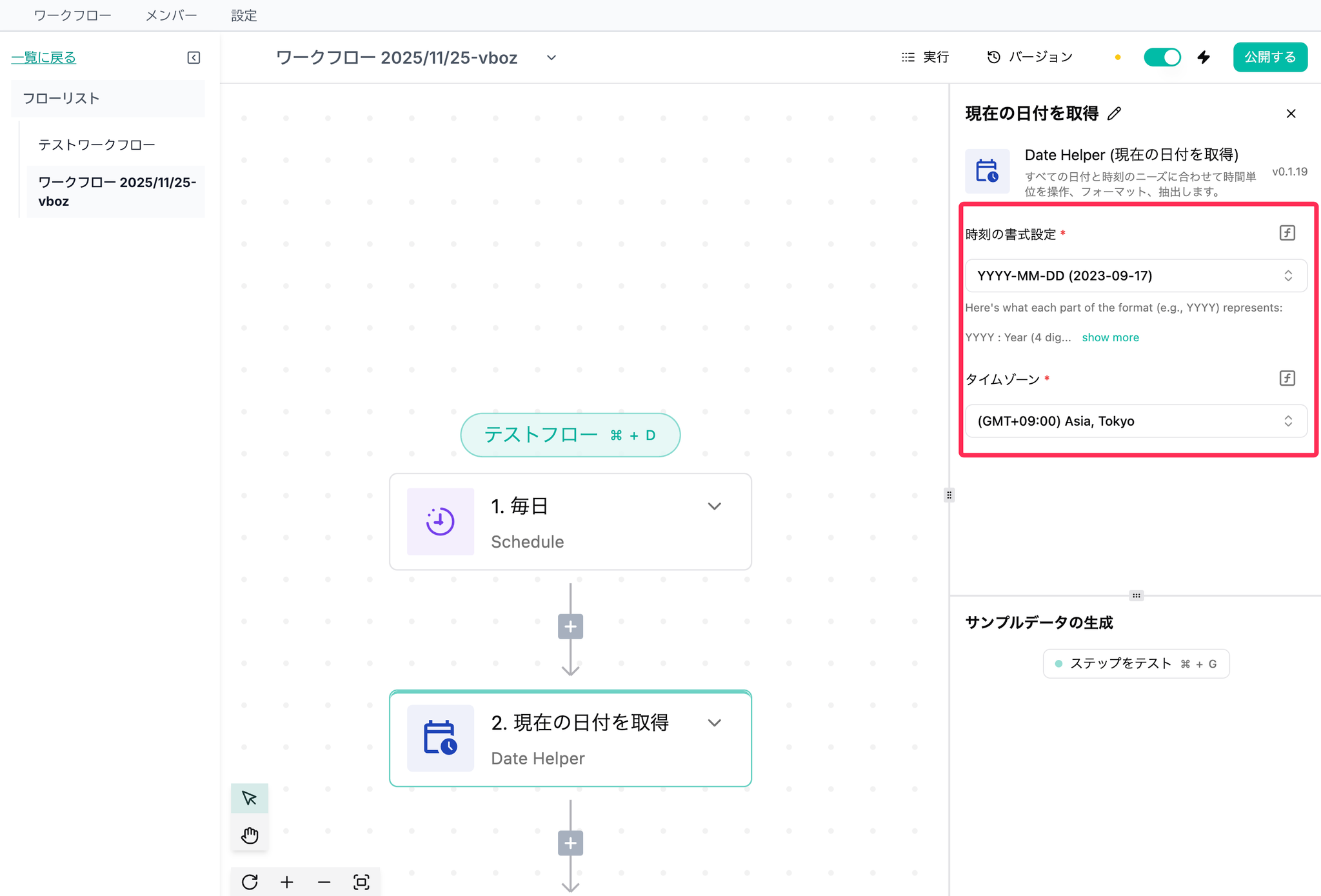
- 「時刻の書式設定」を「YYYY-MM-DD(2023-09-17)」、「タイムゾーン」を「(GMT+09:00) Asia, Tokyo」に設定します。
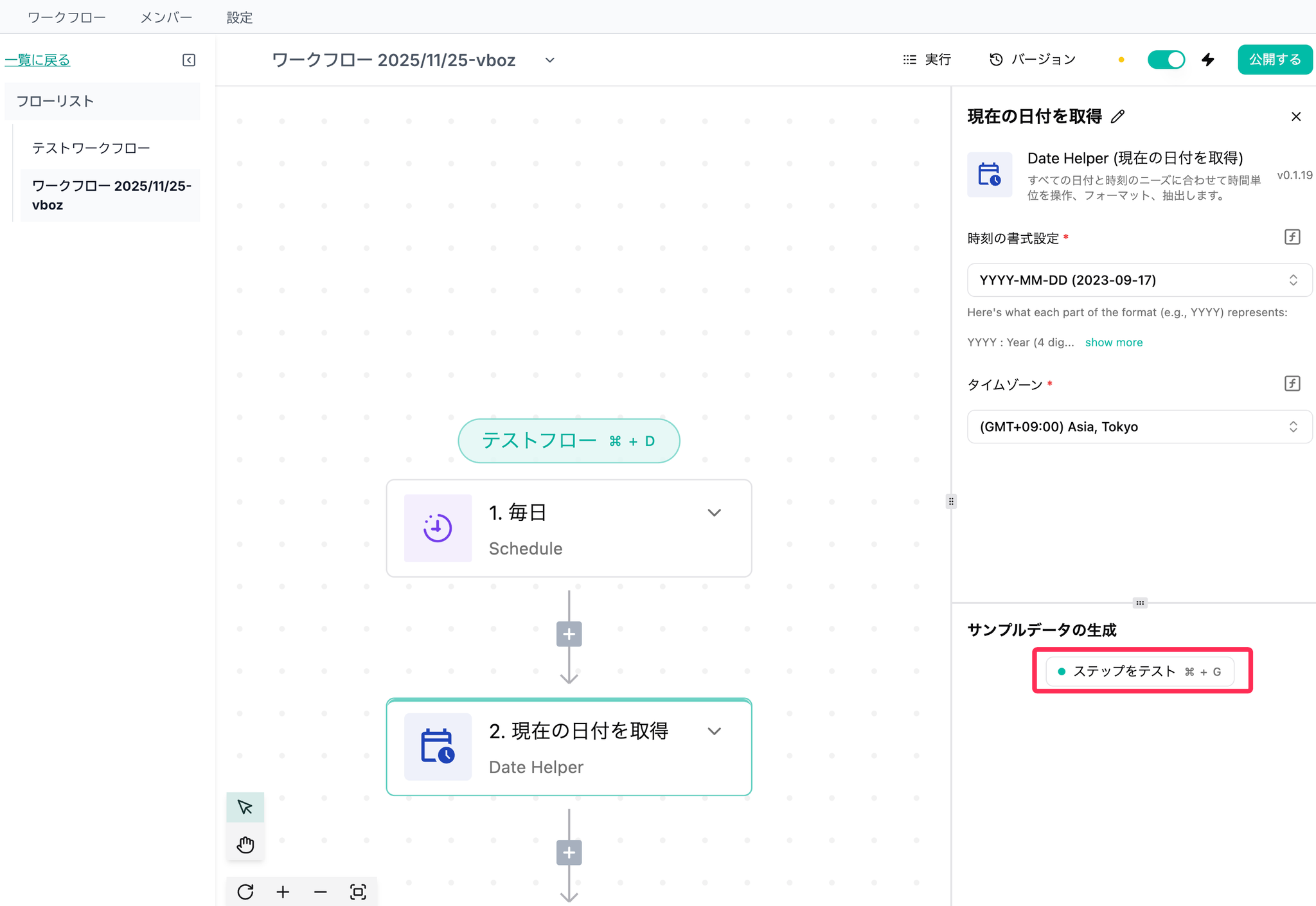
- 右サイドバーのサンプルデータの生成から「ステップをテスト」ボタンを押します。
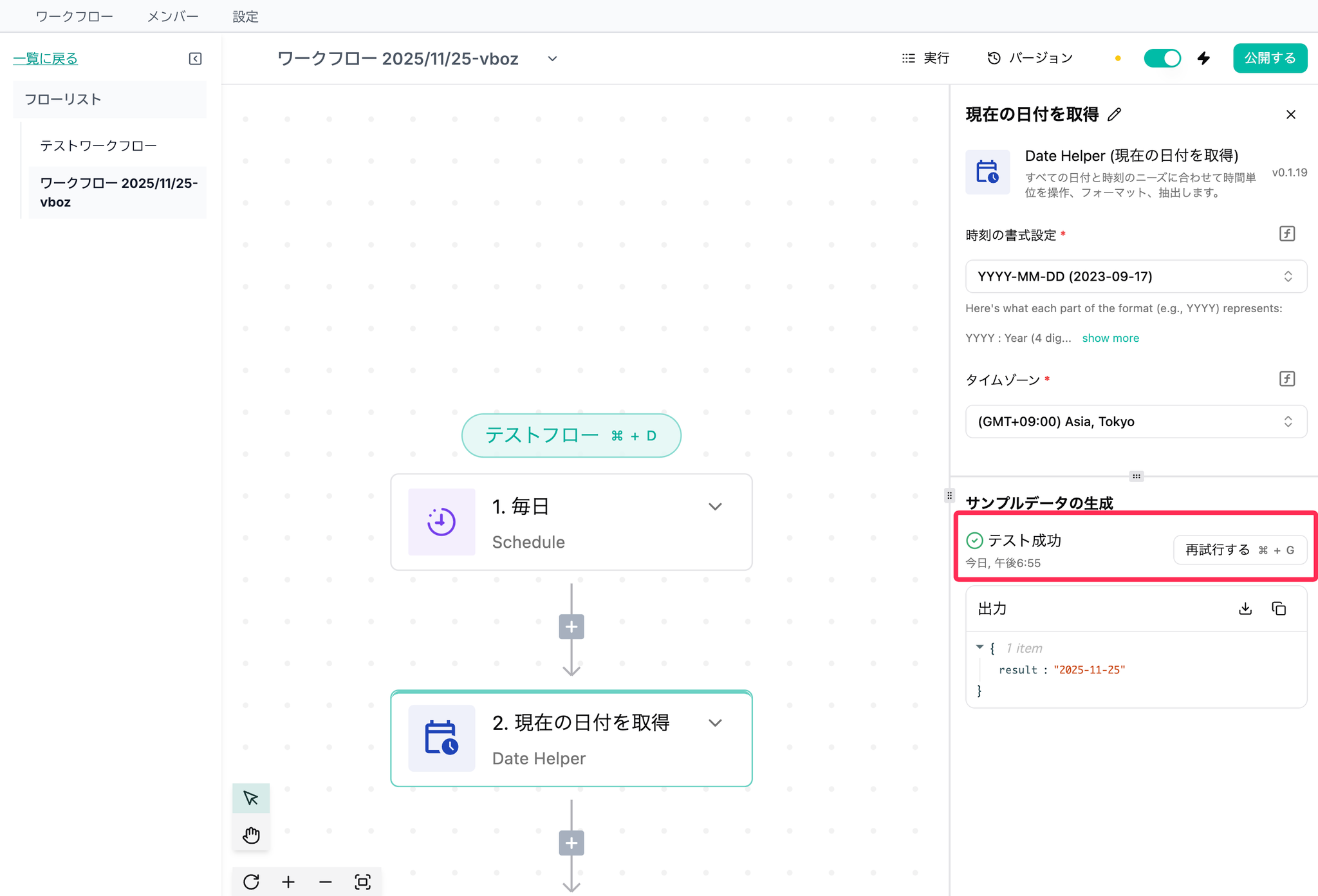
- 「テスト成功」となって今日の日付が取得できていたら設定は完了です。
3. Google Calendarピースで今日の予定を取得する
- Google Calendarから「2. 今日の日付の取得」で取得した日のイベントを取得します。
- 「+」ボタンから次のピースの選択画面を開き、検索窓で「google calendar」と検索し、続いて「すべてのイベントを取得」というピースを選択します。
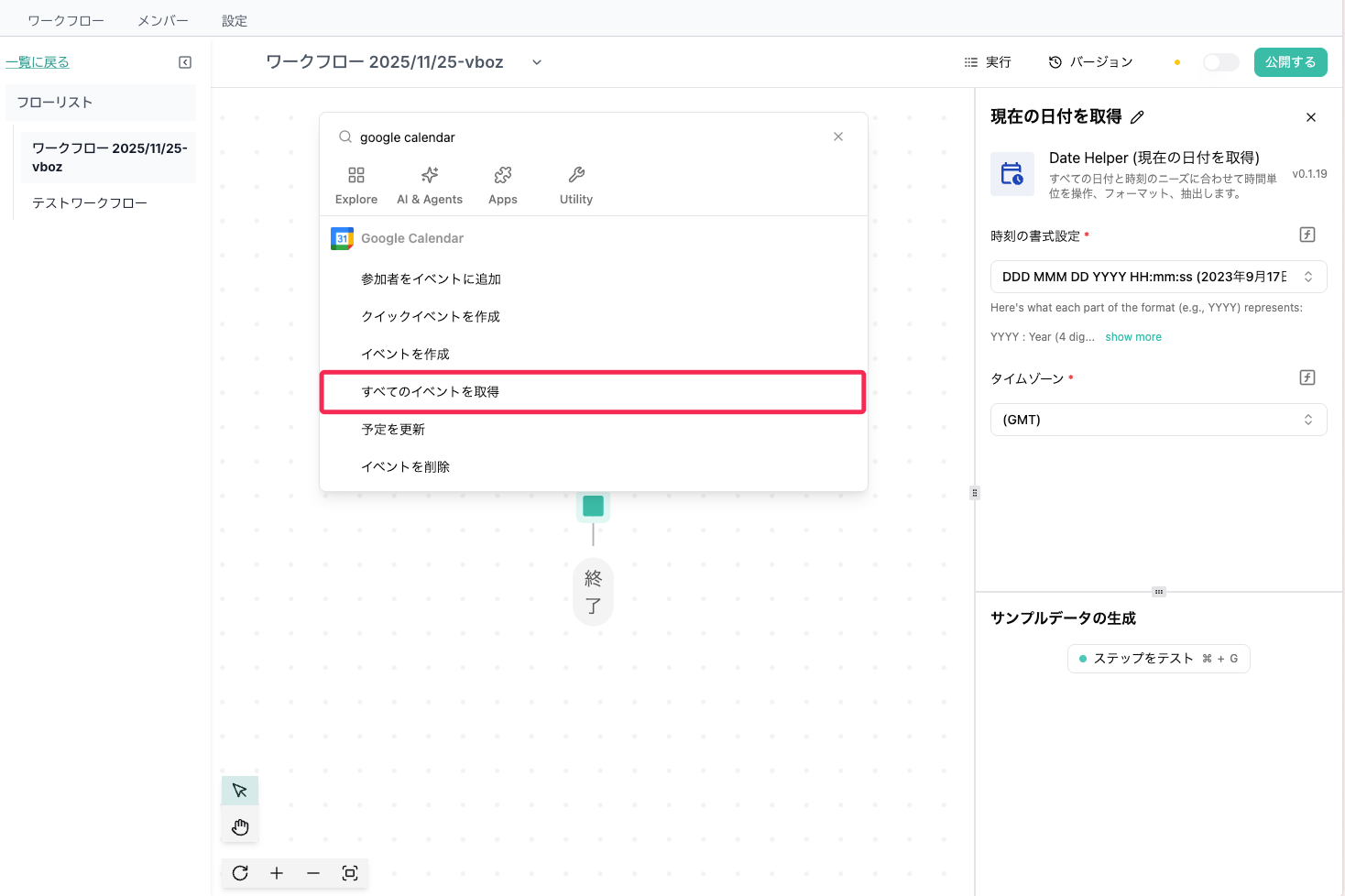
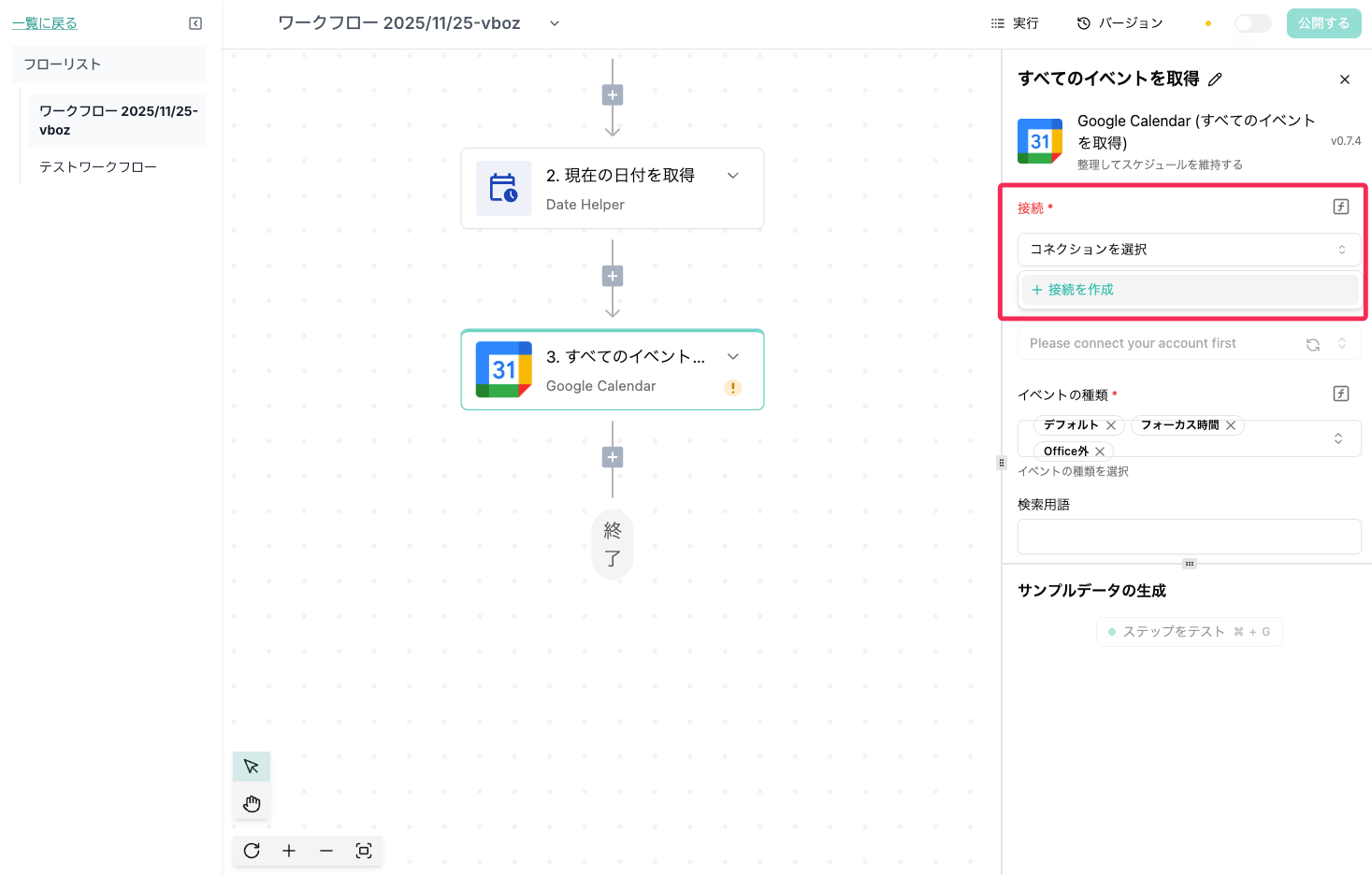
- 右サイドバーの「接続*」から「接続を作成」を押します。
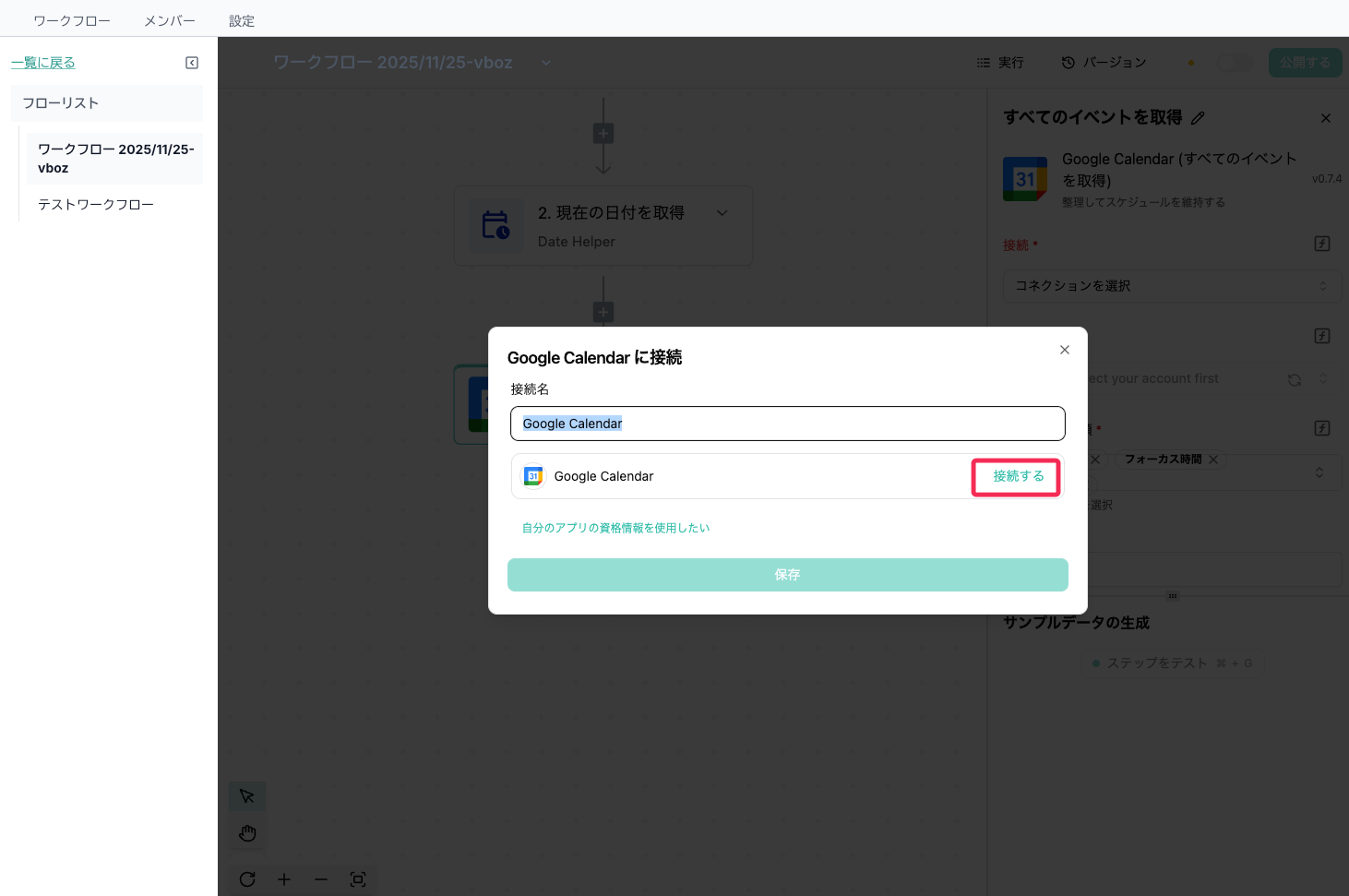
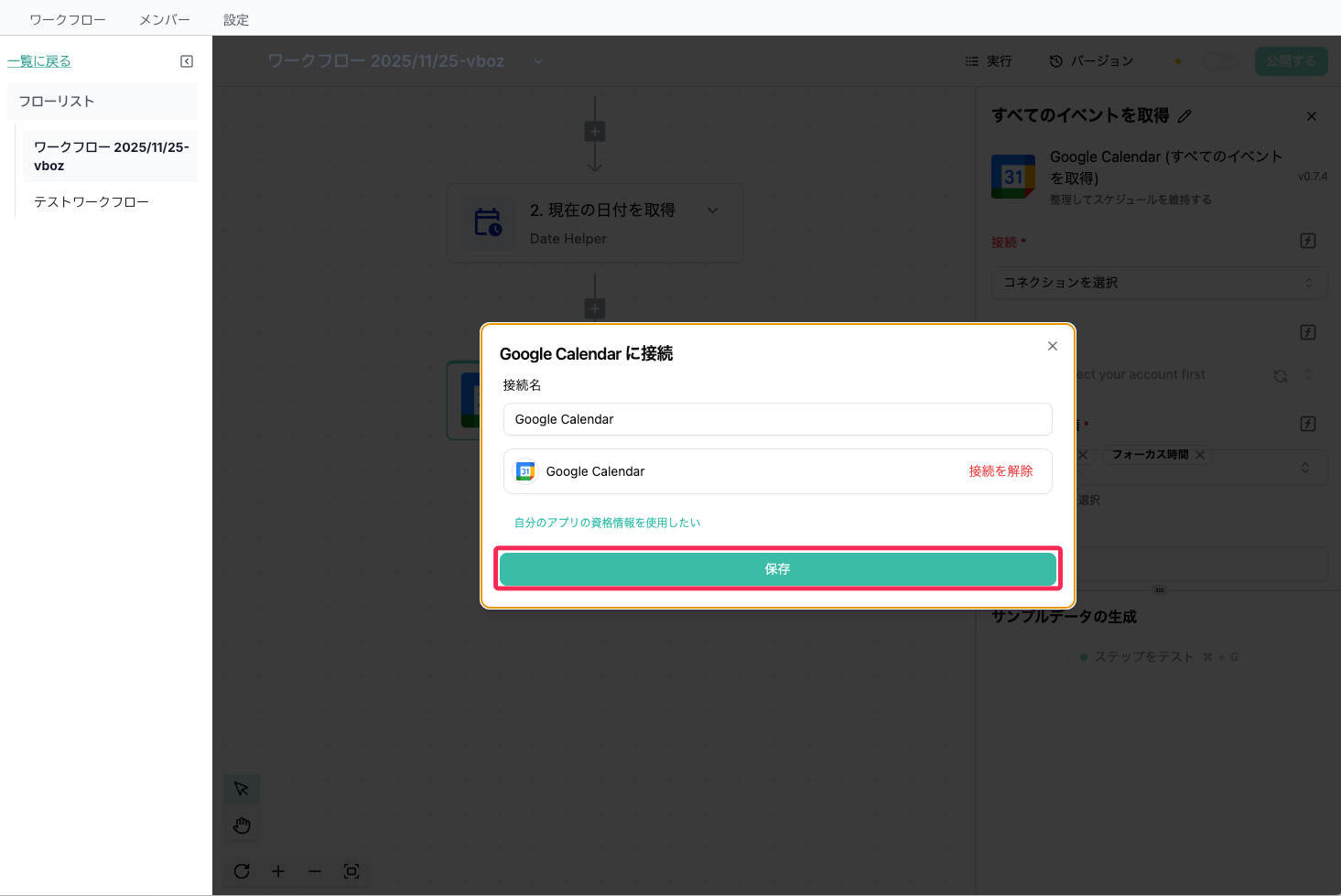
- ウィンドウの「接続する」を押し、Googleアカウント等を選択して許可します。全て終わったら「保存」ボタンを押します。
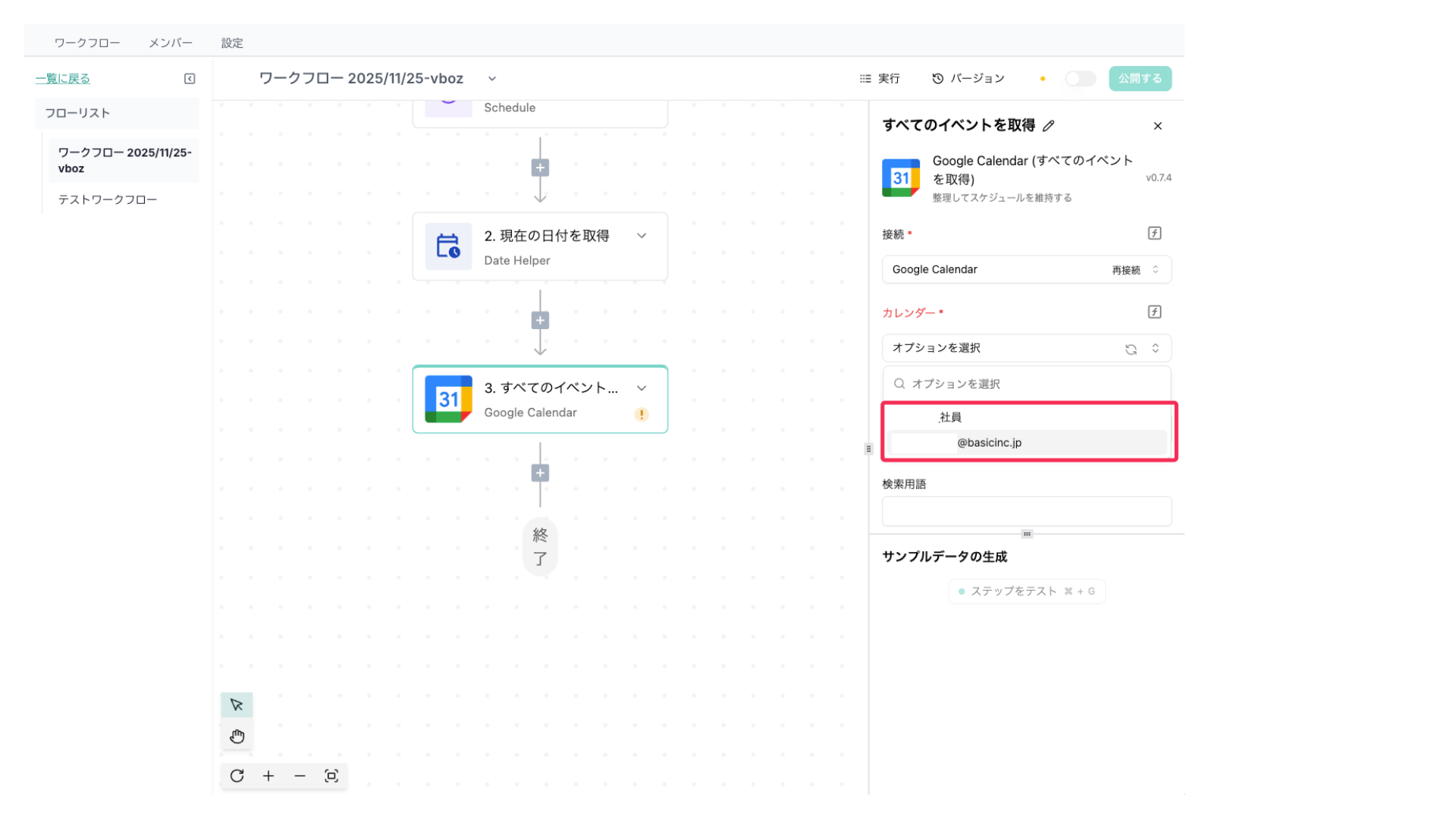
- 「カレンダー」から取得したいカレンダーを選択します。
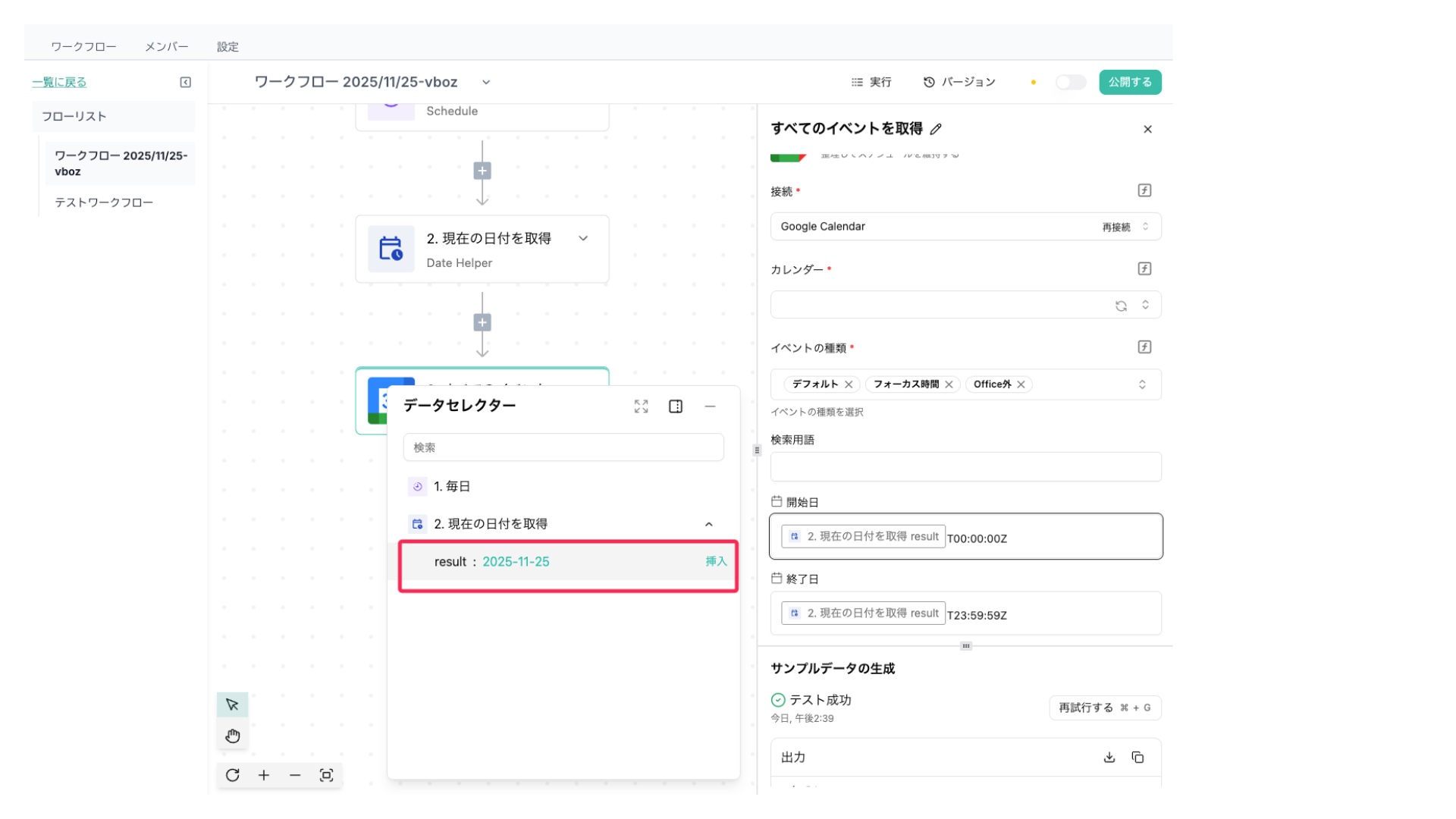
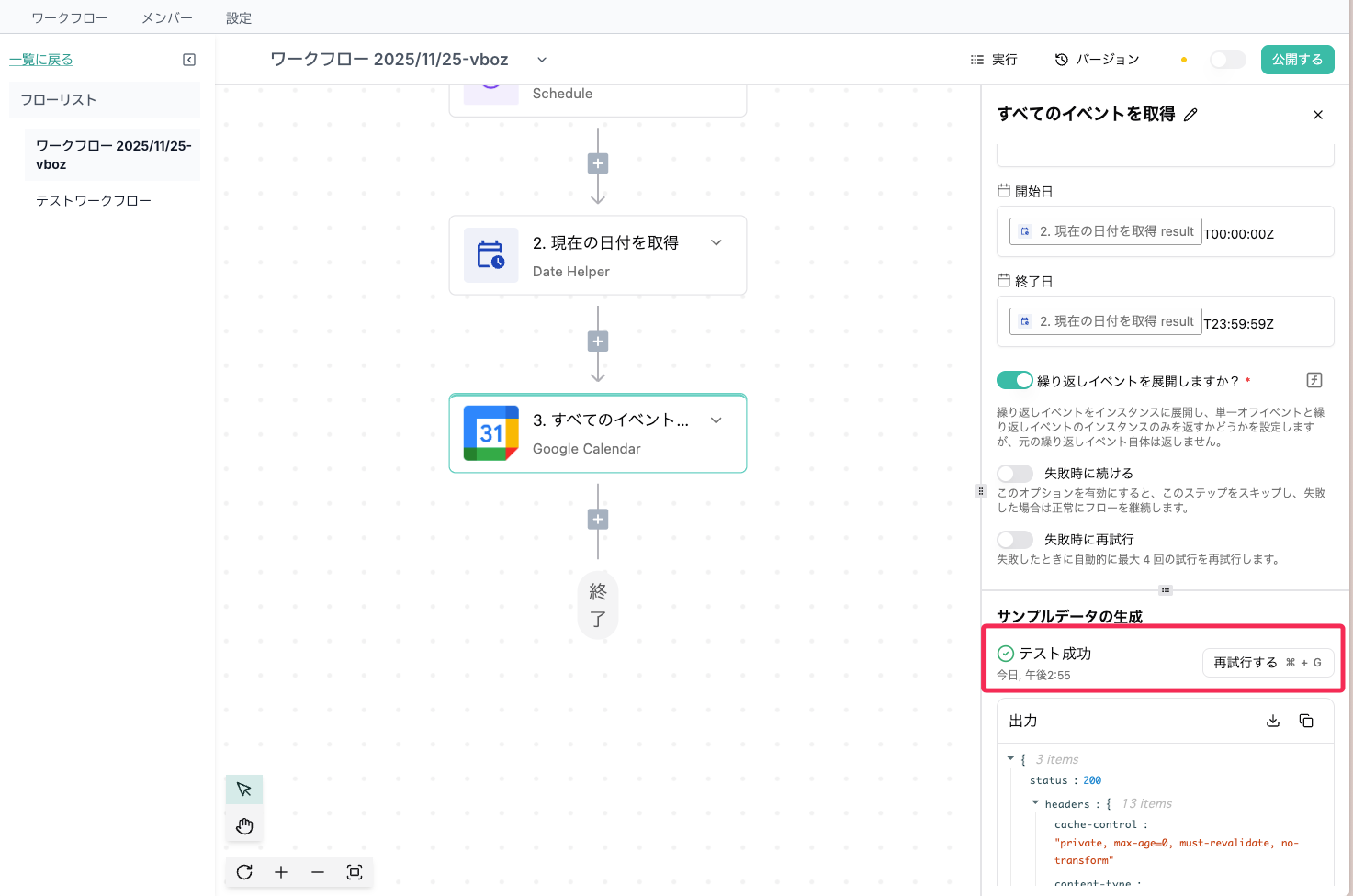
- 「開始日」と「終了日」にカーソルを合わせると真ん中に「データセレクター」というウィンドウが現れます。該当のピースよりも前のピースで生成したデータを使うにはこちらのデータセレクターから使うデータを選んで「挿入」を押します。今回は「現在の日付を取得」のピースで得られた日付を使いたいので下記の画像のデータ(result)を選んで挿入を押します。また、取得した日付の0:00~23:59までの予定を取得したいので時刻も直接入力します。
| 「開始日」に入力する時刻 | T00:00:00Z |
| 「終了日」に入力する時刻 | T23:59:59Z |
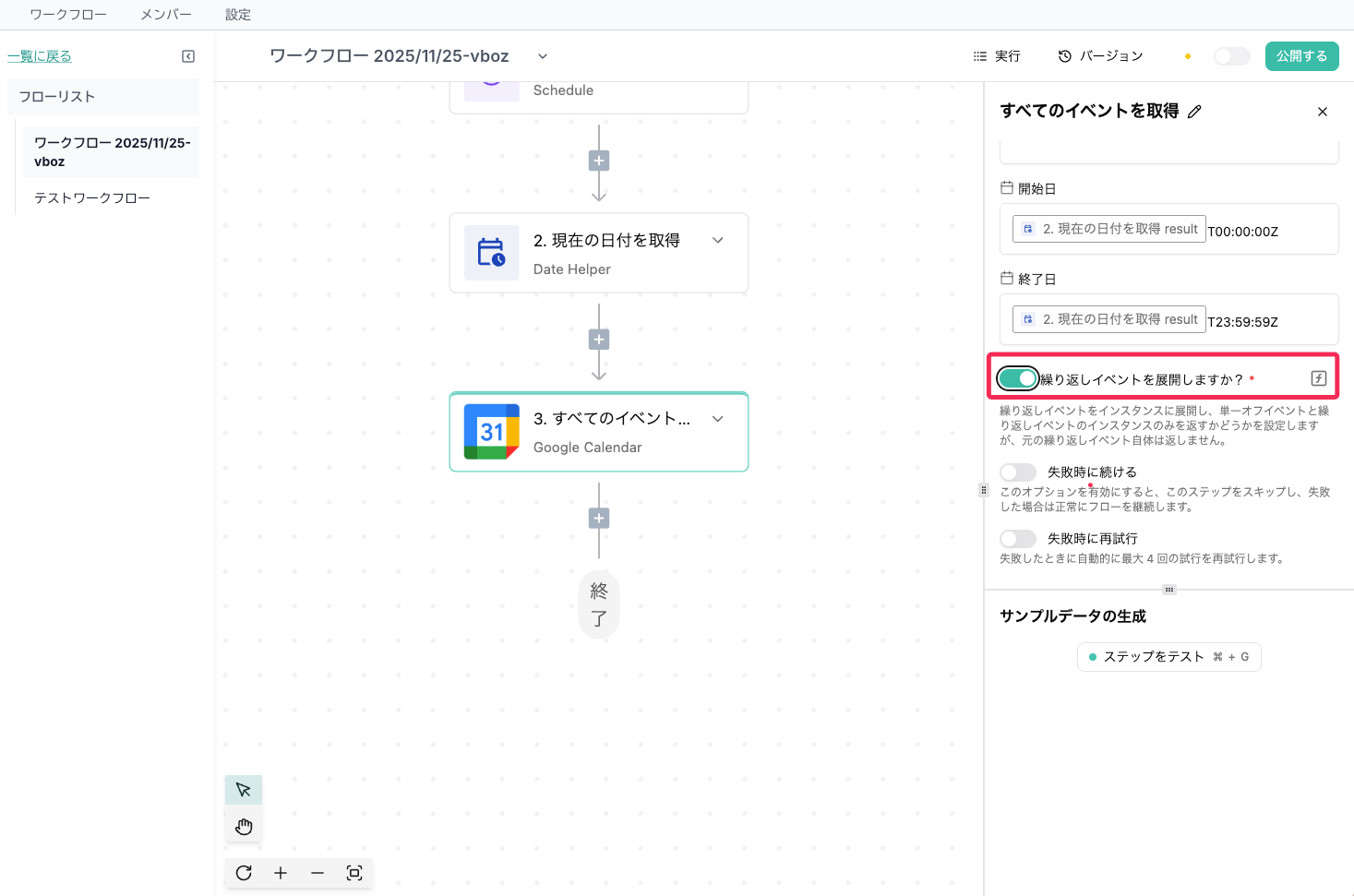
- 「繰り返しイベントを短会しますか?」のトグルをONにして、Google Caledarの繰り返しイベントについて今日のデータに絞って取得する設定を行います。
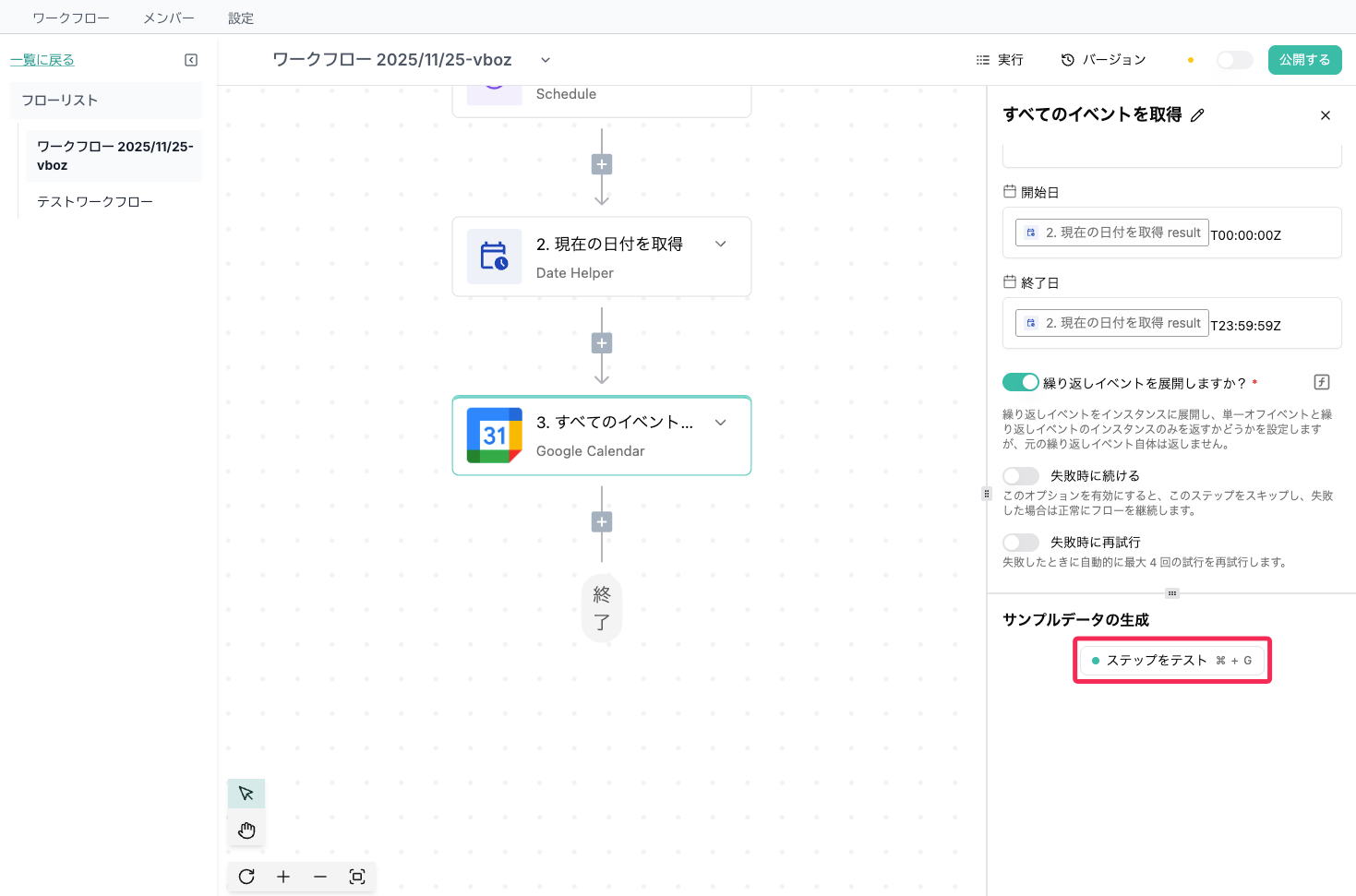
- 右サイドバーのサンプルデータの生成から「ステップをテスト」ボタンを押します。
- 「テスト成功」となって今日の予定が取得できていたら設定は完了です。
3. OpenAIピースの設定
- 次に取得したGoogle Calendarのデータを見やすい形に整形します。
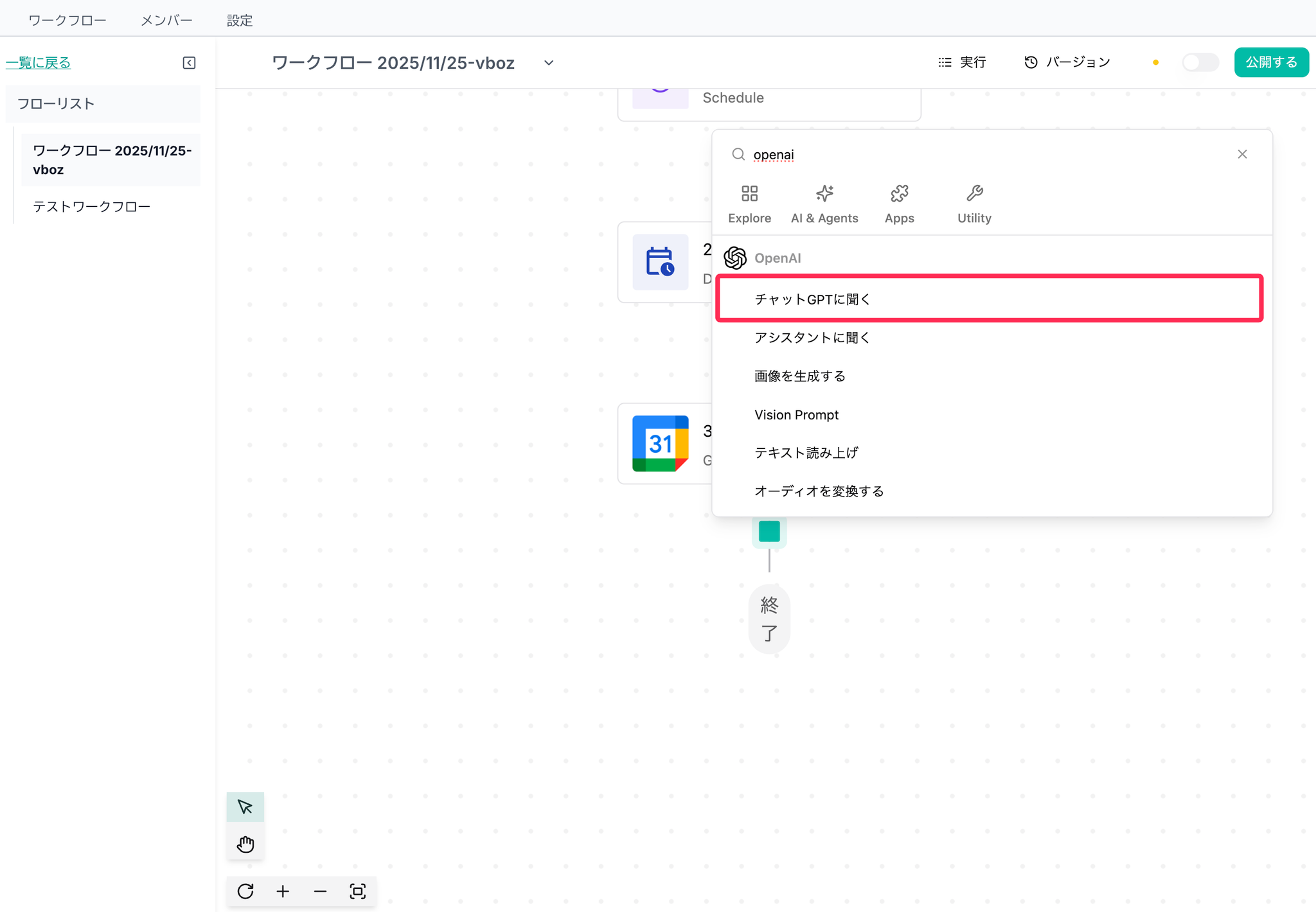
- 「+」ボタンから次のピースの選択画面を開き、検索窓で「openAI」と検索します。「チャットGPTに聞く」というピースを選択します。
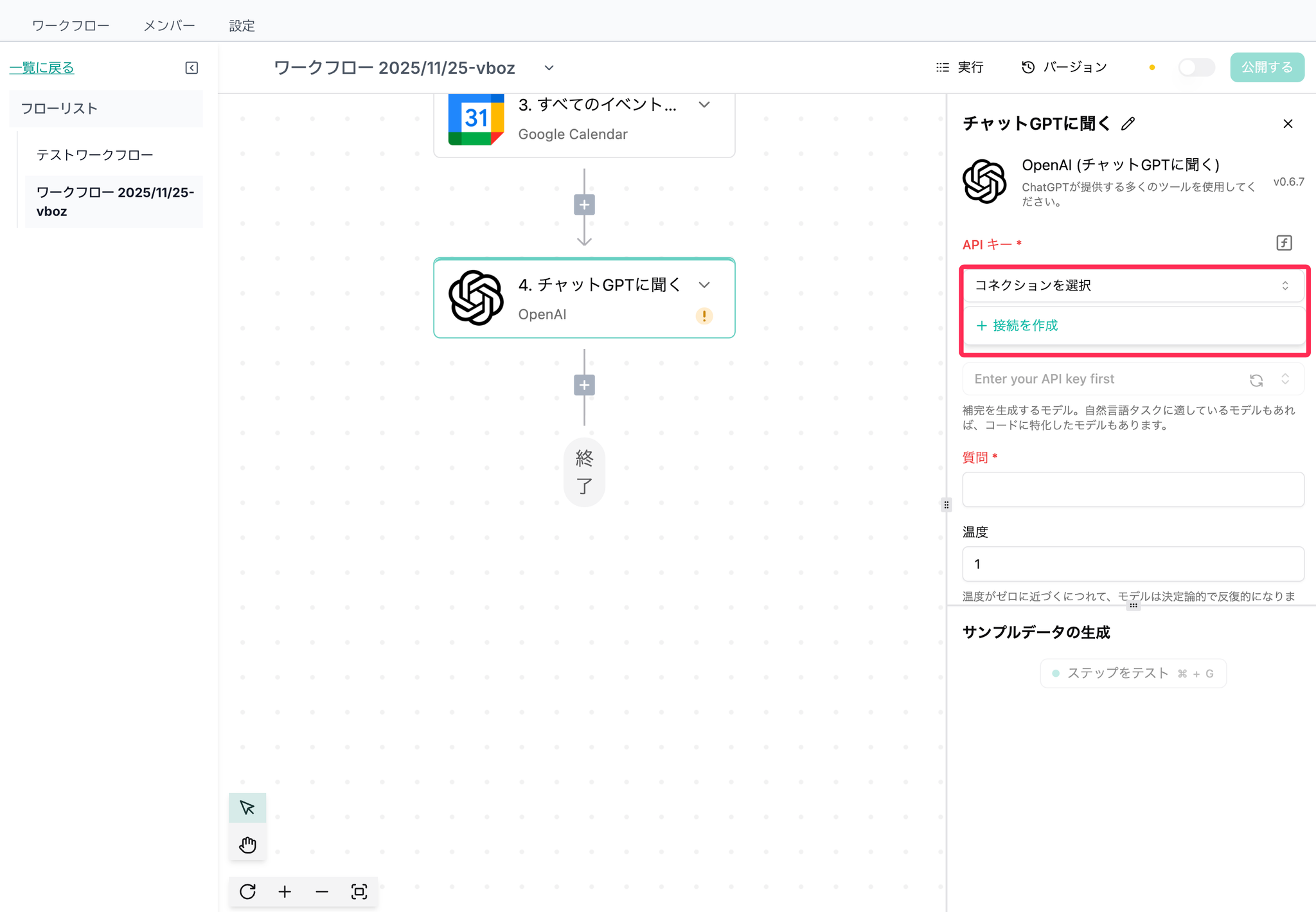
- 右サイドバーの「APIキー」から「接続を作成」を押します。
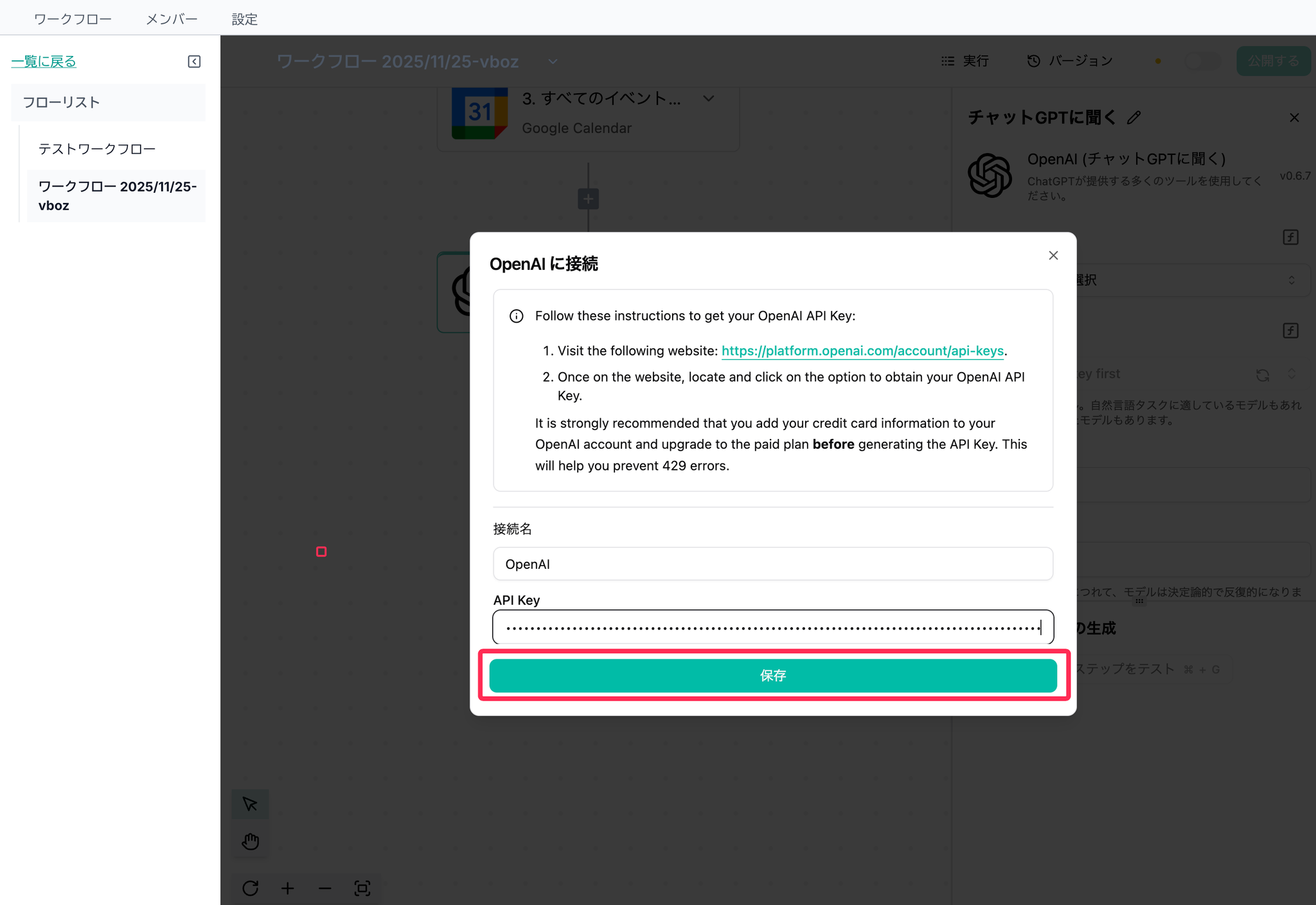
- API keyを入力し、「保存」を押します。API keyの取得方法はこちら のページの「2. API key発行ページへのログイン」を参考にしてください。APIを利用することにより多少費用がかかりますので、APIの利用料金表で費用について十分に確認してから使用するようにお願いします。
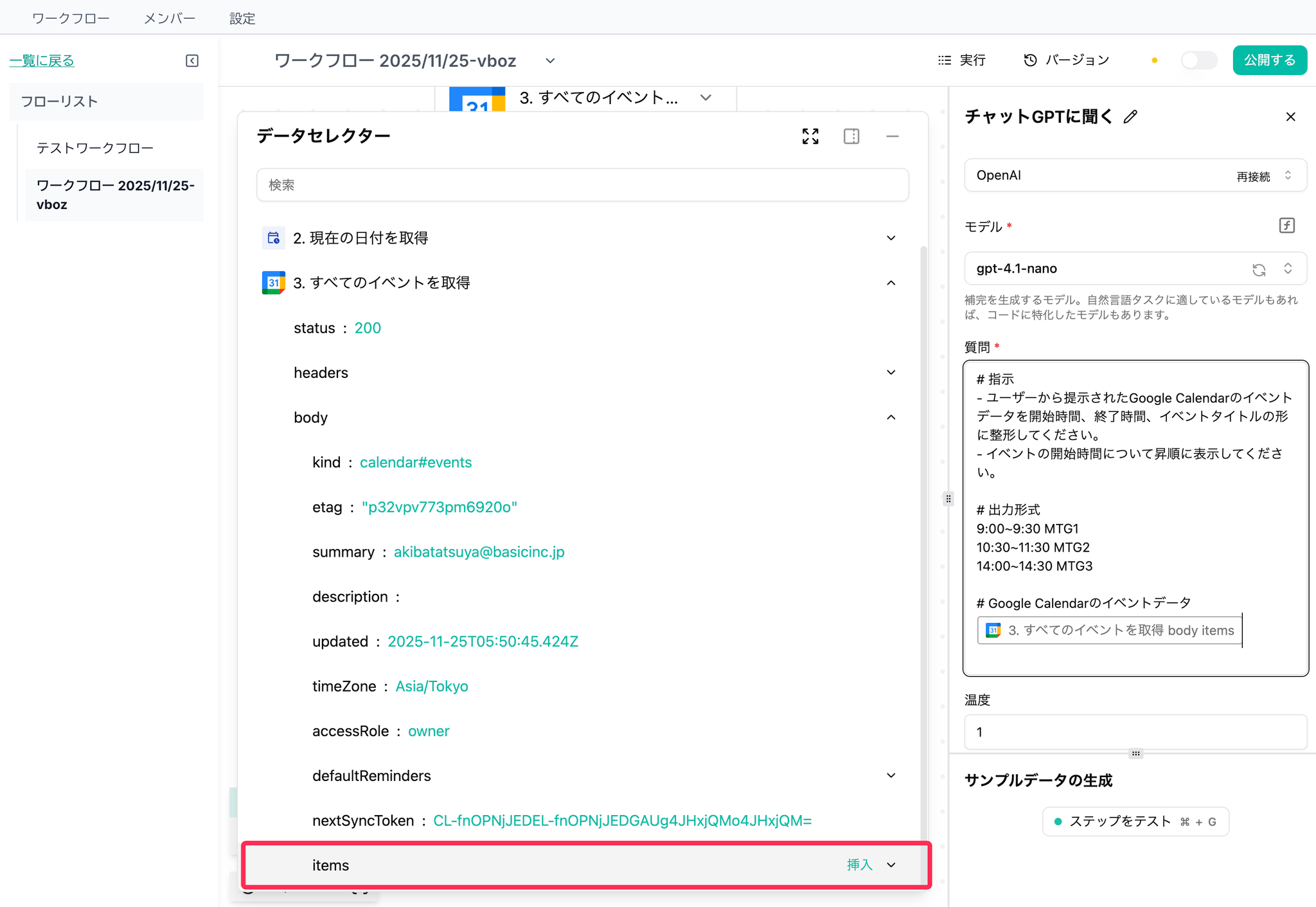
- 右サイドバーで「モデル」はgpt-4.1-nanoに設定し、「質問」のところに以下のプロンプトを入力します。プロンプトの最後には取得したGoogle Caledarのデータを挿入したいのでデータセレクターから下の画像で示したデータ(「3. 全てのイベントを取得」のitems)を選んで挿入を押します。
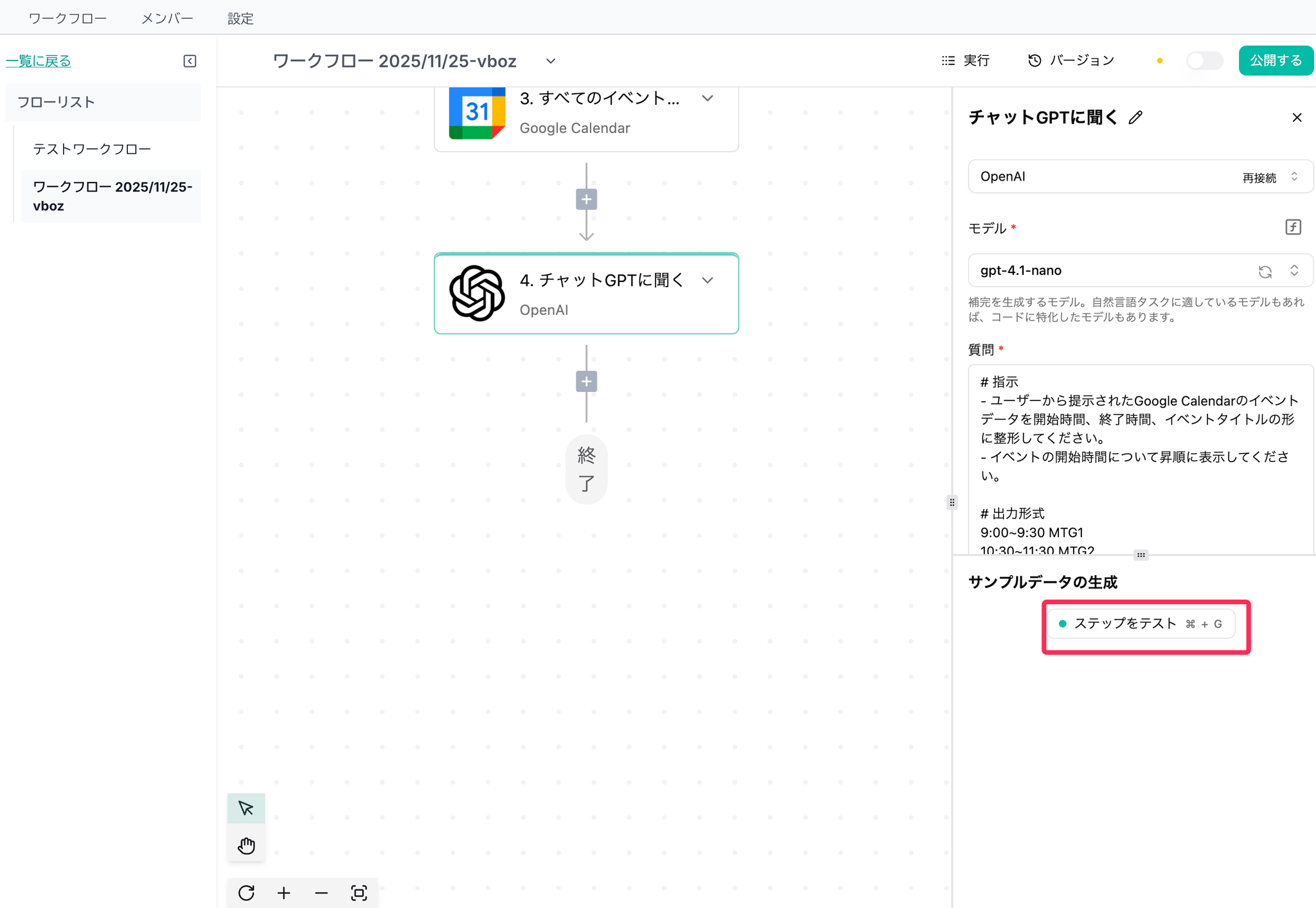
- 右サイドバーのサンプルデータの生成から「ステップをテスト」ボタンを押します。
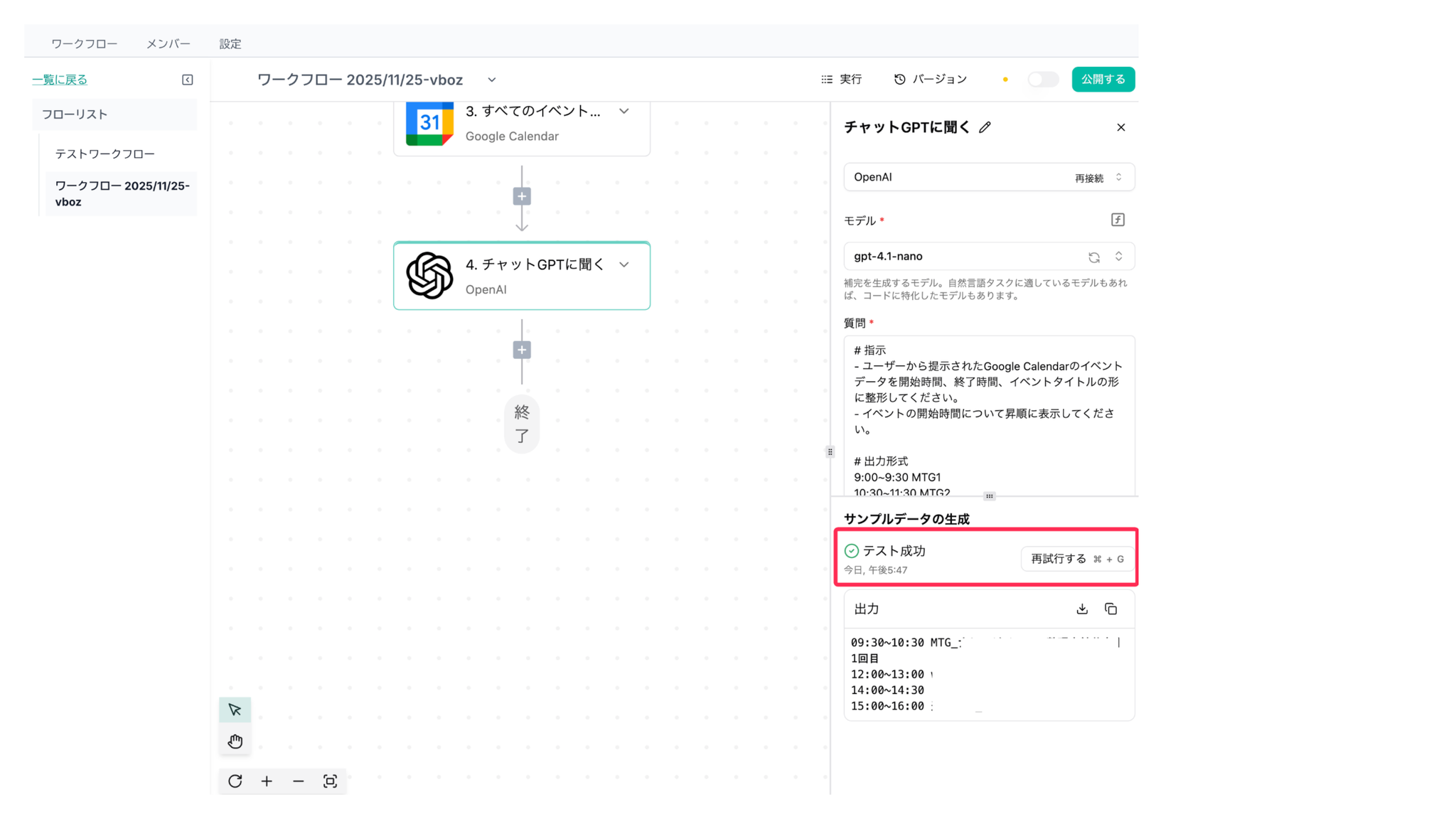
- 「テスト成功」となり、整形されたイベントデータが表示されたら成功です。プロンプトを調整する場合にはプロンプトを変更した上で再度テストを実行して出力を確認してください。
4. Gmailの下書き作成ピースの設定
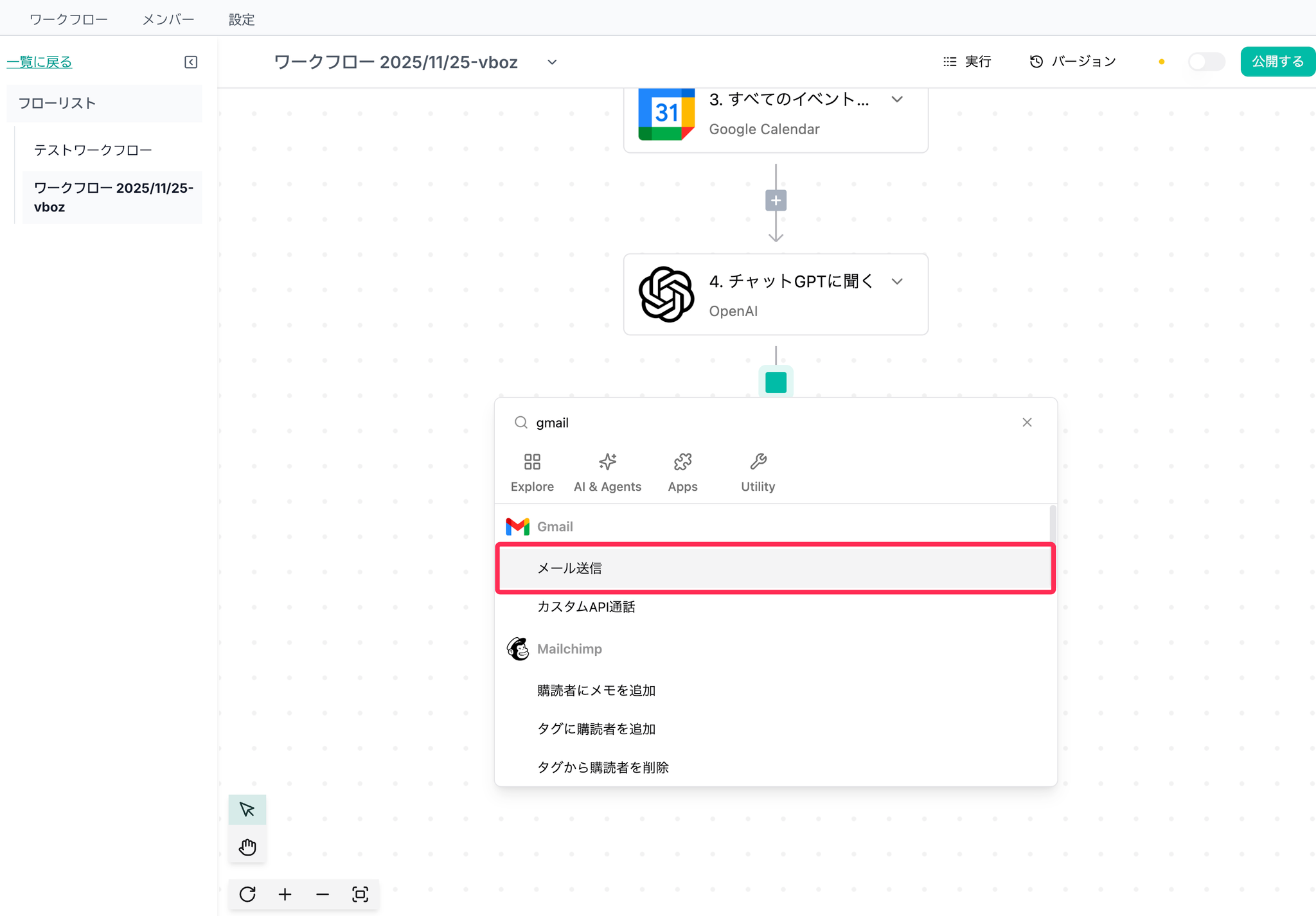
- 「+」ボタンから次のピースの選択画面を開き、検索バーで「Gmail」と検索します。「メール送信」というピースを選択します。
- 右サイドバーの「接続*」から「接続を作成」を押します。
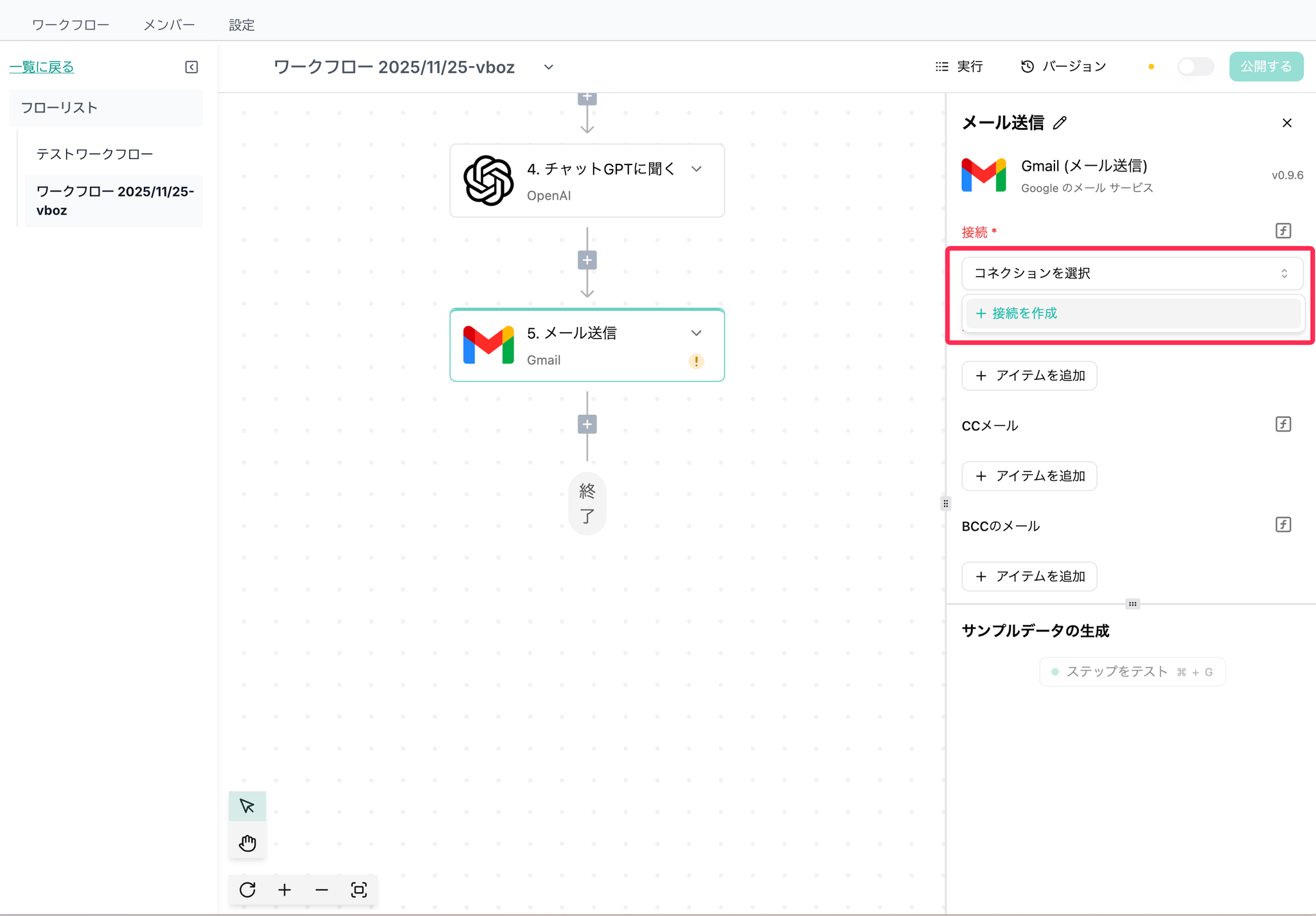
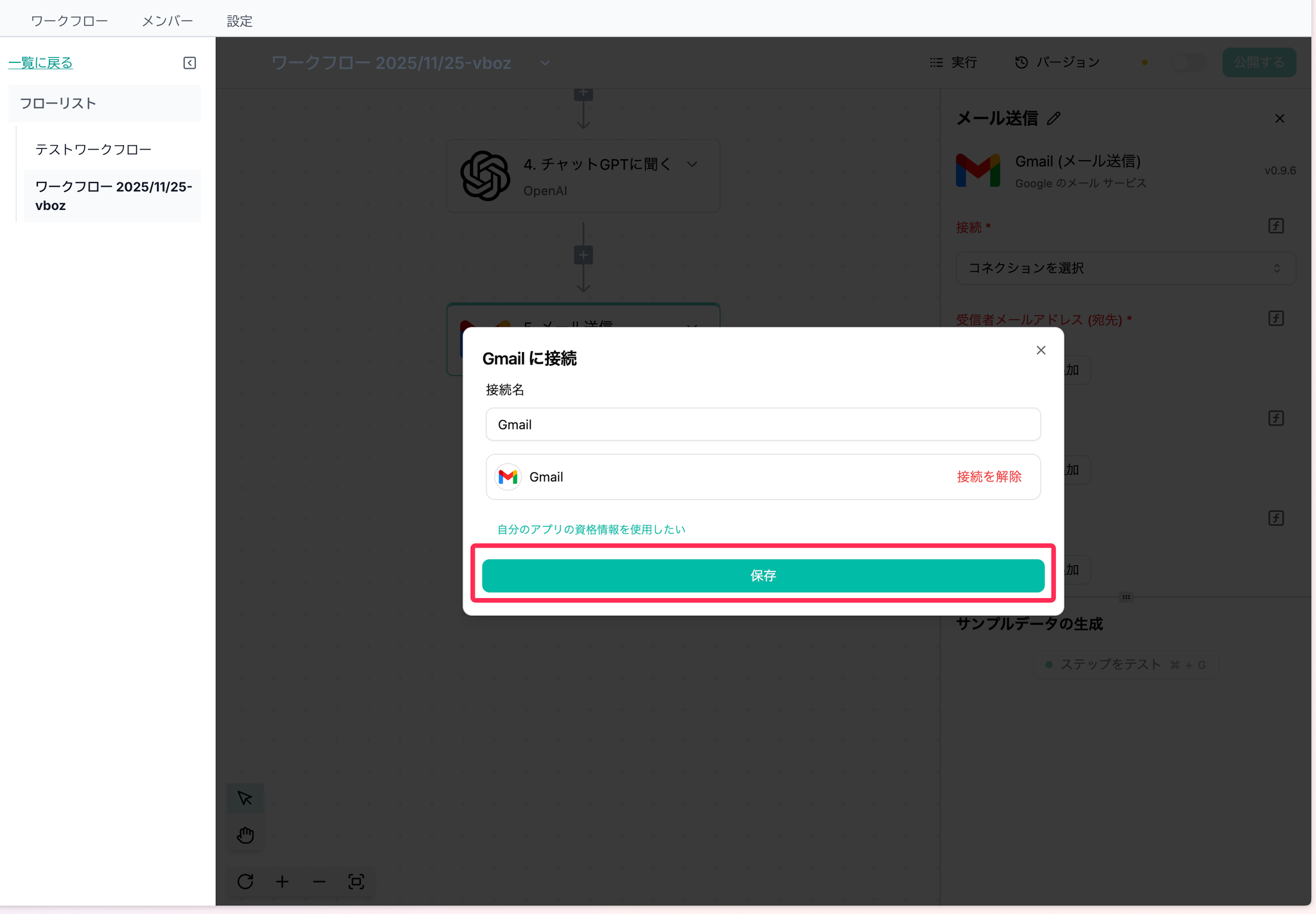
- ウィンドウの「接続する」を押し、Googleアカウント等を選択して許可します。全て終わったら「保存」ボタンを押します。
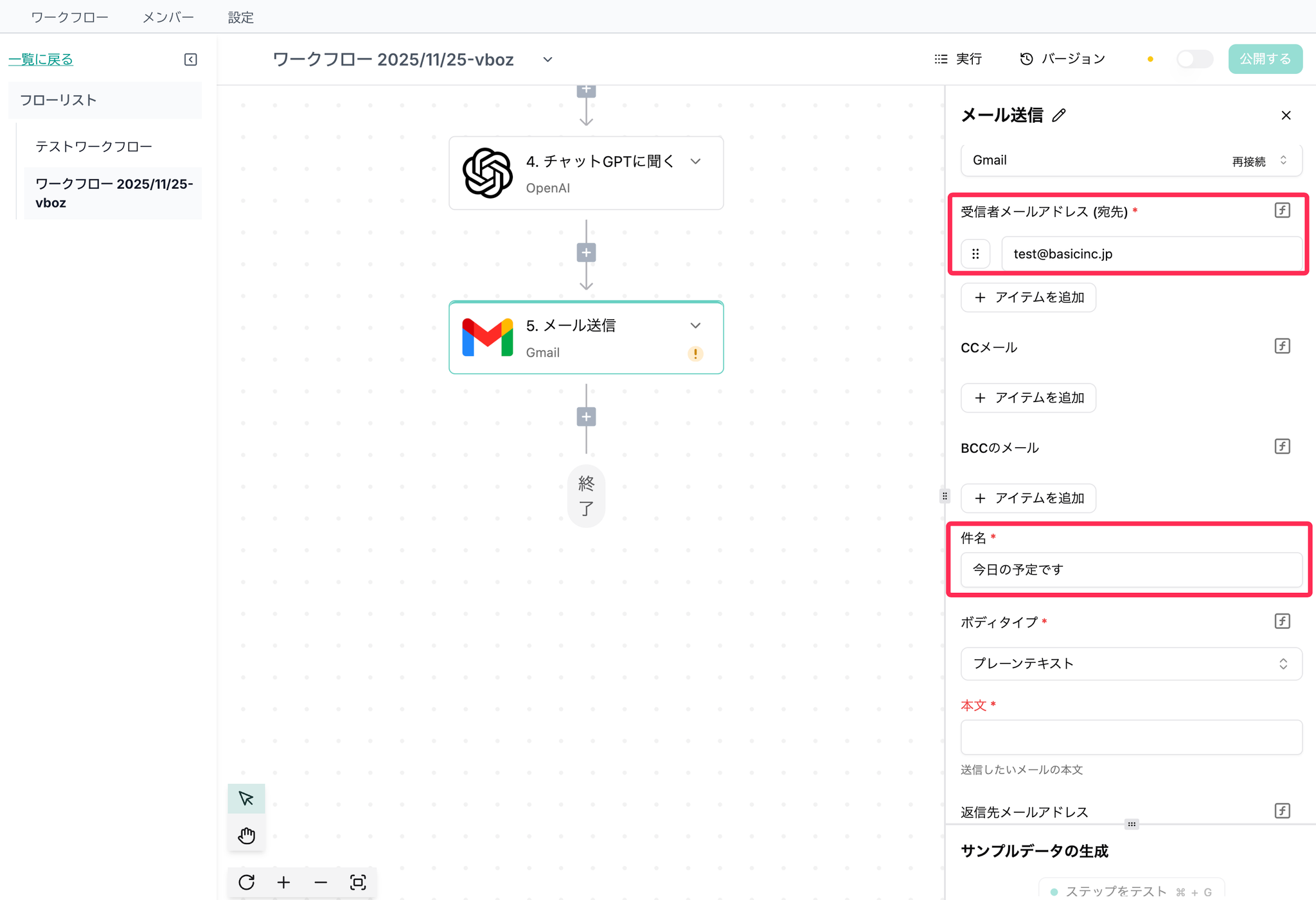
- 右サイドバーの「受信者メールアドレス(宛先)」に送信先のメールアドレス、「件名」に送信するメールの件名を設定します。今回の件名は「今日の予定です」と入れます。
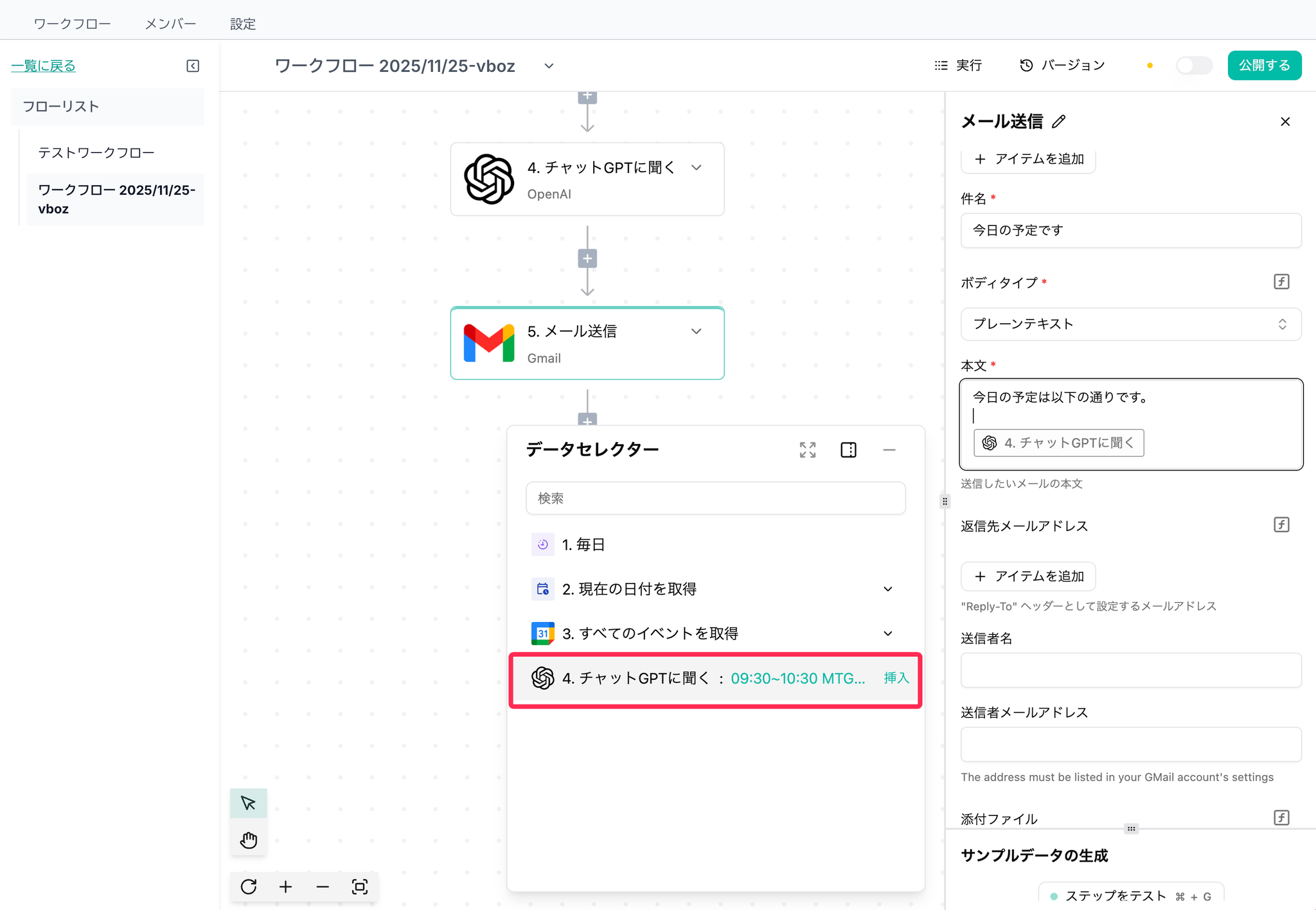
- 右サイドバーの「本文」に送信するメール本文を入れます。メール本文にはChatGPTで整形した予定のデータを挿入したいのでデータセレクターから下の画像で示したデータ(「4. ChatGPTに聞く」のデータ)を選んで挿入を押します。
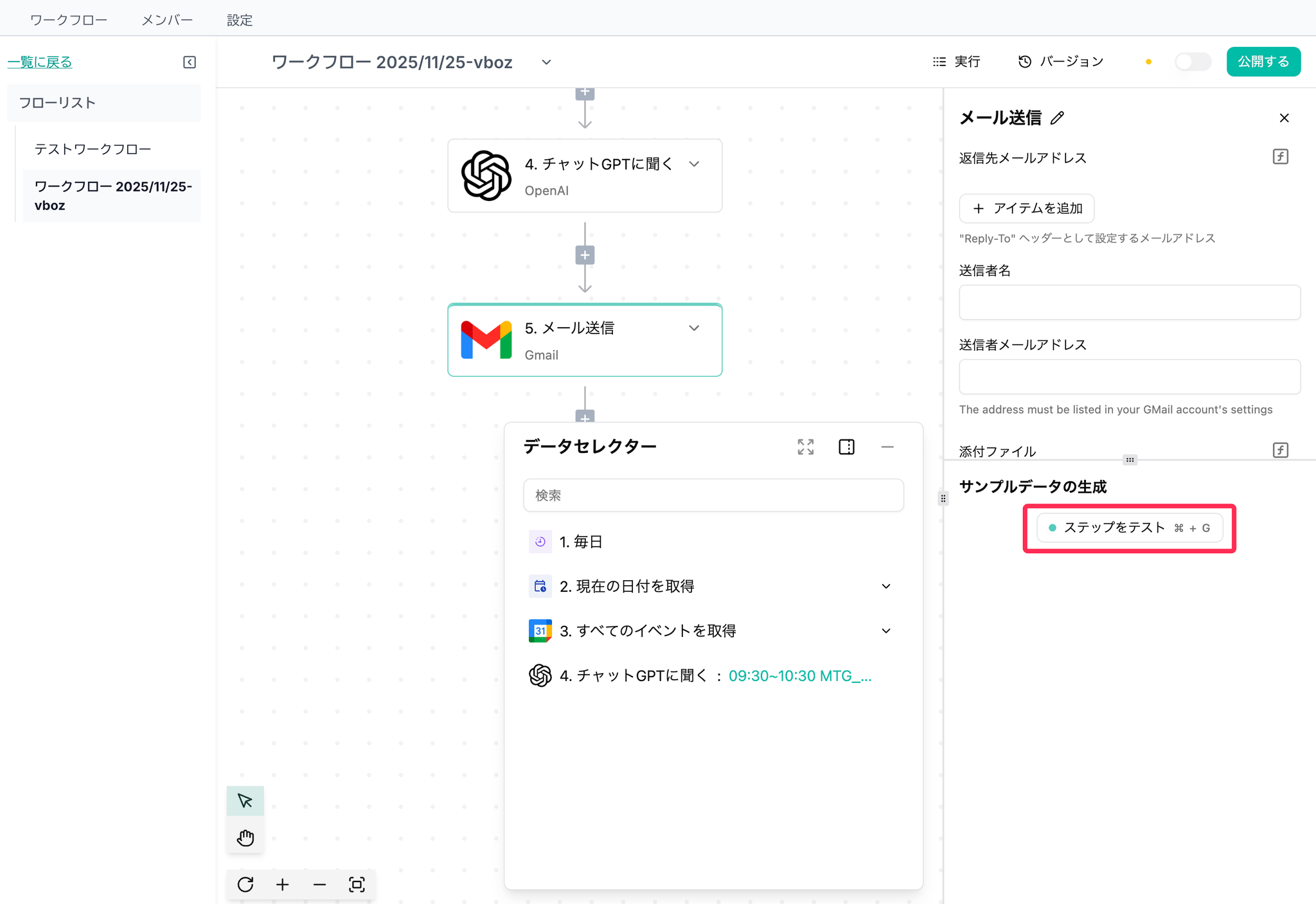
- 右サイドバーのサンプルデータの生成から「ステップをテスト」ボタンを押します。
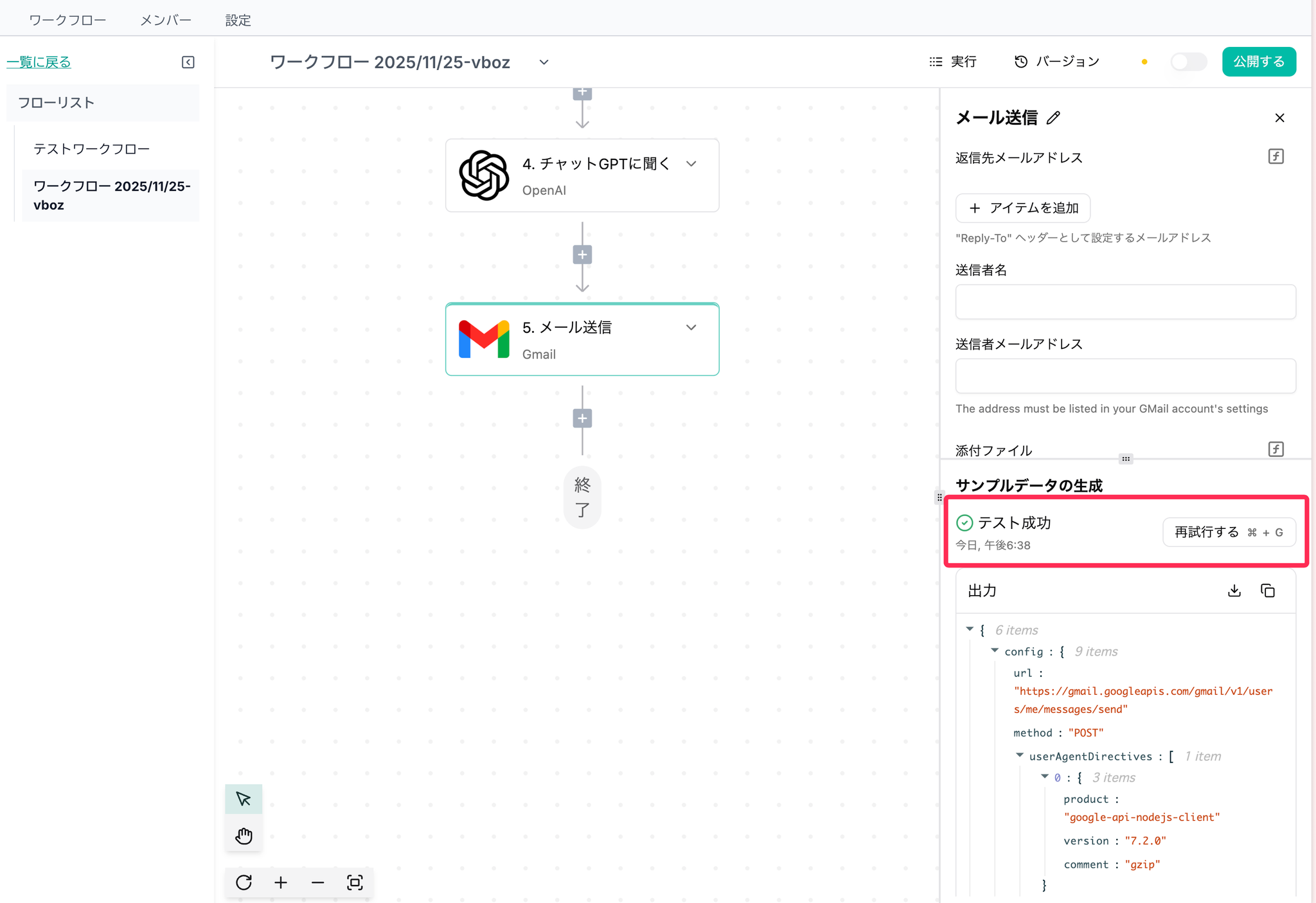
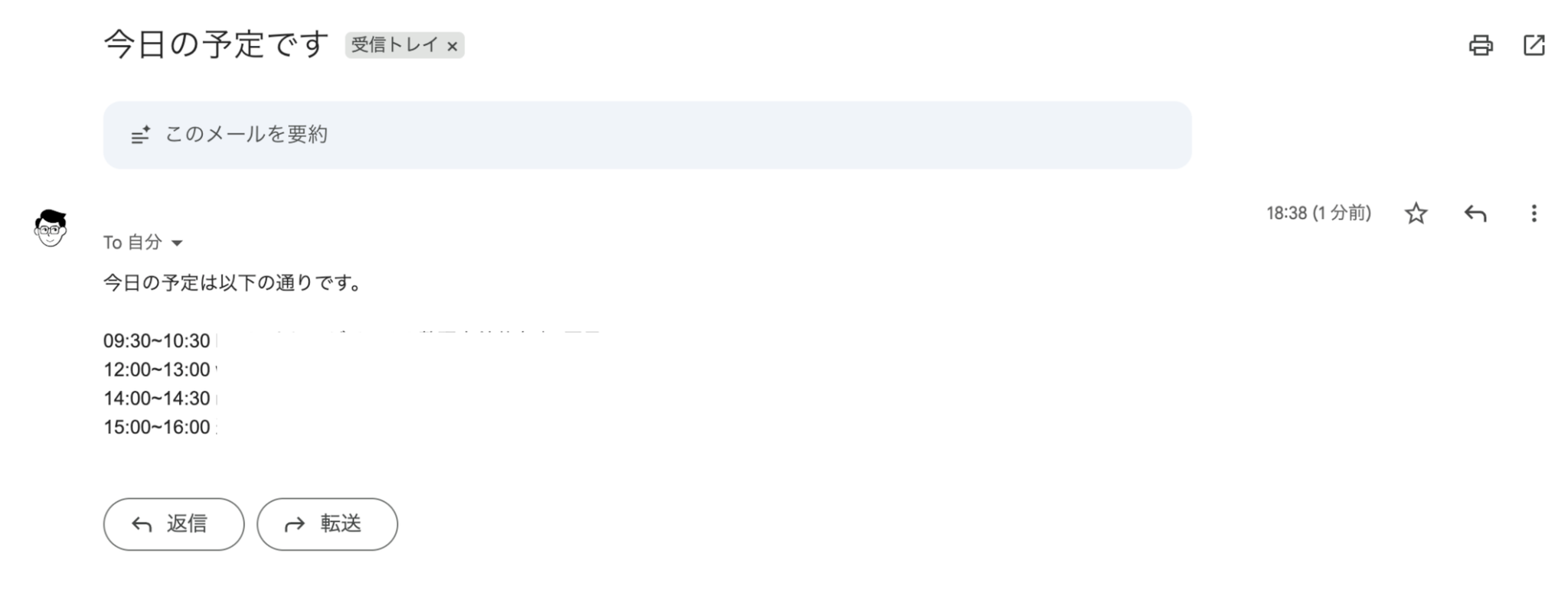
- 「テスト成功」となり、Gmailの下書きにメールが作成されたら成功です。
5. ワークフローの公開
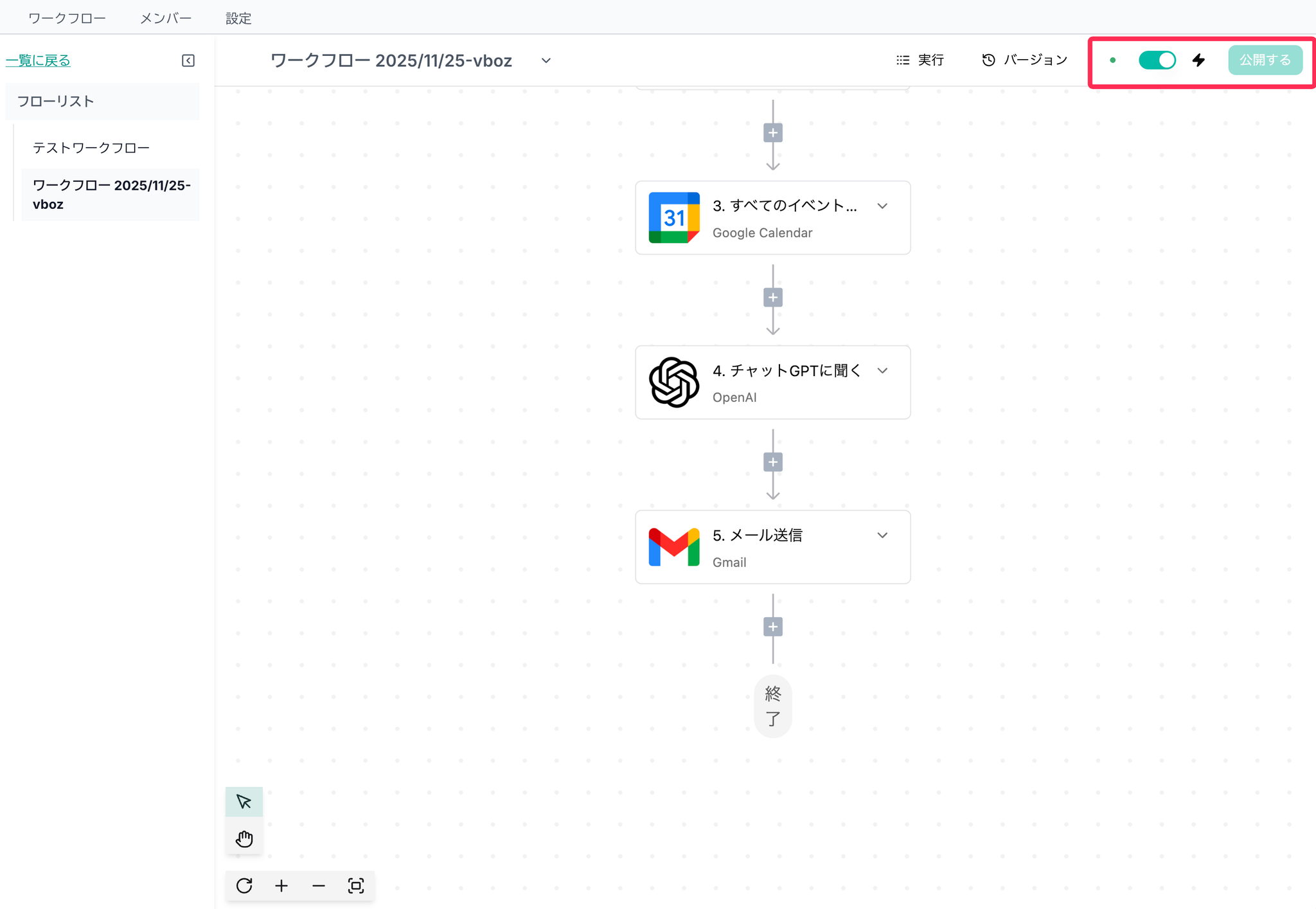
- 右上の「公開する」ボタンからワークフローを公開し、「公開する」ボタンの左のトグルがONになっていることを確認します。
6. ワークフローの実行履歴の確認方法
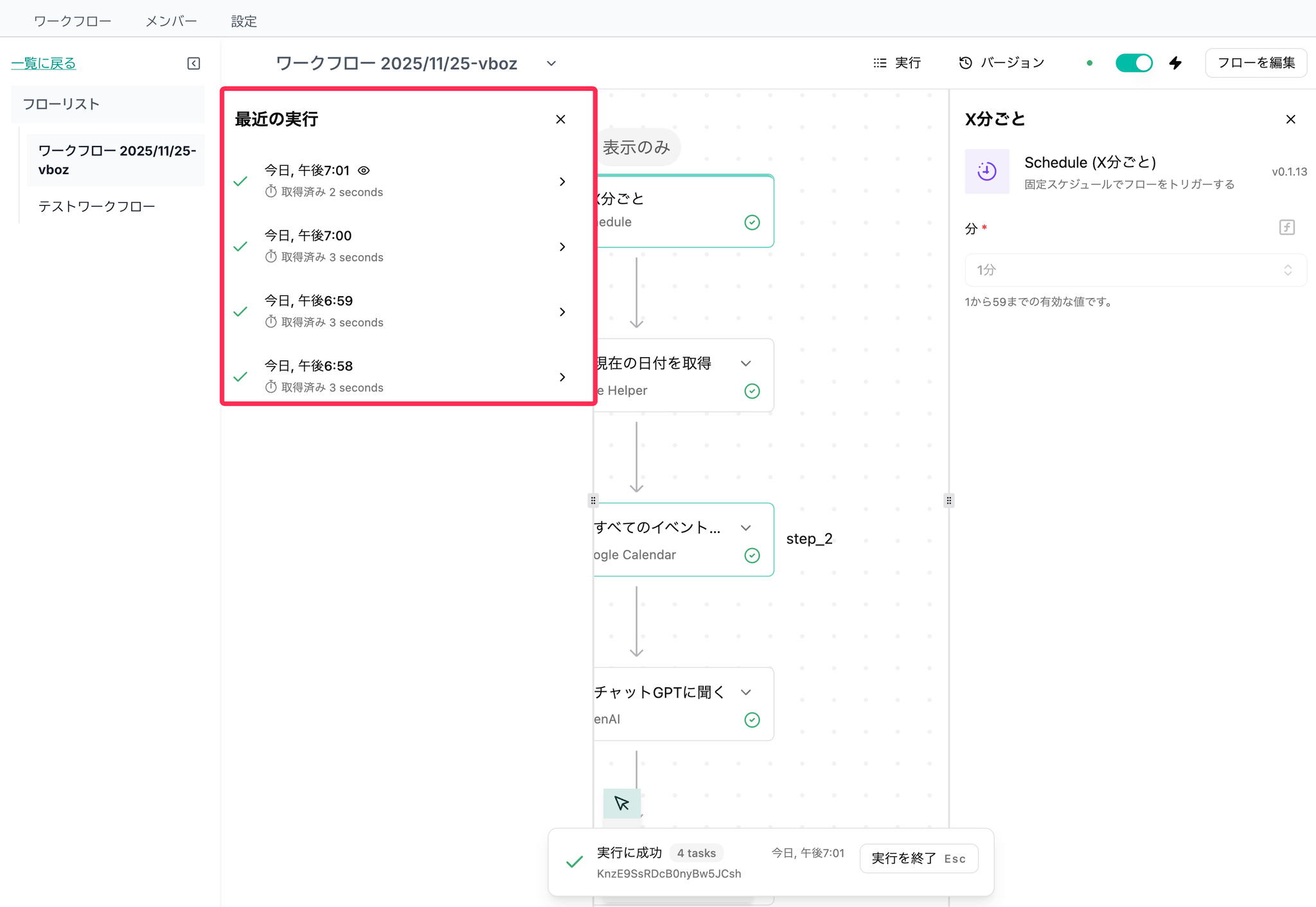
- ワークフロー編集画面から「実行」を押します。
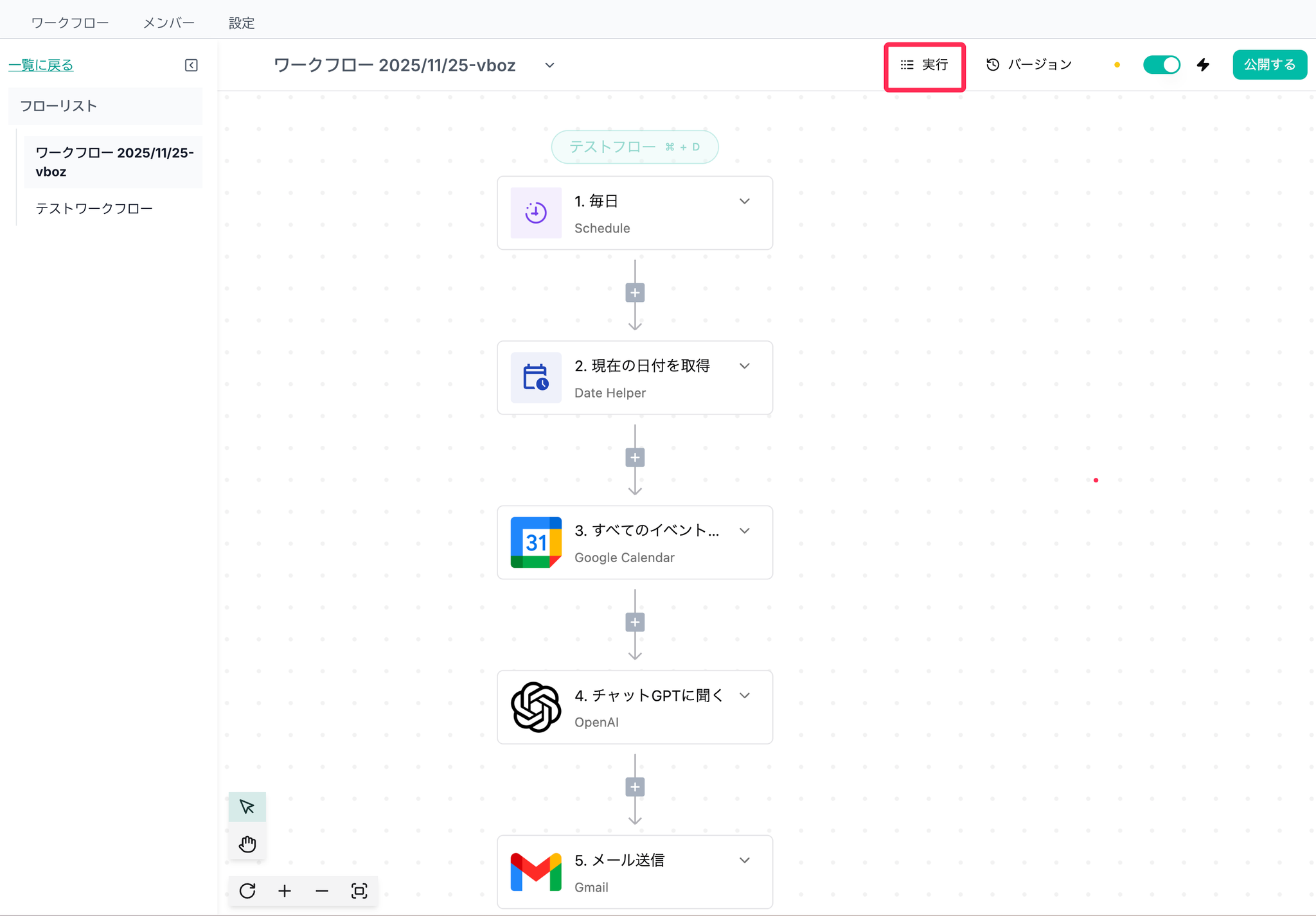
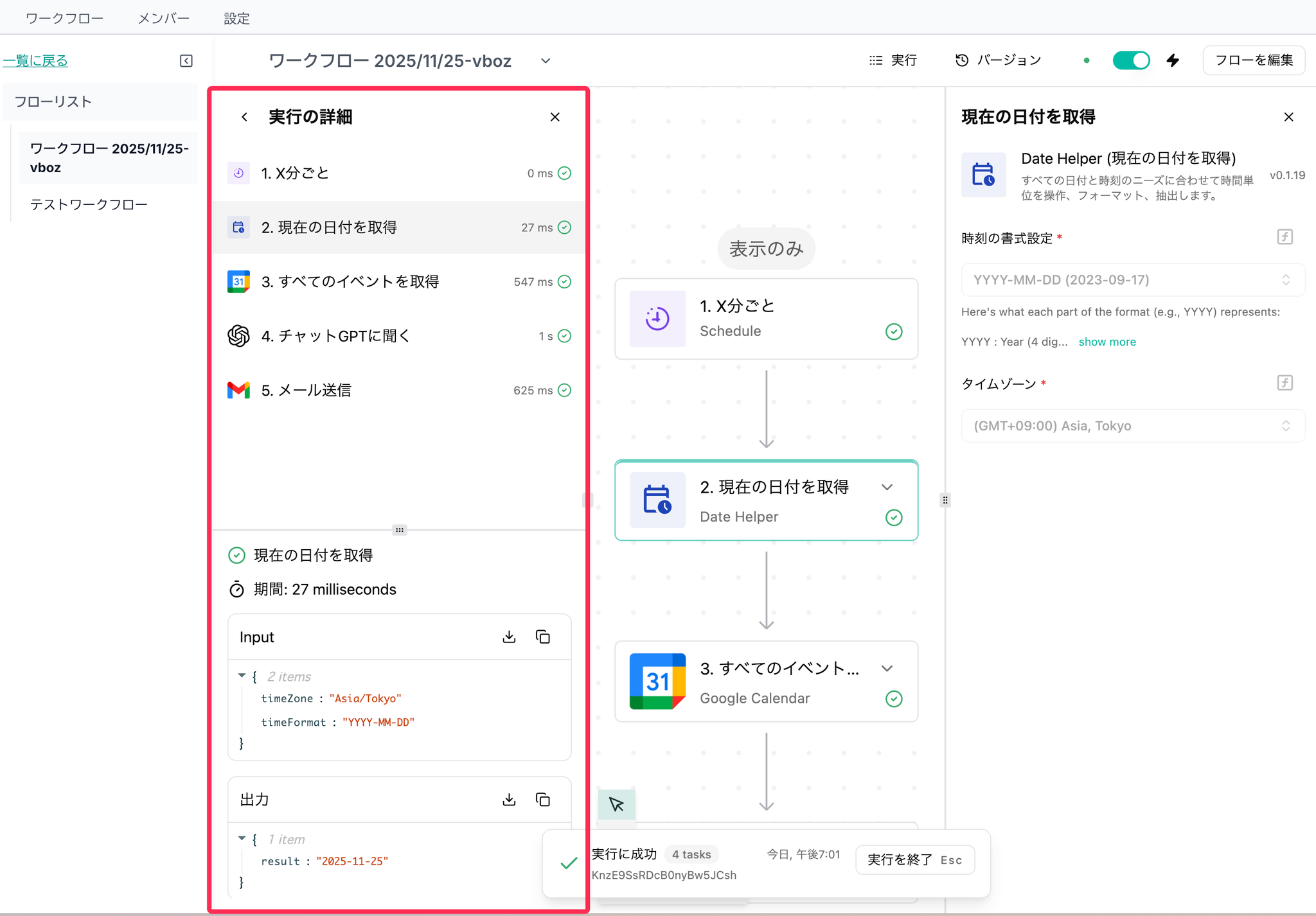
- 実行履歴が表示され、各実行結果のトグルを開くとピースごとの詳細な入出力情報を確認できます。本チュートリアルでは午前8時にスケジュールを設定していますが、便宜のため1分ごとの実行履歴を画像に載せています。