
テンプレートファイルを編集
このピースでできることGoogle Docsの接続方法1. 接続を作成2. 接続設定3. 接続するGoogleアカウントを選び、許可を行います4. 「保存」を押して接続名が設定されていることを確認しますピースの設定項目1. テンプレートファイルID(必須)2. 置換値(必須)3. 画像(必須)4. プレースホルダーフォーマット(必須)5. 失敗時に続ける(任意)6.失敗時に再試行(任意)
このピースでできること
- Google Docs のテンプレートファイル内のプレースホルダーを、指定した値や画像URLで置換して新しいドキュメントを作成します。
Google Docsの接続方法
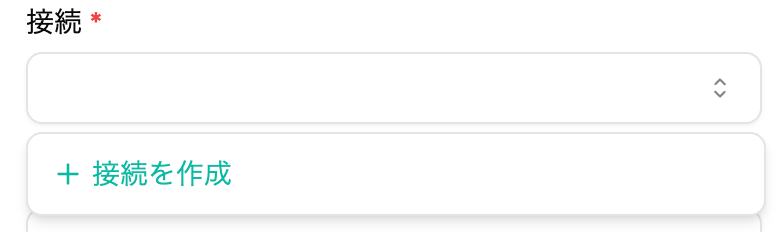
1. 接続を作成
- 接続から「接続を作成」をクリックします。
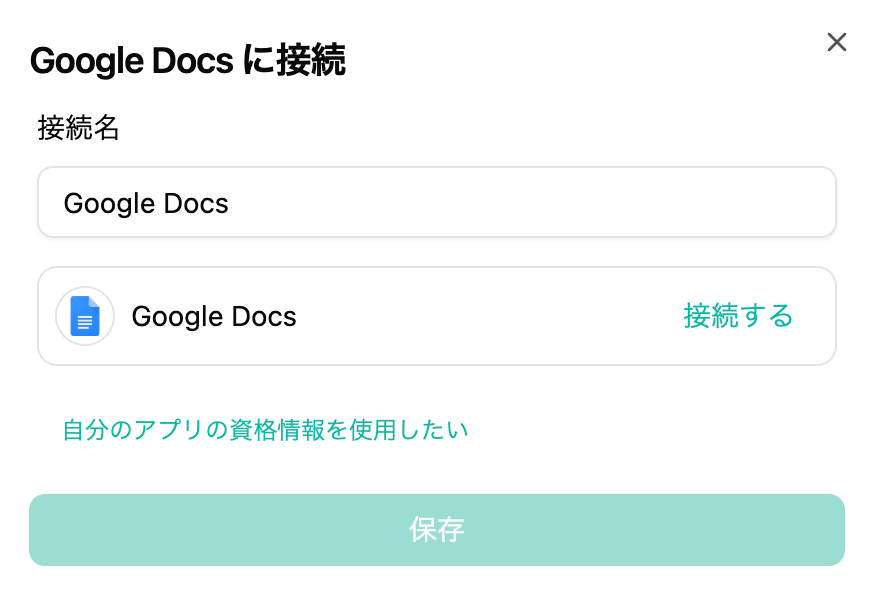
2. 接続設定
- 接続名を設定して、「接続する」をクリックします。
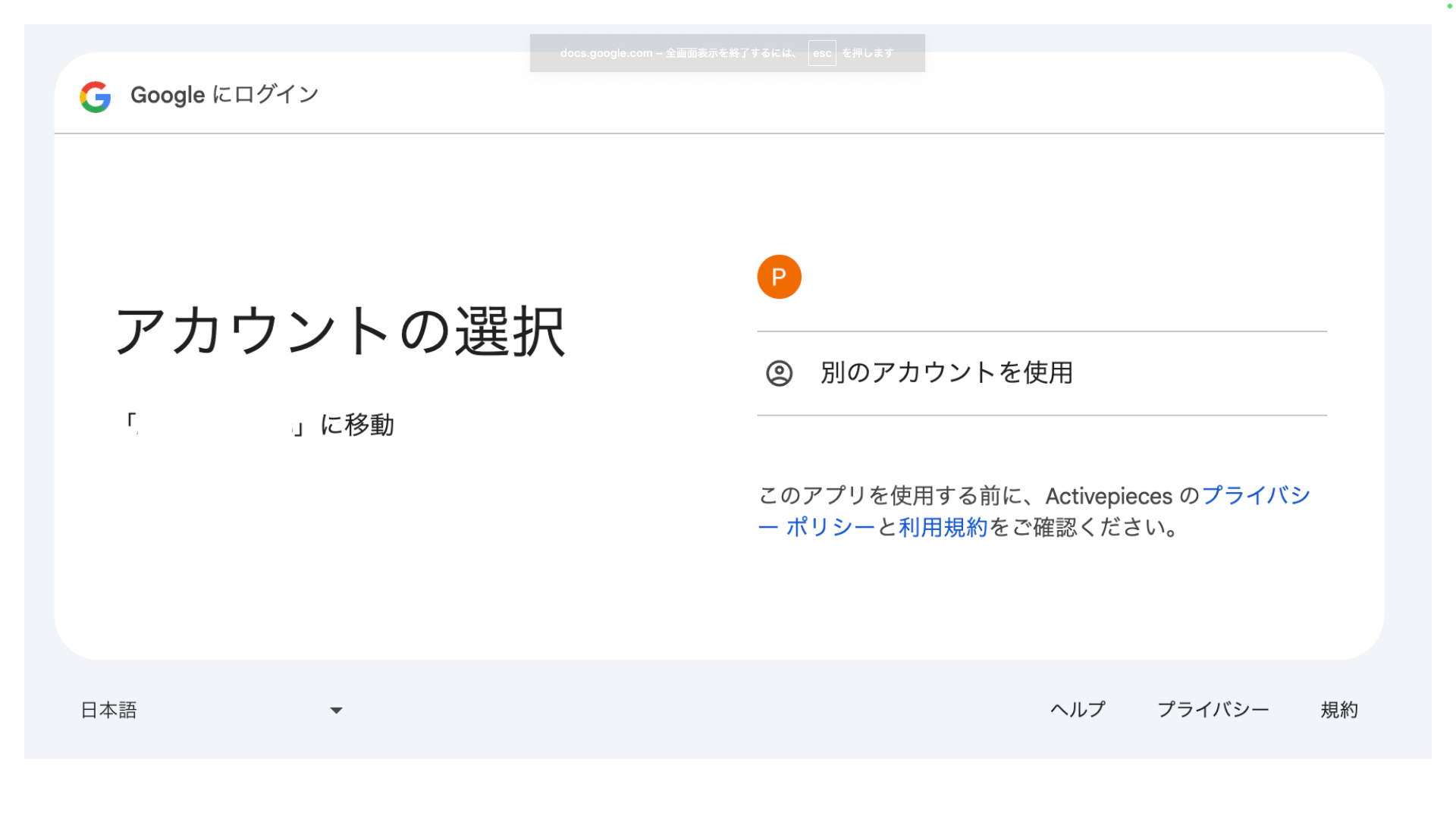
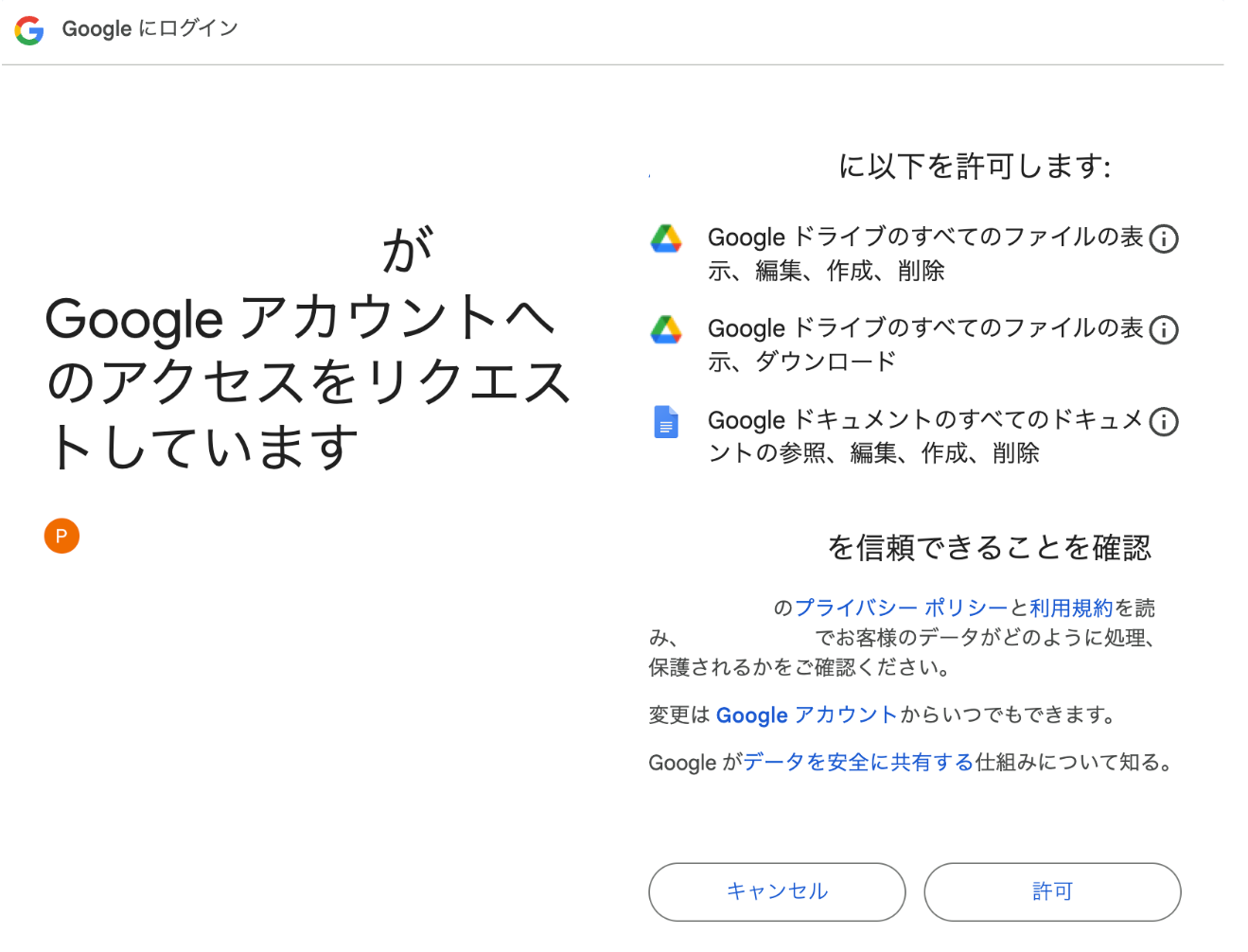
3. 接続するGoogleアカウントを選び、許可を行います
- 接続するGoogleアカウントを選びます。
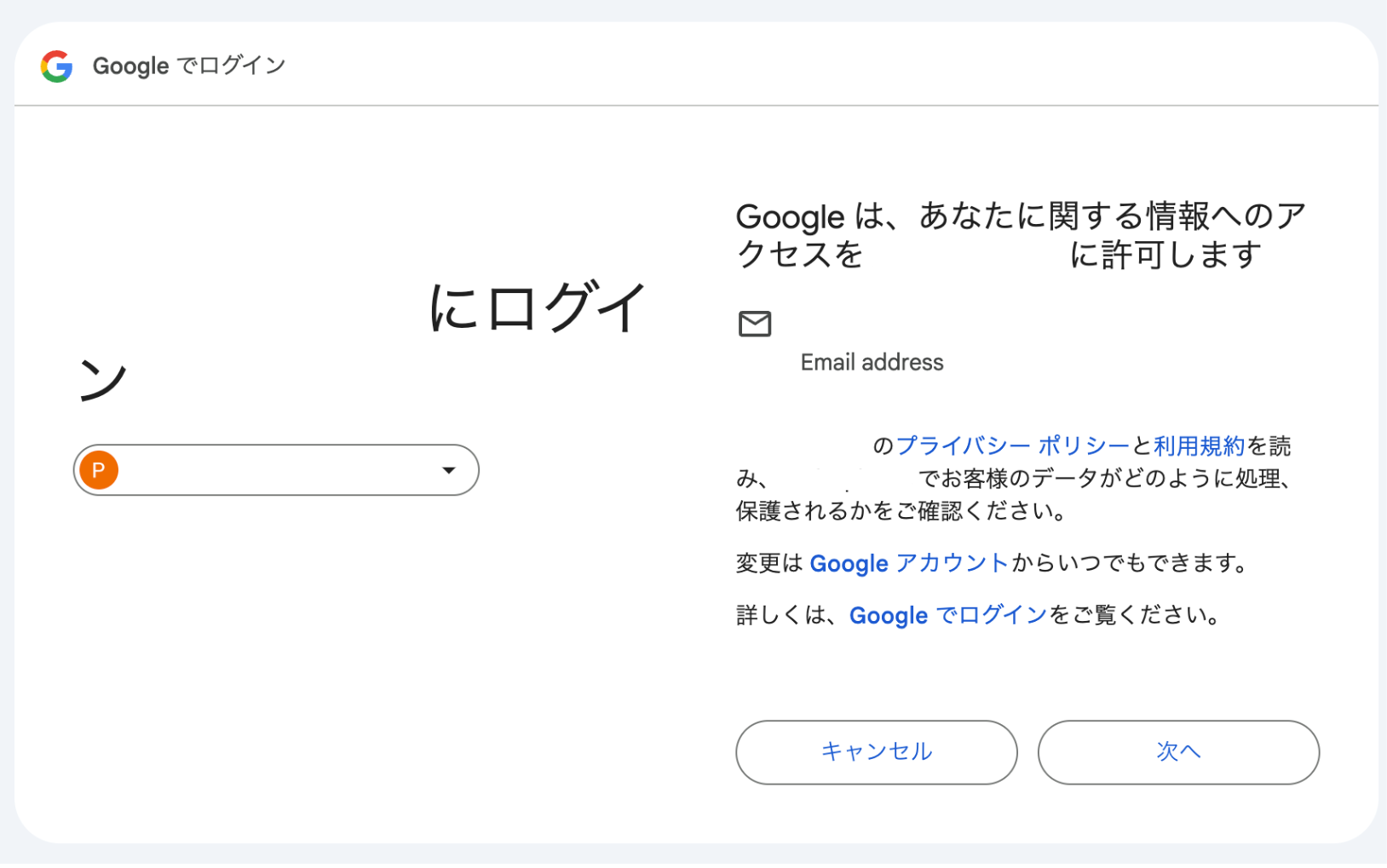
- アプリに許可を行います。
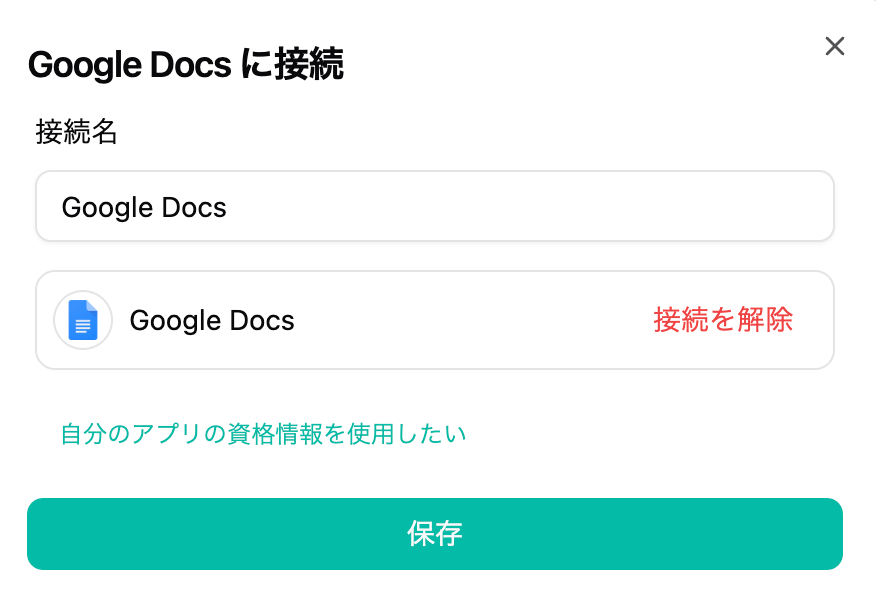
4. 「保存」を押して接続名が設定されていることを確認します
- 「保存」を押して接続名が設定されていることを確認します。
ピースの設定項目
1. テンプレートファイルID(必須)
- 値を置き換えるのテンプレートファイルのIDです。
- Google Docs のURLの /d/ と /edit の間の文字列がIDです。
2. 置換値(必須)
- プレースホルダー名をキー、実際に差し込む値を値として指定します。
- キー名に や [[ ]] または"{{}}”などの囲み文字は含めないでください。
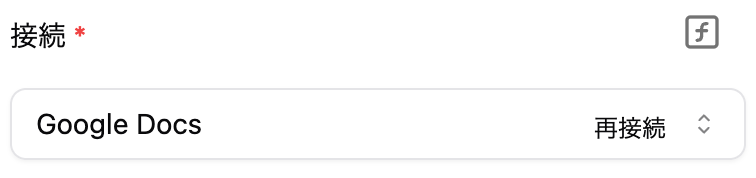
- f(動的値)をクリックすると任意で入力できます。
3. 画像(必須)
- テンプレート内の画像IDをキー、差し替える画像のURLを値で指定します。
- 画像IDは別途「ドキュメントを読む」等で取得したIDを使用します。
- f(動的値)をクリックすると任意で入力できます。
4. プレースホルダーフォーマット(必須)
- テンプレート内のプレースホルダーの書式を選びます。
- 選択肢:KEY、[[KEY]]、{KEY}、[KEY]
- f(動的値)をクリックすると任意で入力できます。
5. 失敗時に続ける(任意)
- このオプションを有効にすると、このステップをスキップし、失敗した場合は正常にフローを継続します。
6.失敗時に再試行(任意)
- 失敗したときに自動的に最大 4 回の試行を再試行します。