
商品項目を更新
このピースでできることHubSpotの接続方法1. 接続を作成2. 接続設定3. HubSpotにアクセスを許可する4. 「保存」を押して接続名が設定されていることを確認するピースの設定項目1. 商品項目ID(必須)2. 商品(任意)3. オブジェクトのプロパティ(任意)4. 取得する追加のプロパティ(任意)
このピースでできること
- 既存の商品項目(Line Item)を更新できます。
HubSpotの接続方法
1. 接続を作成
- 接続から「接続を作成」をクリックします。
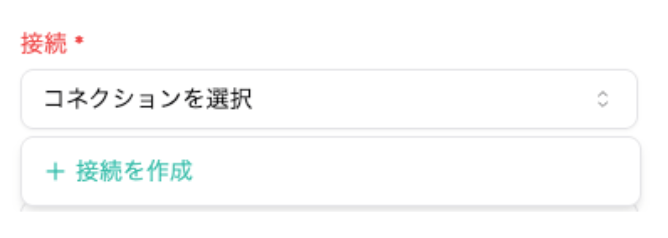
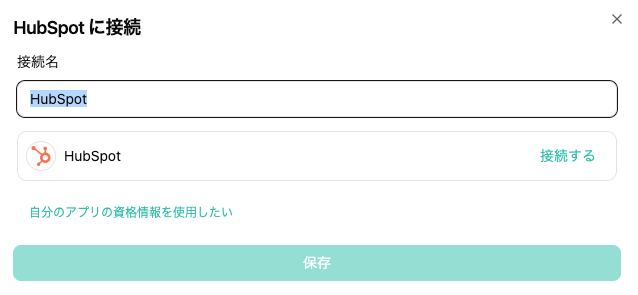
2. 接続設定
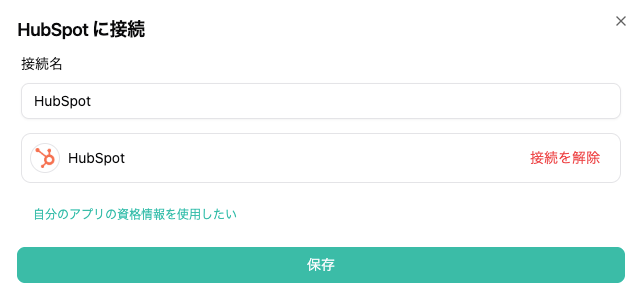
- 接続名を設定して、「接続する」をクリックします。
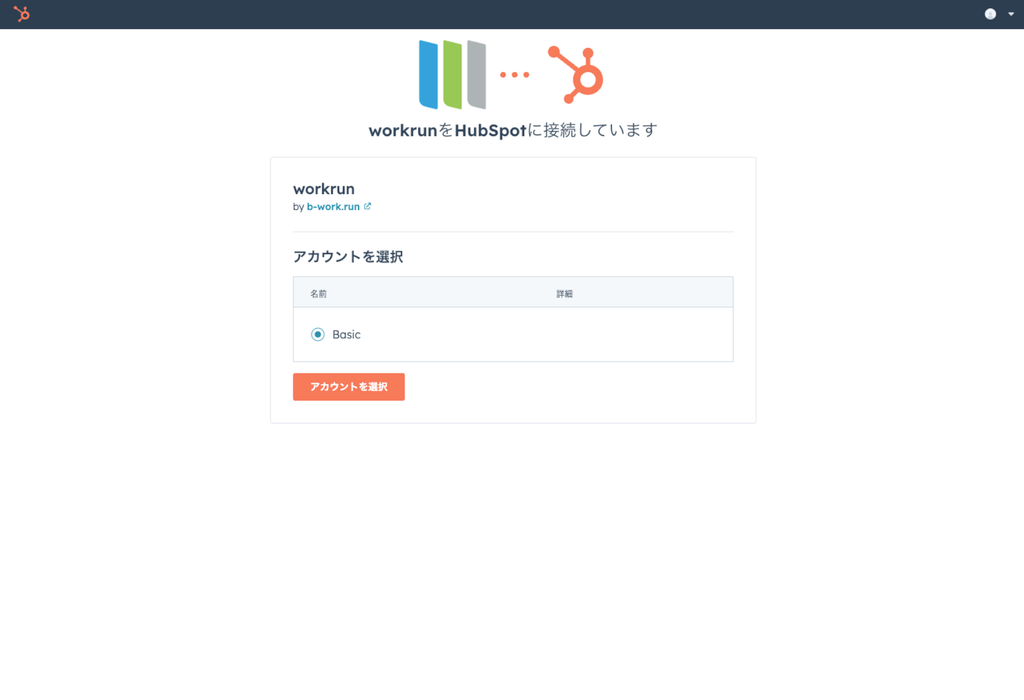
3. HubSpotにアクセスを許可する
- 該当するアカウントにチェックして「アカウントを選択」を押します。

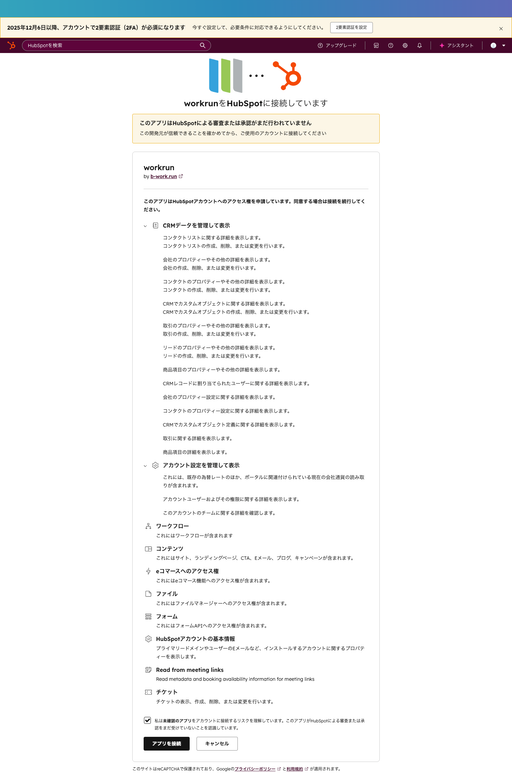
- 「アプリを接続」を押してHubSpotにアクセスを許可します。
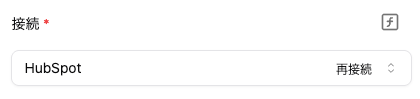
4. 「保存」を押して接続名が設定されていることを確認する
- 「保存」を押して接続名が設定されていることを確認します。
ピースの設定項目
ID・選択肢・URLなどの設定例はサンプルです。接続先で実際に利用できる値に置き換えてください。
1. 商品項目ID(必須)
- 取得・更新する商品項目のIDを指定します。
設定例:
2. 商品(任意)
- 接続先の商品一覧から選択します。
3. オブジェクトのプロパティ(任意)
- 接続先のプロパティ定義に応じて表示される各項目に値を設定します。項目名・選択肢・入力形式は接続先により異なります。読み取り専用や非表示の項目は表示されません。JSON全体を一括で貼り付ける欄ではありません。
以下は各項目へ設定する値を内部名で示した例です。
4. 取得する追加のプロパティ(任意)
- 標準で取得する項目に追加して、後続ステップで使用するプロパティを一覧から選択します。複数選択できます。
- 「高度な設定」から設定します。
- 「オブジェクトのプロパティ」はピース上では任意ですが、作成・更新内容によってHubSpot側で必要な項目があります。接続先の条件に合わせて設定してください。
- 更新する項目だけを設定してください。未指定項目と、値を空にして送信する操作は異なります。空文字を送信した場合の結果はプロパティの種類やHubSpot側の条件によって変わるため、値を消す目的では事前にテストしてください。