
チャンネル履歴を取得
このピースでできること
- 指定チャンネルのメッセージ履歴を、期間を指定して取得します。
Slackの接続方法
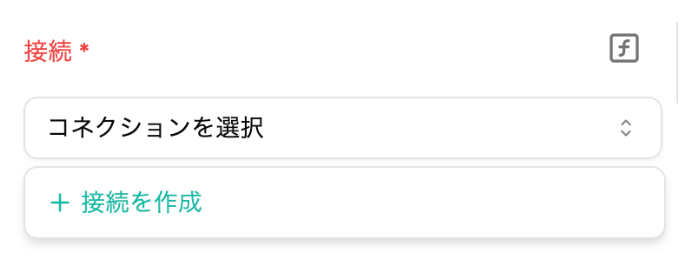
1. 接続を作成
- 接続から「接続を作成」をクリックします。
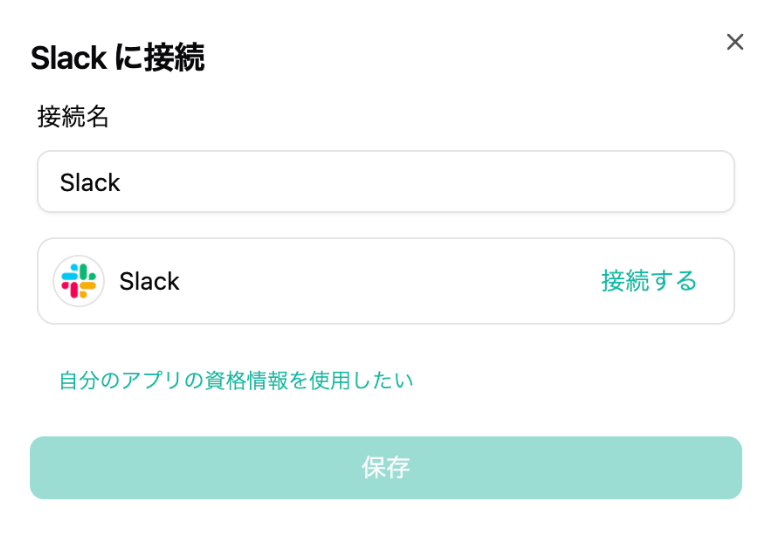
2. 接続設定
- 接続名を設定して、「接続する」をクリックします。
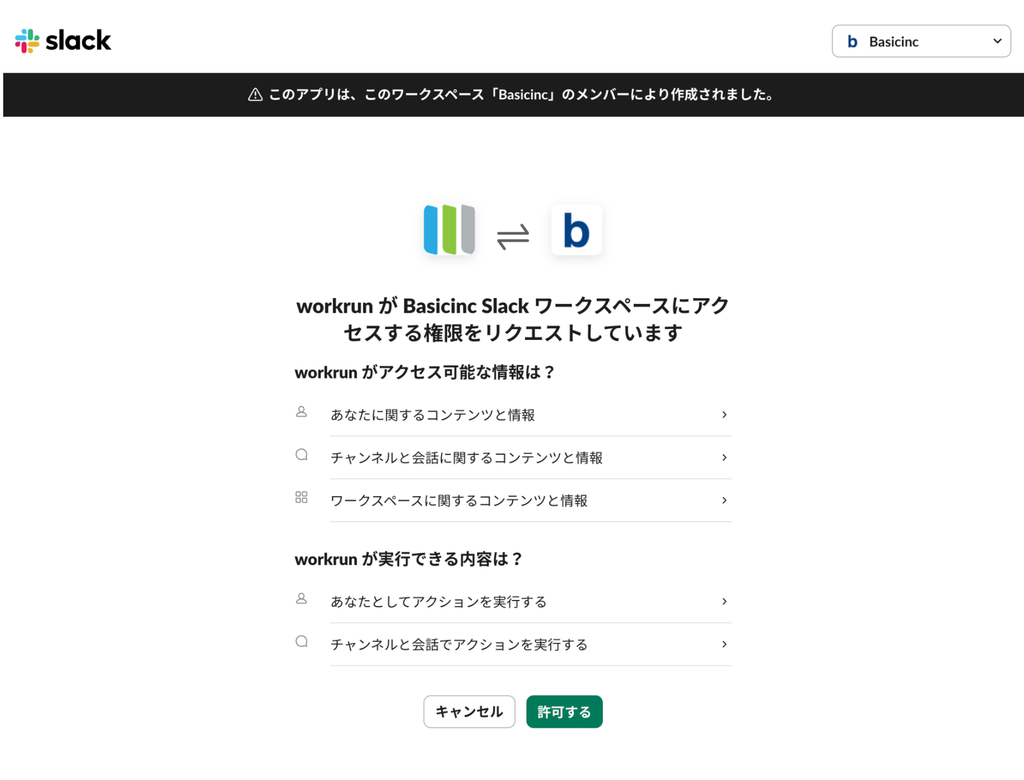
3. Slackとの接続設定
- workrunがSlackワークスペースにアクセスすることを許可します。
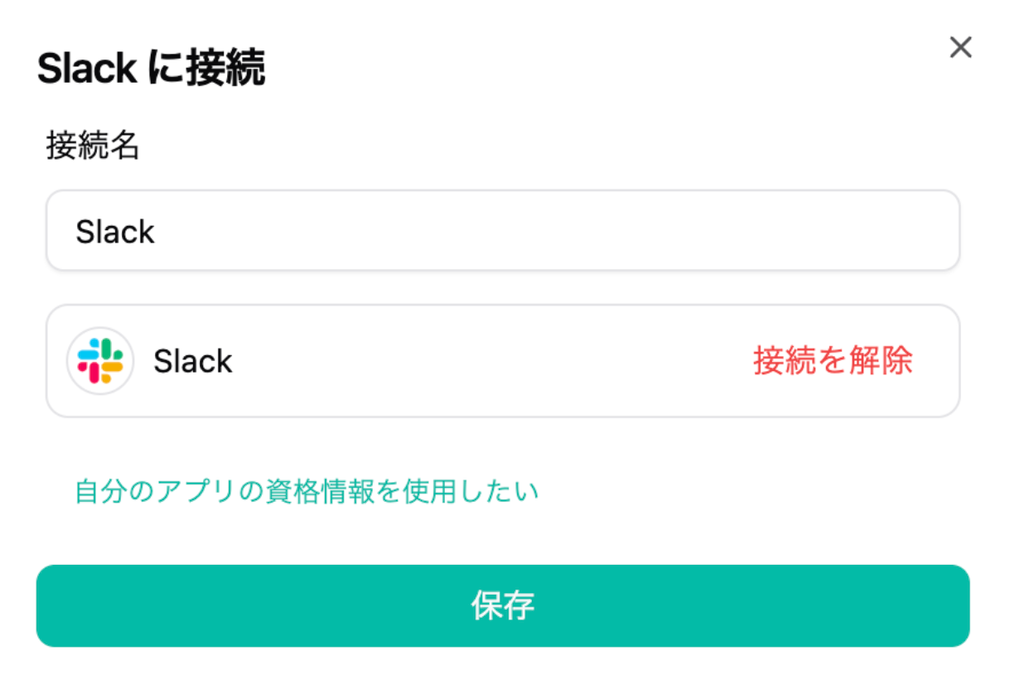
4. 「保存」を押して接続名が設定されていることを確認する。
- 「保存」を押して接続名が設定されていることを確認します。
Slack接続時の注意点
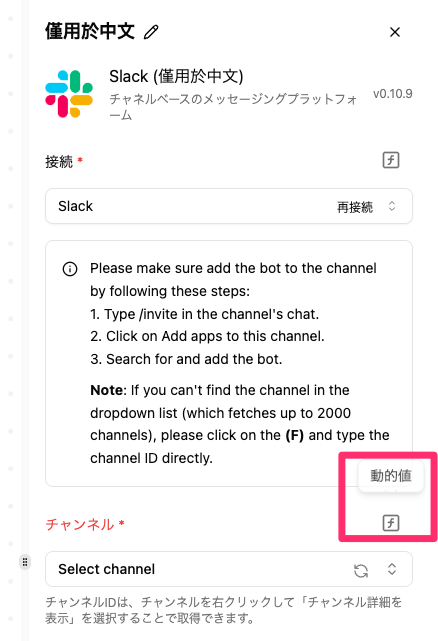
- Slack接続時に読み取るチャンネル数が多いと内部エラーが発生することがございます。
- 内部エラーが発生してチャンネルを入力できなくなった際には以下の対応をお試しください。
- 動的値をクリック
- チャンネルIDを直接入力
- workrunが提供する標準のSlack接続を利用する場合は、追加の設定は不要です。カスタムSlackアプリを利用する場合は、上記の設定を行ってください。
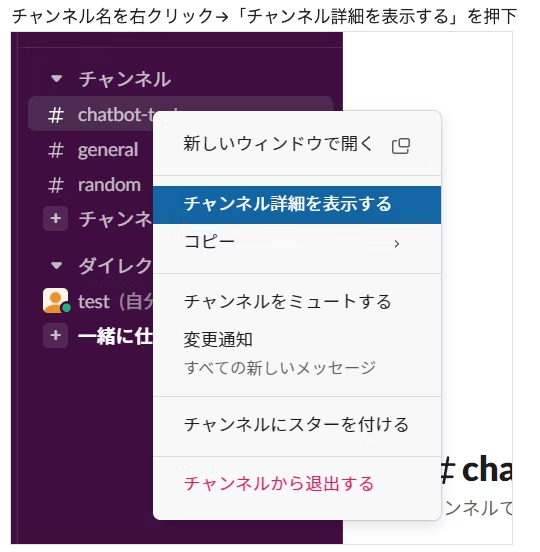
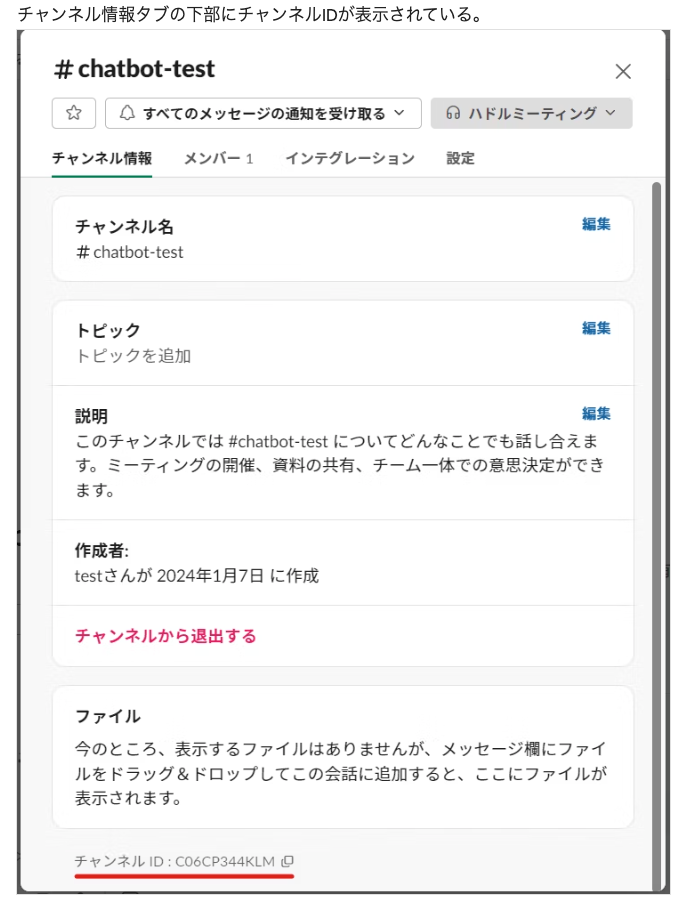
1. チャンネル(必須)
- 対象のチャンネルを選択またはIDで指定します。
2. 取得開始(任意)
- このUnixタイムスタンプ以降のメッセージを取得します。
3. 取得終了(任意)
- このUnixタイムスタンプ以前のメッセージを取得します。
4. 端点を含める(必須)
- oldest と latest の時刻に一致するメッセージを含めるかを選択します。
5. すべてのメタデータを含める(必須)
- メッセージの全メタデータを含めるかを選択します。