
チケットを更新
このピースでできることZendeskの接続方法1. ZendeskのAPIトークンの取得2. 接続を作成3. 接続設定4. 接続名が設定されていることを確認するピースの設定項目1. チケット ticket_id(必須)2. 件名 subject(任意)3. コメント comment_body(任意)4. コメントHTML comment_html_body(任意)5. 公開コメント comment_public(任意)6. 担当者メール assignee_email(任意)7. 優先度 priority(任意)8. 種別 type(任意)9. ステータス status(任意)10. タグ tags(任意)11. 組織ID organization_id(任意)12. グループID group_id(任意)13. 外部ID external_id(任意)14. 期限 due_at(任意)15. カスタムフィールド custom_fields(任意)16. カスタムステータスID custom_status_id(任意)17. フォーラムトピックID forum_topic_id(任意)18. 共同作業者 emails (任意)19. フォロワー emails (任意)20. 依頼者メール requester_email(任意)21. セーフ更新 safe_update(任意)22. 更新タイムスタンプ updated_stamp(任意)23. ブランドID brand_id(任意)24. 問題チケットID problem_id(任意)
このピースでできること
- 既存のZendeskチケットのフィールドやステータスを更新します。
- コメントの追加や担当者変更、タグの差し替え、期限やカスタム項目の更新が可能です。
Zendeskの接続方法
1. ZendeskのAPIトークンの取得
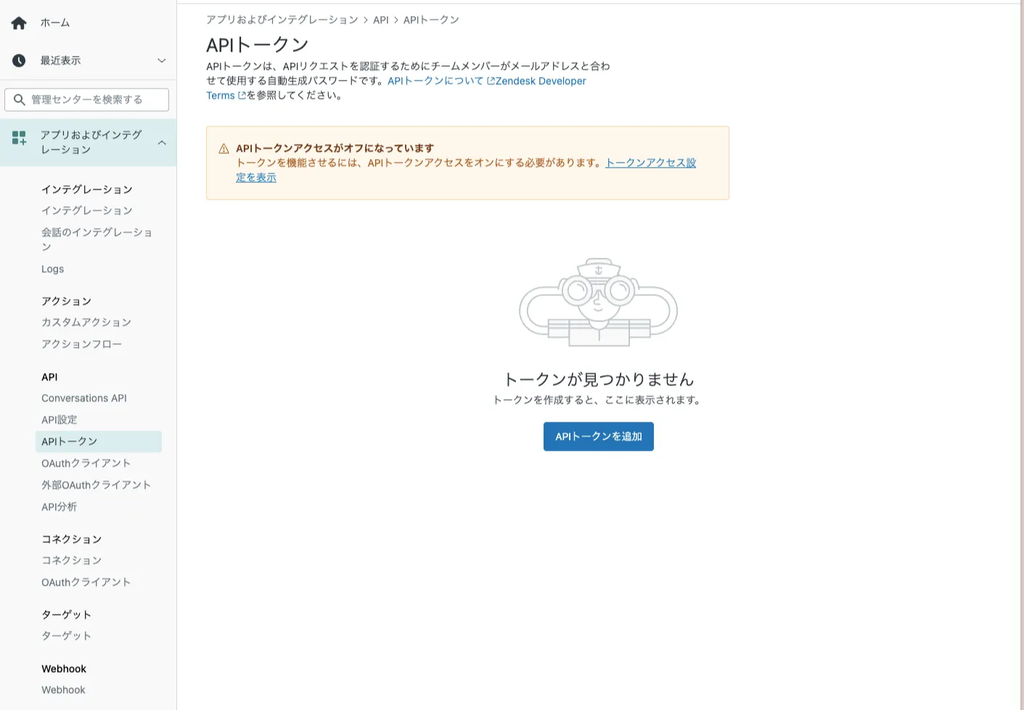
- Zendeskの管理センターのサイドバーからから「アプリおよびインテグレーション」>「APIトークン」を選択します。APIトークンアクセスがオフになっています」と表示が出た場合は「トークンアクセス設定を表示」をクリックします。
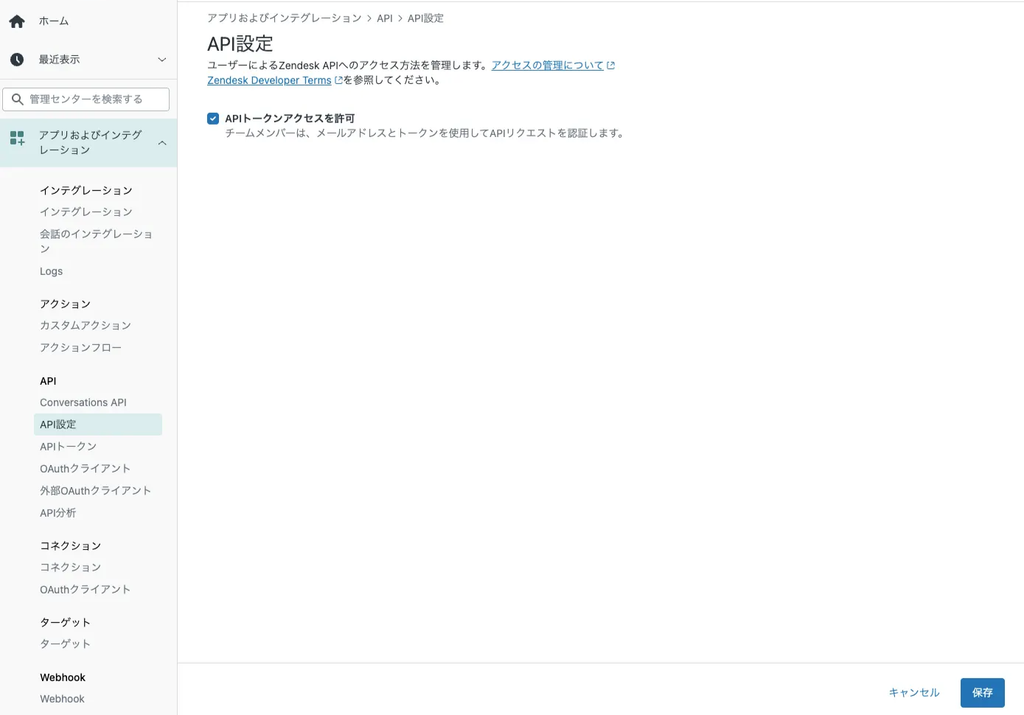
- 「APIトークンアクセスを許可」にチェックを入れて右下の「保存」ボタンを押します。
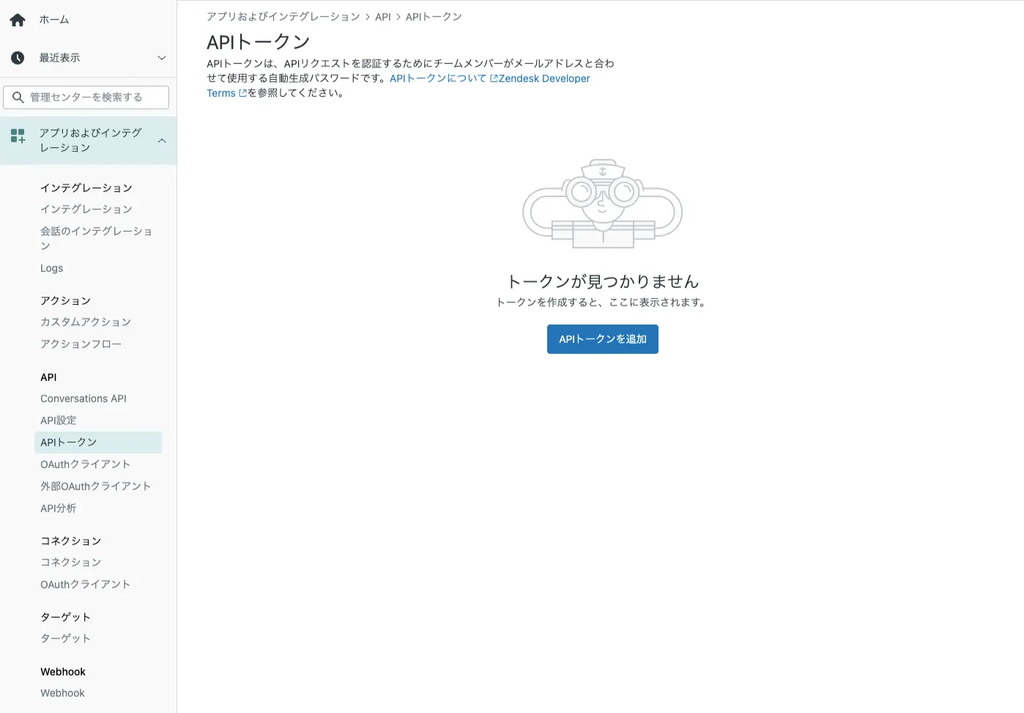
- 「APIトークンを追加」を押します。
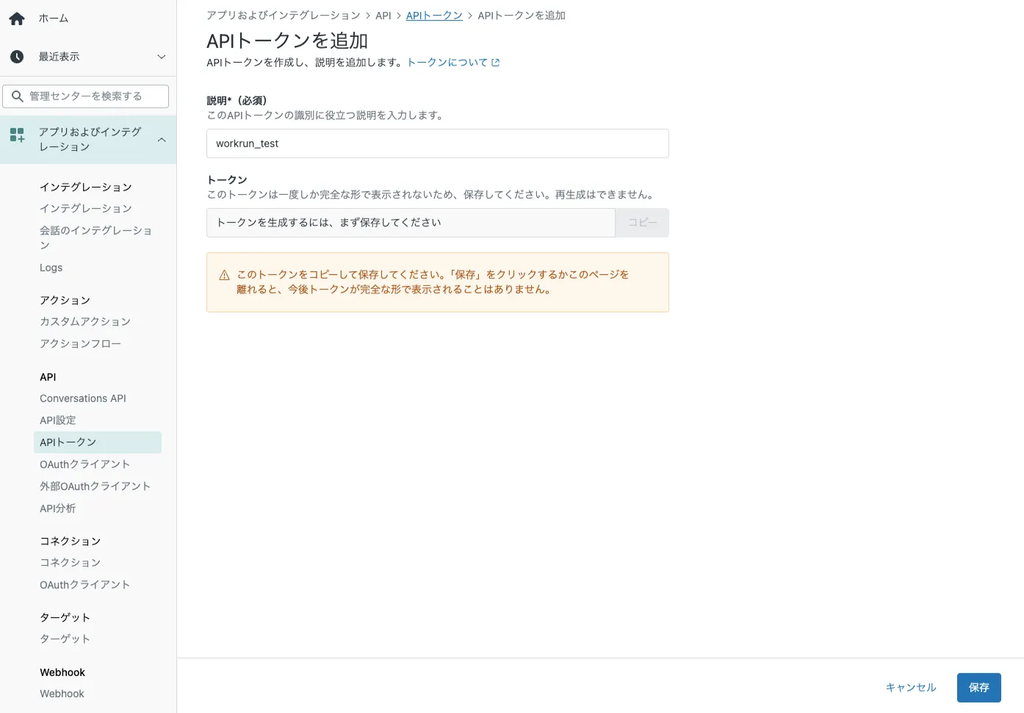
- APIトークンの名前などを入力して右下の「保存」を押すとAPIトークンが表示されます。二度と表示されないものなのでどこかにメモをしておいてください。
2. 接続を作成
- 接続から「接続を作成」をクリックします。
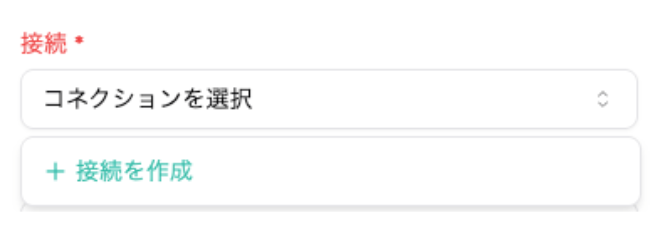
3. 接続設定
- 接続名を設定して、以下の3項目を入力し、「保存」をクリックします。
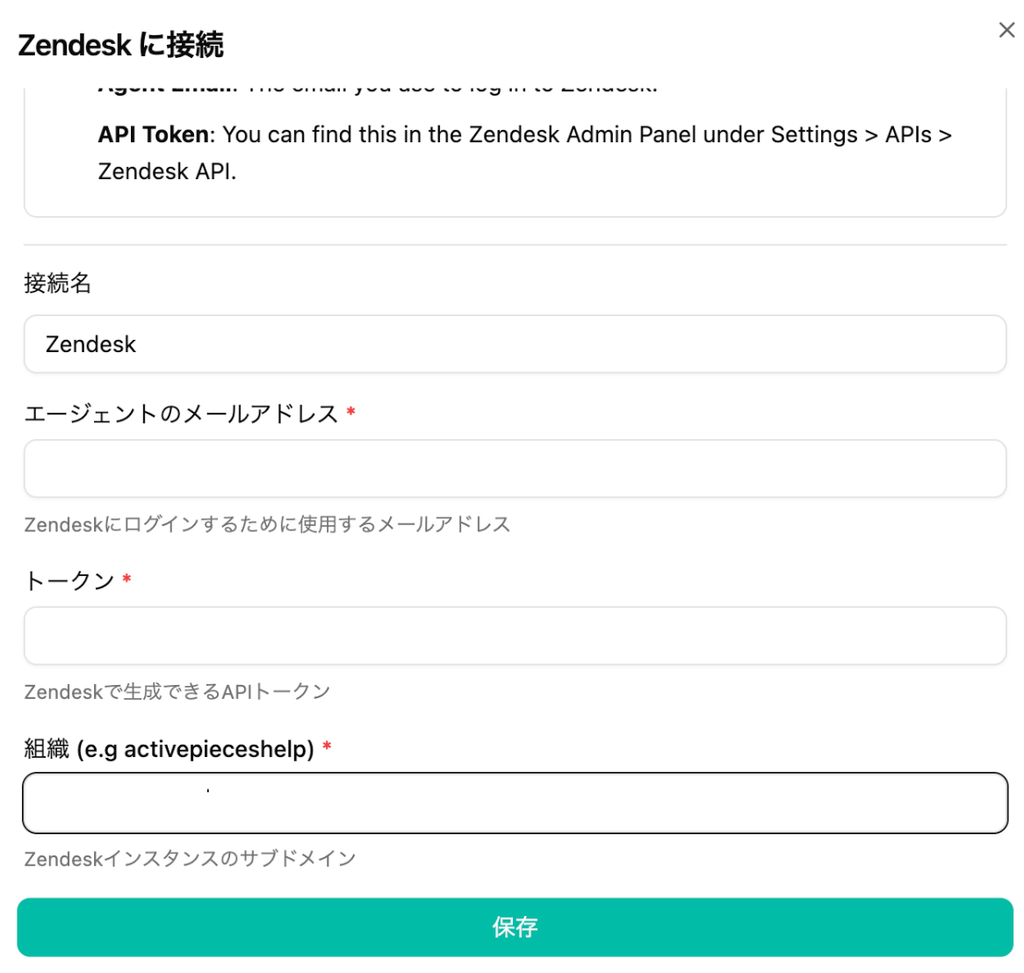
| エージェントのメールアドレス | Zendeskにログインするために使用するメールアドレス |
| トークン | 1で取得したAPIトークン。 |
| 組織 | Zendeskインスタンスのサブドメイン。インスタンスのURLが以下のような場合は青字の部分がサブドメイン。 ex) https://workrun-1111.zendesk.com |
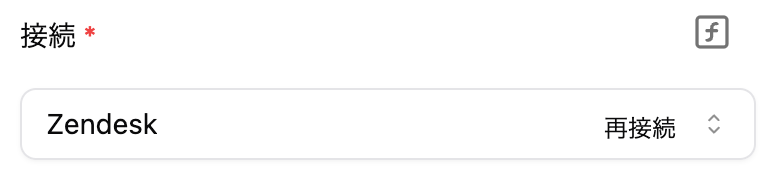
4. 接続名が設定されていることを確認する
- 接続名が設定されていることを確認します。
ピースの設定項目
1. チケット ticket_id(必須)
- 更新対象のチケットをドロップダウンから選びます。
2. 件名 subject(任意)
3. コメント comment_body(任意)
4. コメントHTML comment_html_body(任意)
5. 公開コメント comment_public(任意)
6. 担当者メール assignee_email(任意)
7. 優先度 priority(任意)
8. 種別 type(任意)
9. ステータス status(任意)
10. タグ tags(任意)
- 既存タグを置き換えます。追加のみは「タグを追加」アクションをご利用ください。
11. 組織ID organization_id(任意)
12. グループID group_id(任意)
13. 外部ID external_id(任意)
14. 期限 due_at(任意)
15. カスタムフィールド custom_fields(任意)
16. カスタムステータスID custom_status_id(任意)
17. フォーラムトピックID forum_topic_id(任意)
18. 共同作業者 emails (任意)
19. フォロワー emails (任意)
20. 依頼者メール requester_email(任意)
21. セーフ更新 safe_update(任意)
- 競合を避けます。updated_stampと併用ください。