
新しいフォーム提出(トリガー)
このピースでできることHubSpotの接続方法1. 接続を作成2. 接続設定3. HubSpotにアクセスを許可する4. 「保存」を押して接続名が設定されていることを確認するピースの設定項目1. フォーム(必須)2. 複数のファイルを許可(必須)取得できる情報出力例(抜粋)
このピースでできること
- HubSpotフォームが送信されたときにワークフローを起動します。
HubSpotの接続方法
1. 接続を作成
- 接続から「接続を作成」をクリックします。
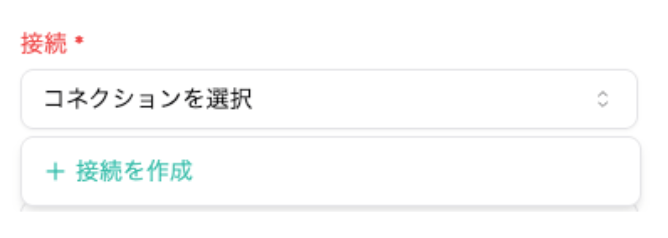
2. 接続設定
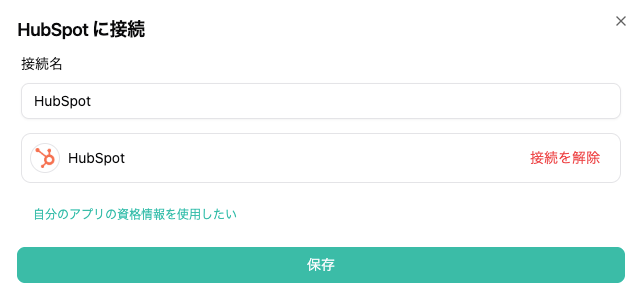
- 接続名を設定して、「接続する」をクリックします。
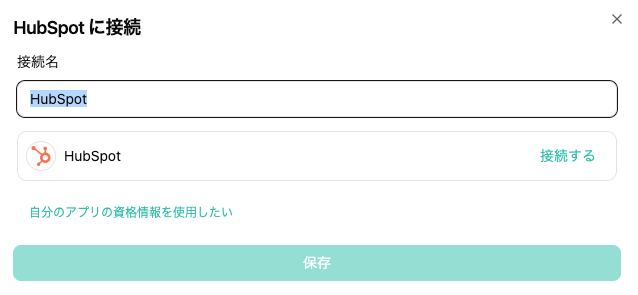
3. HubSpotにアクセスを許可する
- 該当するアカウントにチェックして「アカウントを選択」を押します。

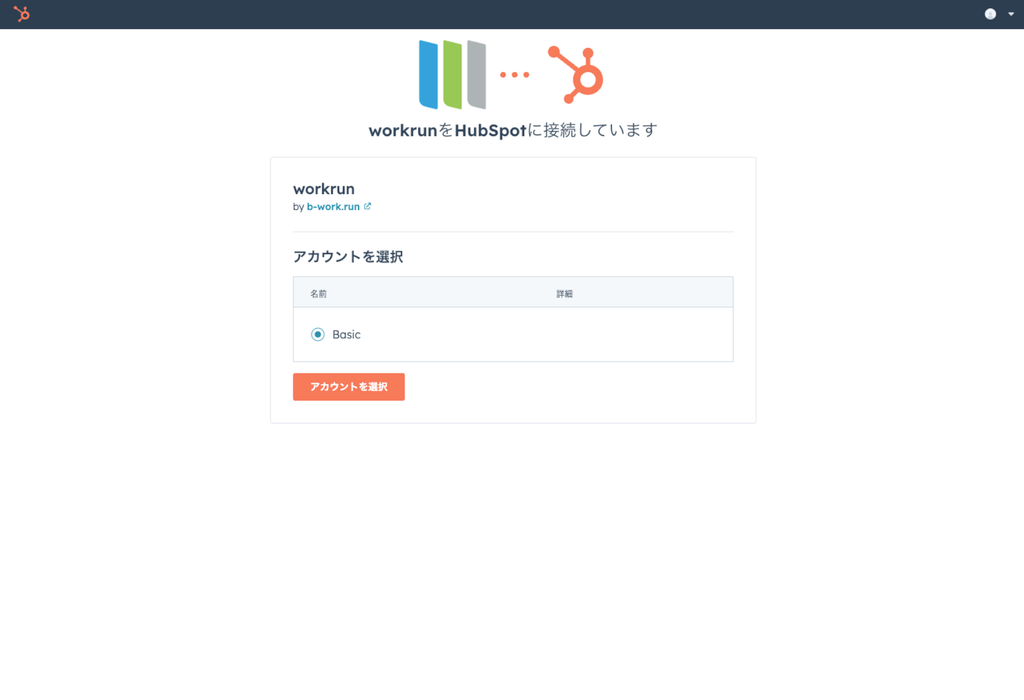
- 「アプリを接続」を押してHubSpotにアクセスを許可します。
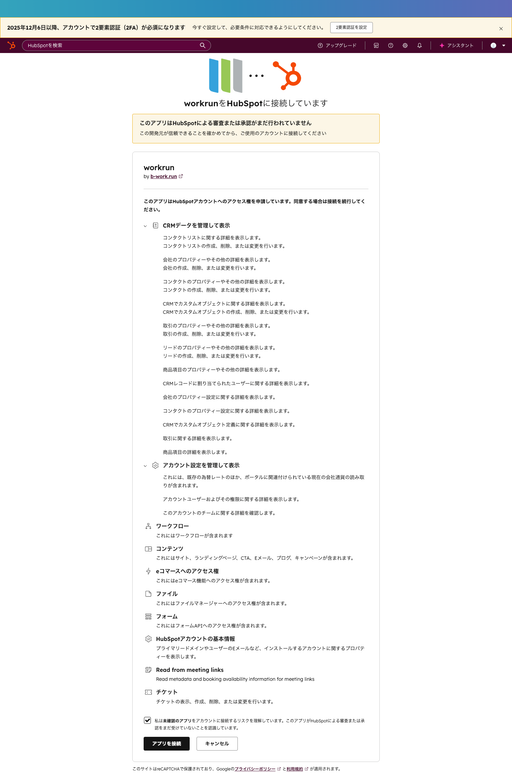
4. 「保存」を押して接続名が設定されていることを確認する
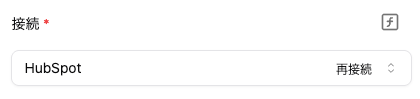
- 「保存」を押して接続名が設定されていることを確認します。
ピースの設定項目
1. フォーム(必須)
- 監視するHubSpotフォームを選択します。
2. 複数のファイルを許可(必須)
- 初期値はOFFです。
- OFFの場合、ファイル項目は最後の1件のみを返します。
- ONの場合、アップロードされたファイルを配列で返します。
取得できる情報
フォーム送信時の情報を、後続ステップで利用できます。
| 実際のキー | 内容・条件 |
|---|---|
| フォーム送信を識別するID。 | |
| 送信日時。 | |
| フォームが送信されたページのURL。 | |
| 送信されたフォームの値。フォーム項目の表示ラベルをキーとして出力します。 | |
| 各フォーム項目の送信値。項目名と値はフォーム構成によって変わります。 |
- フォーム定義で項目を解決できない場合は、表示ラベルではなく元の内部名が 内のキーになります。
- チェックボックスは配列で返ります。
- ファイル項目は「複数のファイルを許可」の設定によって、単一値または配列になります。