
新しいデータベース項目(トリガー)
このピースでできることNotionの接続方法1. 接続を作成2. 接続設定3. Notionとの接続設定4. 「保存」を押して接続名が設定されていることを確認ピースの設定項目1. データベース(必須)取得できる情報利用例出力例(抜粋)
このピースでできること
- Notionの指定データベースに新しいアイテムが追加されたときにトリガーします。
Notionの接続方法
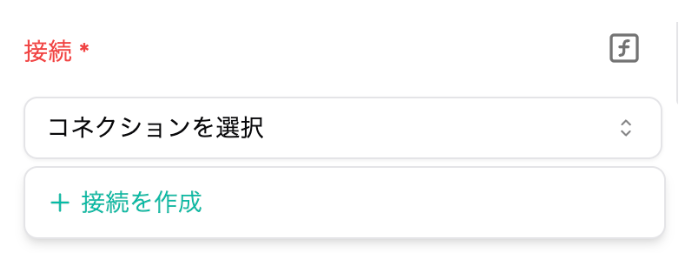
1. 接続を作成
- 接続から「接続を作成」をクリックします。
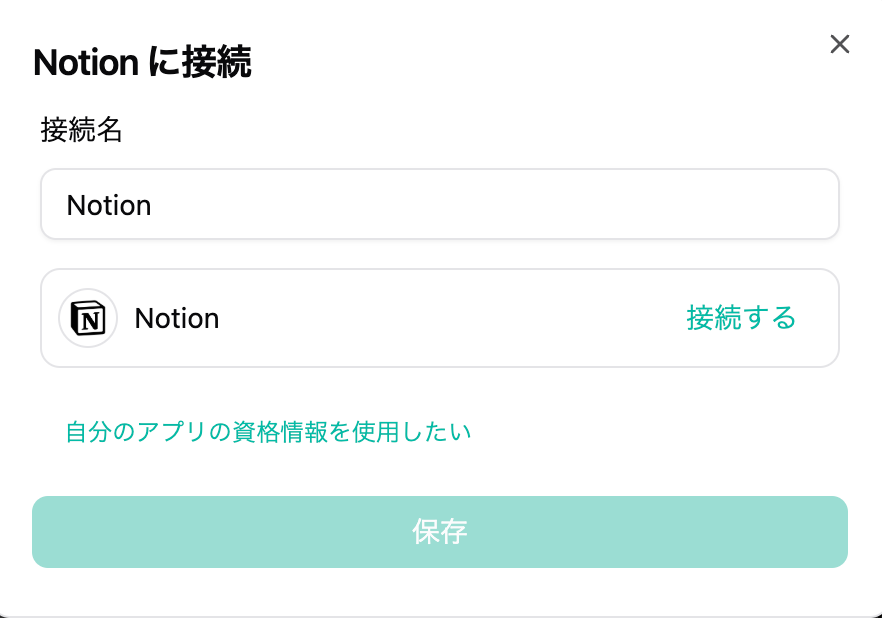
2. 接続設定
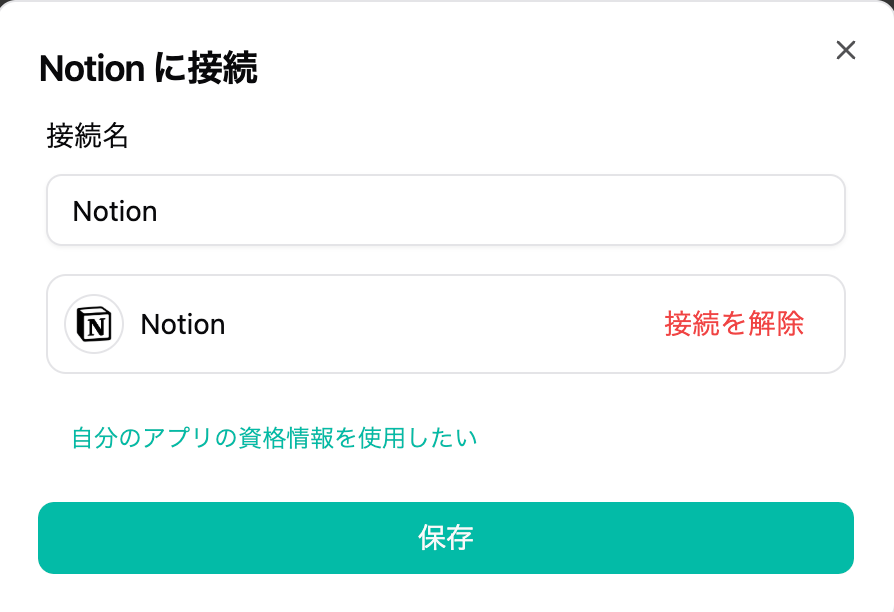
- 接続名を設定して、「接続する」をクリックします。
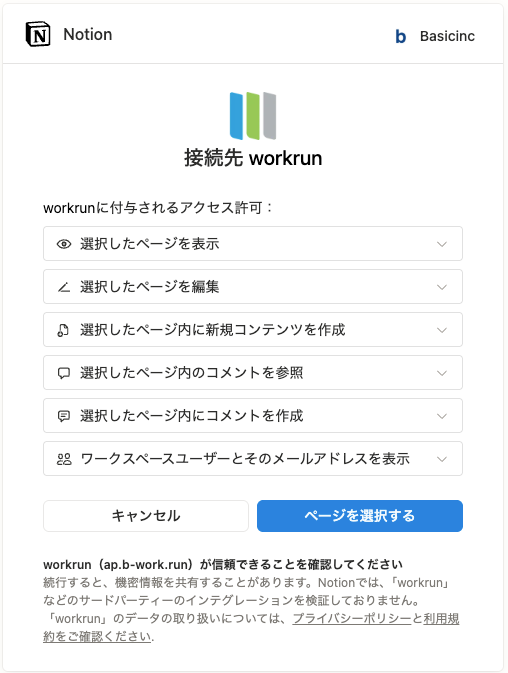
3. Notionとの接続設定
- 「ページを選択する」を押します。
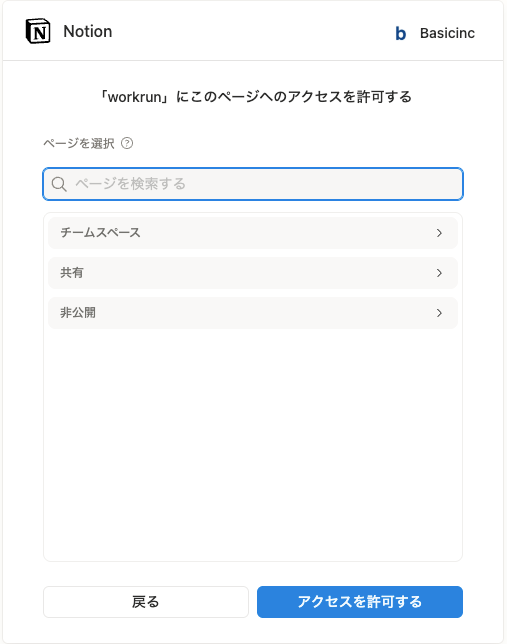
- 連携したいNotionページを選択して、アクセスを許可します。
4. 「保存」を押して接続名が設定されていることを確認
- 「保存」を押して接続名が設定されていることを確認します。
ピースの設定項目
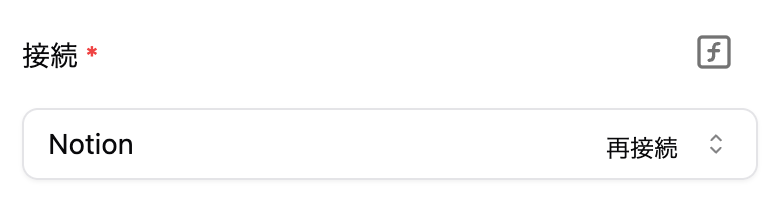
1. データベース(必須)
- 対象のデータベースを選択します。
- ワークスペースで作業したいNotionデータベースを選択してください。
- f(動的値)をクリックすると任意で入力できます。
取得できる情報
指定データベースに追加された項目1件を、ページ情報として取得します。
| 実際のキー | 内容・条件 |
|---|---|
| ページID・ページURL。 | |
| 作成日時・最終編集日時。 | |
| 作成者・最終編集者のユーザーID。 | |
| 親の種類と、親がデータベースの場合のデータベースID。 | |
| ページのタイトルと、項目名ごとの値をまとめたもの(例: )。 | |
| ページのプロパティ。項目名・型・値はデータベースやページにより異なります。 | |
| タイトル・選択項目の例。実際の項目名と型に合わせて参照してください。 |
- 作成時刻とページIDを基準に新規項目を検知します。
- ページ本文のブロック一覧は追加されません。独自項目は properties 配下にあり、表示用の出力候補名と実際のキーが異なる場合があります。実際のテスト結果で確認してください。
利用例
IDや本文を後続ステップへ渡し、通知や別システムへの登録に利用できます。
出力例(抜粋)
以下はキーと構造を示す架空例です。実際の値・任意項目はテストまたはフローの実行結果で確認してください。