
新しいユーザー(トリガー)
このピースでできること
- 新しいユーザーがチームに参加したときにトリガーします。
Slackの接続方法
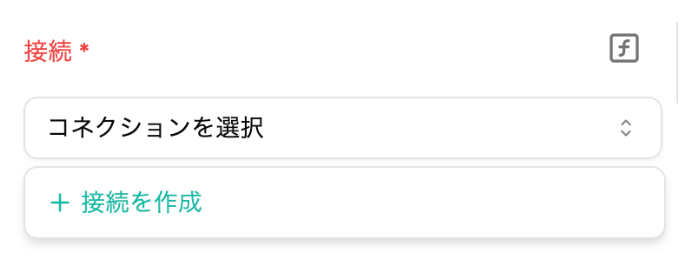
1. 接続を作成
- 接続から「接続を作成」をクリックします。
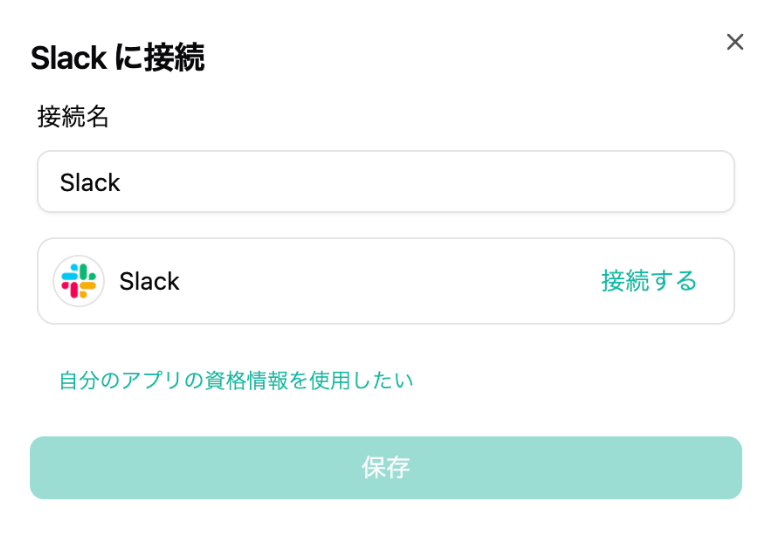
2. 接続設定
- 接続名を設定して、「接続する」をクリックします。
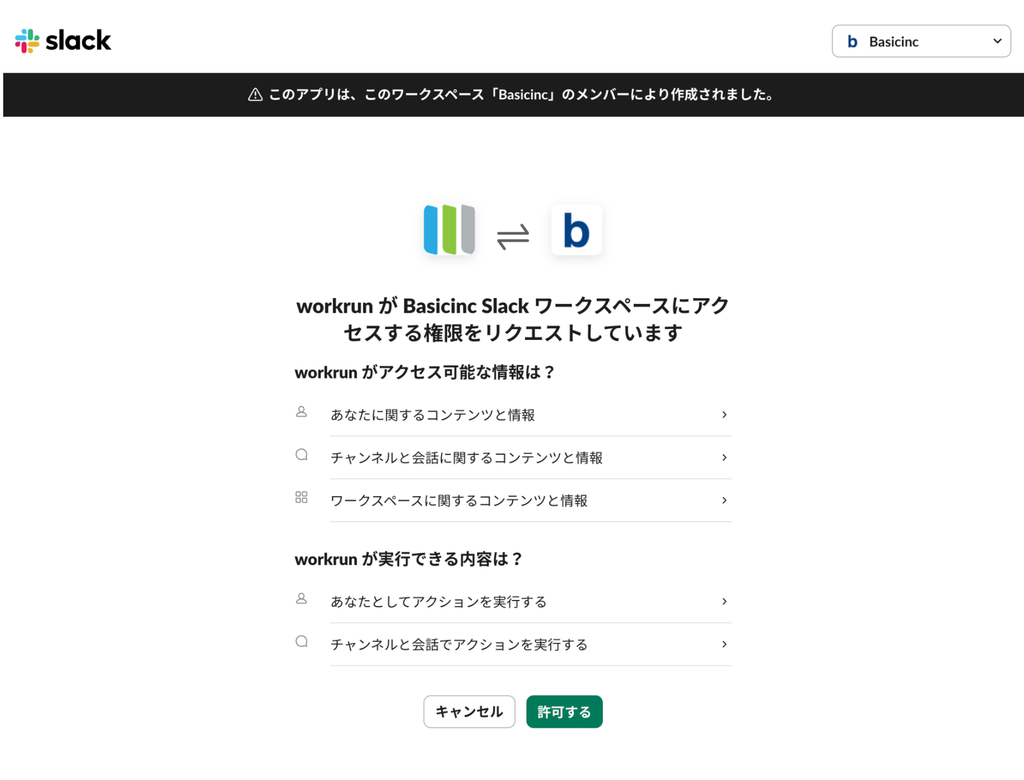
3. Slackとの接続設定
- workrunがSlackワークスペースにアクセスすることを許可します。
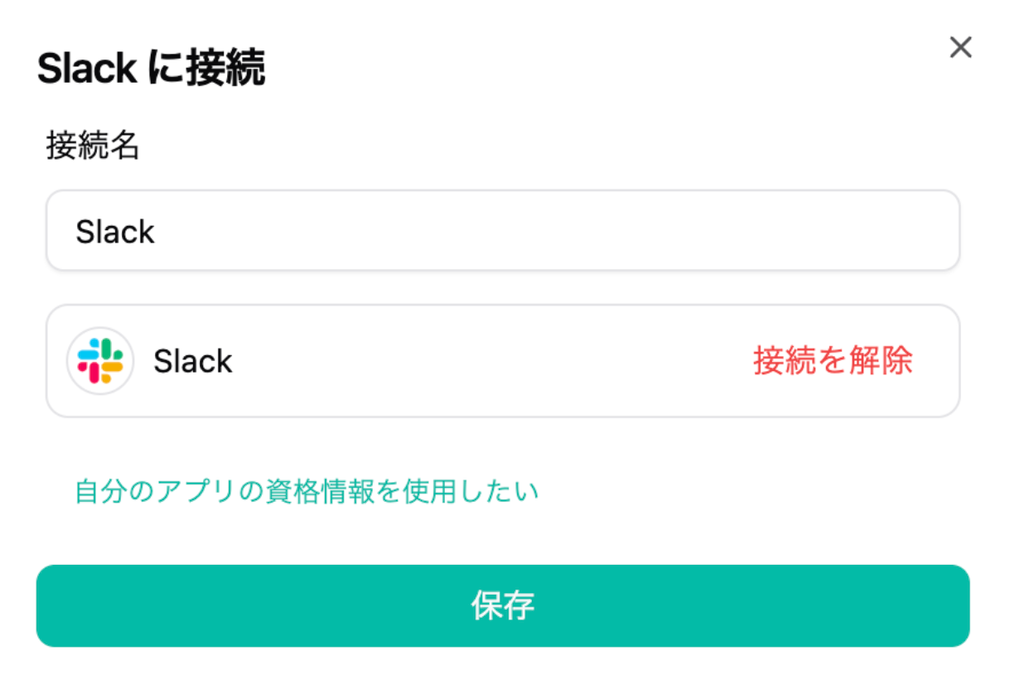
4. 「保存」を押して接続名が設定されていることを確認する。
- 「保存」を押して接続名が設定されていることを確認します。
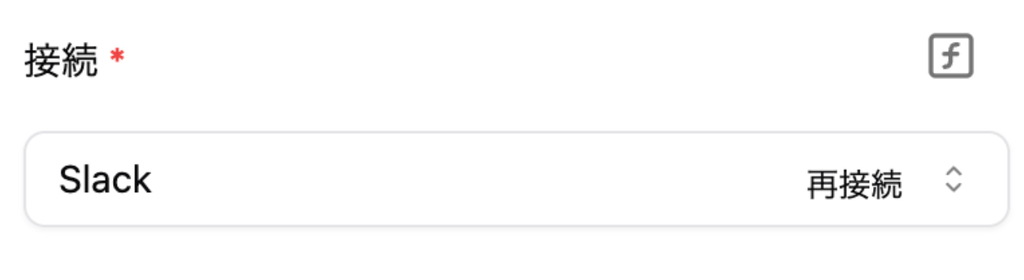
Slack接続時の注意点
- Slack接続時に読み取るチャンネル数が多いと内部エラーが発生することがございます。
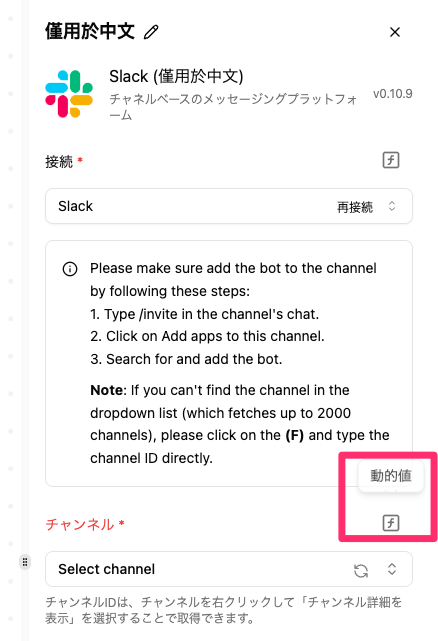
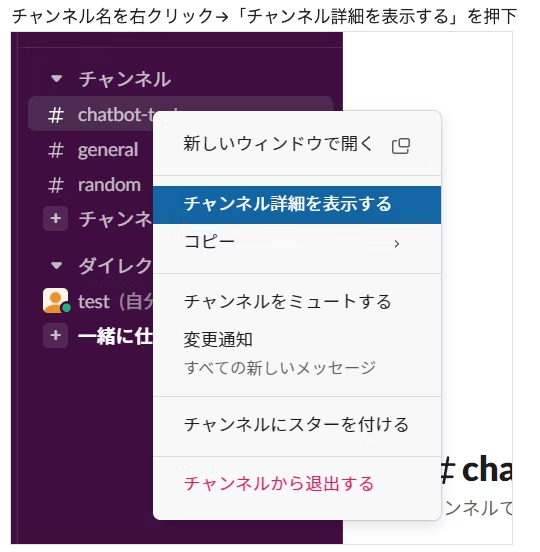
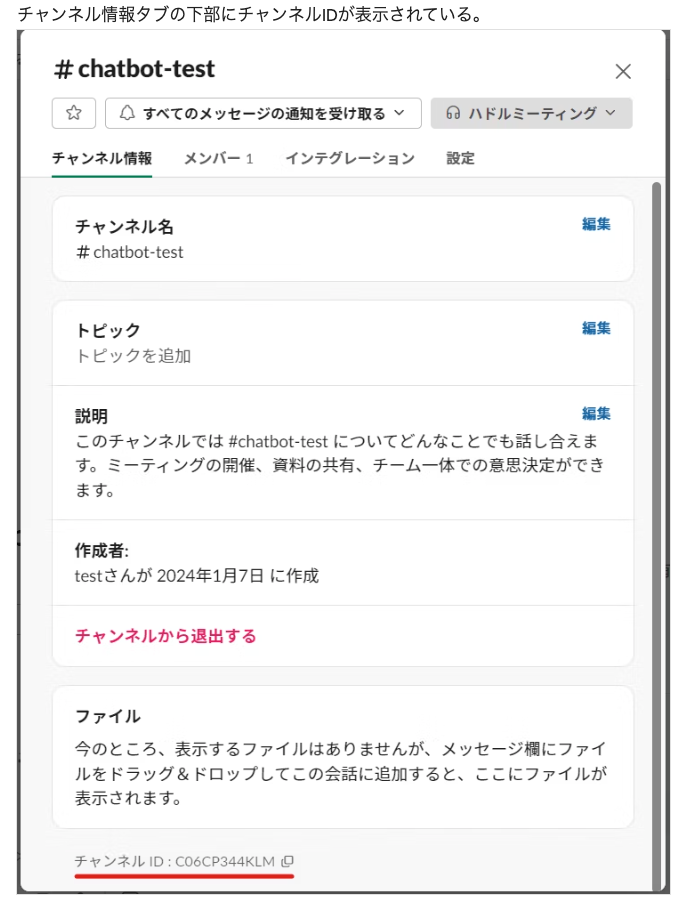
- 内部エラーが発生してチャンネルを入力できなくなった際には以下の対応をお試しください。
- 動的値をクリック
- チャンネルIDを直接入力
- workrunが提供する標準のSlack接続を利用する場合は、追加の設定は不要です。カスタムSlackアプリを利用する場合は、上記の設定を行ってください。
ピースの設定項目
- 追加の設定は不要です。
取得できる情報
新しく参加したユーザー1人の情報を取得します。
| 実際のキー | 内容・条件 |
|---|---|
| / / / | ユーザーID・ワークスペースID・ユーザー名・氏名。 |
| / | プロフィール内の表示名・氏名。 |
| / | プロフィール画像URL・ステータス文など、受信データに含まれる項目。 |
| / / | Botかどうか、管理者かどうか、無効化状態などのフラグ。 |
- ユーザー情報を直接参照します。 のラッパーは出力に含まれません。任意項目やプロフィールの空欄は受信内容によります。
- テストは既存ユーザーを最大10件取得します。取得リストが存在しない場合は固定サンプルが返り、最新の参加イベントとは限りません。
出力例(抜粋)
後続ステップで使うキーを説明するための架空例です。実際の値や全項目を示すものではありません。