
新しい組織(トリガー)
このピースでできることZendeskの接続方法1. ZendeskのAPIトークンの取得2. 接続を作成3. 接続設定4. 接続名が設定されていることを確認するピースの設定項目取得できる情報出力例(抜粋)
このピースでできること
- 新しい組織が作成されたときに起動します(Zendesk event webhook)。
Zendeskの接続方法
1. ZendeskのAPIトークンの取得
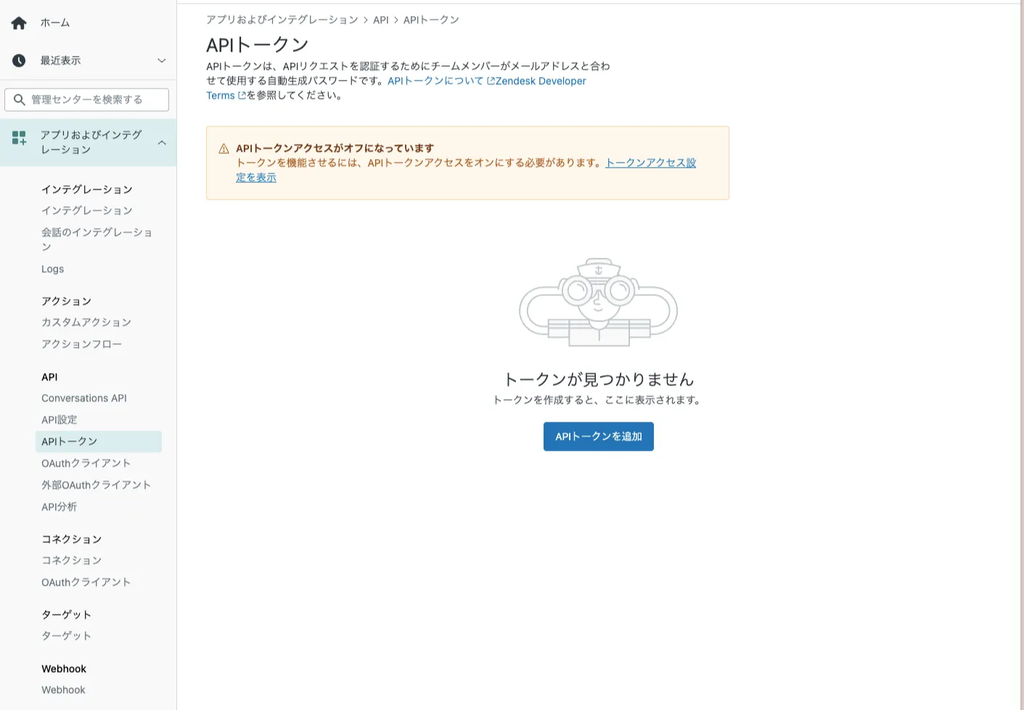
- Zendeskの管理センターのサイドバーからから「アプリおよびインテグレーション」>「APIトークン」を選択します。APIトークンアクセスがオフになっています」と表示が出た場合は「トークンアクセス設定を表示」をクリックします。
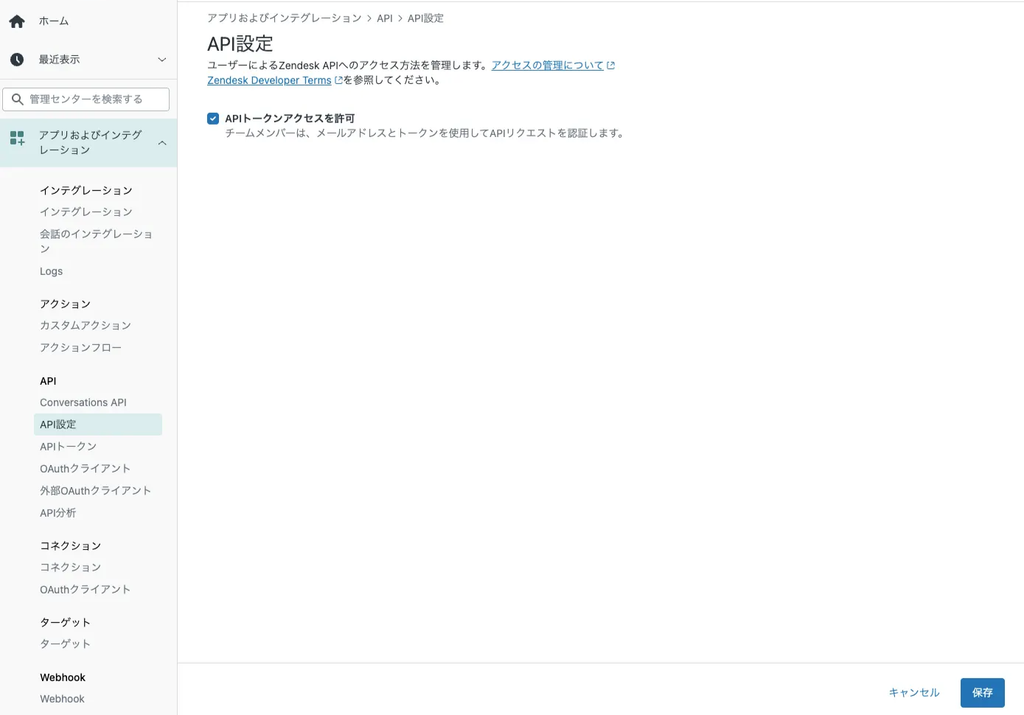
- 「APIトークンアクセスを許可」にチェックを入れて右下の「保存」ボタンを押します。
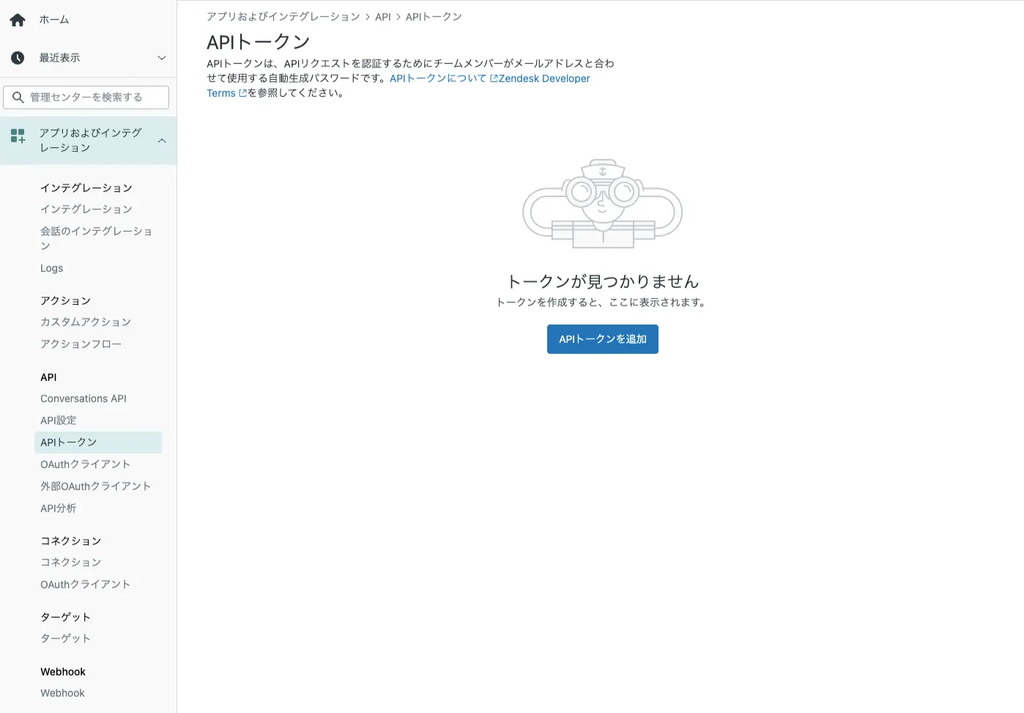
- 「APIトークンを追加」を押します。
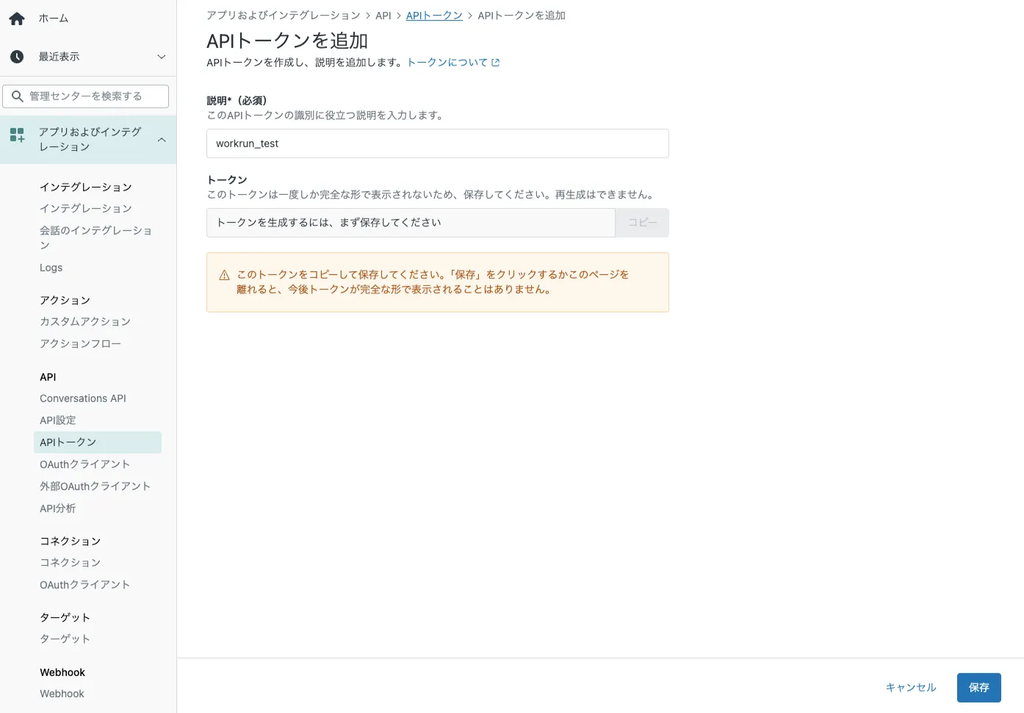
- APIトークンの名前などを入力して右下の「保存」を押すとAPIトークンが表示されます。二度と表示されないものなのでどこかにメモをしておいてください。
2. 接続を作成
- 接続から「接続を作成」をクリックします。
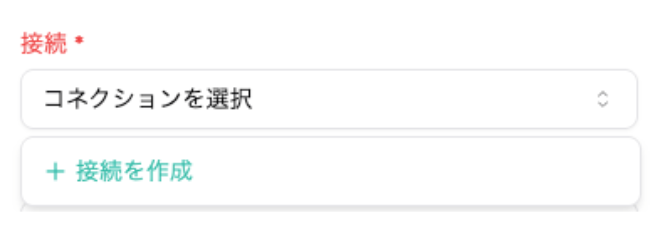
3. 接続設定
- 接続名を設定して、以下の3項目を入力し、「保存」をクリックします。
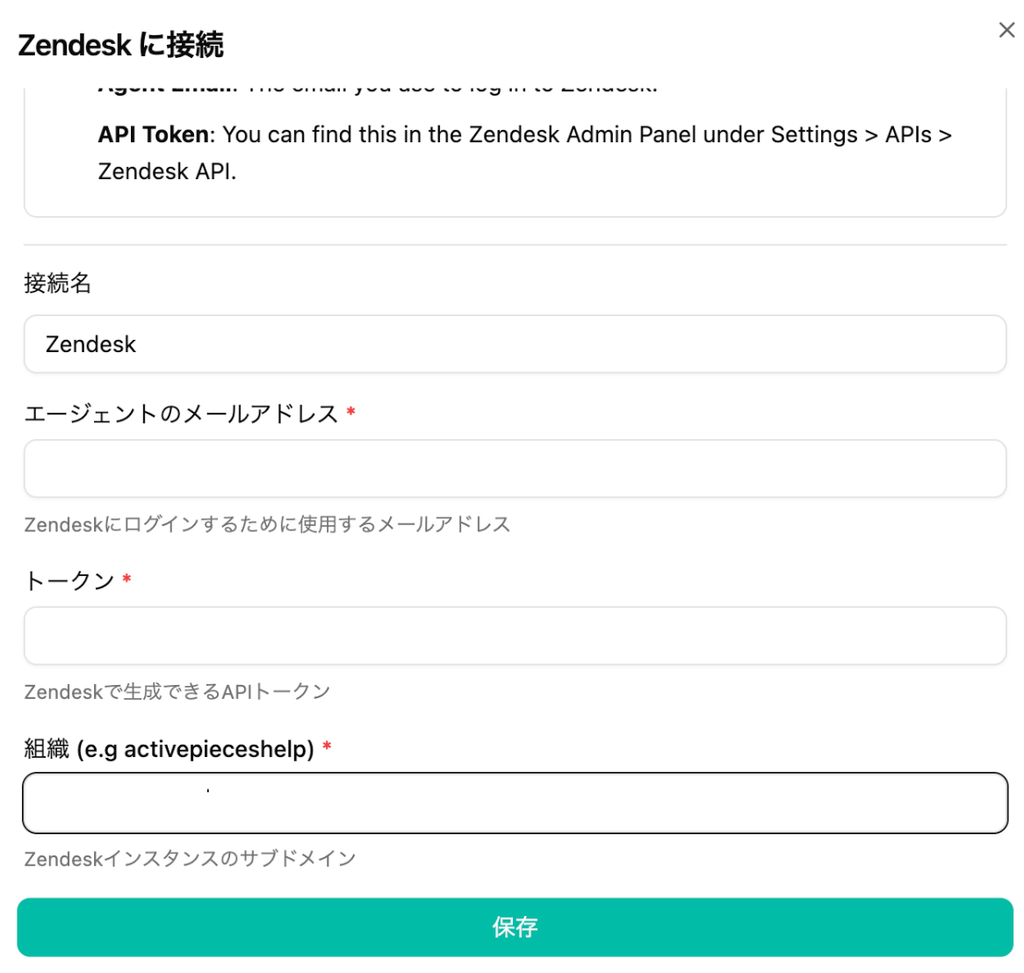
| エージェントのメールアドレス | Zendeskにログインするために使用するメールアドレス |
| トークン | 1で取得したAPIトークン。 |
| 組織 | Zendeskインスタンスのサブドメイン。インスタンスのURLが以下のような場合は青字の部分がサブドメイン。 ex) https://workrun-1111.zendesk.com |
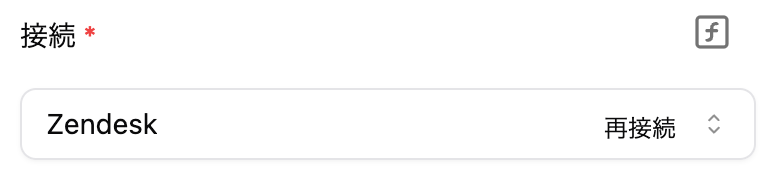
4. 接続名が設定されていることを確認する
- 接続名が設定されていることを確認します。
ピースの設定項目
- 追加の設定は不要です。
取得できる情報
新しく作成された組織の情報を取得できます。
| 実際のキー | 内容・条件 |
|---|---|
| / / | 組織ID・名前・外部ID。 |
| / / | 詳細・メモ・関連ドメインの配列。 |
| / / | グループIDやチケット/コメントの共有設定。 |
| / | タグ配列・カスタム組織項目。 |
| / | 作成・更新日時。 |
- 通知本文の 、 内の 、 の順に対象データを探し、見つかった組織だけを返します。後続では ・ などを直接参照します。
- Zendeskの組織作成イベントを購読します。チケット用のNotify active webhookを手動で作る方式とは異なります。
- 項目は受信通知と組織設定に依存し、固定のテスト例だけでは全項目の提供は保証されません。 の実際のキーは設定したカスタム項目によって異なります。
- ・ などを後続の組織台帳や通知に利用できます。
出力例(抜粋)
キーの使い方を示す架空例です。実際の値や全項目を示すものではありません。