
カスタムAPI呼び出し
このピースでできることMicrosoft Power BIの接続方法1. 接続を作成2. 接続設定3. Power BIへのアクセス許可を与える4. 「保存」を押して接続名が設定されていることを確認する。⚠️ 以前に作った接続をお使いの場合⚠️ Microsoft系アプリで管理者の同意が必要な場合ピースの設定項目1. 方法(必須)2. URL(必須)3. ヘッダー(任意)4. クエリパラメータ(任意)5. ボディタイプ(任意)6. 本文(任意)7. 失敗時にエラーはありません(任意)8. タイムアウト(秒)(任意)9. 応答はバイナリですか?(任意)10. リダイレクトをフォローする(任意)
このピースでできること
- Microsoft Power BIのREST APIに対して任意のエンドポイントを呼び出せます。
- Microsoft Power BIのデータセット、テーブル、リフレッシュ操作など幅広いAPIに対応します。
Microsoft Power BIの接続方法
1. 接続を作成
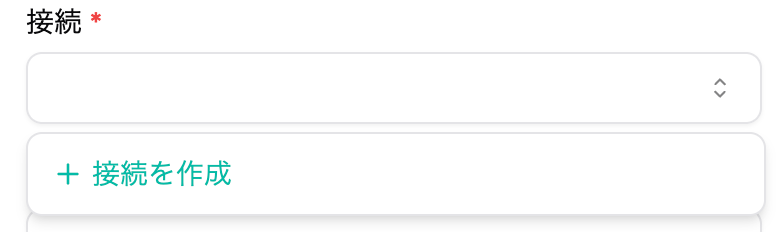
- 接続から「接続を作成」をクリックします。
2. 接続設定
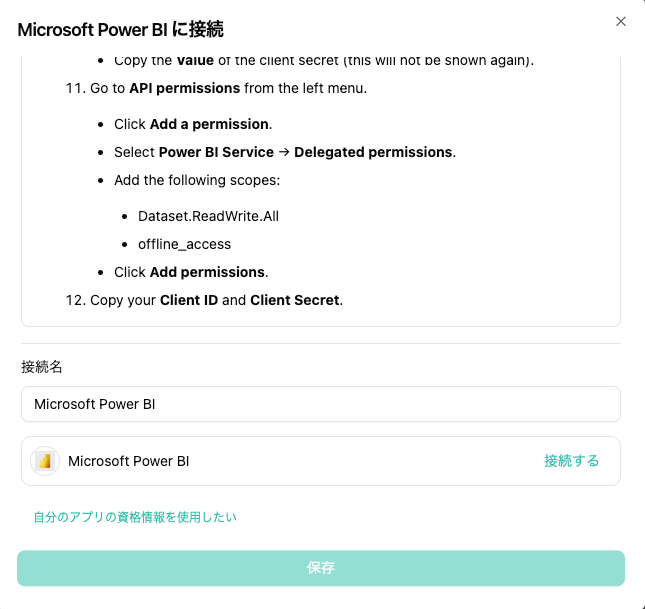
- 接続名を設定します。
- 「クラウド環境」を選択します。 通常は初期値の「取引(世界)」のままで問題ありません。米国政府向けクラウド(GCC High)をご利用の場合のみ「米国政府(GCCハイ)」を選んでください。
- 「接続する」をクリックします。
3. Power BIへのアクセス許可を与える
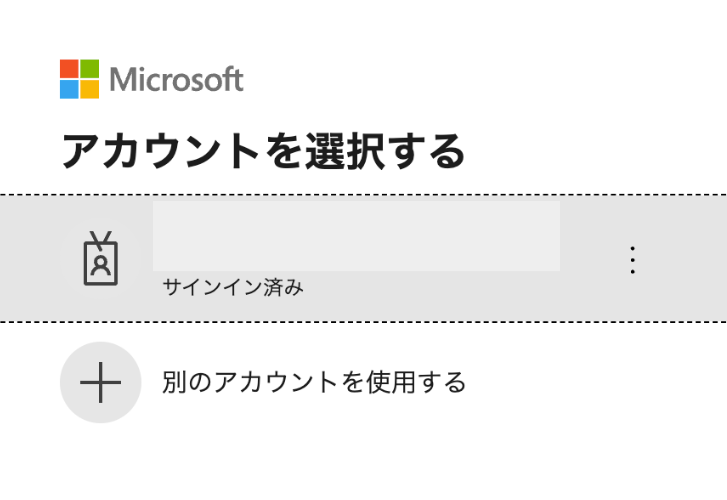
- 管理者アカウントを選んでログインします。
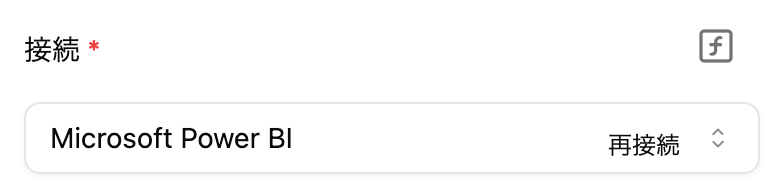
4. 「保存」を押して接続名が設定されていることを確認する。
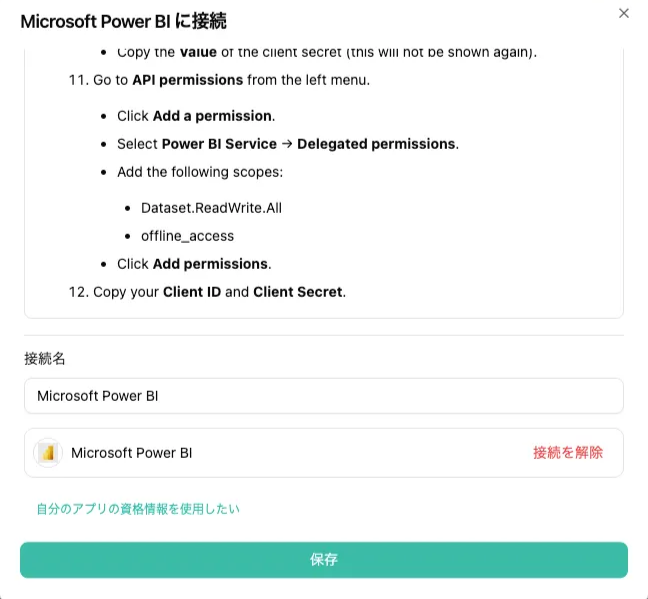
- 「保存」を押して接続名が設定されていることを確認します。
⚠️ 以前に作った接続をお使いの場合
以前に作成した接続にはこれらの権限が含まれていないため、レポートを扱うピース(Export Report to File / List Reports / Clone Report / Import File (.pbix))で権限エラーになることがあります。
その場合は、接続を作り直してください(新しい接続を作成し、フローの各ステップでそちらを選び直す)。
⚠️ Microsoft系アプリで管理者の同意が必要な場合
企業のMicrosoftセキュリティポリシーにより、外部アプリへのアクセス許可がブロックされている場合、接続時に以下のようなメッセージが表示されることがあります。
「workrunには、組織内のリソースへのアクセス許可が必要です。このアクセス許可を付与できるのは管理者のみです。」
この場合、貴社の情シス部門にMicrosoft Entra IDでの管理者同意(Admin Consent)の付与を依頼してください。
【標準のworkrun接続を利用している場合に、情シス担当者へ共有する情報】
- アプリ表示名:workrun
- クライアントID:f099e7f6-b923-41ce-9362-ee72073805f4
自社Azureアプリを利用している場合は、自社で登録したアプリの表示名とクライアントIDを共有してください。
管理者同意の具体的な手順は、以下のMicrosoft公式ドキュメントをご参照ください。
管理者同意の付与後、再度Microsoft Power BIへのアクセス許可を行ってください。
ピースの設定項目
1. 方法(必須)
- 実行するHTTPメソッドを選択します。GETやPOSTなどから選べます。
2. URL(必須)
- ベースURLに対する相対パスを入力します。
- ベースURLにはすでに までが含まれています。 そのため ではなく のように書いてください。
- データセットの詳細:
- データセットのテーブル一覧:
- ベースURLは接続で選んだ「クラウド環境」によって切り替わります。
- 取引(世界):
- 米国政府(GCCハイ):
- レポートやワークスペースなど、データセット以外のエンドポイントを叩く場合は、 から始まる完全なURLを指定してください。
3. ヘッダー(任意)
- 追加のHTTPヘッダーが必要な場合に指定します。Authorizationは自動付与されます。
4. クエリパラメータ(任意)
- 検索条件やページング指定などを行う場合に使用します。
5. ボディタイプ(任意)
- ボディの形式を選びます(なし / JSON / Raw / フォームデータ)。
- 通常の Power BI API は JSON を使います。
6. 本文(任意)
- POSTやPATCHなどで送信するJSONボディを指定します。
7. 失敗時にエラーはありません(任意)
- エラー時でもフロー継続したい場合にオンにします。
8. タイムアウト(秒)(任意)
- リクエストのタイムアウト秒数を設定します。
9. 応答はバイナリですか?(任意)
- PDFや画像などのファイルを受け取る場合にオンにします。
10. リダイレクトをフォローする(任意)
- リダイレクト応答が返ったときに、転送先を追いかけるかを設定します。初期値はオフです。