
リードを更新
このピースでできることSalesforceの接続方法1. 接続を作成2. 接続設定3. AuthenticatorでSalesforceにログインし、許可を行う。4. 「保存」を押して接続名が設定されていることを確認する。ピースの設定項目1. リード(必須)2. 変更内容3. その他の項目(任意)
このピースでできること
- 既存のリード(Lead)を更新します。
Salesforceの接続方法
- この接続は、組織内で共有されます。
- 連携用のアカウントで、接続設定をすることをおすすめします。
- 連携用のアカウントは、システム管理者である必要があります。
- カスタムプロファイルでは接続できません。標準の権限を使ってください。
- Sandbox環境に接続する場合は、接続設定で環境をSandboxに設定してください。
- Salesforce側でログインIP制限やネットワークアクセス制限を設定している場合は、workrunの固定IPアドレスを許可リストに追加してください。固定IPアドレスは「workrunの固定IPアドレス(外部ツールのIP制限設定)」をご確認ください。
- OAuth認証時にMFAやConnected Appの制限がある場合、認証に使うユーザーが承認を完了できる権限・設定になっているか事前に確認してください。
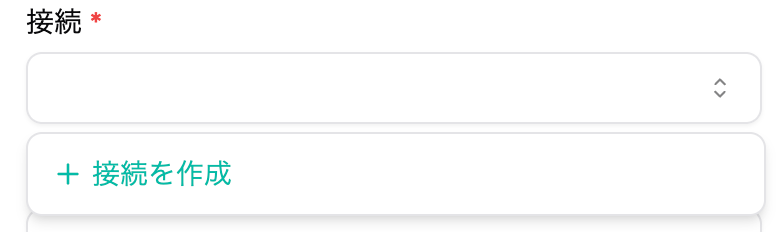
1. 接続を作成
- 接続から「接続を作成」をクリックする。
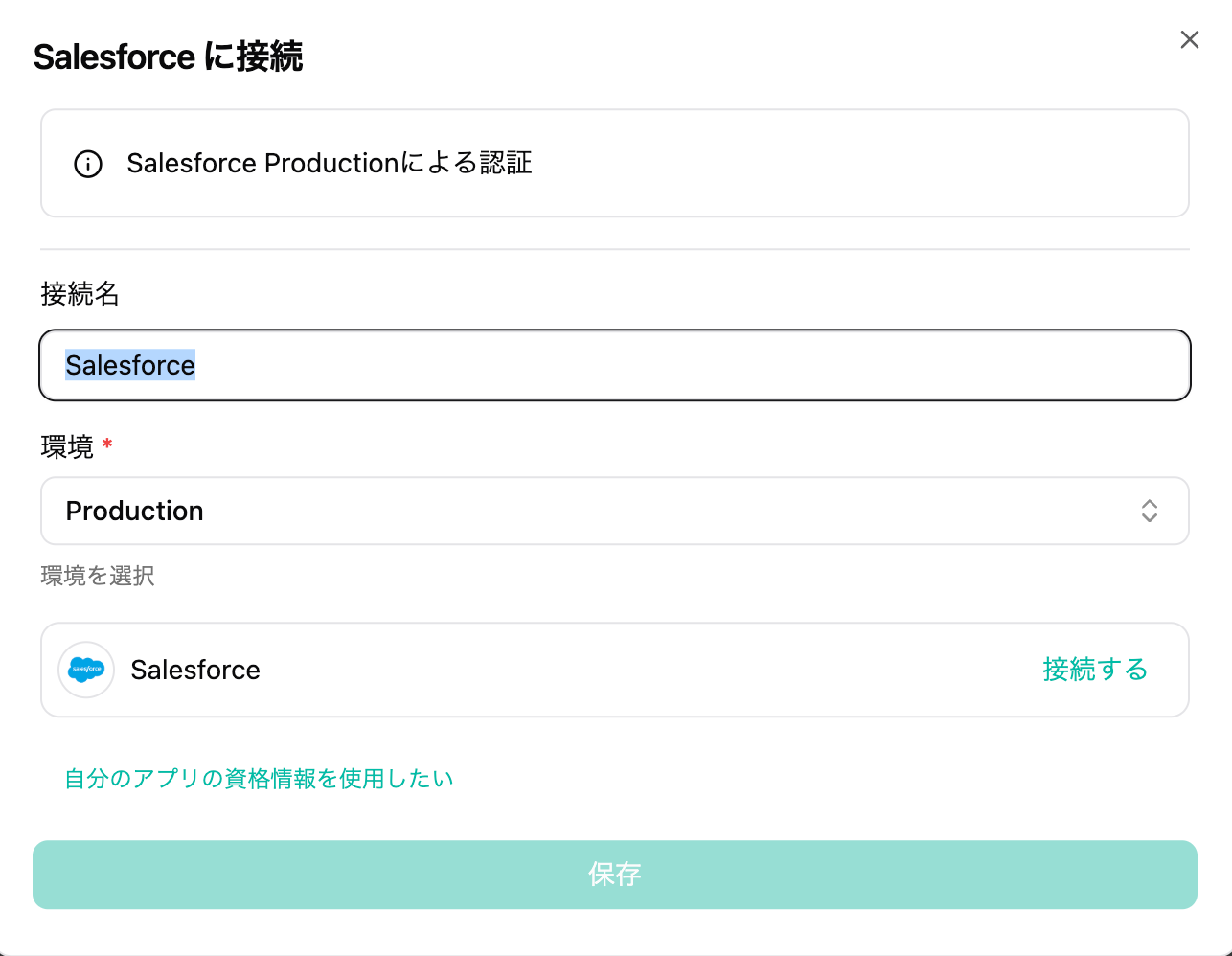
2. 接続設定
- 接続名を設定して、環境をSandboxかproductionかを選択して「接続する」をクリックする。
3. AuthenticatorでSalesforceにログインし、許可を行う。
- 通常のログインと同じようにAuthenticatorでログインしてください。
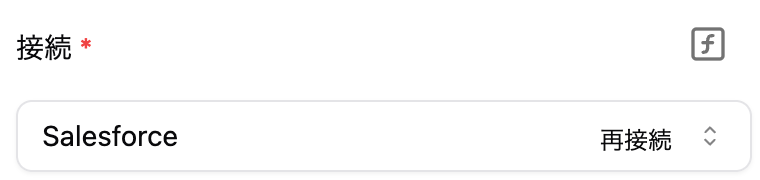
4. 「保存」を押して接続名が設定されていることを確認する。
- 「保存」を押して接続名が設定されていることを確認します。
ピースの設定項目
1. リード(必須)
- 更新するリードを選択します。
2. 変更内容
- 変更したい項目だけを入力します。空欄の項目は現在の値のままです。
- 入力できる項目は、名、姓、会社名、リードソース、メールアドレス、電話番号です(すべて任意)。
3. その他の項目(任意)
- 上記以外の項目を更新する場合に、JSONで指定します。キーにはSalesforceの項目のAPI参照名を使います。