
ドキュメントを検索/見つからない場合は作成
このピースでできることGoogle Docsの接続方法1. 接続を作成2. 接続設定3. 接続するGoogleアカウントを選び、許可を行います4. 「保存」を押して接続名が設定されていることを確認しますピースの設定項目1. ドキュメント名(必須)2. フォルダID(任意)3. 見つからない場合、新しいドキュメントを作成しますか?(任意)4. 新規作成時の本文(新規作成する場合は必須)5. 失敗時に続ける(任意)6.失敗時に再試行(任意)
このピースでできること
- 指定した名前の Google Docs を検索します。
- 見つからない場合、オプションで新規ドキュメントを自動作成できます。
Google Docsの接続方法
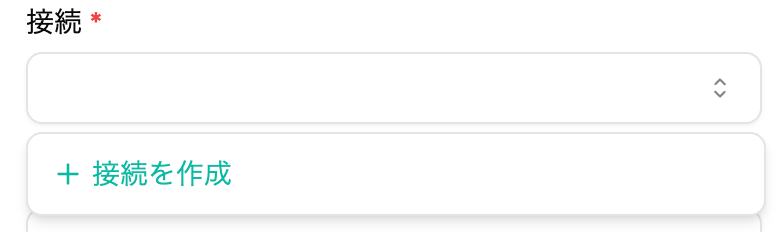
1. 接続を作成
- 接続から「接続を作成」をクリックします。
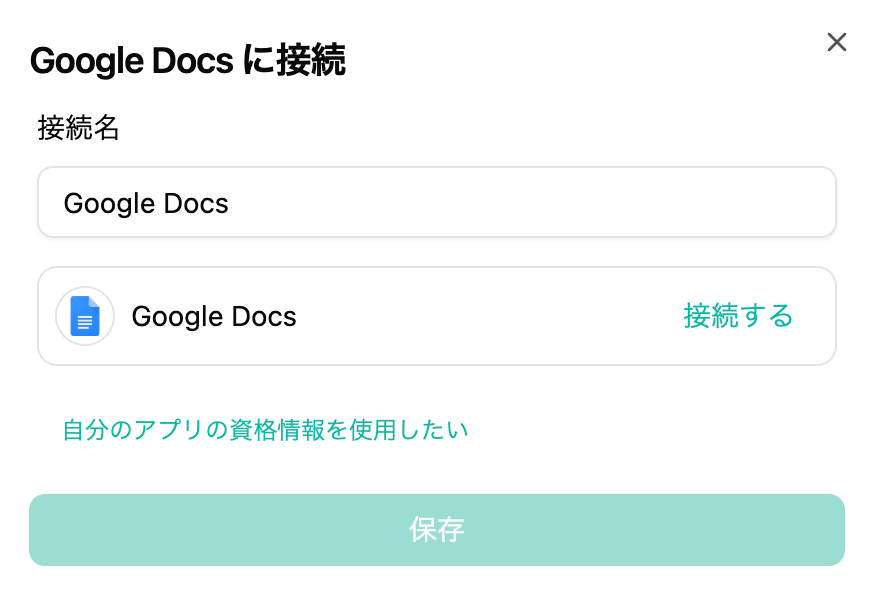
2. 接続設定
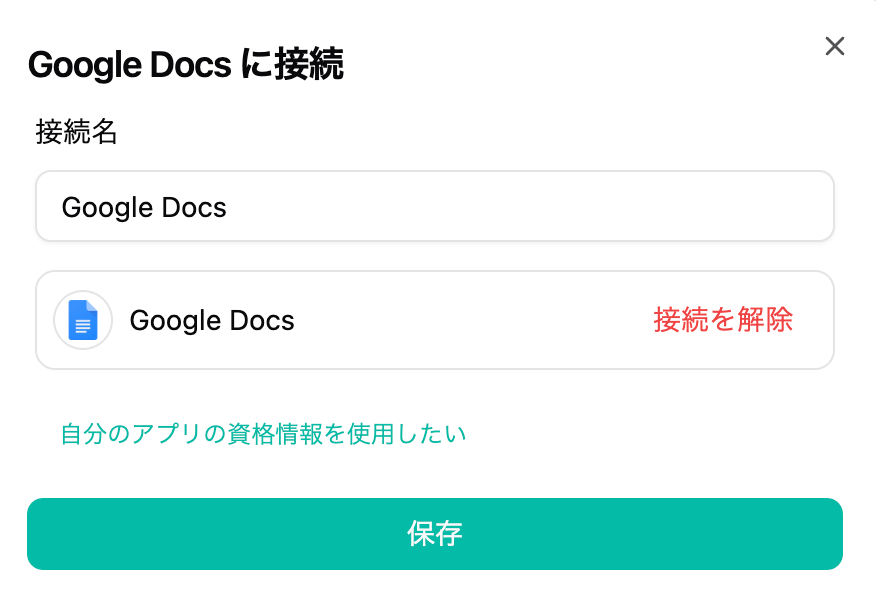
- 接続名を設定して、「接続する」をクリックします。
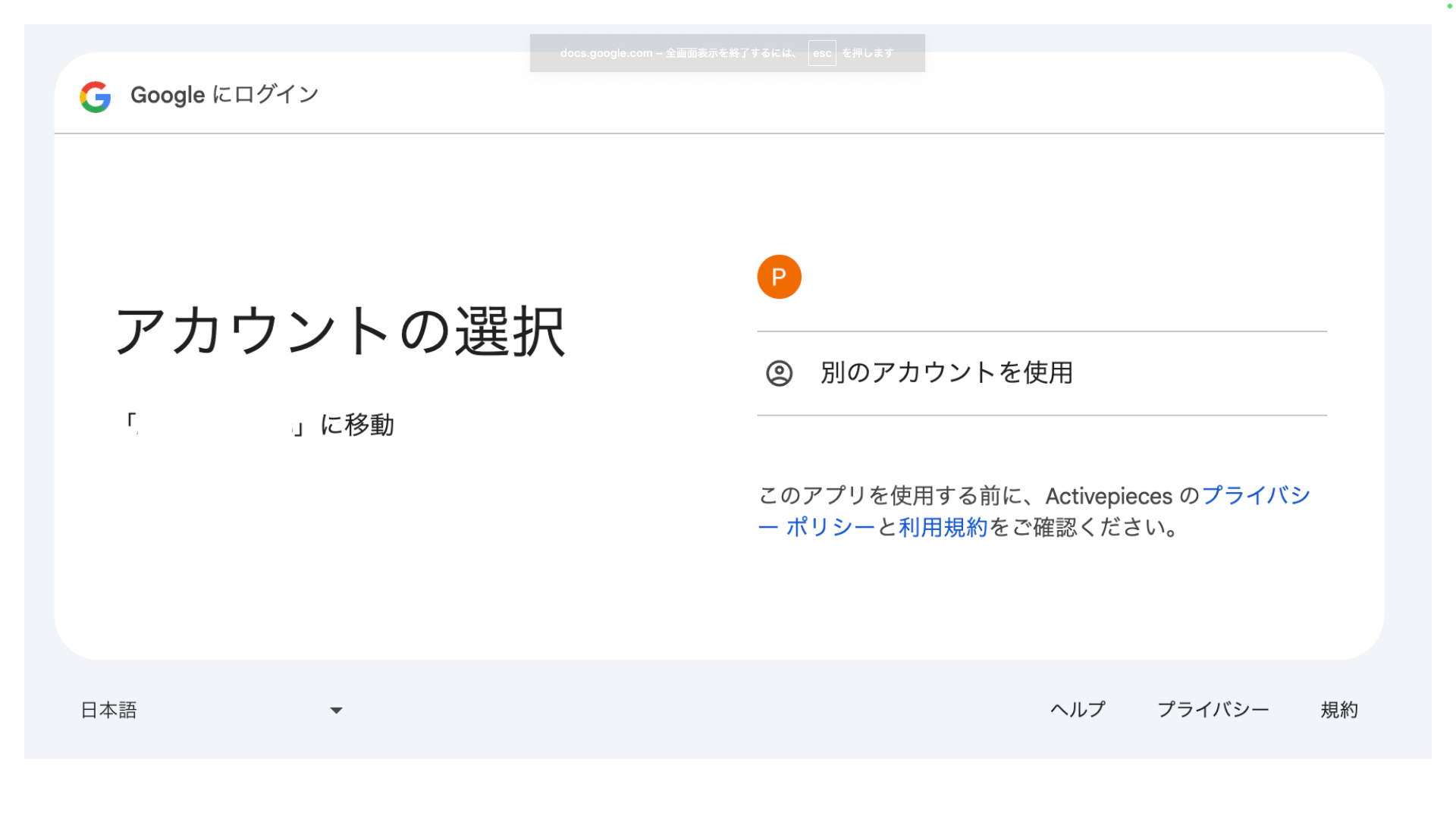
3. 接続するGoogleアカウントを選び、許可を行います
- 接続するGoogleアカウントを選びます。
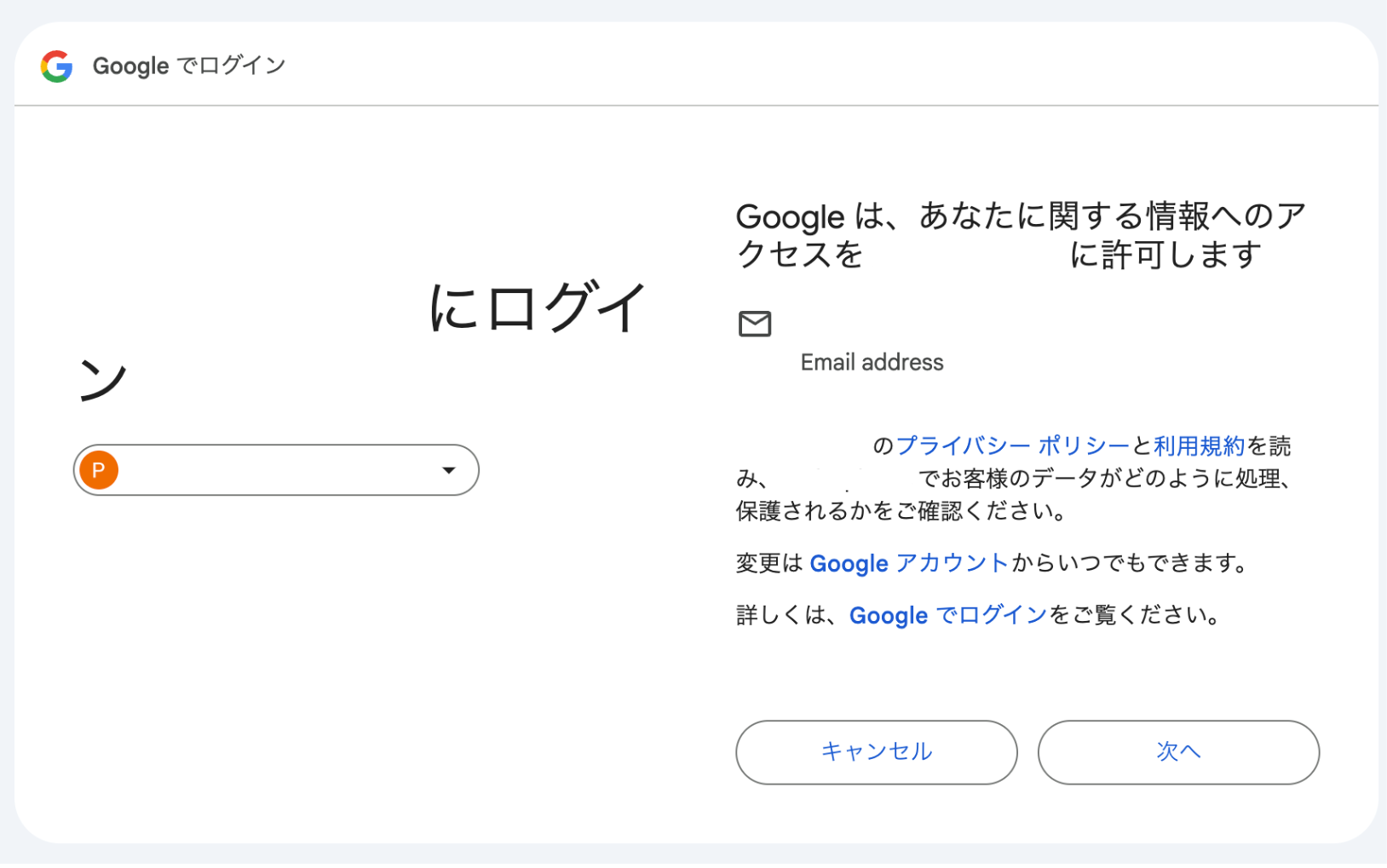
- アプリに許可を行います。
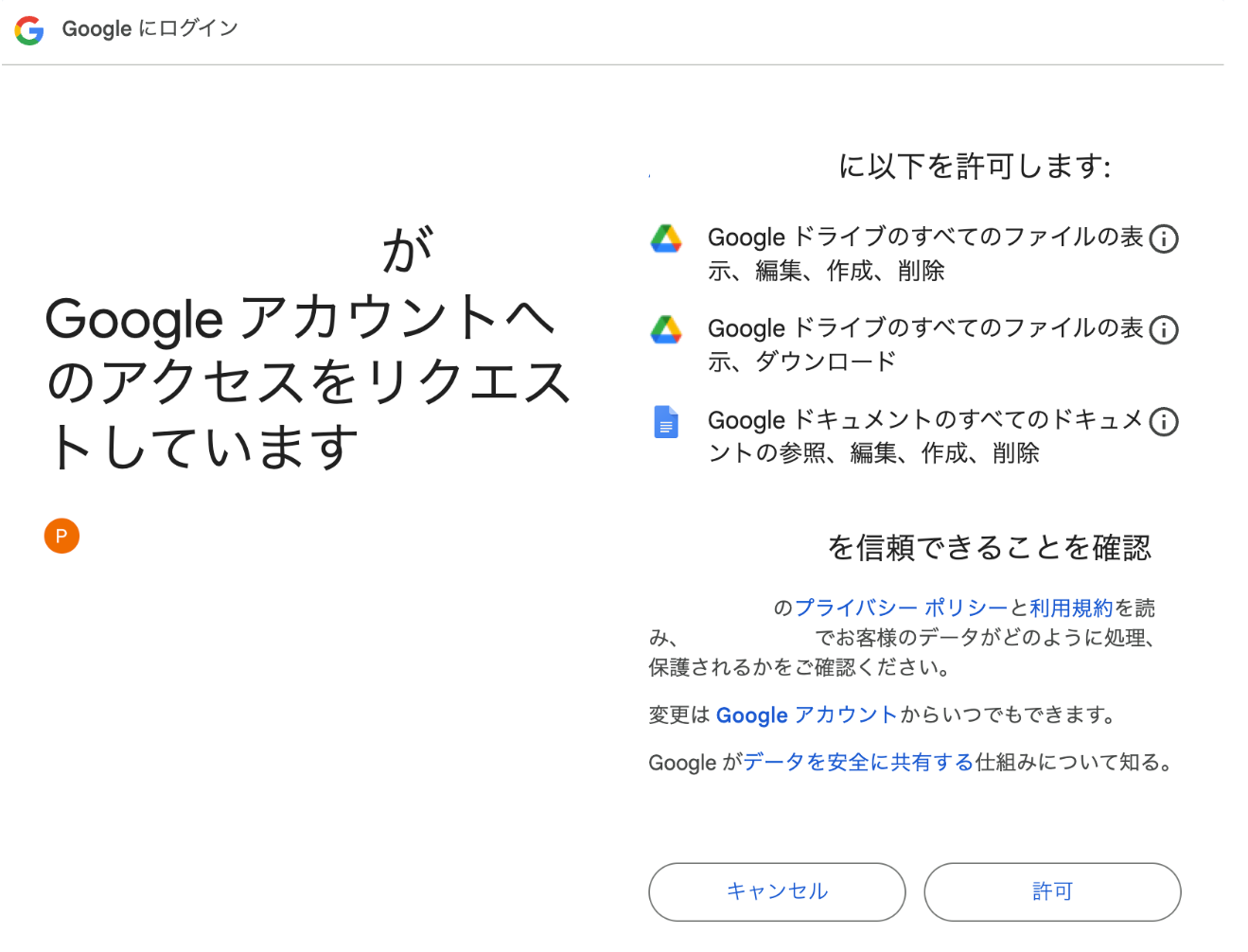
4. 「保存」を押して接続名が設定されていることを確認します
- 「保存」を押して接続名が設定されていることを確認します。
ピースの設定項目
1. ドキュメント名(必須)
- 検索対象のドキュメント名を入力します。
2. フォルダID(任意)
- 検索対象を特定のフォルダに限定したい場合に指定します。
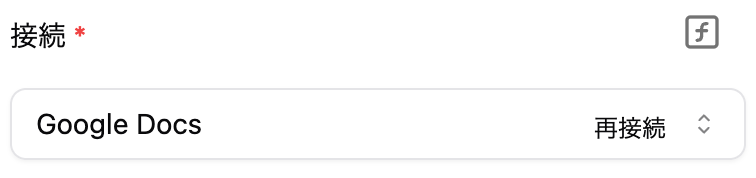
- f(動的値)をクリックすると任意で入力できます。
3. 見つからない場合、新しいドキュメントを作成しますか?(任意)
- 見つからない場合に新規作成するかを選びます。
- f(動的値)をクリックすると任意で入力できます。
4. 新規作成時の本文(新規作成する場合は必須)
- 自動作成するドキュメントに入れる本文です。
5. 失敗時に続ける(任意)
- このオプションを有効にすると、このステップをスキップし、失敗した場合は正常にフローを継続します。
6.失敗時に再試行(任意)
- 失敗したときに自動的に最大 4 回の試行を再試行します。