
いずれかの公開チャンネルへの新しいメッセージ(トリガー)
このピースでできることSlackの接続方法1. 接続を作成2. 接続設定3. Slackとの接続設定4. 「保存」を押して接続名が設定されていることを確認する。Slack接続時の注意点ピースの設定項目1. ボットのメッセージを無視(任意)取得できる情報取得条件と注意点利用例出力例(抜粋)
このピースでできること
- この接続に届くチャンネルのメッセージ通知を受け取り、条件に一致したときにトリガーします。対象となる範囲は「取得できる情報」の条件を確認してください。
- 英語名:New Public Message Posted Anywhere。
Slackの接続方法
1. 接続を作成
- 接続から「接続を作成」をクリックします。
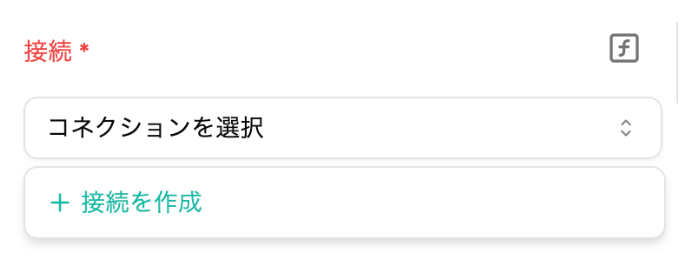
2. 接続設定
- 接続名を設定して、「接続する」をクリックします。
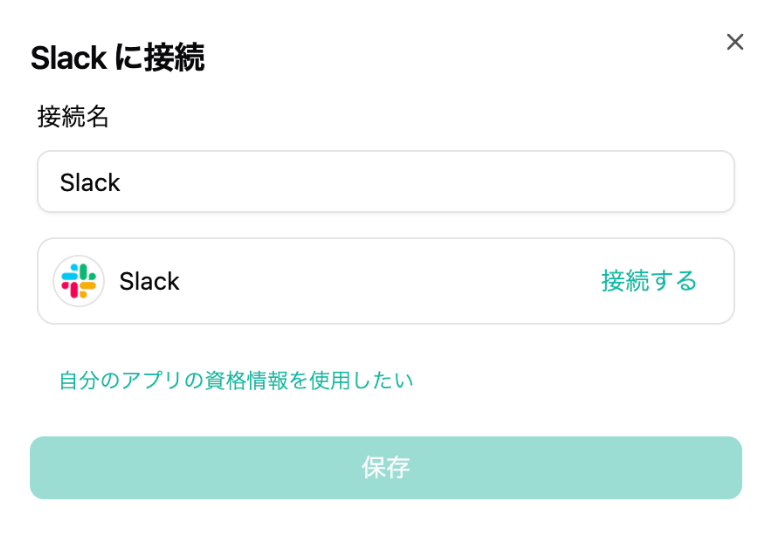
3. Slackとの接続設定
- workrunがSlackワークスペースにアクセスすることを許可します。
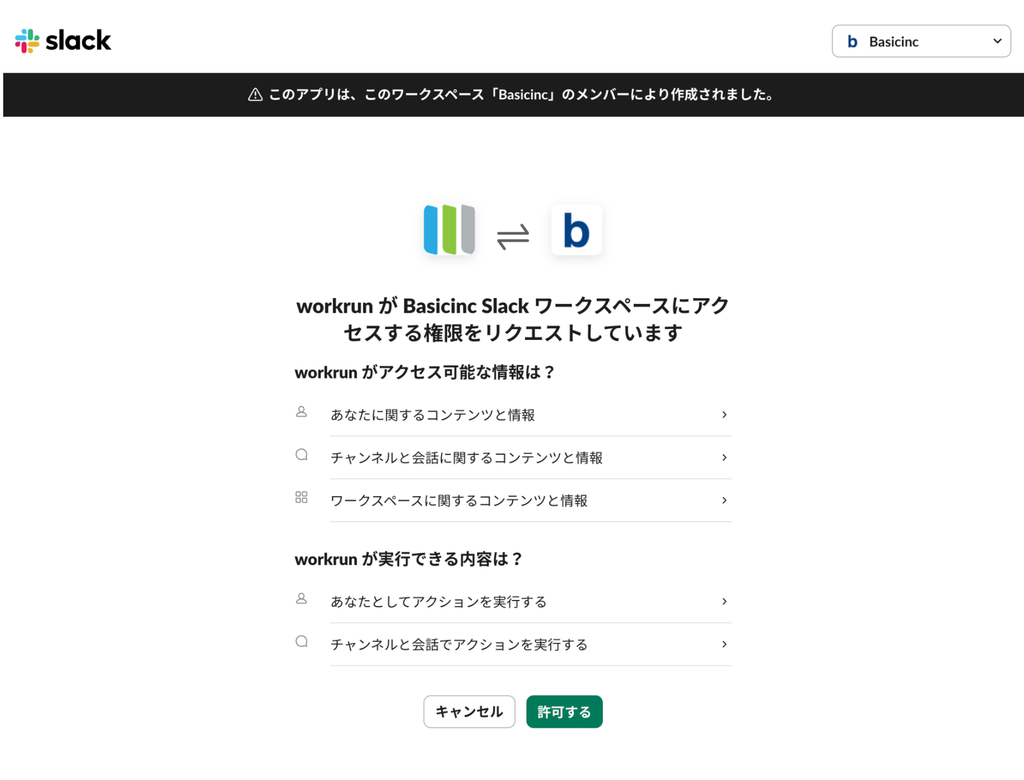
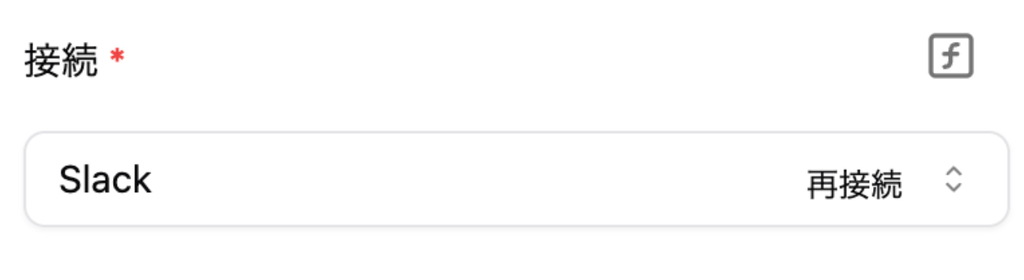
4. 「保存」を押して接続名が設定されていることを確認する。
- 「保存」を押して接続名が設定されていることを確認します。
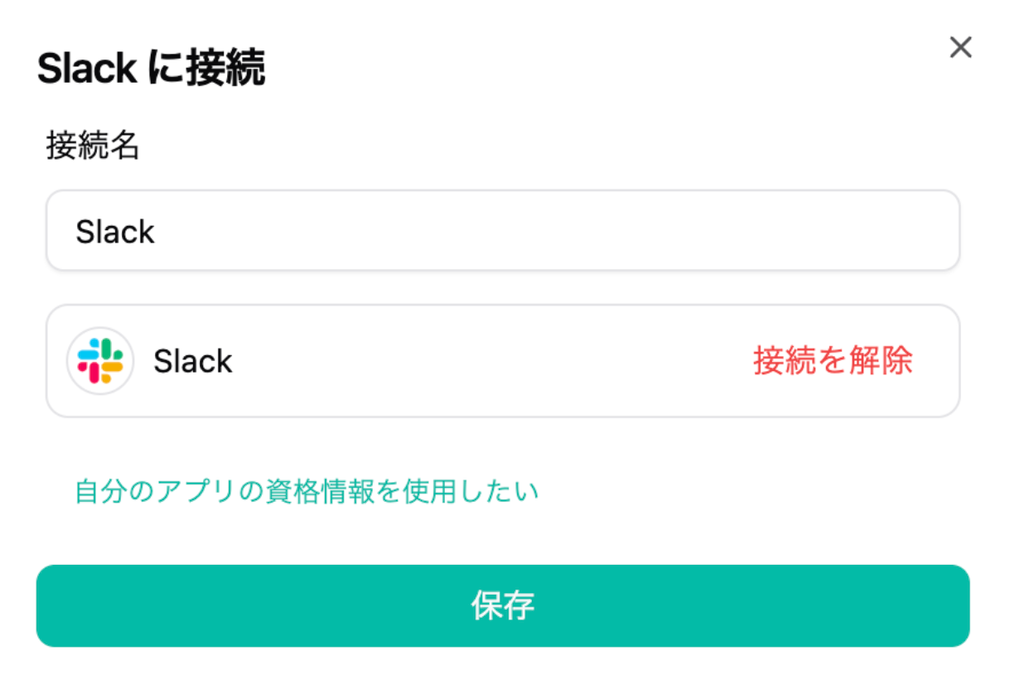
Slack接続時の注意点
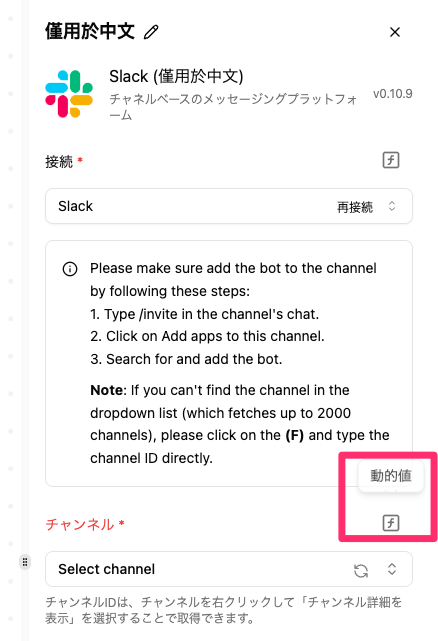
- Slack接続時に読み取るチャンネル数が多いと内部エラーが発生することがございます。
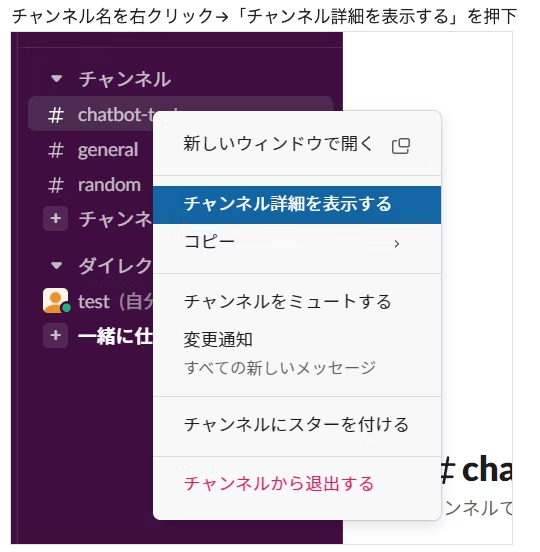
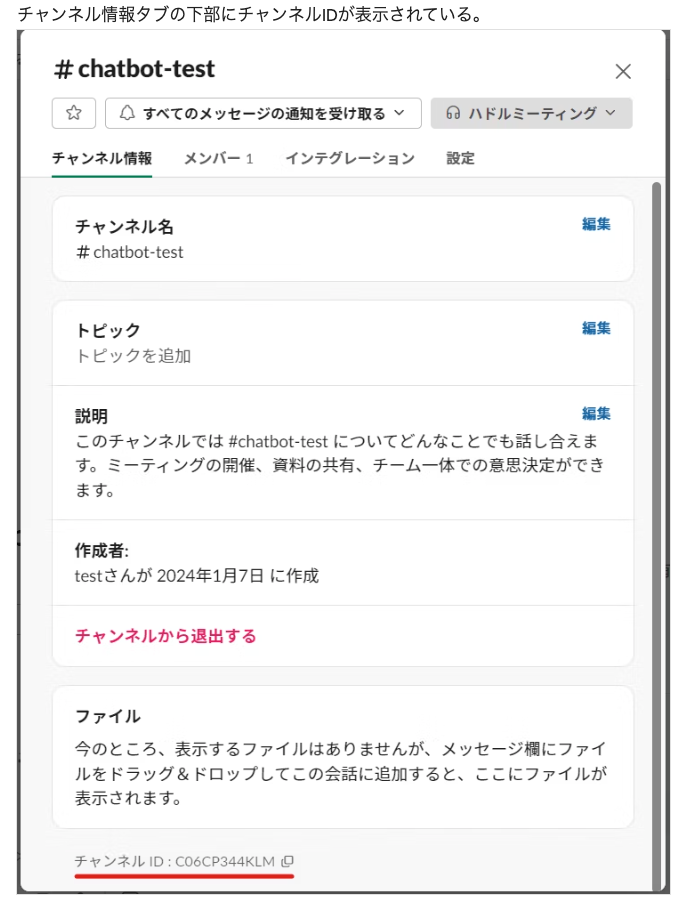
- 内部エラーが発生してチャンネルを入力できなくなった際には以下の対応をお試しください。
- 動的値をクリック
- チャンネルIDを直接入力
- workrunが提供する標準のSlack接続を利用する場合は、追加の設定は不要です。カスタムSlackアプリを利用する場合は、上記の設定を行ってください。
ピースの設定項目
1. ボットのメッセージを無視(任意)
- Botアカウントからの投稿をトリガー対象外にするか選択します。
取得できる情報
この接続に届いたチャンネルのメッセージ情報を、条件に一致したイベントごとに取得できます。
- / :会話ID・種類。対象は または です。
- / :イベントの種類・詳細な種類。 は含まれる場合のみ利用できます。
- / :投稿者のユーザーID・メッセージ本文。イベントの種類により含まれない場合があります。
- / :投稿・イベントのタイムスタンプ。含まれる場合に利用でき、数値に変換せず文字列として扱います。
- / など:スレッド元の時刻・BotのID。通知に含まれる場合のみ利用できます。
- など:編集通知などでは、対象メッセージが入れ子になる場合があります。参照する階層は実際のイベントに合わせてください。
取得条件と注意点
- コードは が または の通知を対象にします。公開チャンネルへの投稿に加え、非公開チャンネルの通知がこの接続に届く場合も処理対象です。DM()やグループDM()は対象外です。
- Slack側のイベント購読、接続のアクセス権、チャンネルへの参加状況により、届く通知の範囲が決まります。ワークスペース内のすべてのチャンネルを取得できるとは限りません。
- 「ボットのメッセージを無視」を有効にすると、 が含まれる通知を除外します。
- 詳細なイベントの種類で新規投稿だけに絞る処理はありません。編集・削除等の通知も接続に届く場合は、 を後続の条件分岐で確認してください。
- 出力は受信通知のメッセージイベント本体です。 の中を参照する形式ではありません。ファイル本体やチャンネル名を別APIで自動取得する処理はありません。
利用例
を通知本文に、 を投稿者の記録に利用できます。用途に応じて や で処理を分けてください。
出力例(抜粋)
通常の投稿でキーを参照するための架空例です。イベントの種類により、項目や階層は異なります。