
画像ノートを作成
このピースでできることMicrosoft OneNoteの接続方法1. 接続を作成2. 接続設定3. Microsoft OneNoteへのアクセス許可を与える4. 「保存」を押して接続名が設定されていることを確認する。⚠️ Microsoft系アプリで管理者の同意が必要な場合ピースの設定項目1. ノートブック(必須)2. セクション(必須)3. ページタイトル(必須)4. 画像URL(必須)5. 画像の幅(任意)6. 画像の代替テキスト(任意)7. 説明(任意)8. 失敗時に続ける(任意)9.失敗時に再試行(任意)
このピースでできること
- Microsoft OneNoteの指定セクションに、公開URLの画像を埋め込んだページを作成します。
Microsoft OneNoteの接続方法
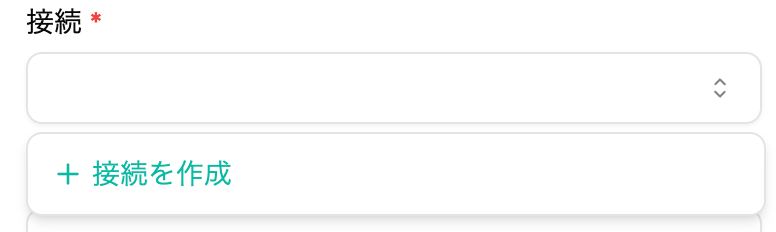
1. 接続を作成
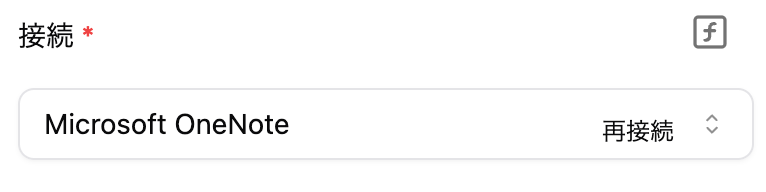
- 接続から「接続を作成」をクリックします。
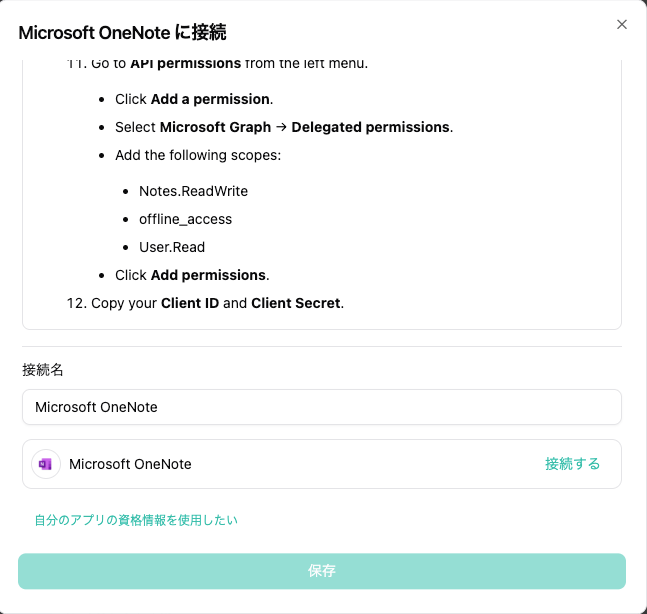
2. 接続設定
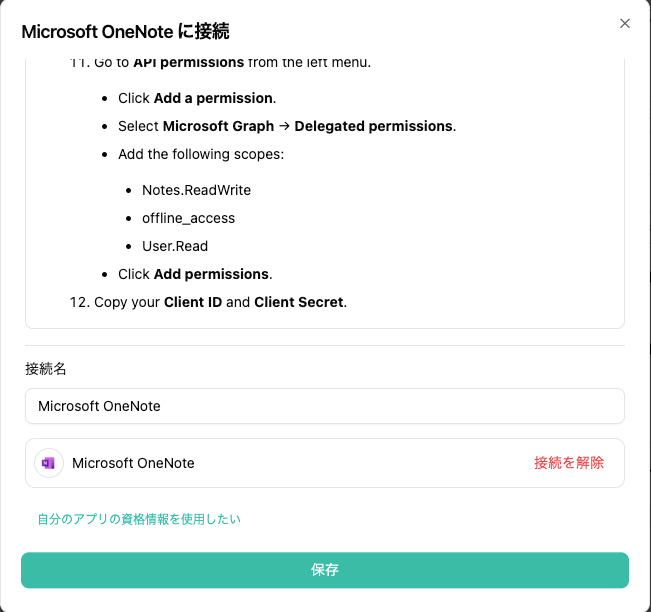
- 接続名を設定して、「接続する」をクリックします。
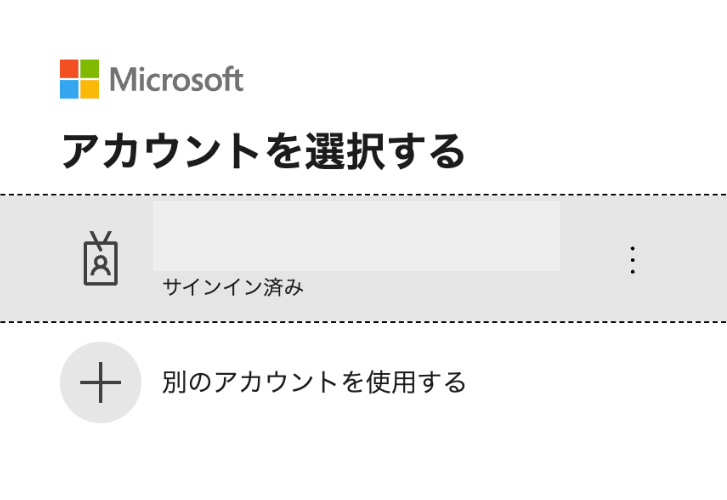
3. Microsoft OneNoteへのアクセス許可を与える
- 管理者アカウントを選んでログインします。
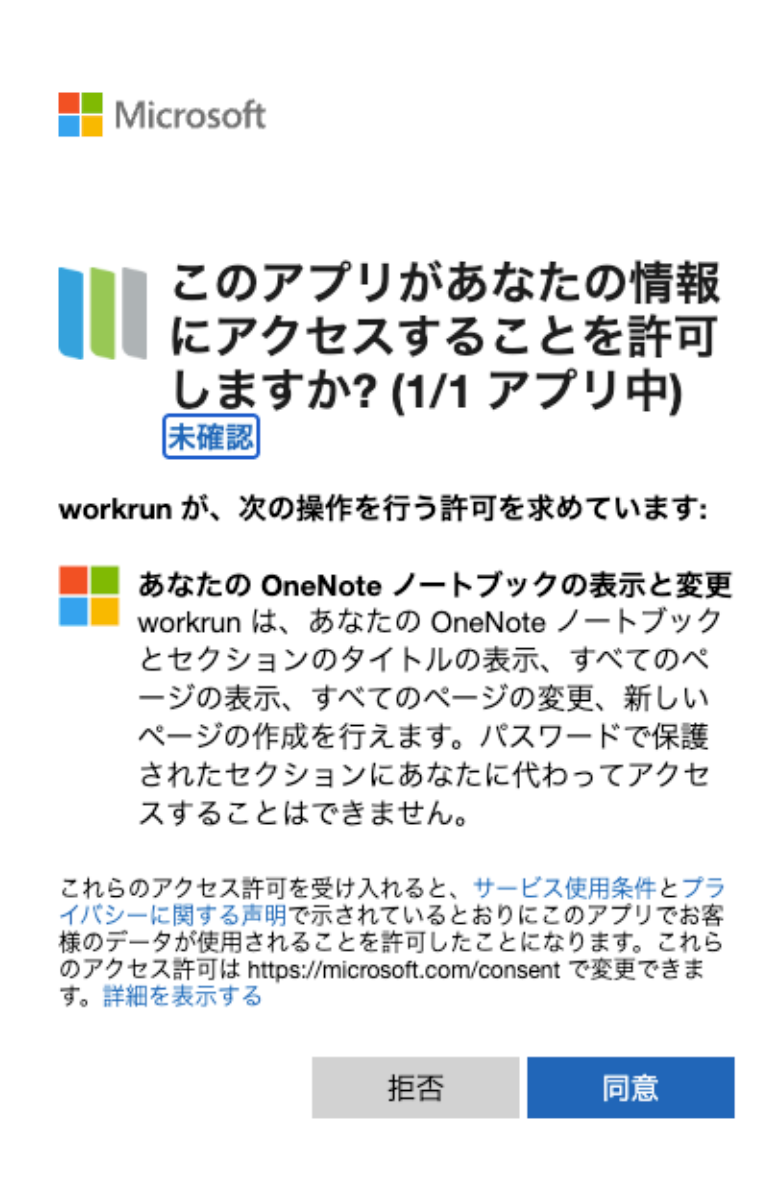
- アプリに許可を行います。
4. 「保存」を押して接続名が設定されていることを確認する。
- 「保存」を押して接続名が設定されていることを確認します。
⚠️ Microsoft系アプリで管理者の同意が必要な場合
企業のMicrosoftセキュリティポリシーにより、外部アプリへのアクセス許可がブロックされている場合、接続時に以下のようなメッセージが表示されることがあります。
「workrunには、組織内のリソースへのアクセス許可が必要です。このアクセス許可を付与できるのは管理者のみです。」
この場合、貴社の情シス部門にMicrosoft Entra IDでの管理者同意(Admin Consent)の付与を依頼してください。
【標準のworkrun接続を利用している場合に、情シス担当者へ共有する情報】
- アプリ表示名:workrun
- クライアントID:f099e7f6-b923-41ce-9362-ee72073805f4
自社Azureアプリを利用している場合は、自社で登録したアプリの表示名とクライアントIDを共有してください。
管理者同意の具体的な手順は、以下のMicrosoft公式ドキュメントをご参照ください。
管理者同意の付与後、再度Microsoft OneNoteへのアクセス許可を行ってください。
ピースの設定項目
1. ノートブック(必須)
- 画像ノートを作成するノートブックを選択します。
- f(動的値)をクリックすると任意で入力できます。
2. セクション(必須)
- 画像ノートを作成するセクションを選択します。
- f(動的値)をクリックすると任意で入力できます。
3. ページタイトル(必須)
- 画像ノートページのタイトルを入力します。
4. 画像URL(必須)
- 公開アクセス可能な画像のURLを入力します。
5. 画像の幅(任意)
- ピクセル指定で幅を入力します。未指定なら既定値が使われます。
6. 画像の代替テキスト(任意)
- アクセシビリティのための説明文を入力します。
7. 説明(任意)
- 画像に補足説明を付けたい場合に入力します。
8. 失敗時に続ける(任意)
- このオプションを有効にすると、このステップをスキップし、失敗した場合は正常にフローを継続します。
9.失敗時に再試行(任意)
- 失敗したときに自動的に最大 4 回の試行を再試行します。