
カスタムAPIコール
このピースでできることZoom の接続方法(workrunアプリを使う)1. 接続を作成2. 接続名を任意に設定後、「接続する」をクリック3. Zoomとアカウント認証するZoom の接続方法(個人でアプリを作成して接続)1. 接続を作成2. 接続設定3. 接続を保存ピースの設定項目1. URL(必須)2. HTTPメソッド(必須)3. ヘッダー(任意)4. ボディ(任意)5. クエリパラメータ(任意)
このピースでできること
- Zoom APIに対してカスタムリクエストを実行します。
- 標準のピースでは提供されていないZoom APIの機能を利用できます。
- HTTPメソッド、エンドポイント、ヘッダー、ボディなどを自由に設定できます。
Zoom の接続方法(workrunアプリを使う)
※こちらは現在準備中です。
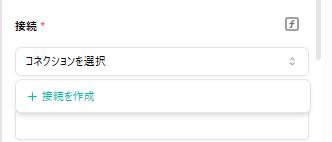
1. 接続を作成
- 接続から「接続を作成」をクリックします。
2. 接続名を任意に設定後、「接続する」をクリック
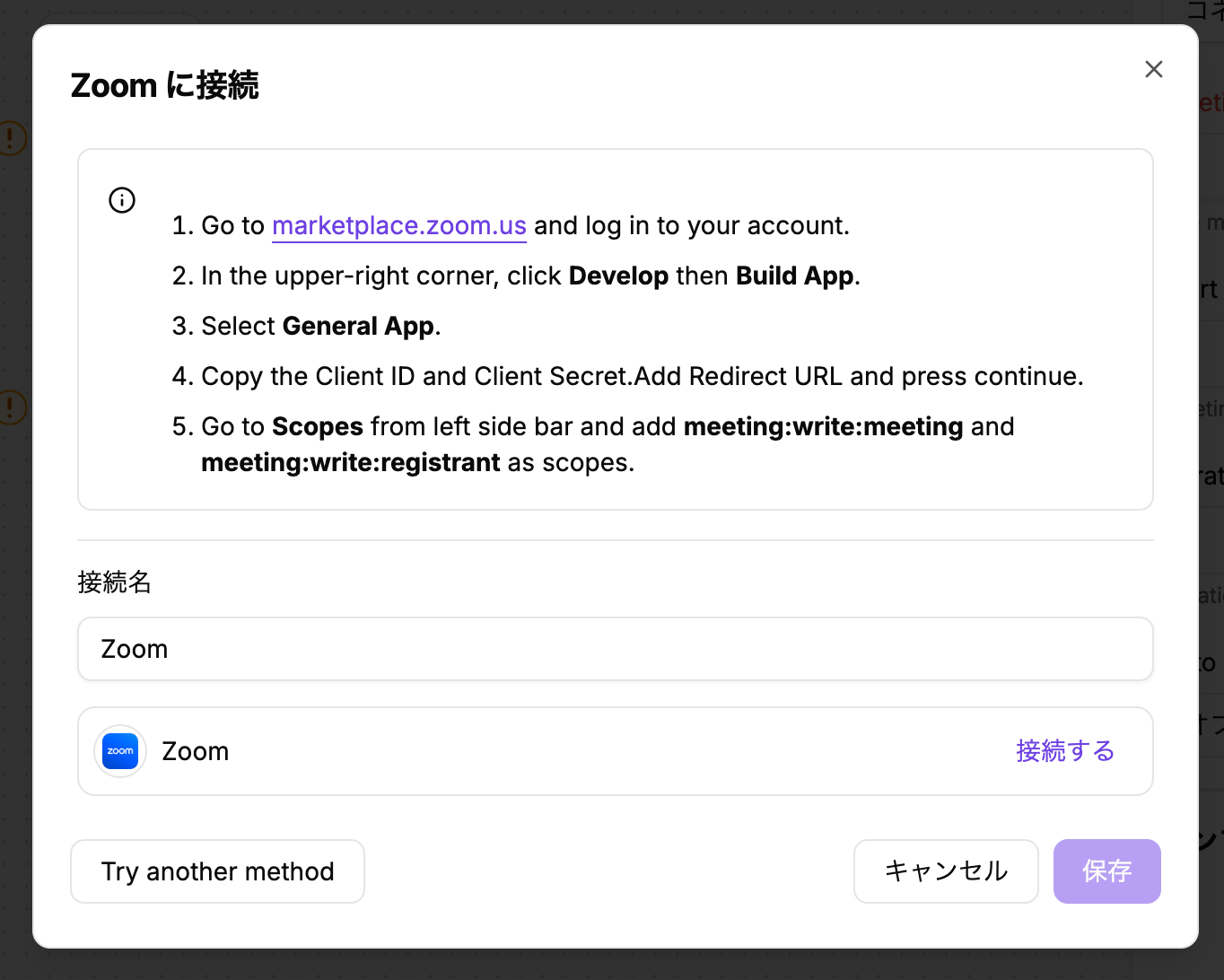
3. Zoomとアカウント認証する
Zoom の接続方法(個人でアプリを作成して接続)
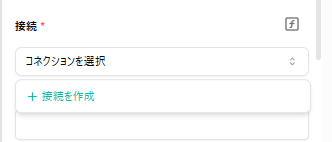
1. 接続を作成
- 接続から「接続を作成」をクリックします。
2. 接続設定
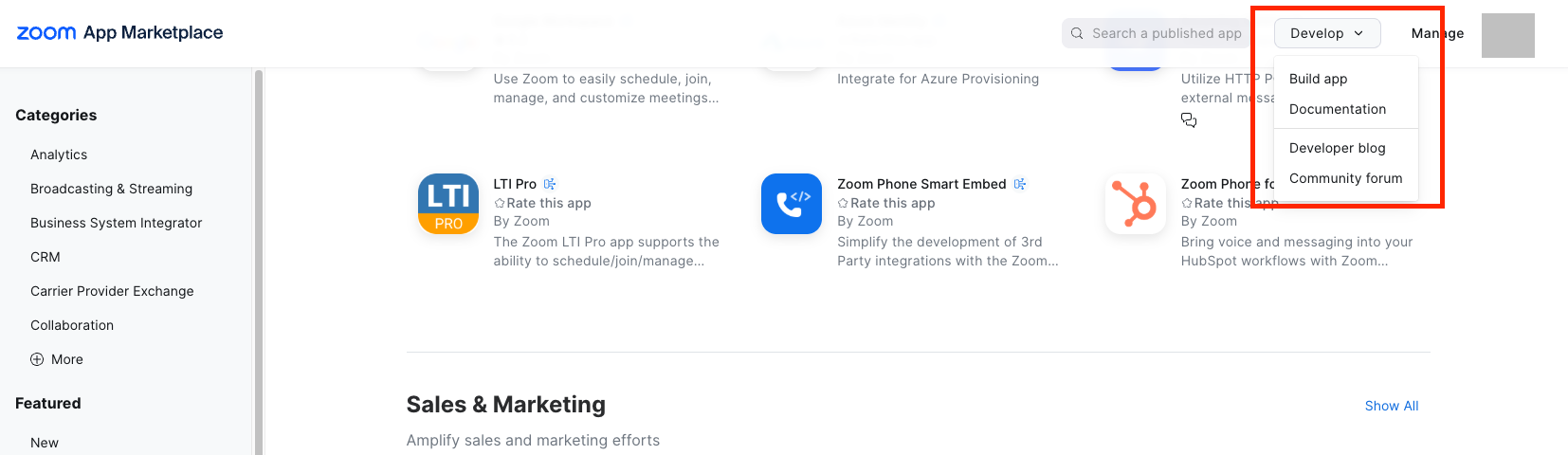
- marketplace.zoom.us にアクセスします。
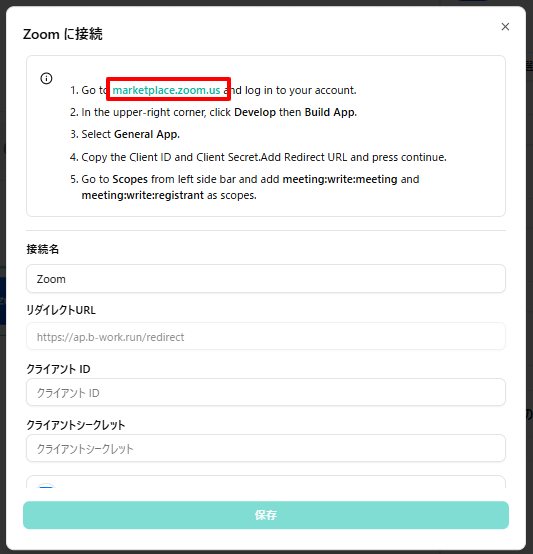
- 「Develop > build app」をクリックをクリックします。
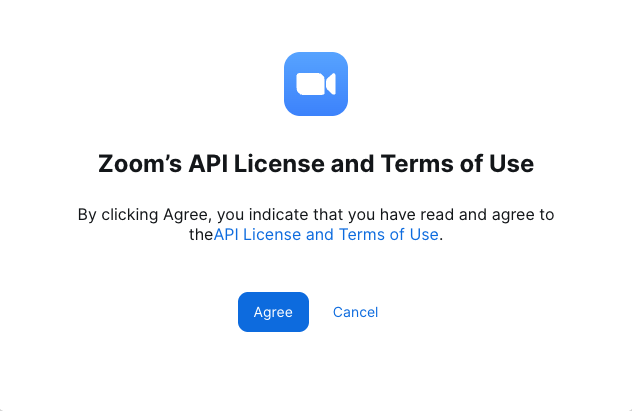
- 「Agree」をクリックをクリックします。
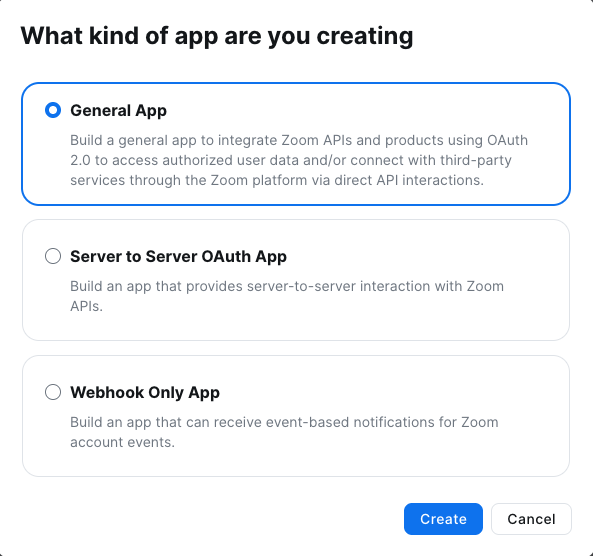
- 「General App」を選択して、「Create」をクリック
- 「Basic Information」
- 「App Credentials」にある「Client ID」と「Client Secret」をコピーして、workrun側に入力します。
- 「OAuth Information」にある「OAuth Redirect URL」にWorkrun側の「リダイレクトURL」を設定します。
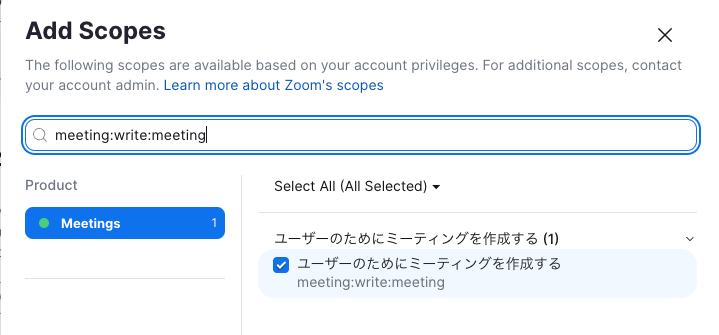
- 「Scopes」
- 「meeting:write:meeting」「meeting:write:registrant」を追加します。
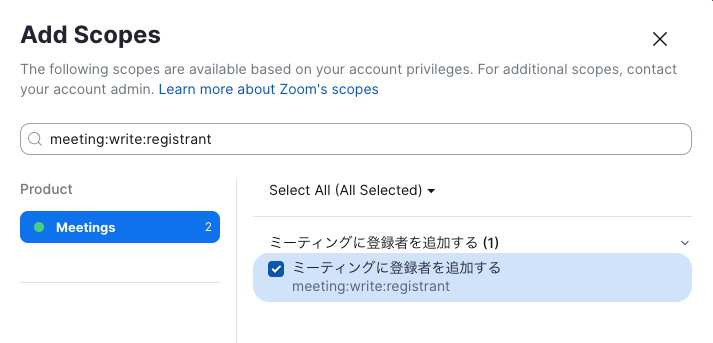
- 「Local Test」
- 「Add app now」をクリックします。
- Zoomの権限確認画面が表示されるので「Allow」をクリックします。
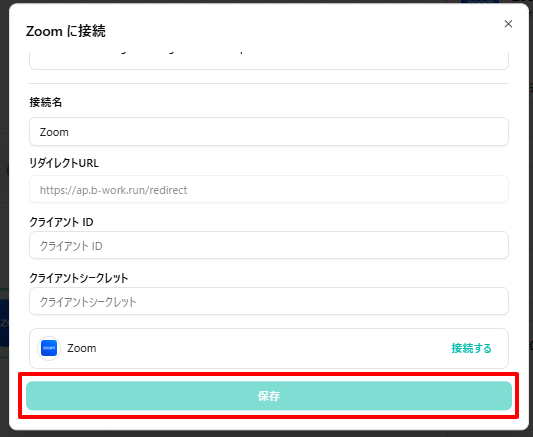
3. 接続を保存
- 「保存」を押して接続名が設定されていることを確認します。
ピースの設定項目
1. URL(必須)
- Zoom APIのエンドポイントパスを入力します。
2. HTTPメソッド(必須)
- HTTPメソッドを選択します。
- 選択肢: GET、POST、PUT、PATCH、DELETE
3. ヘッダー(任意)
- カスタムHTTPヘッダーを指定します。
- オブジェクト形式で入力します。
- 認証ヘッダーは自動的に付加されます。
4. ボディ(任意)
- リクエストボディをJSON形式で入力します。
- POSTやPUTリクエストで使用します。
5. クエリパラメータ(任意)
- URLクエリパラメータを指定します。
- オブジェクト形式で入力します。