
Zoomミーティング参加登録を作成
このピースでできることZoom の接続方法(workrunアプリを使う)1. 接続を作成2. 接続名を任意に設定後、「接続する」をクリック3. Zoomとアカウント認証するZoom の接続方法(個人でアプリを作成して接続)1. 接続を作成2. 接続設定3. 接続を保存ピースの設定項目1. ミーティングID(必須)2. 名(必須)3. 姓(任意)4. メールアドレス(必須)5. 住所(任意)6. 都市(任意)7. 州または県(任意)8. 郵便番号(任意)9. 国(任意)10. 電話番号(任意)11. コメント(任意)12. カスタム質問(任意)13. 業界(任意)14. 役職(任意)15. 従業員数(任意)16. 組織名(任意)17. 購入時期(任意)18. 購買プロセスにおける役割(任意)
このピースでできること
- Zoomミーティングに参加者を登録します。
- 登録者の名前、メールアドレス、組織情報などを指定できます。
- ウェビナーやミーティングの参加者管理を自動化できます。
Zoom の接続方法(workrunアプリを使う)
※こちらは現在準備中です。
1. 接続を作成
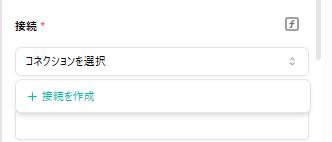
- 接続から「接続を作成」をクリックします。
2. 接続名を任意に設定後、「接続する」をクリック
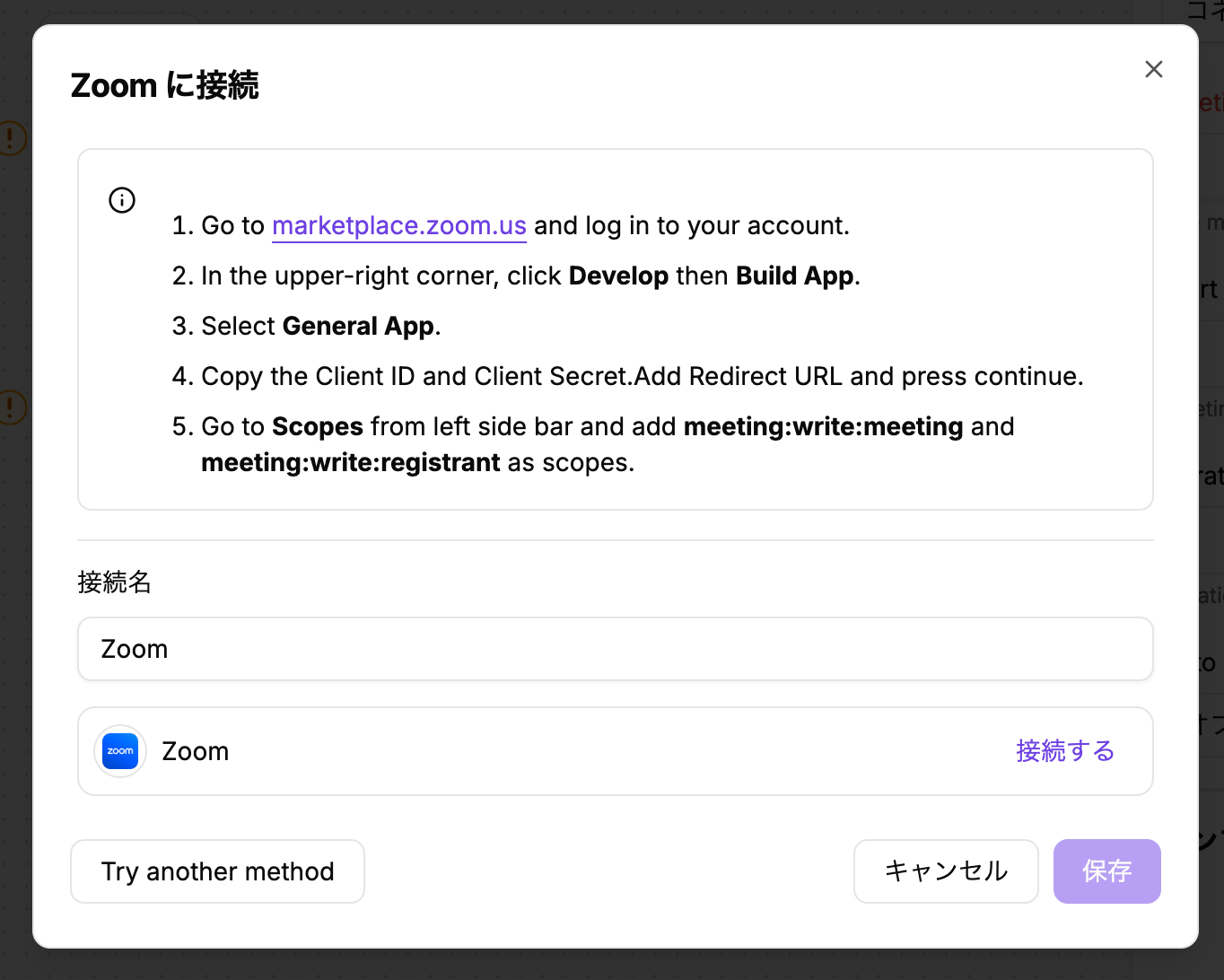
3. Zoomとアカウント認証する
Zoom の接続方法(個人でアプリを作成して接続)
1. 接続を作成
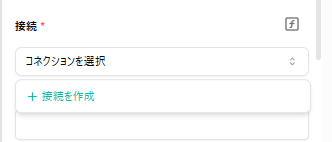
- 接続から「接続を作成」をクリックします。
2. 接続設定
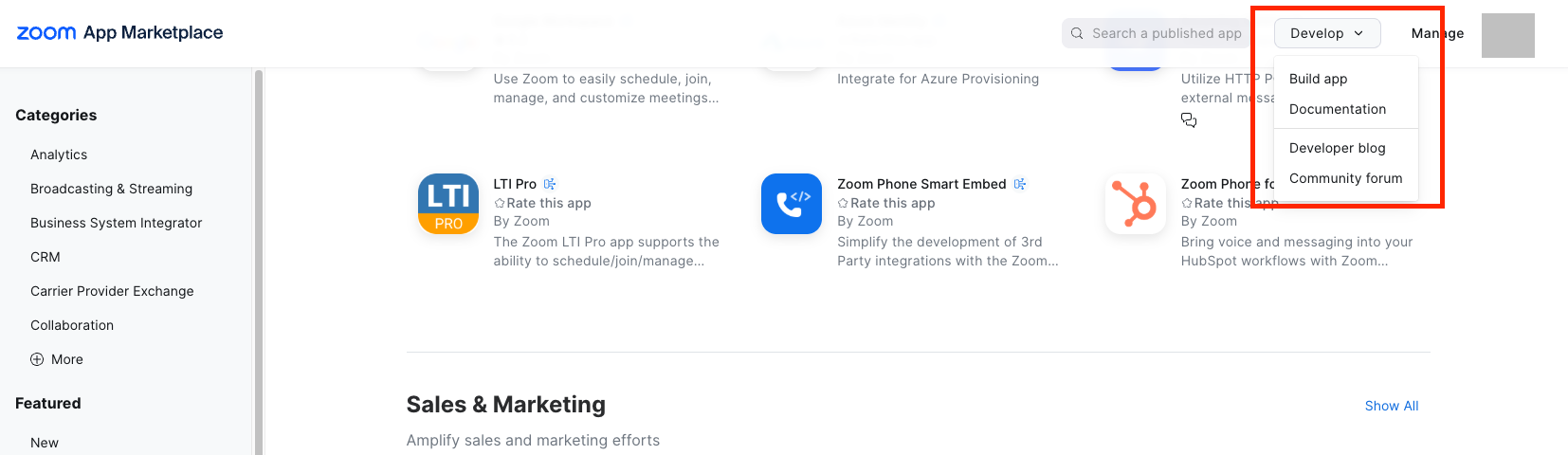
- marketplace.zoom.us にアクセスします。
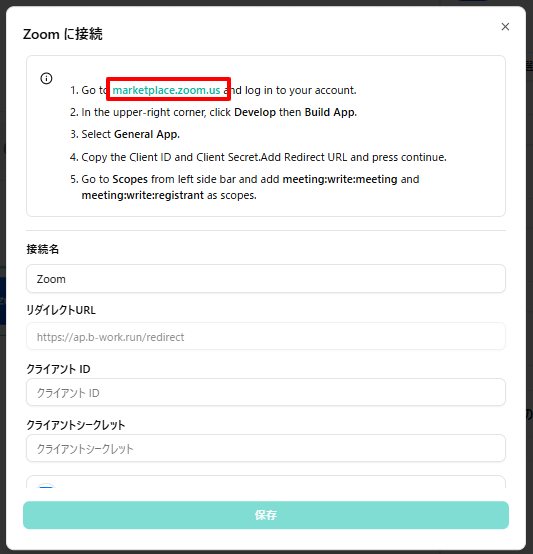
- 「Develop > build app」をクリックをクリックします。
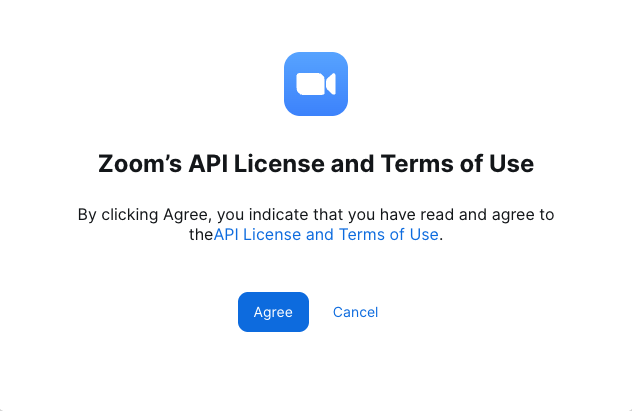
- 「Agree」をクリックをクリックします。
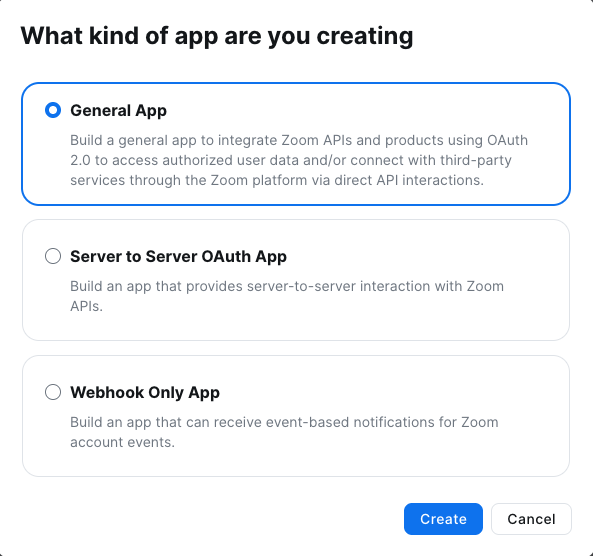
- 「General App」を選択して、「Create」をクリック
- 「Basic Information」
- 「App Credentials」にある「Client ID」と「Client Secret」をコピーして、workrun側に入力します。
- 「OAuth Information」にある「OAuth Redirect URL」にWorkrun側の「リダイレクトURL」を設定します。
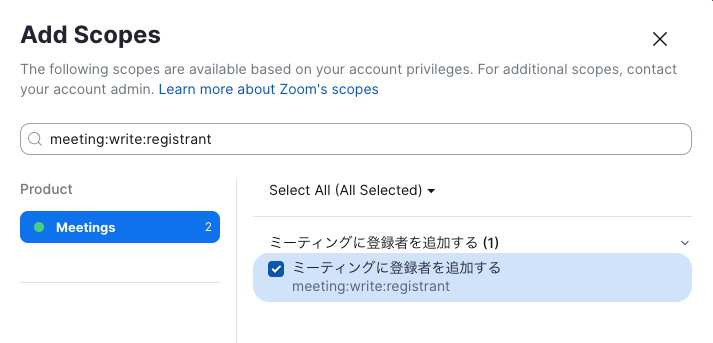
- 「Scopes」
- 「meeting:write:meeting」「meeting:write:registrant」を追加します。
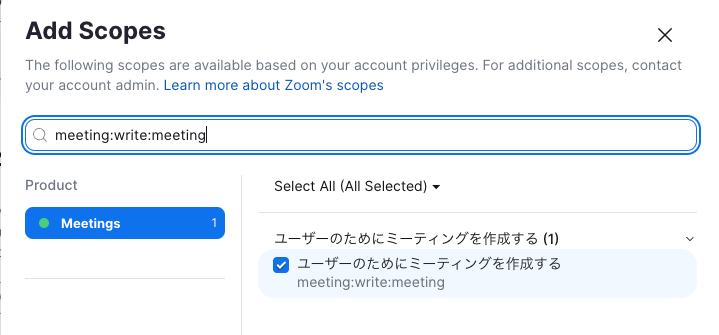
- 「Local Test」
- 「Add app now」をクリックします。
- Zoomの権限確認画面が表示されるので「Allow」をクリックします。
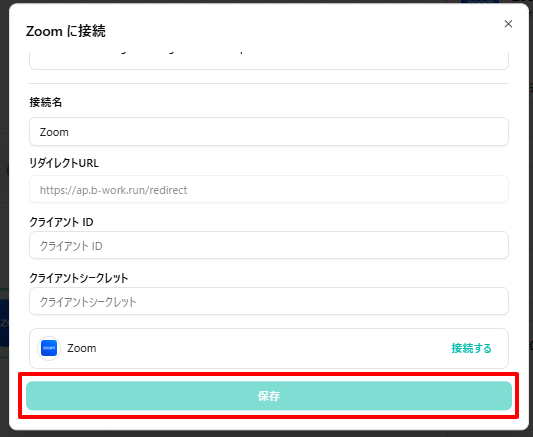
3. 接続を保存
- 「保存」を押して接続名が設定されていることを確認します。
ピースの設定項目
1. ミーティングID(必須)
- 登録先のZoomミーティングのIDを入力します。
2. 名(必須)
- 登録者の名前を入力します。
3. 姓(任意)
- 登録者の姓を入力します。
4. メールアドレス(必須)
- 登録者のメールアドレスを入力します。
- ミーティング参加情報がこのアドレスに送信されます。
5. 住所(任意)
- 登録者の住所を入力します。
6. 都市(任意)
- 登録者の都市名を入力します。
7. 州または県(任意)
- 登録者の州または県を入力します。
8. 郵便番号(任意)
- 登録者の郵便番号を入力します。
9. 国(任意)
- 登録者の国を2文字の国コードで入力します。
10. 電話番号(任意)
- 登録者の電話番号を入力します。
11. コメント(任意)
- 登録者からの質問やコメントを入力します。
12. カスタム質問(任意)
- ミーティング主催者が設定したカスタム質問への回答を入力します。
- オブジェクト形式で入力します。
13. 業界(任意)
- 登録者の業界を入力します。
14. 役職(任意)
- 登録者の役職を入力します。
15. 従業員数(任意)
- 登録者の組織の従業員数を選択します。
- 選択肢: 1-20、21-50、51-100、101-500、500-1,000、1,001-5,000、5,001-10,000、More than 10,000
16. 組織名(任意)
- 登録者の組織名を入力します。
17. 購入時期(任意)
- 製品やサービスの購入予定時期を選択します。
- 選択肢: Within a month、1-3 months、4-6 months、More than 6 months、No timeframe
18. 購買プロセスにおける役割(任意)
- 登録者の購買プロセスにおける役割を選択します。
- 選択肢: Decision Maker、Evaluator/Recommender、Influencer、Not involved