
メッセージの保存(トリガー)
このピースでできること
- 実装ではSlackのイベントが送信され、対象がメッセージである場合にトリガーします。ただし、現在のSlackの「後で」保存操作がこのイベントを送出することは確認できておらず、正常に検知できるとは保証できません。
Slackの接続方法
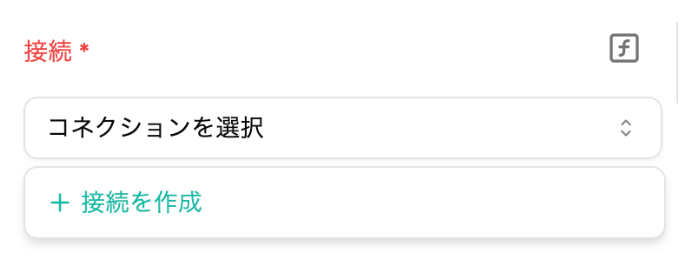
1. 接続を作成
- 接続から「接続を作成」をクリックします。
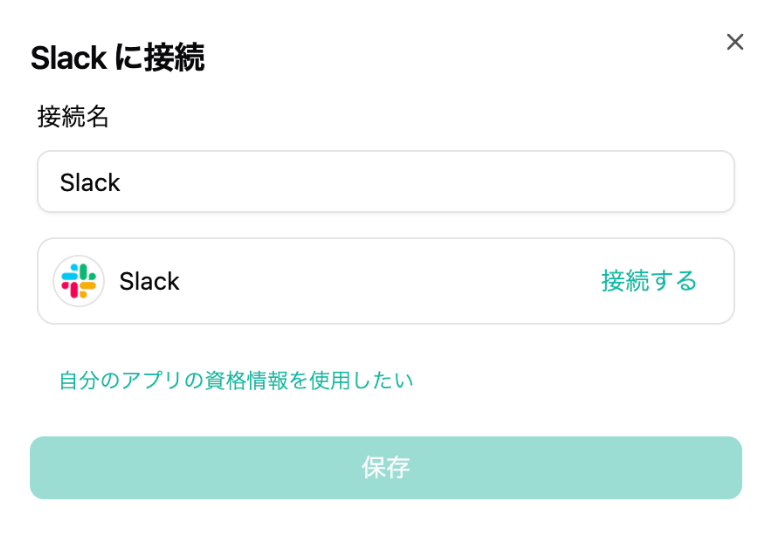
2. 接続設定
- 接続名を設定して、「接続する」をクリックします。
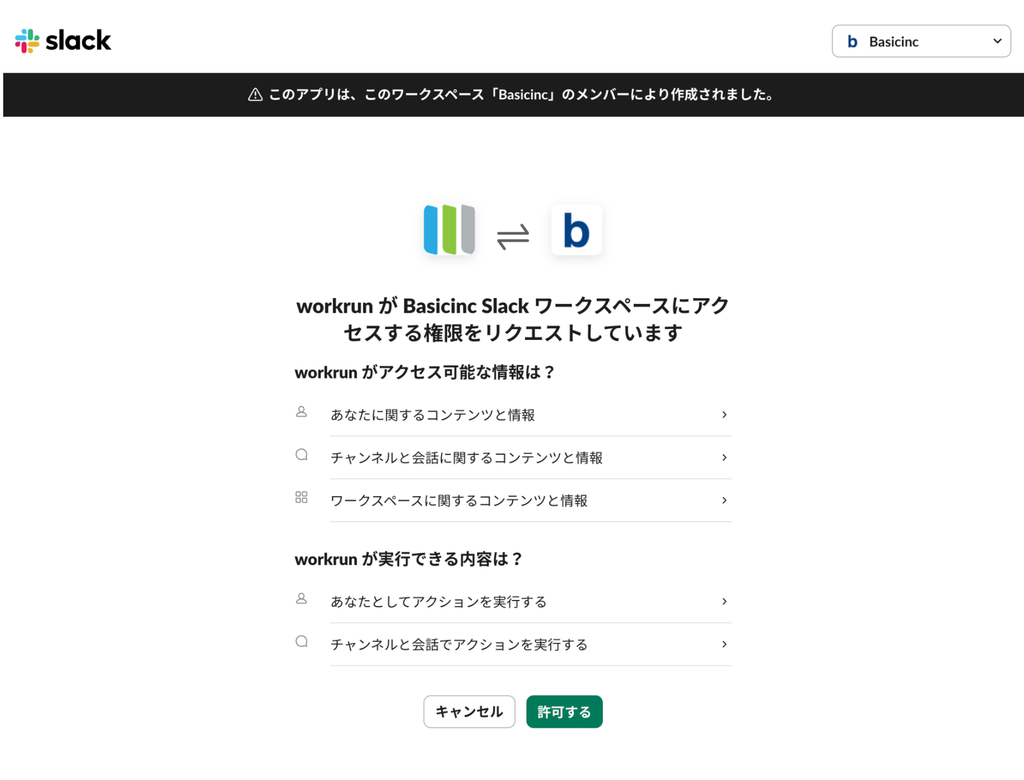
3. Slackとの接続設定
- workrunがSlackワークスペースにアクセスすることを許可します。
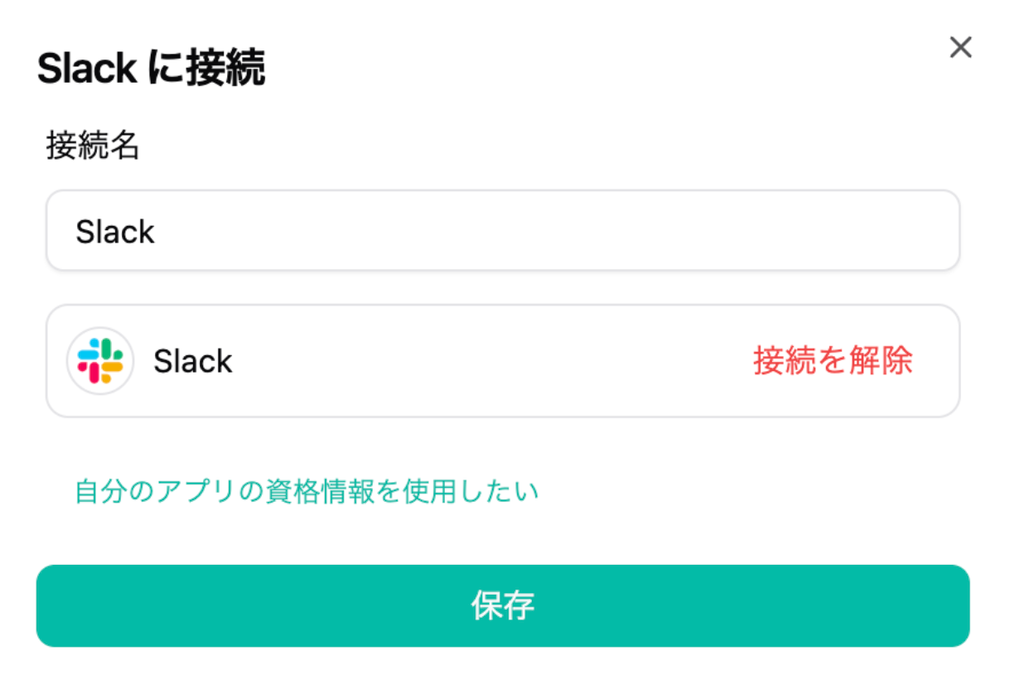
4. 「保存」を押して接続名が設定されていることを確認する。
- 「保存」を押して接続名が設定されていることを確認します。
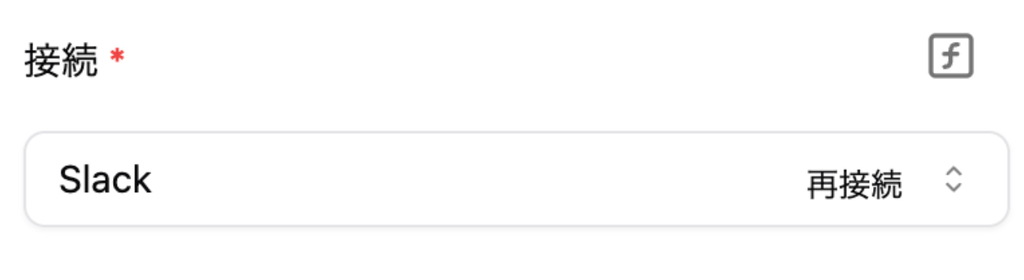
Slack接続時の注意点
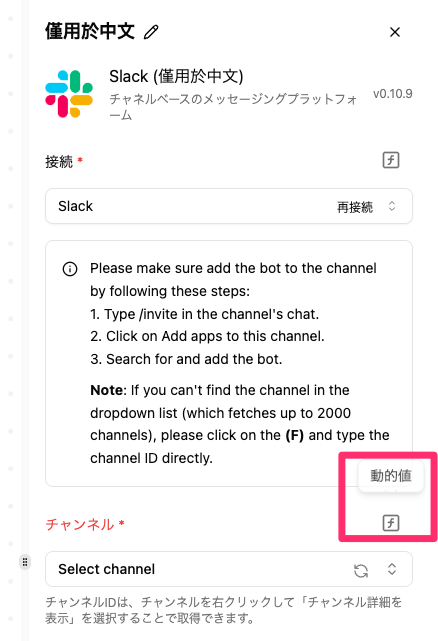
- Slack接続時に読み取るチャンネル数が多いと内部エラーが発生することがございます。
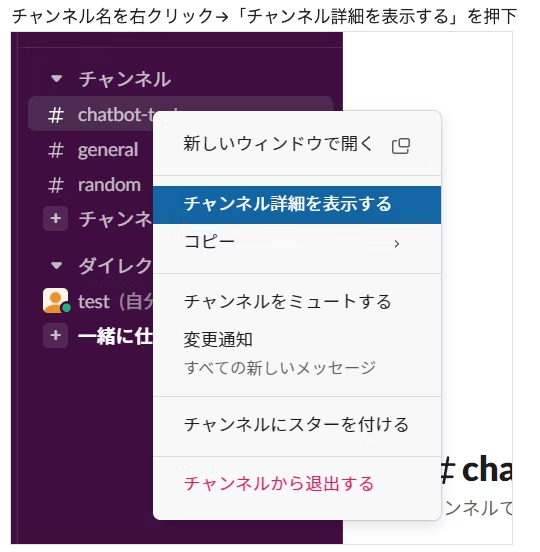
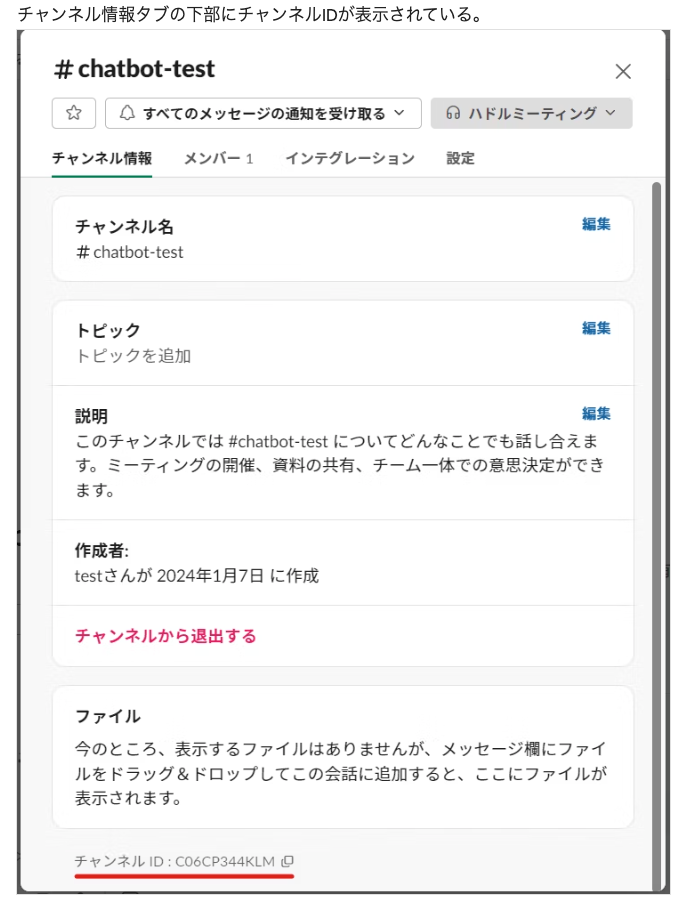
- 内部エラーが発生してチャンネルを入力できなくなった際には以下の対応をお試しください。
- 動的値をクリック
- チャンネルIDを直接入力
- workrunが提供する標準のSlack接続を利用する場合は、追加の設定は不要です。カスタムSlackアプリを利用する場合は、上記の設定を行ってください。
- 追加の設定は不要です。
取得できる情報
現在の実装はSlackから受け取ったイベントのうち、がの場合のみを1件出力します。主なキーは(メッセージ)、(チャンネル)、(メッセージの参照情報)、(タイムスタンプなど)で、通知内容に応じて異なります。
注意:現在のSlackでは、メッセージを「後で」に保存した際に旧イベントが届くとは確認できていません。実装がこの旧イベントを待つため、保存操作による自動起動を保証できません。運用する場合はSlackアプリのイベント購読と実際の受信結果を確認してください。