
プレゼンテーションを取得
このピースでできることGoogle Slideの接続方法1. 接続を作成2. Google Cloud Projectの作成3. Google Slides APIの有効化4. OAuth同意画面の設定5. workrun側での設定ピースの設定項目1. プレゼンテーションID(必須)
このピースでできること
- Google Slidesのプレゼンテーションから全スライド情報を取得します。
Google Slideの接続方法
1. 接続を作成
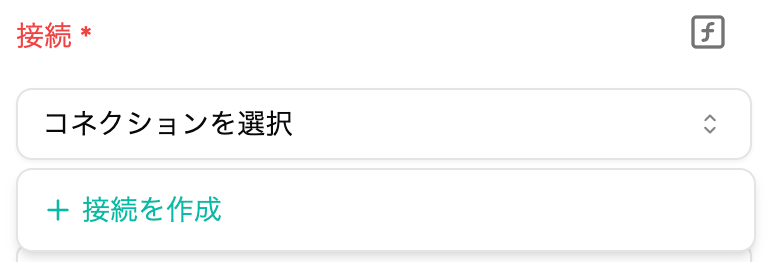
- 接続から「接続を作成」をクリックします。
2. Google Cloud Projectの作成
- Google Cloud Consoleにサインインします。
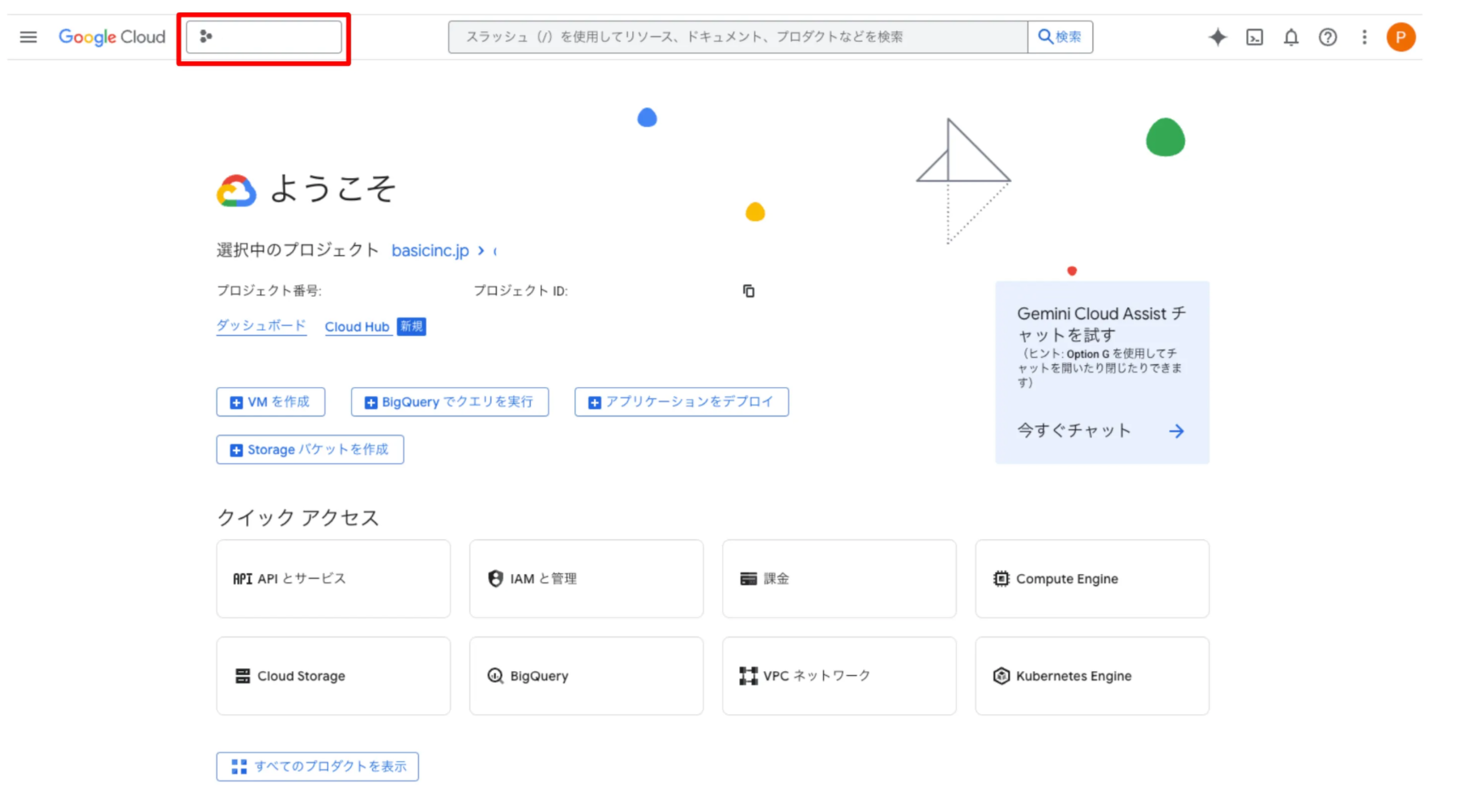
- 新しいプロジェクトを作成するか、既存のプロジェクトを使用します。以下では新しいプロジェクトを作成する場合の手順を示します。左上のプロジェクトウィンドウをクリックします。
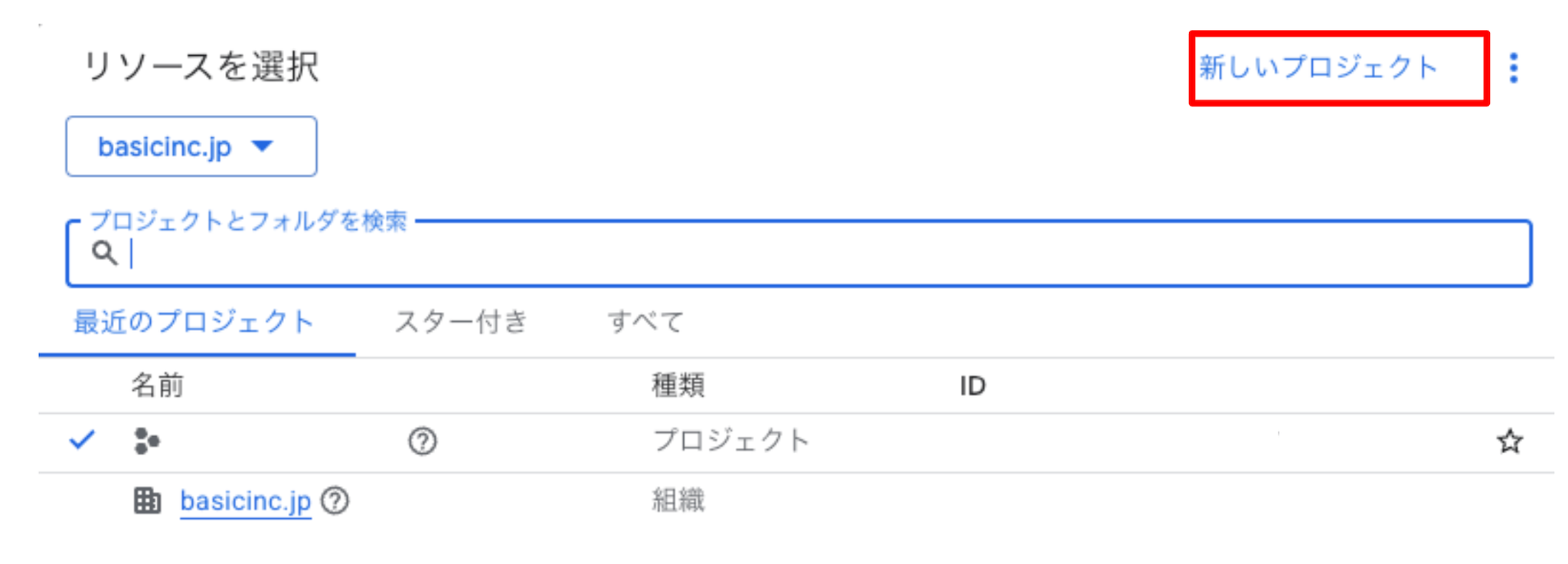
- 右上の「新しいプロジェクト」をクリックします。
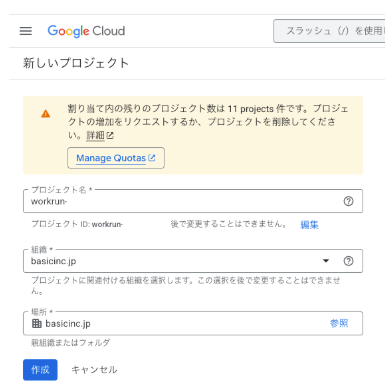
- プロジェクト名を入力して「作成」ボタンを押して作成完了です。
3. Google Slides APIの有効化
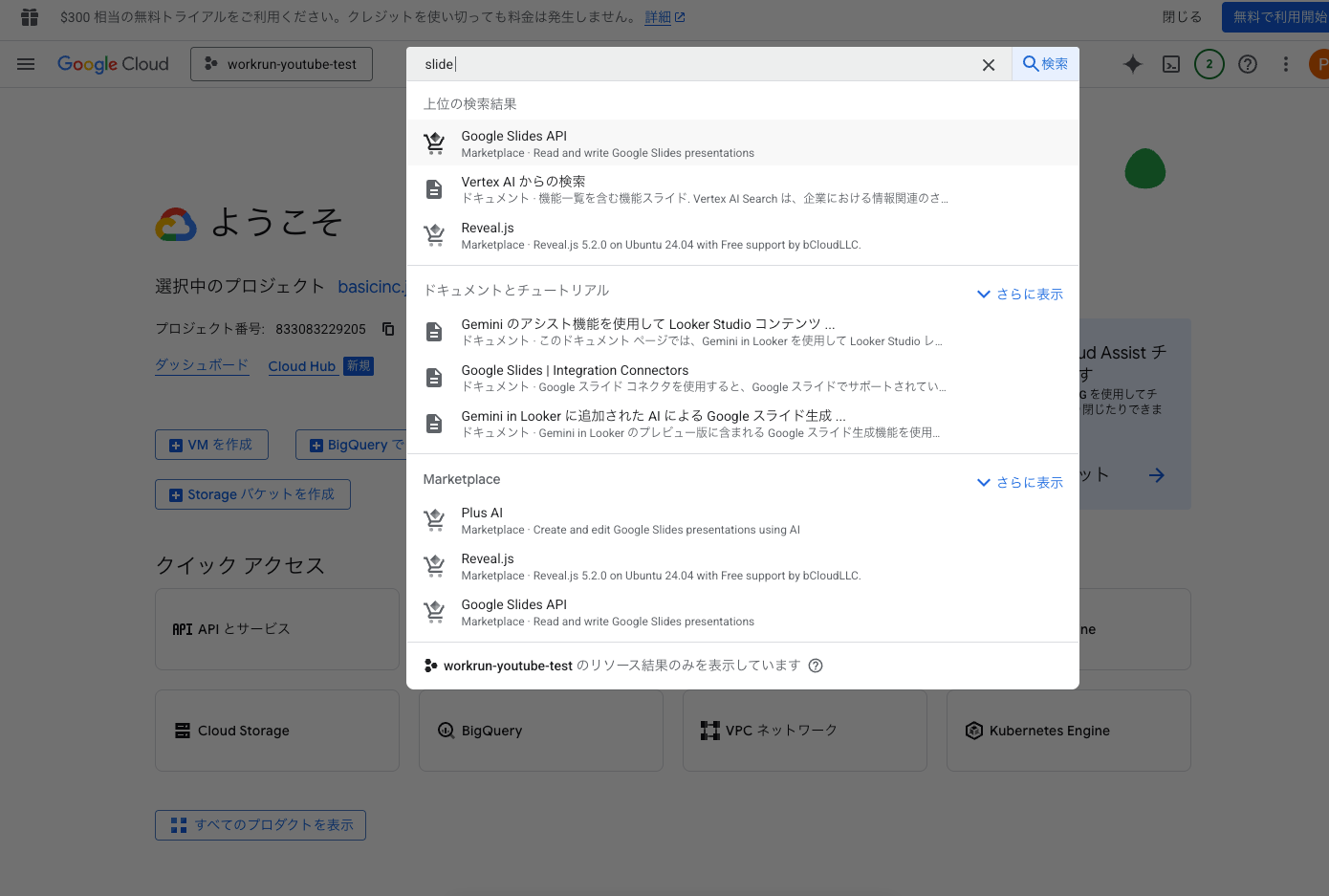
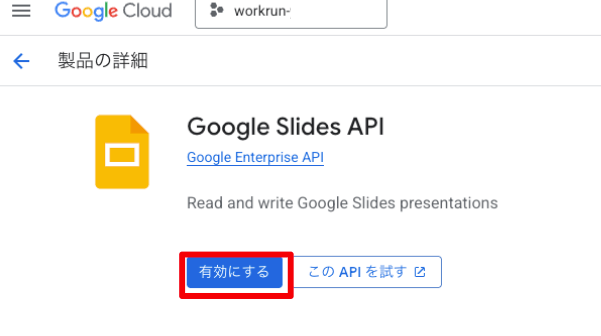
- 検索バーで「Google Slides API」を検索し、有効にします。
4. OAuth同意画面の設定
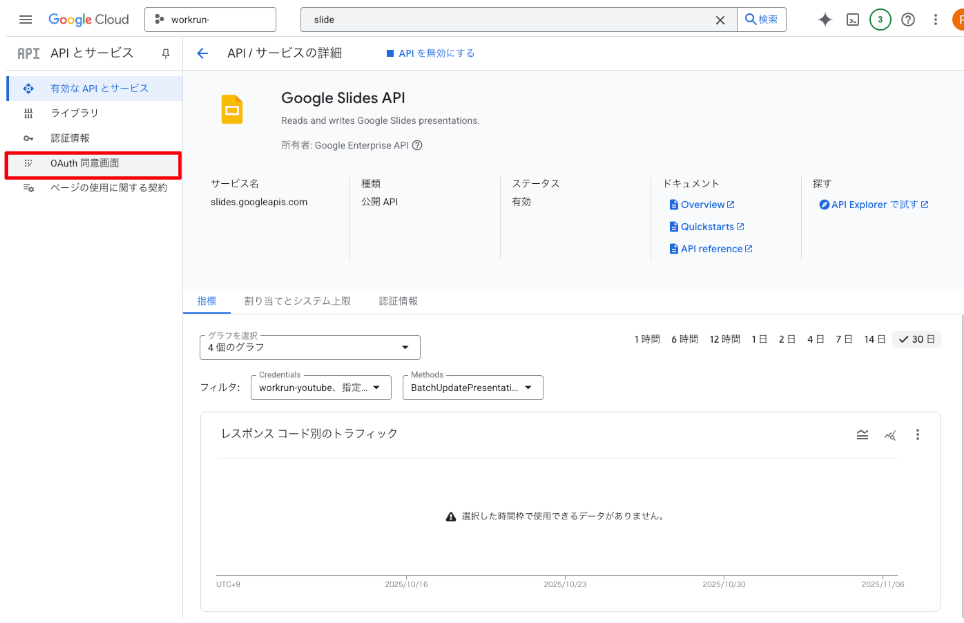
- サイドバーの「OAuth同意画面」をクリックし「作成」をクリックします。
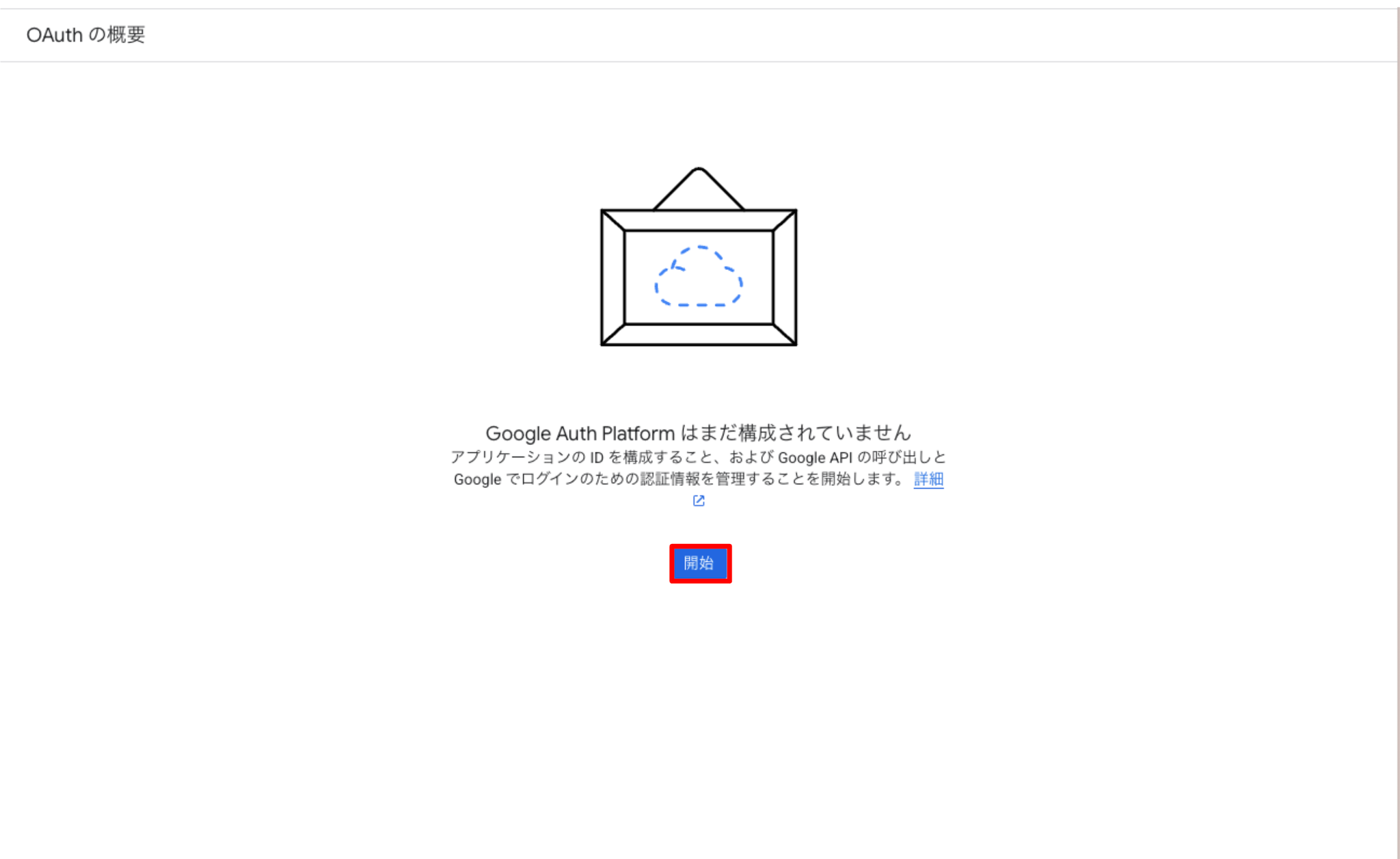
- 必要事項を入力していきます。対象は「外部」を選択します。
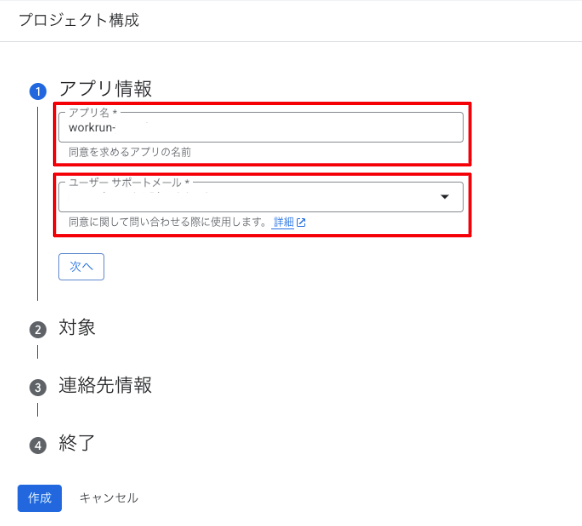
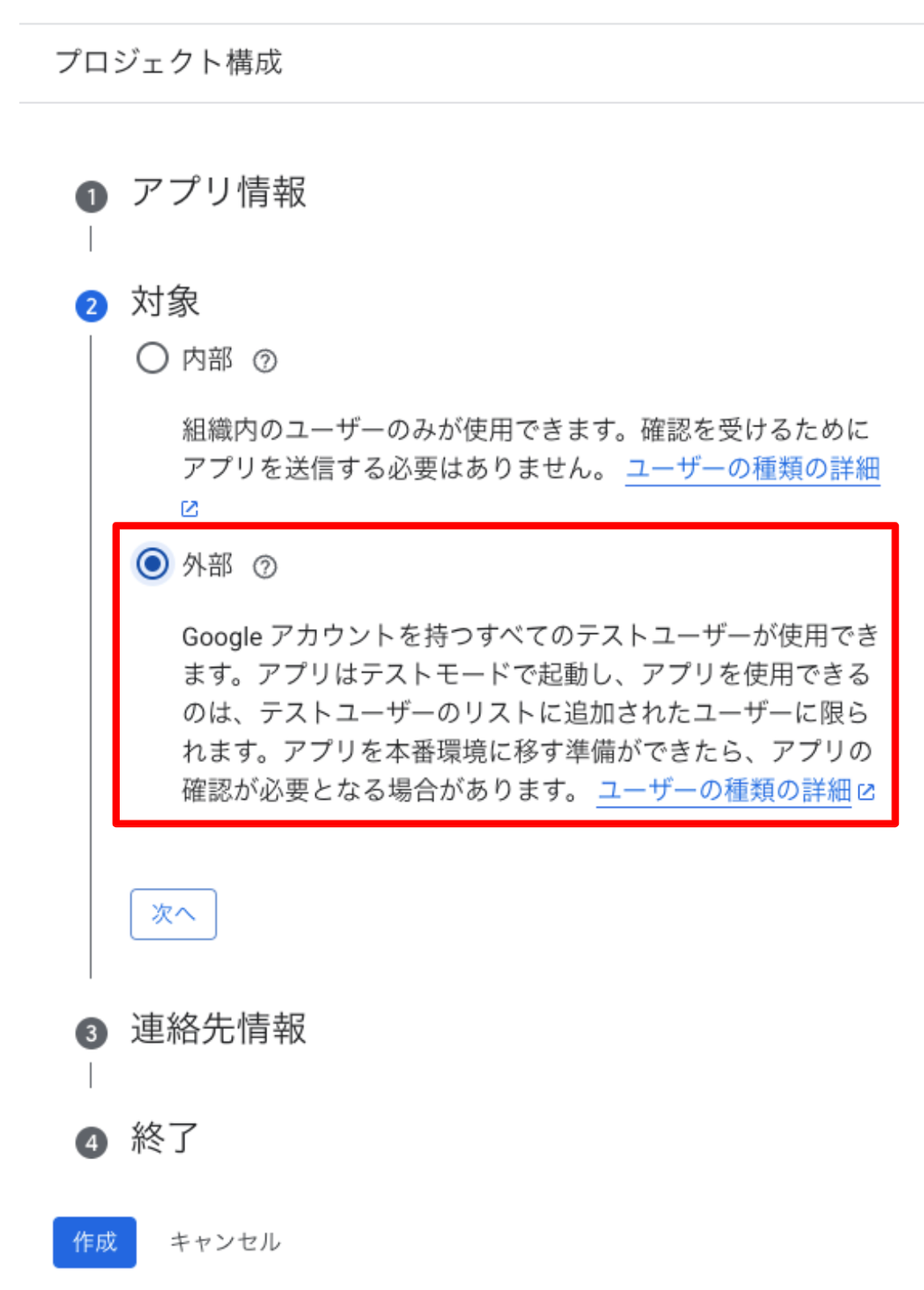
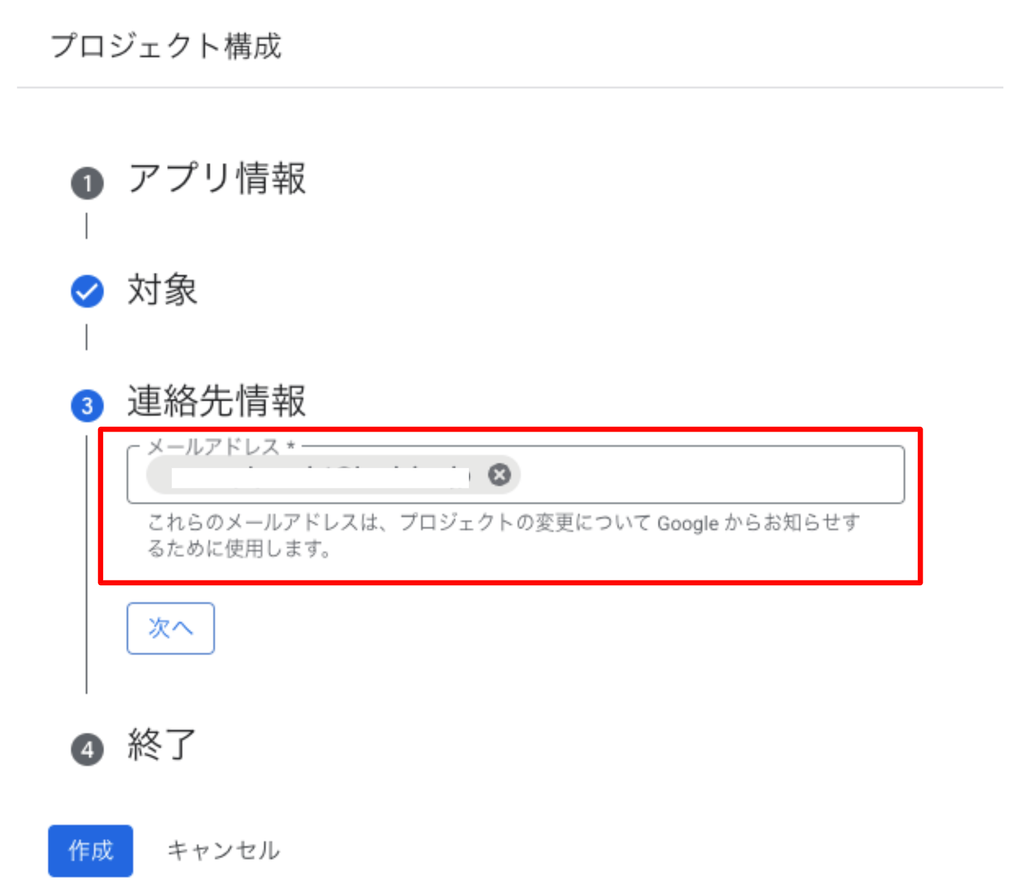
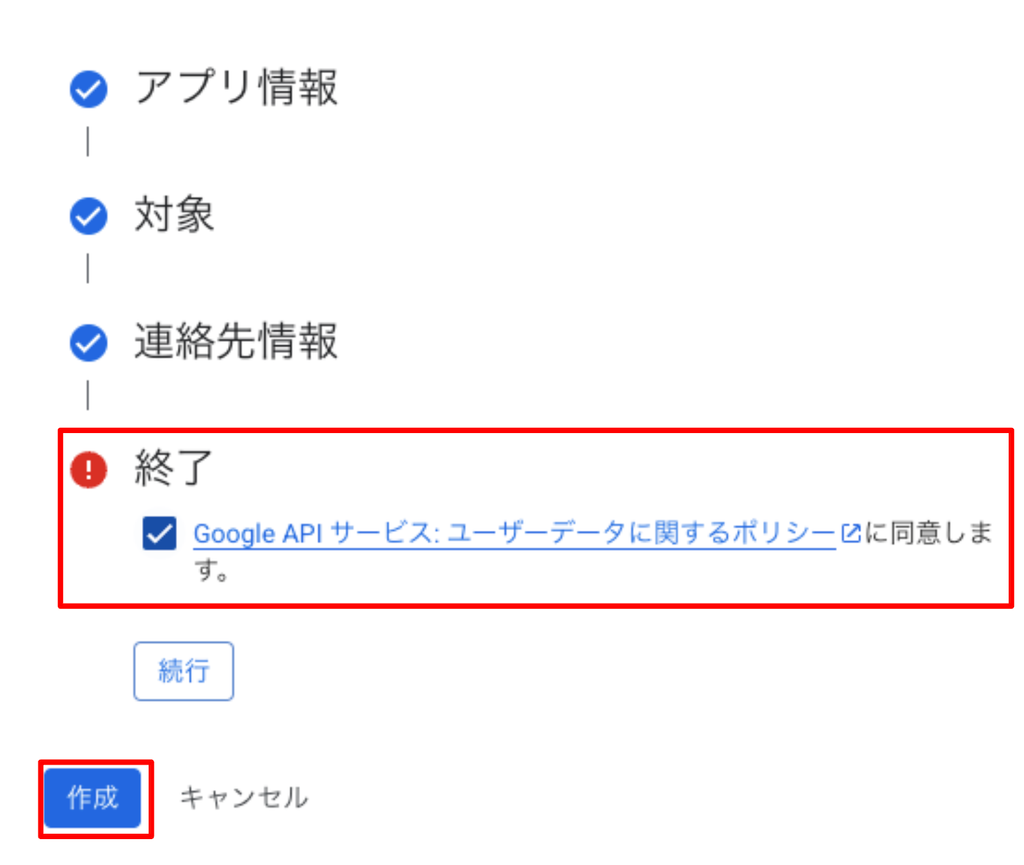
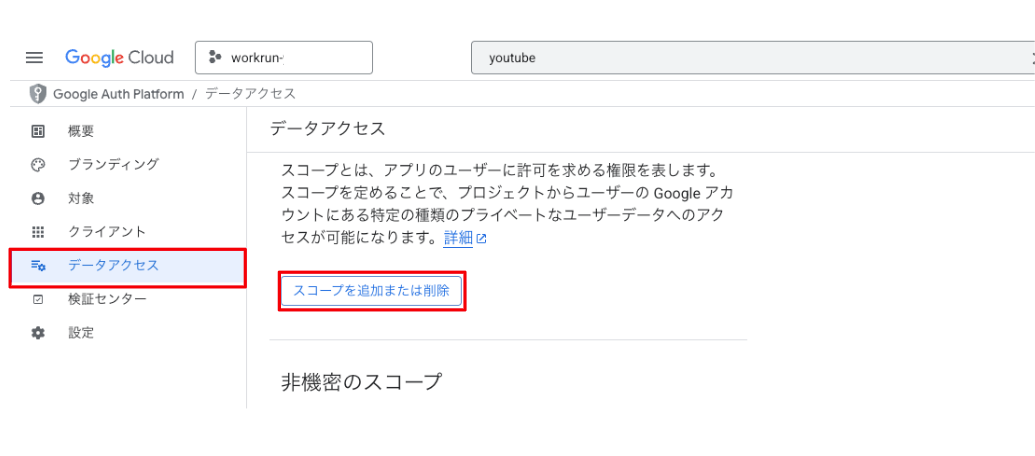
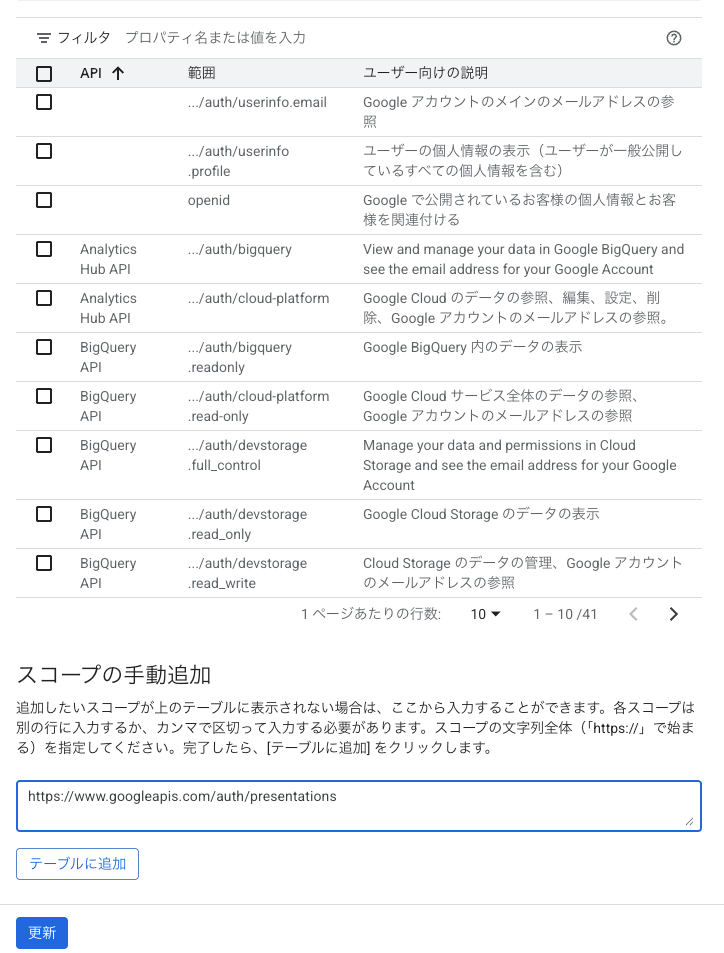
- サイドバーの「データアクセス」クリックし、「スコープの追加または削除」をクリックします。スコープ追加画面では指定のスコープを追加して「更新」をクリックします。
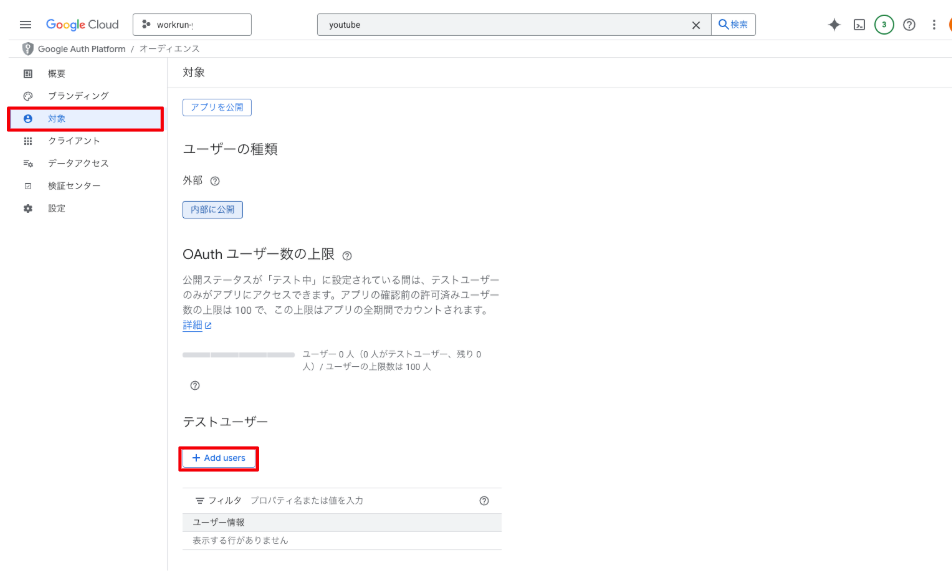
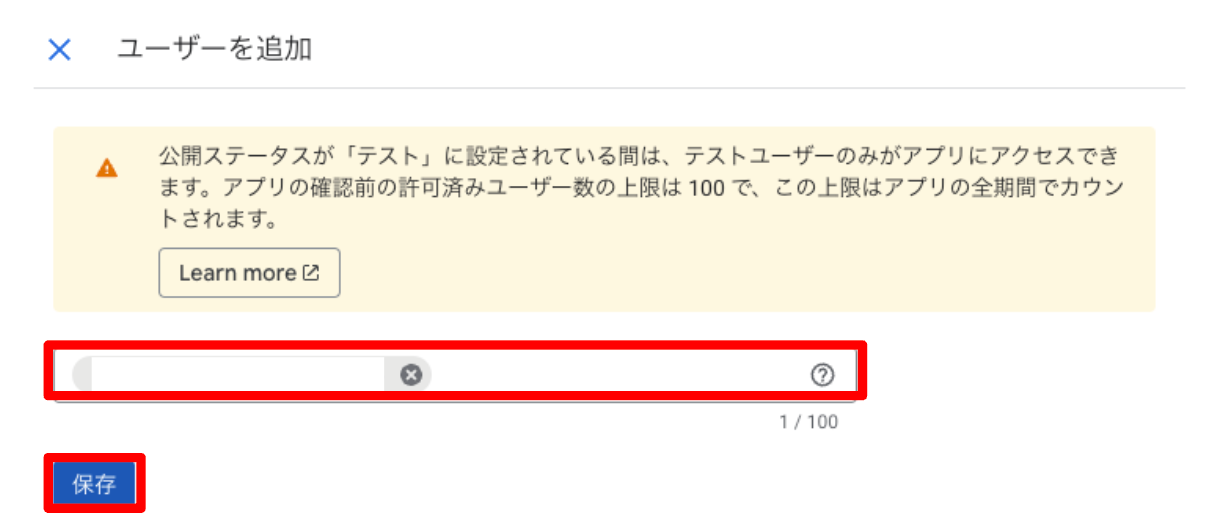
- サイドバーの「対象」をクリックし、「Add Users」ボタンをクリックします。テストメールを追加します(自分のメールアドレスを追加できます)。その後、「保存」をクリックします。
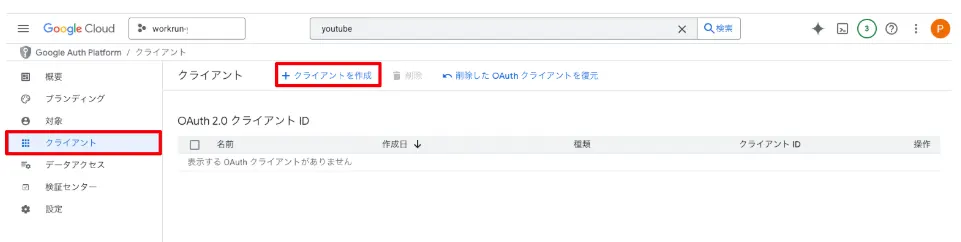
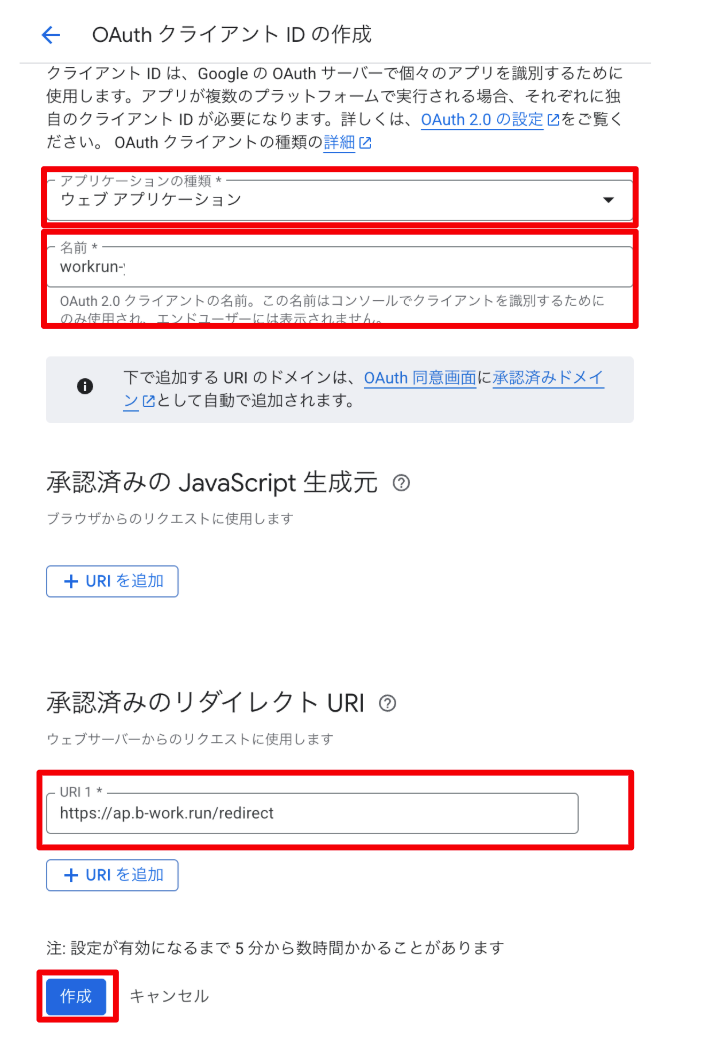
- サイドバーの「クライアント」へ移動します。「クライアントを作成」をクリックします。必要事項を入力してAuthorized redirect URIsフィールドに「https://ap.b-work.run/redirect」を追加し、「作成」ボタンをクリックします。
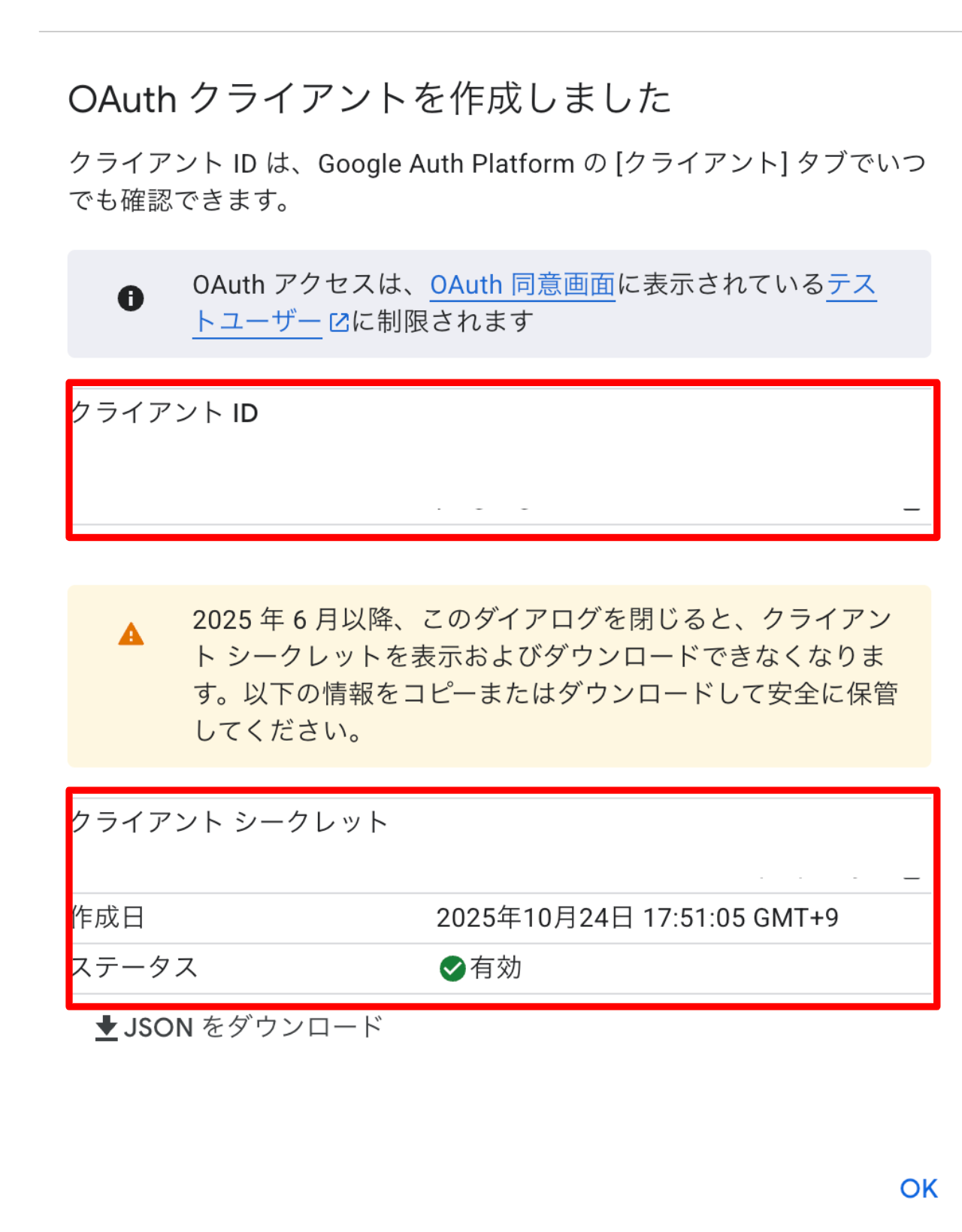
- クライアント IDとクライアントシークレットをコピーします。
5. workrun側での設定
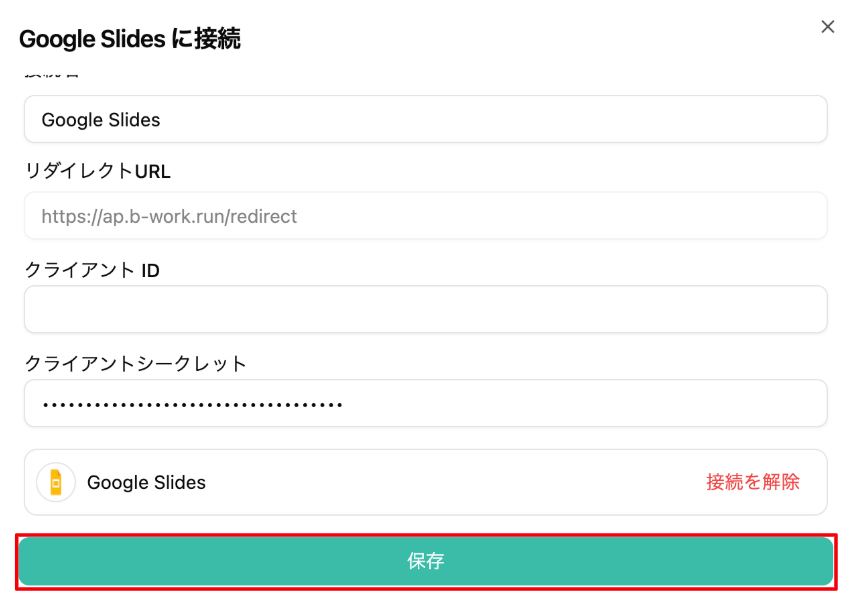
- workrunのGoogle Slideに接続の画面で4-fでコピーしたクライアントIDとクライアントシークレットを入力し、「接続する」ボタンを押します。
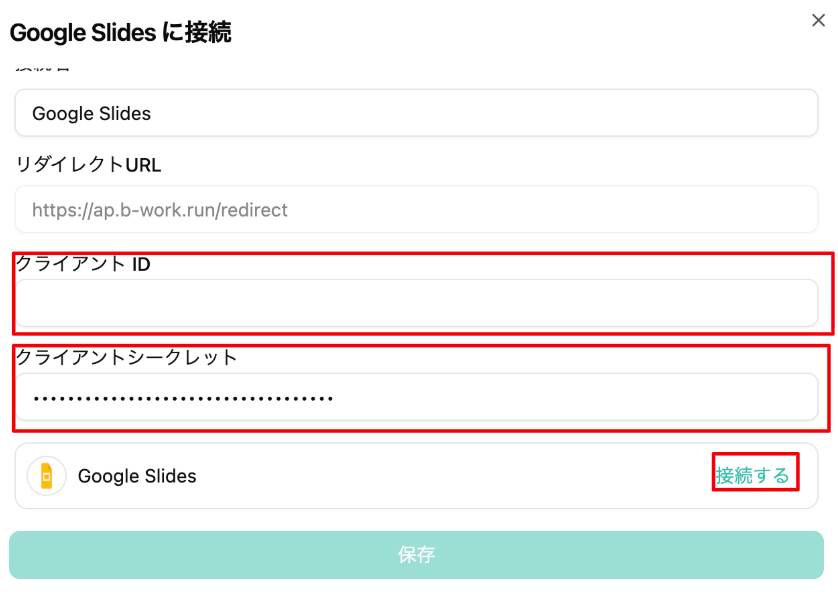
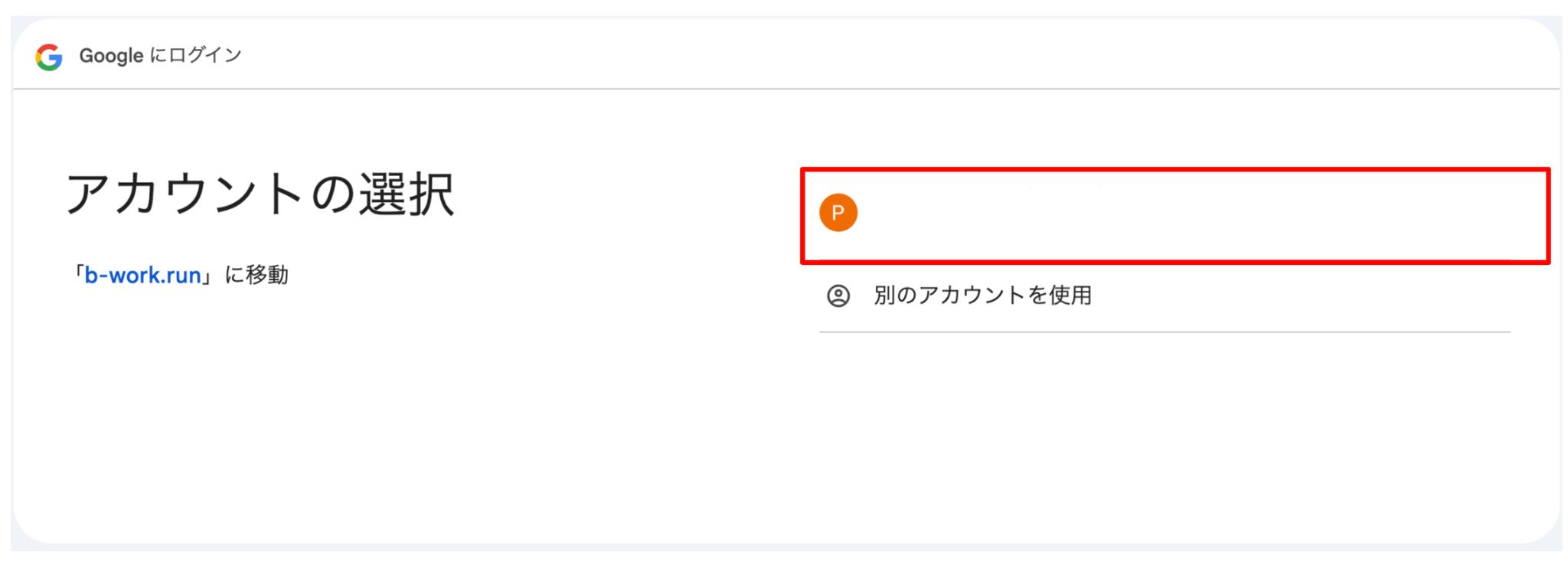
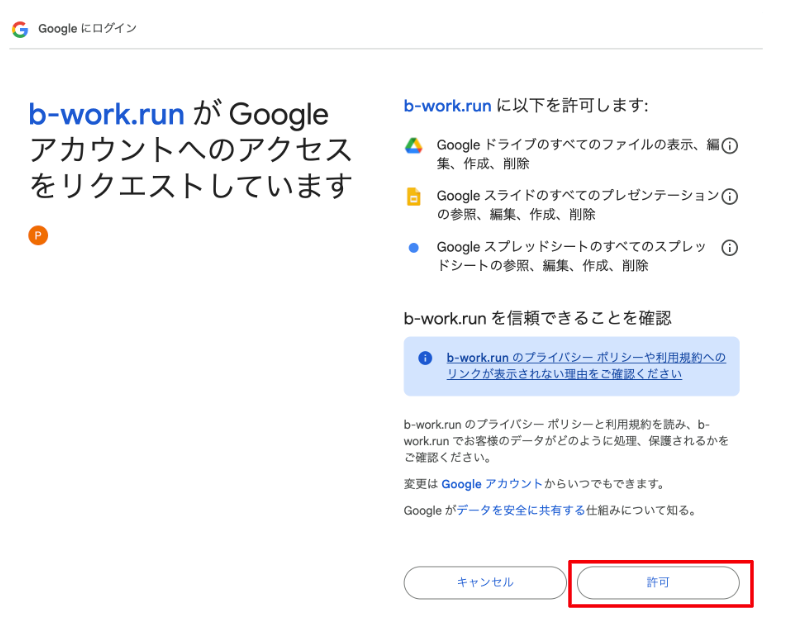
- Googleの各種認証を行って「許可」ボタンを押します。
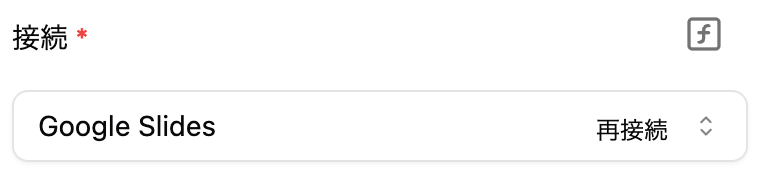
- 「保存」ボタンを押して、設定名が正しく保存されているかを確認します。
ピースの設定項目
1. プレゼンテーションID(必須)
- 対象のGoogle SlidesのIDを指定します。
- ブラウザのURLの/dと/editの間の文字列がIDです。